AI駆動開発とは?定義・従来手法との違い・進め方を徹底解説
自動化
2026.04.03
2026.10.02


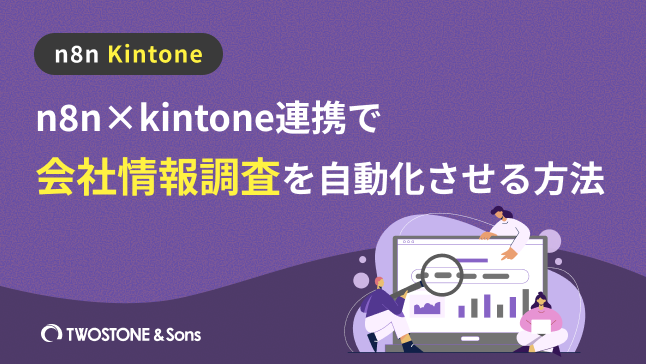
kintoneの会社リスト、手入力で更新していませんか?n8nと生成AIを連携させれば、URLを入れるだけで企業情報を自動収集・更新できます。その具体的な設定手順から失敗しないコツまで初心者にも分かりやすく解説します。


・最新の生成AI導入からシステム開発まで幅広く対応
・企業の生産性向上を強力にバックアップします
企業のリスト管理や営業活動において、会社情報の調査は欠かせない業務です。しかし、一件一件ウェブサイトを確認して情報を手入力するのは、非常に時間と手間がかかります。
本記事では、kintoneに登録した企業のURLを起点として、n8nと生成AIを連携させ、会社情報(社名、所在地、従業員数など)の調査からkintoneへのデータ更新までを完全に自動化する仕組みを解説します。
この方法を導入することで、面倒な手作業から解放され、より価値のある業務に集中できるようになります。これまで数分かかっていたリサーチと入力作業がわずか数秒で完了し、常に最新の企業情報がkintoneに蓄積されていく。そんな理想的なデータマネジメント環境を構築していきましょう。
「会社の情報を調べるくらい、手作業でも問題ない」と感じるかもしれません。しかし、事業が拡大するにつれて、手作業にはいくつかの無視できない限界が見えてきます。
1社あたり5分だとしても、100社リストアップすれば500分(約8時間)かかります。単純作業に丸1日を費やすことになり、その間、本来集中すべき営業戦略の立案や顧客とのコミュニケーションといった創造的な業務は完全に止まってしまいます。
また、単純な転記作業は「コピー&ペーストのミス」や「入力項目のズレ」といったヒューマンエラーを誘発しやすく、データの品質低下にも直結します。
企業の移転、代表者の変更、事業内容のピボットなど、企業情報は常に変化します。半年に一度、手作業で見直すとしても、その間に情報は古くなり、いざアプローチする段階で「古い情報で話を進めてしまった」という失態にも繋がりかねません。
これらの課題を解決し、「正確な情報を」「継続的に」蓄積するために、自動化は非常に有効な一手となります。
この記事を読むことで、kintoneにURLを入力するだけで面倒な会社サイトの確認・転記作業から解放され、生成AIがWebサイトを解析して社名や従業員数などの情報を抽出できるようになります。
また、抽出した情報は自動でkintoneに書き戻される仕組みについても解説しているため、手作業を一切挟まずにデータベースを常に最新の状態に保つことが可能になります。
今回の自動化は、以下の3つのツールを組み合わせて実現します。
顧客情報や企業リストなどを管理するデータベースとして活用します。今回は、調査対象となる企業のURLを格納しておく「企業マスタ」アプリが起点となります。
様々なサービスやAPIを繋ぎ合わせ、一連の作業(ワークフロー)を自動化するツールです。kintoneからのデータ受け取り、生成AIへの指示、kintoneへのデータ書き戻しといった、全体の司令塔の役割を担います。
指定されたURLのウェブサイトを読み込み、必要な情報を要約・抽出する役割を担います。今回はGoogleのGeminiなどを利用する想定です。
具体的な手順に入る前に、今回のワークフロー構築における重要なポイントを2つ解説します。ここを理解しておくと、トラブルシューティングや応用が格段に楽になります。
「AIにURLを渡せば、勝手に中身を見てくれるのでは?」と思うかもしれませんが、AIが外部のWebサイトにアクセスする機能はまだ不安定な場合があります。サイトによってはアクセスをブロックされたり、JavaScriptで動的に表示されるコンテンツを読み込めなかったりするのです。
そこで、先にn8nの「HTTP Request」ノードで確実にWebページの中身(HTMLやテキスト)を取得し、その「テキスト情報」をAIに渡します。
この一手間を加えることで、AIは受け取ったテキストの解析に集中できるため、動作の安定性と再現性が飛躍的に向上します。
AIから返ってくる答えの形式が毎回異なると、その後のkintoneへの書き込み処理が非常に複雑になります。そこで、プロンプト(AIへの指示文)で「必ずJSON形式で回答してください」と指定します。
さらに、「companyNameというキーで社名を、addressというキーで所在地を返すように」と具体的に指示することで、AIの回答をプログラムで扱いやすい、予測可能な形式に固定することができます。これはAI連携の自動化における鉄則です。
URLからWebページの中身を確実に取得するノード設計や、生成AIから高精度なJSON形式を引き出すプロンプト設計など、kintoneとn8nを組み合わせた最適な自動化システムをご提案します。自社のデータ入力やリサーチ業務を完全自動化してコスト削減を進めたい担当者様は、当社の無料相談へご相談ください。
RPAだけでは難しかった「判断をともなう業務」も、AIエージェントと既存システムの連携で自動化する時代です。MCPを活用した外部システム連携や、申請→承認→処理→通知までを自律実行する業務フローの設計・開発を、業務委託でのアサイン、または受託開発で対応します。
この仕組みは、以下の流れで動作します。
1.kintone → n8n
kintoneに登録されたレコードのURLを、Webhook機能を使ってn8nに送信します。
2.n8n → 生成AI
n8nが受け取ったURLを生成AIに渡し、「このサイトから以下の情報を抽出してください」と指示を出します。
3.生成AI → n8n
生成AIがサイトを調査し、抽出した会社情報をJSON形式などでn8nに返します。
4.n8n → kintone
n8nが受け取った情報を整形し、kintoneのAPIを呼び出して該当のレコードを自動で更新します。
5.完了通知(任意)
処理が完了したことをSlackやメールで通知することも可能です。

より確実性の高い、実践的なワークフローを構築するための手順を5つのステップで解説します。この手順では、AIにURLを直接渡すのではなく、一度n8nでWebページの内容を取得してからAIに解析させる、という流れを基本とします。
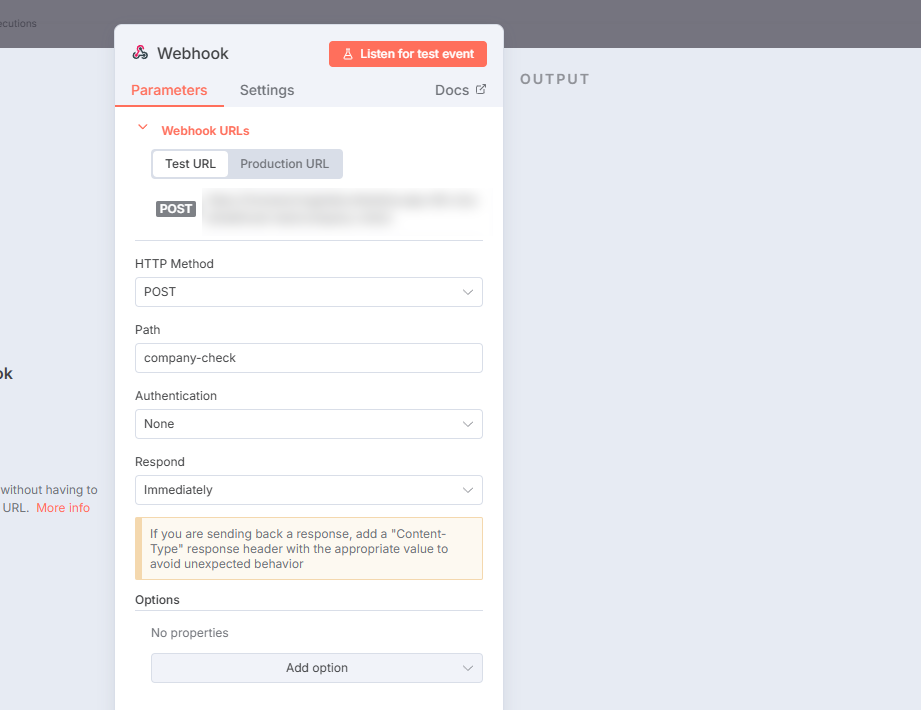
まず、n8n側でデータを受け取るための入り口(エンドポイント)を作成します。
1.n8nのキャンバスに「Webhook」ノードを新規追加します。
2.ノードの設定画面を開くと、Webhook URLが表示されています。このURLがkintoneから
のデータを受け取るための専用アドレスになります。
3.Copyボタンをクリックして、このURLをコピーします。
4.この時点ではまだ設定を完了せず、URLをコピーした状態で次のkintoneの設定に移ります。
次に、コピーしたURLを使ってkintone側でデータの送信設定を行います。
1.kintoneの対象アプリの設定画面を開き、「Webhook」メニューを選択します。
2.「追加する」ボタンをクリックし、Step 1でn8nからコピーしたWebhook URLを貼り付けます。
3.通知を送信する条件として、「レコードの追加」や「レコードの編集」などを選択します。
4.「通知を送信する際のデータの形式」は「JSON」を選択します。
5.送信するデータとして、企業のURLが保存されているフィールド(例:company_url)を選択し、保存します。
6.アプリの設定を更新したら、一度n8nの画面に戻り、Webhookノードの「Listen for test event」をクリックします。
7.その状態でkintoneのレコードを新規作成または編集して、実際にWebhookがn8nに送信されるかテストしましょう。成功すれば、n8n側で受信したデータ構造が確認できます。

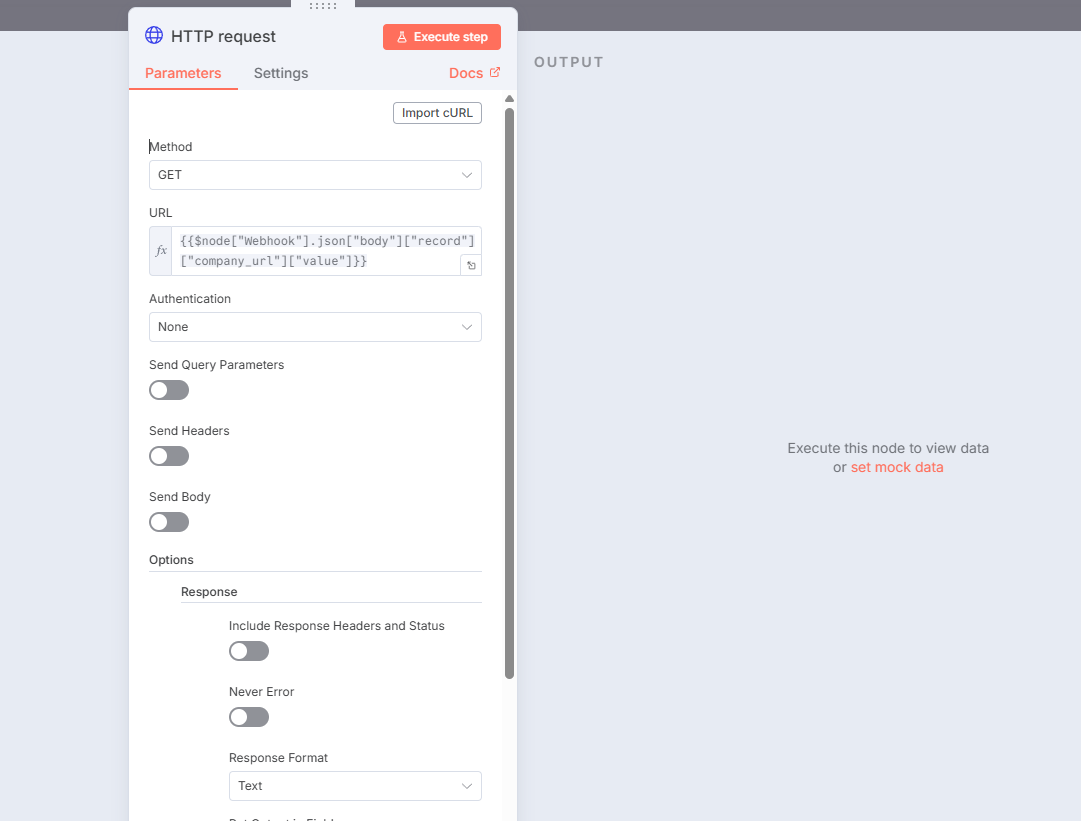
Webhookノードの直後に「HTTP Request」ノードを接続します。AIにURLを直接渡すのではなく、n8nがWebサイトの情報を読み込みに行きます。
1.Method:GET を選択します。
2.URL:Webhookノードから受け取ったkintoneのURLフィールドの値を設定します。
(例: {{ $json.body.record.company_url.value }})
3.Options > Response Format:String または Text を選択します。これにより、Webページの中身がテキスト情報として取得できます。
4.ノードを実行し、対象WebサイトのHTMLやテキストが取得できているか確認します。
ここからがAIの処理です。役割は「プロンプトの作成」と「AIの実行」です。
1.まず、AIに渡すためのプロンプトを「AI Text」や「Set」のようなノードで作成します。Step 3で取得したWebページ情報をプロンプトに含めるのが重要です。
プロンプトの例
以下のWebサイト情報から、下記の項目を抽出し、必ずJSON形式で回答してください。 companyName: 正式社名 address: 本社所在地 employees: 従業員数 zipCode: 郵便番号 phoneNumber: 電話番号 businessSummary: 事業概要 — Webサイト情報 — {{ Step3のHTTP Requestノードから取得したテキストデータ }} |
|---|
2.次に「Basic LLM Chain」や「Gemini」ノードを接続し、上記で作成したプロンプトを渡してAIを実行させます。
3.AIの回答が、想定通りのJSON形式で返ってくるかテストします。

最後に、AIが生成したJSONデータをkintoneのレコード更新APIが要求する形式に変換し、実際にAPIを呼び出してデータを書き込みます。
1.kintone用のデータ整形
AIの回答をkintoneに書き込むために、まずkintoneのAPIが要求するJSON形式にデータを整形します。
この処理には「Set」ノードなどを使用します。更新対象のアプリID、レコードID、そして更新したい各フィールドのデータを指定した、最終的なリクエストボディを作成します。
作成するJSONの構造例
{ “app”: {kintoneのアプリID}, “id”: “{{ Webhookノードから受け取ったレコードID }}”, “record”: { “company_name”: { “value”: “{{ AIが返した社名 }}” }, “address”: { “value”: “{{ AIが返した所在地 }}” } } } |
|---|
2.kintoneへレコード更新リクエストを送信
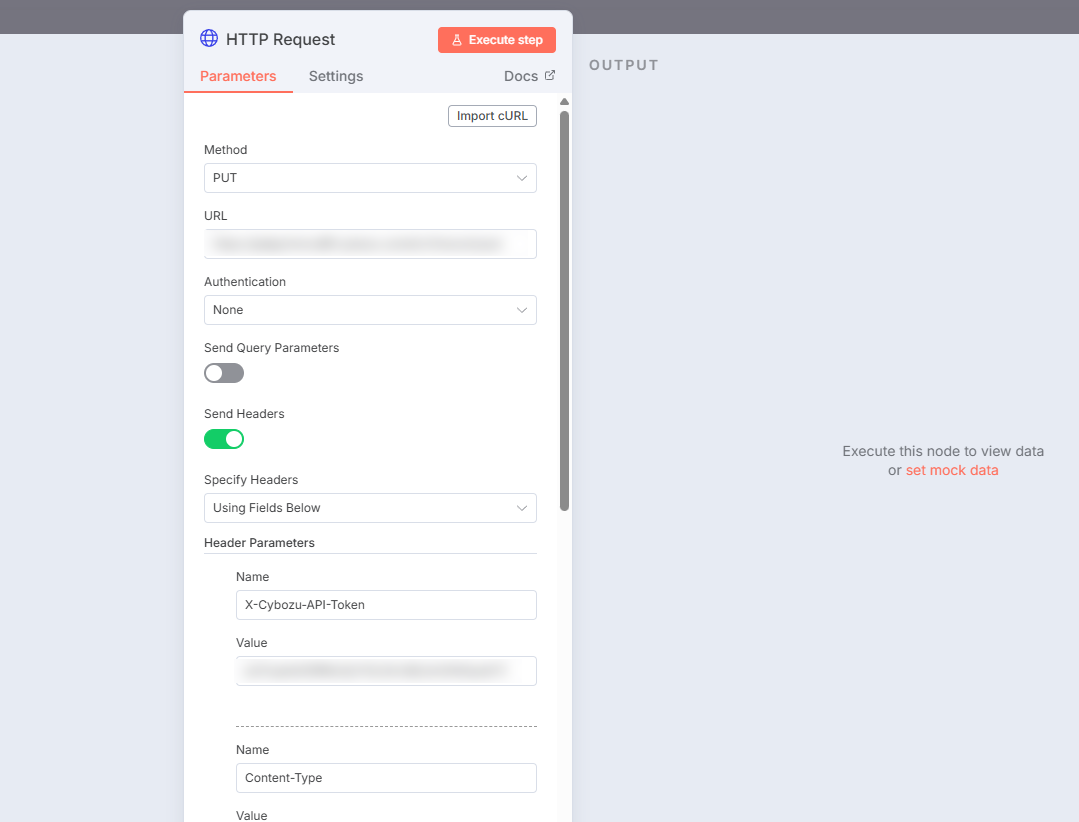
仕上げに「HTTP Request」ノードを接続し、以下のように設定します。
・Authentication:Header Auth を選択し、Nameに X-Cybozu-API-Token、Valueにkintoneアプリで生成したAPIトークンを設定します。
・Method:PUT
・URL:https://{あなたのドメイン}.cybozu.com/k/v1/record.json
・Body Content Type:JSON
・Body:上記の「kintone用のデータ整形」で作成したJSONデータを指定します。
これですべての設定が完了です。最後に、構築したワークフローが正しく動作するか、実際に動かして確認してみましょう。
1. n8nワークフローを有効化する
まず、n8nの編集画面の右上にあるトグルスイッチを 「Active」 に切り替えて、ワークフローを保存します。これを有効化しないと、kintoneで操作をしてもワークフローは起動しないため、忘れないようにしましょう。
2. kintoneでトリガーとなる操作を行う
次に、kintoneの対象アプリを開きます。新しいレコードを追加し、調査したい企業の公式サイトURLをURLフィールドに入力して保存してください。(Webhookのトリガーを「レコードの編集」に設定した場合は、既存レコードのURLを更新します)
3. kintoneで結果を確認する
ワークフローが正常に実行されれば、数秒から数十秒後に、kintoneの画面をリロード(再読み込み)してみてください。先ほどURLを入力したレコードを開くと、AIが抽出した会社名、所在地、従業員数などの情報が、指定したフィールドに自動で入力されているはずです。
これが確認できれば、自動化の完成です。
基本のワークフローが完成したら、さらに便利な仕組みへと発展させてみましょう。
今回のWebhookトリガー(データが更新されたら起動)に加え、「スケジュールトリガー」で月に一度、kintone内の全レコードを対象にこのワークフローを実行させることも可能です。
これにより、既存の企業情報も自動で最新の状態に保たれ、データベース全体の鮮度を維持できます。
Webサイトの構造によっては、AIがうまく情報を抽出できないケースもあります。その場合、AIの回答が空だったり、エラーを返したりした際に、「kintoneのチェックボックスフィールドに”要手動確認”のフラグを立てる」「担当者にSlackで通知する」といった処理を追加することで、自動化の信頼性をさらに高めることができます。
企業サイトのURLだけでなく、「プレスリリースのURL」や「採用ページのURL」など、異なるソースのURLを追加で取得し、それぞれから「最新の動向」や「求める人物像」といった情報を抽出させることも可能です。収集する情報の幅を広げることで、より多角的な企業データベースを構築できます。
スケジュールトリガーを活用した既存データの定期自動更新から、エラー検知時のSlack通知、複数ソースからの多角的な情報収集まで、貴社の業務に合わせた実用性の高いシステムへと拡張・構築を包括的にサポートします。現場の運用負荷を抑えながら確実な生産性向上へつなげたい担当者様は、当社の無料相談をご利用ください。
RPAだけでは難しかった「判断をともなう業務」も、AIエージェントと既存システムの連携で自動化する時代です。MCPを活用した外部システム連携や、申請→承認→処理→通知までを自律実行する業務フローの設計・開発を、業務委託でのアサイン、または受託開発で対応します。
本記事では、kintoneとn8n、そして生成AIを連携させることで、手作業で行っていた企業の情報収集を自動化する仕組みを紹介しました。
このワークフローを一度構築してしまえば、kintoneにURLを追加するだけでAIが自動的に情報を収集・更新してくれるため、大幅な業務効率化に繋がります。しかし、本当の価値は単なる時間短縮だけではありません。これまで単純作業に奪われていた時間を、顧客との対話や新しい戦略の考案といった、人間にしかできない創造的な業務に再投資できることにあります。
まずは社名や住所といった最小限の項目からでも構いません。ぜひこの機会に自動化の設定に挑戦し、日々の業務負担を確実に減らしていきましょう。
💡 あわせて読みたい:調査自動化の次に取り組みたい営業活動全体のAI活用・効率化手法


株式会社TWOSTONE&Sonsグループでは
60,000人を超える
人材にご登録いただいており、
ITコンサルタント、エンジニア、マーケターを中心に幅広いご支援が可能です。
豊富な人材データベースと創業から培ってきた豊富な実績で貴社のIT/DX関連の課題を解決いたします。



幅広い支援が可能ですので、
ぜひお気軽にご相談ください!