DX化とは何か?定義・デジタル化との違い・推進ステップを徹底整理
DX推進ガイド
2026.07.24
2026.10.02


.png)
Gmailの重要なメールを見逃していませんか?本記事では、Zapierを使ってGmailに届いた特定のメールを自動でSlackに通知する設定手順を画像付きで解説します。プログラミング不要で、チームへの情報共有を効率化し、転記作業の手間を軽減する方法をステップ形式で紹介します。


・6万名以上のエンジニアネットワークを活用して課題を解決※
・貴社のDX戦略立案から実行・開発までワンストップで支援可能
※エンジニア数は2026年8月期 第1四半期決算説明資料に基づきます。
「重要なクライアントからのメールを見逃してしまい、対応が遅れた」 「問い合わせメールの内容を、手動でチャットツールに転記する作業に時間を取られている」
日々の業務において、このような課題に直面している担当者は多いのではないでしょうか。メールとチャットツールという2つの異なるコミュニケーション手段を併用する環境では、情報の確認漏れや転記の手間が発生しがちです。
タスク自動化ツール「Zapier(ザピアー)」を活用すれば、Gmailに届いた特定のメールだけを自動的にSlackへ通知する仕組みを構築できます。プログラミングの専門知識は不要で、直感的な操作だけで連携設定が行えます。
本記事では、Zapierを用いてGmailとSlackを連携させ、業務効率を向上させるための具体的な手順を解説します。特定ラベルが付与されたメールのみを通知する設定など、実務で即戦力となる活用法を詳しくまとめました。
ZapierでGmailとSlackを連携するメリットは、以下のとおりです。
それぞれのメリットについて、詳しく解説します。
ビジネスチャットツールであるSlackは、メールと比較して即時性の高いコミュニケーションに適しています。Gmailに届いた重要なお知らせをSlackに通知することで、メールボックスを開いていない状態でも、リアルタイムに情報の着信を把握できます。
特に、緊急度の高いトラブル対応や重要な取引先からの連絡など、数分の遅れが機会損失につながる場面において、この仕組みは有効に機能します。スマートフォンでSlackのプッシュ通知をオンにしておけば、外出先や移動中でも迅速な初動対応が期待できます。
プロジェクトチームや部署単位でSlackのチャンネルを運用している場合、関連するメールを自動転送することで、メンバー全員への情報共有が完了します。
従来のように、メールの内容をコピーし、Slackに貼り付けて送信するといった手作業は不要です。「誰かが共有してくれるだろう」という思い込みによる共有漏れも防げます。全員が同じ情報を同時に受け取ることで、認識のズレを解消し、チーム全体の意思決定スピードを向上させる効果が見込めます。
定期的に届く日報や、システムからの通知メールなどをSlackに転記している場合、その単純作業にかかる時間は積み重なると大きなロスとなります。Zapierによる自動化を導入すれば、これらのルーチンワークから解放されます。
また、手動入力によるコピー&ペーストのミスや、送信先のチャンネル間違いといったヒューマンエラーのリスクも低減されます。空いた時間をより創造的な業務や、コアとなるビジネス課題の解決に充てることで、組織全体の生産性向上に寄与します。
ツール連携による情報共有の自動化をはじめ、自社に最適な業務効率化の実現をサポートします。さらなる工数削減やAI導入に関するお悩みは、当社の無料相談へご相談ください。
RPAだけでは難しかった「判断をともなう業務」も、AIエージェントと既存システムの連携で自動化する時代です。MCPを活用した外部システム連携や、申請→承認→処理→通知までを自律実行する業務フローの設計・開発を、業務委託でのアサイン、または受託開発で対応します。
Zapierの設定を開始する前に、必要なアカウントや環境を整えておきましょう。スムーズに設定を進めるための事前準備は、以下のとおりです。
それぞれ詳しく解説します。
Zapierを利用するには、アカウント登録が必要です。公式サイトにアクセスし、Googleアカウントやメールアドレスを使用して登録を行ってください。
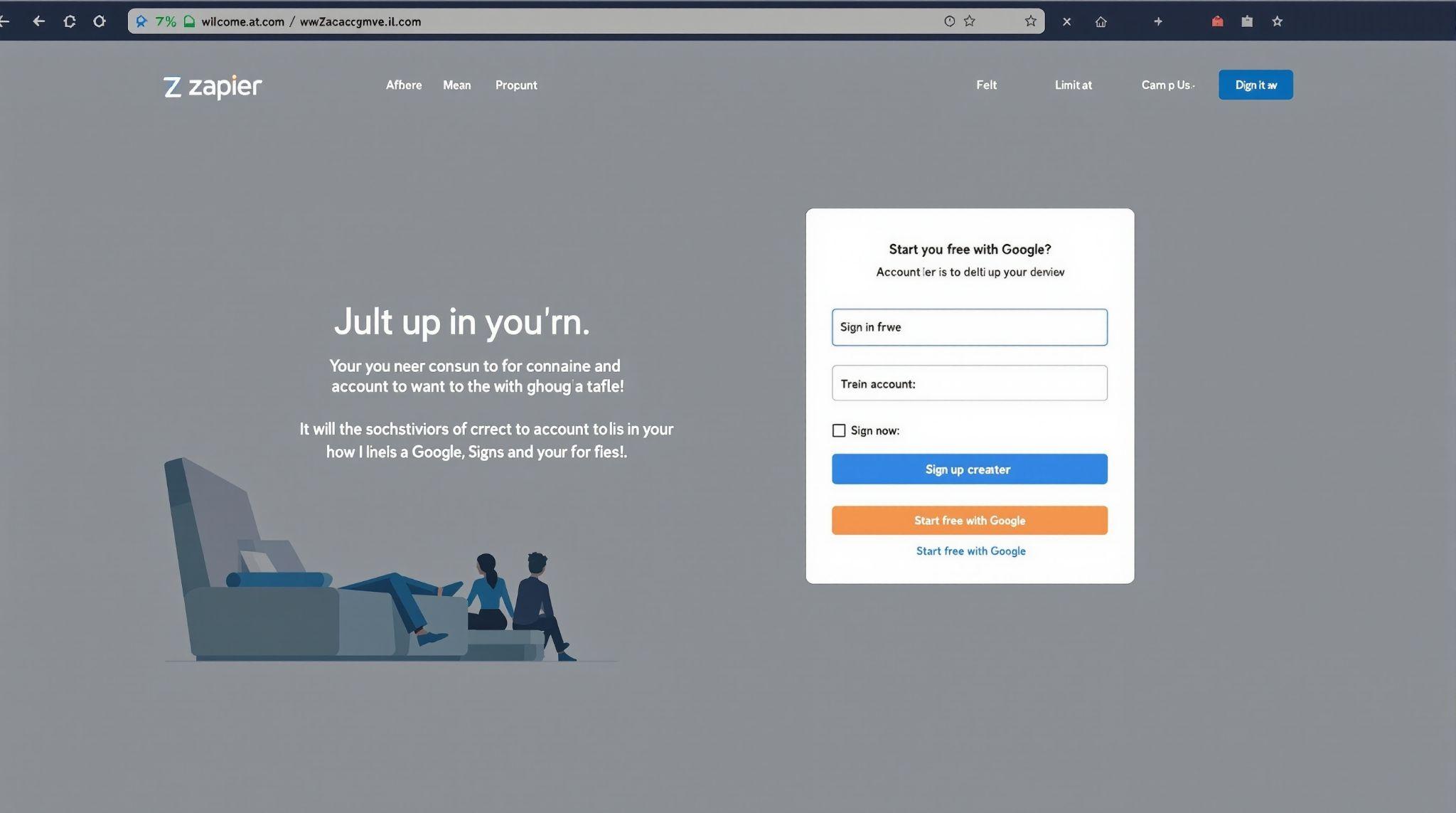
Zapierには無料プランと有料プランが存在します。GmailとSlackを連携させる基本的な「Zap(連携ワークフロー)」であれば、無料プランの範囲内でも作成が可能です。ただし、実行回数やステップ数に制限があるため、運用規模に合わせてプランのアップグレードを検討する必要があります。
すべてのメールをSlackに通知してしまうと、重要な情報が埋もれてしまい、逆効果になりかねません。「どのようなメールを通知するか」という条件を明確にしておくことが重要です。
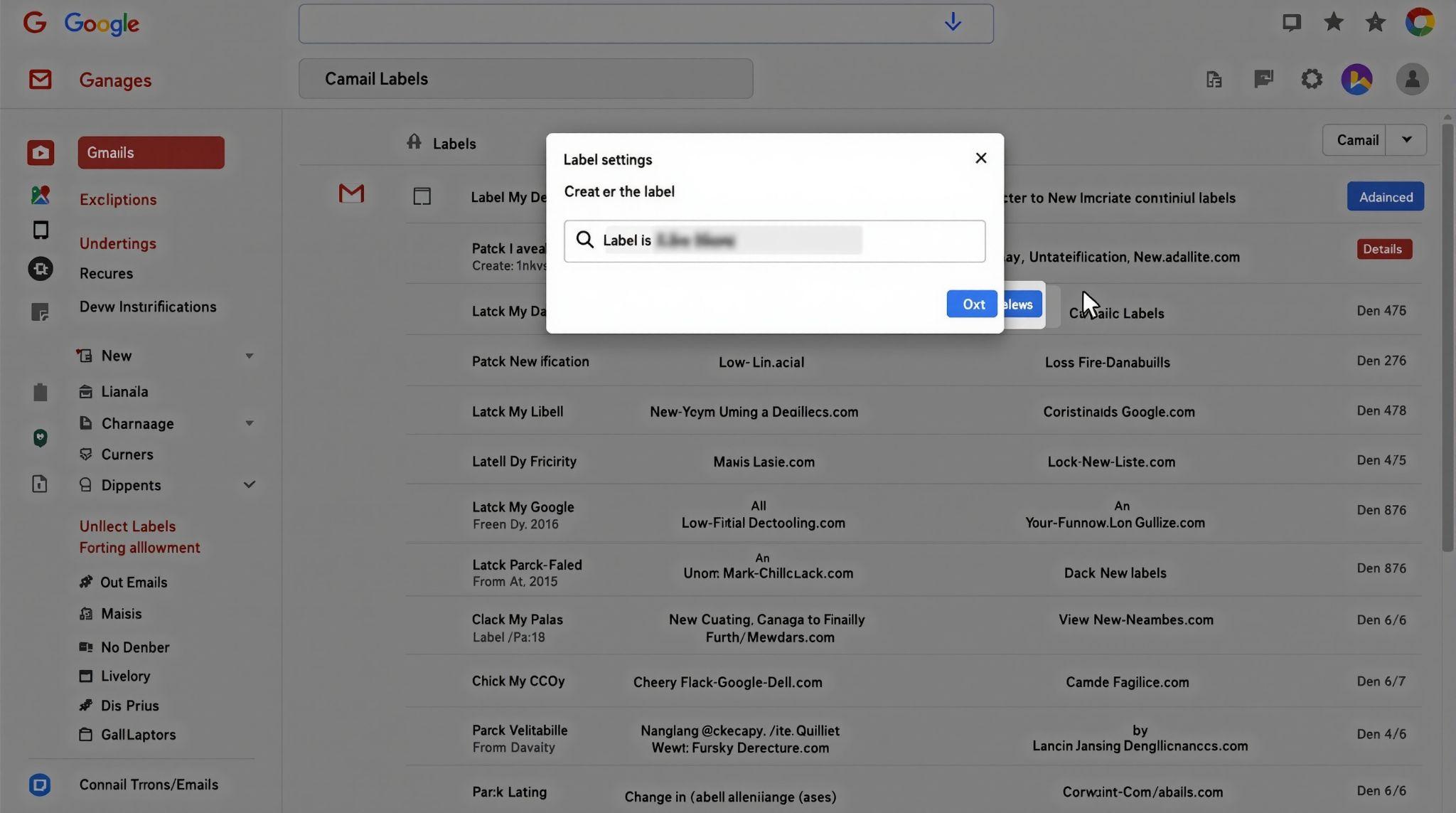
特定の送信元からのメールや、件名に「緊急」が含まれるメールなど、条件に合致するメールに対してGmail側で自動的に「ラベル」が付与されるフィルタ設定を行っておくと便利です。今回は、Gmail側で「Slack通知」というラベルが付いたメールをZapierで検知するケースを想定して解説を進めます。
通知先となるSlackチャンネルを準備します。既存のチャンネルを利用することも可能ですが、テスト運用も兼ねて、まずは専用のチャンネル(例:#notify_gmail_inbox)を新規作成することをおすすめします。
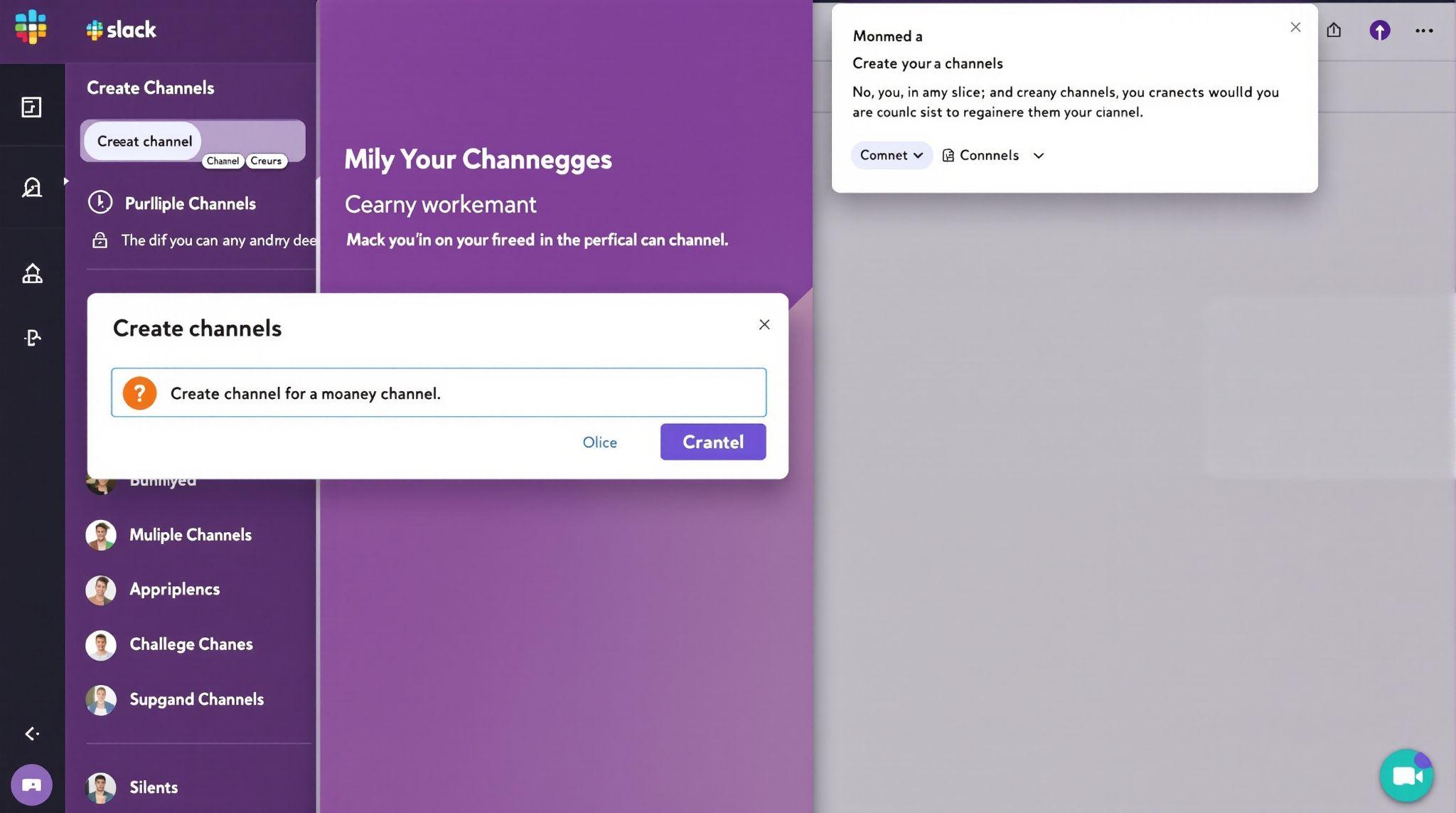
関係のないメンバーへの通知を防ぐため、最初は自分だけが参加するプライベートチャンネルで動作確認を行い、問題がないことを確認してからメンバーを招待するか、パブリックチャンネルに変更すると良いでしょう。
ここからは、実際にZapierの操作画面で設定を行っていきます。まずは「どのようなきっかけで動くか」を決める「Trigger(トリガー)」の設定です。
Zapierのダッシュボードにある「Create Zap」ボタンをクリックし、新しい連携フローの作成画面を開きます。
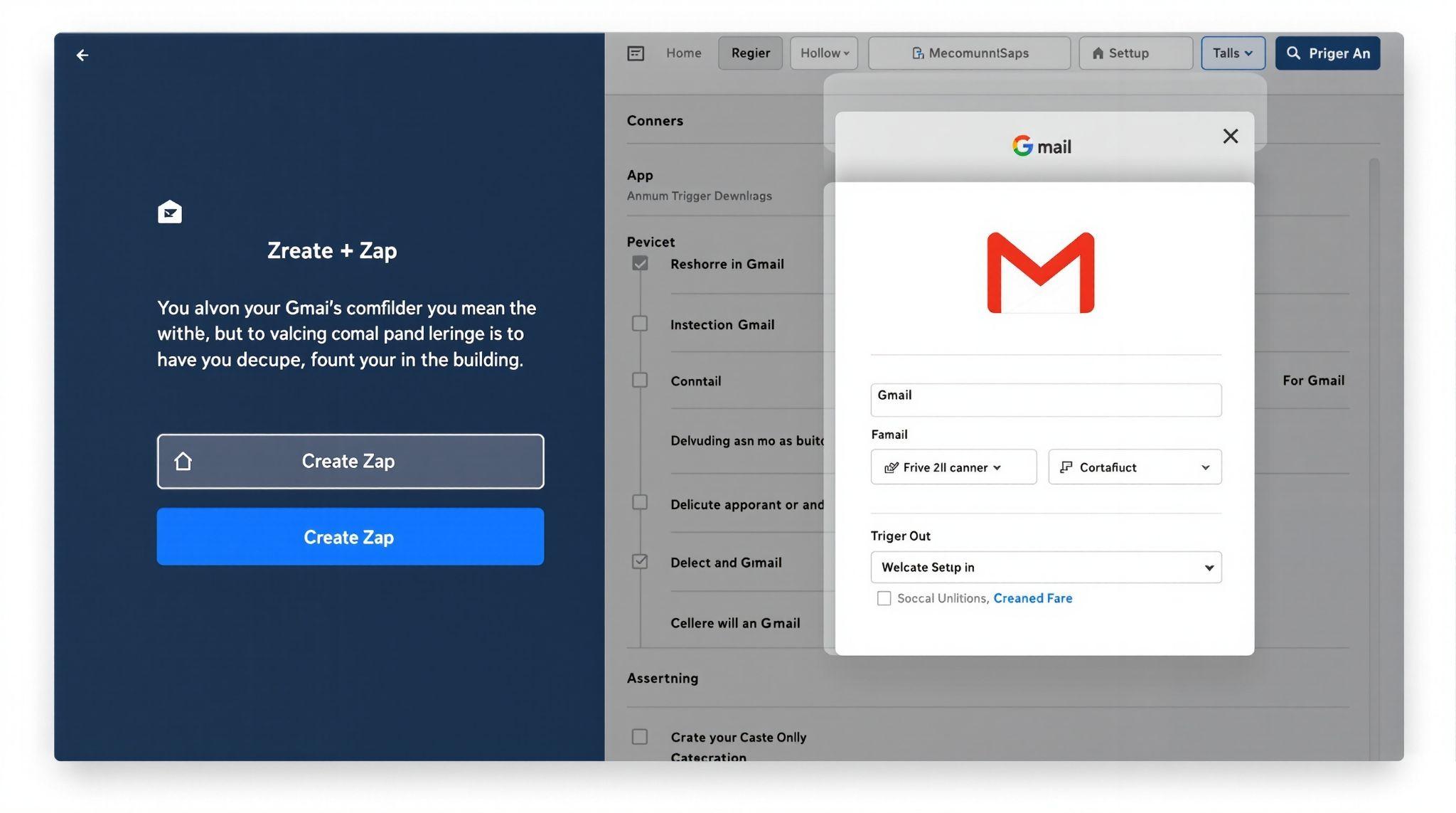
最初にトリガーとなるアプリを選択する画面が表示されるため、検索窓に「Gmail」と入力し、候補の中からGmailアイコンを選択してください。
次に、Gmailの中で何が起きたら通知を行うかという「Event(イベント)」を選択します。特定の条件に合致するメールのみを通知したい場合は、「New Email Matching Search」を選択してください。
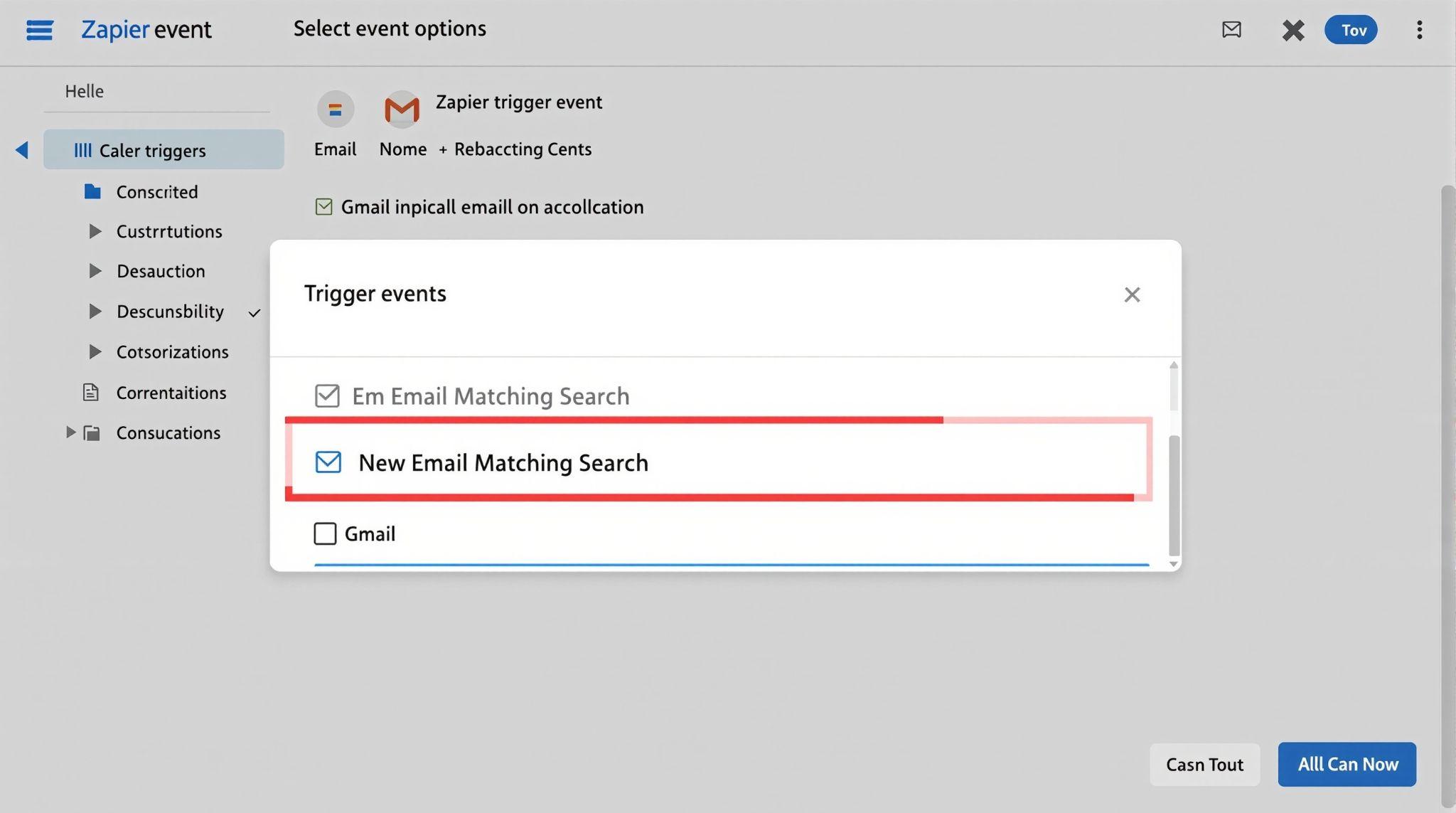
「New Email」を選択すると、受信トレイに入ったすべてのメールが通知対象となってしまいます。重要なメールだけを選別するためには、「New Email Matching Search」が適しています。選択後、「Continue」をクリックします。
ZapierがあなたのGmailにアクセスできるよう、アカウントの連携認証を行います。「Sign in」ボタンをクリックするとGoogleの認証画面が開きますので、対象となるGmailアカウントを選択し、アクセスの許可を行ってください。
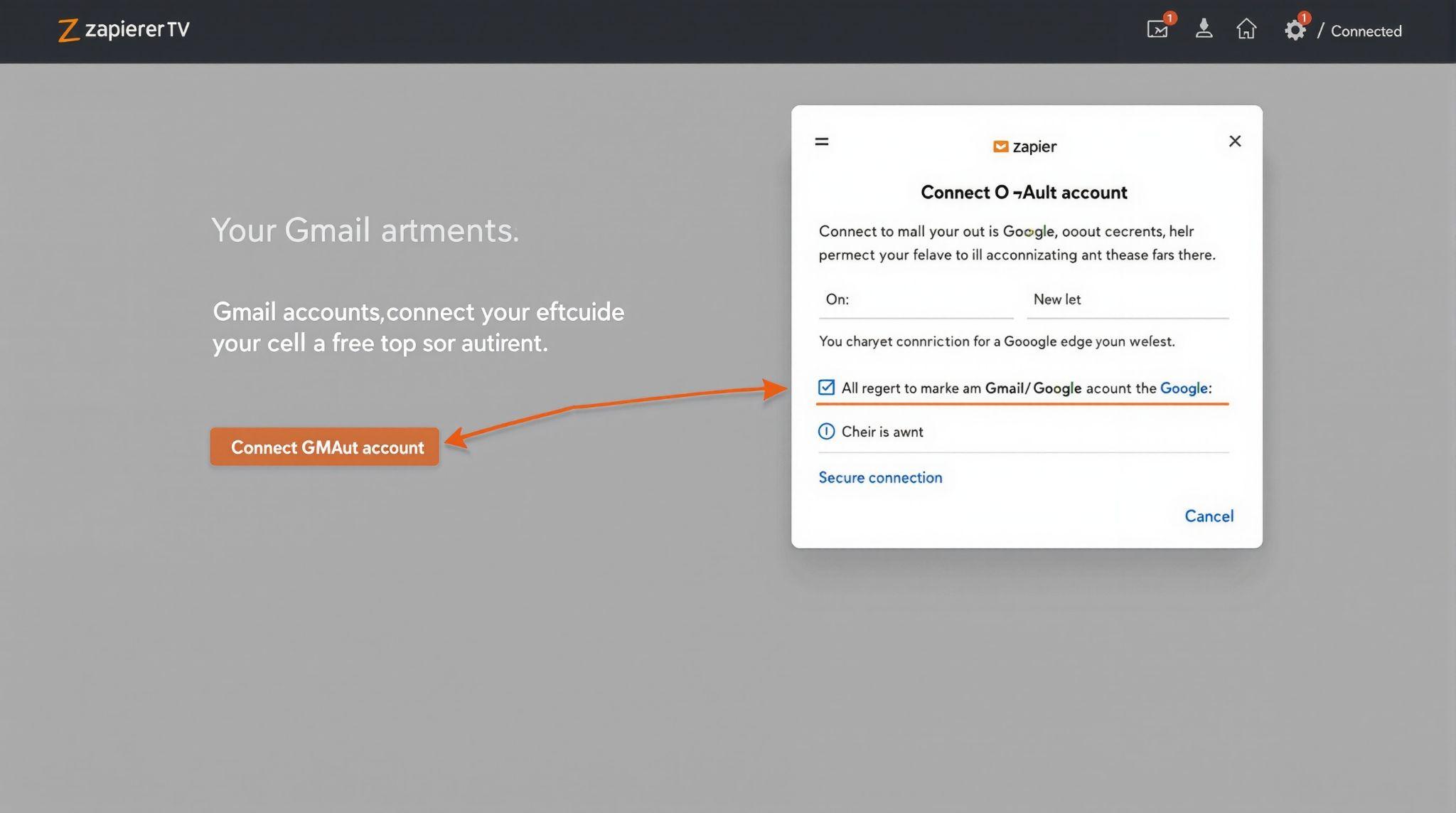
企業でGoogle Workspaceを利用している場合は、管理者の設定によってサードパーティ製アプリ(Zapierなど)へのアクセスが制限されていることがあります。エラーが出る場合は、社内のシステム管理者に確認してください。
「Search String」の欄に、通知したいメールを絞り込むための検索条件を入力します。ここではGmailの検索バーに入力するコマンドと同じ形式が使用できます。
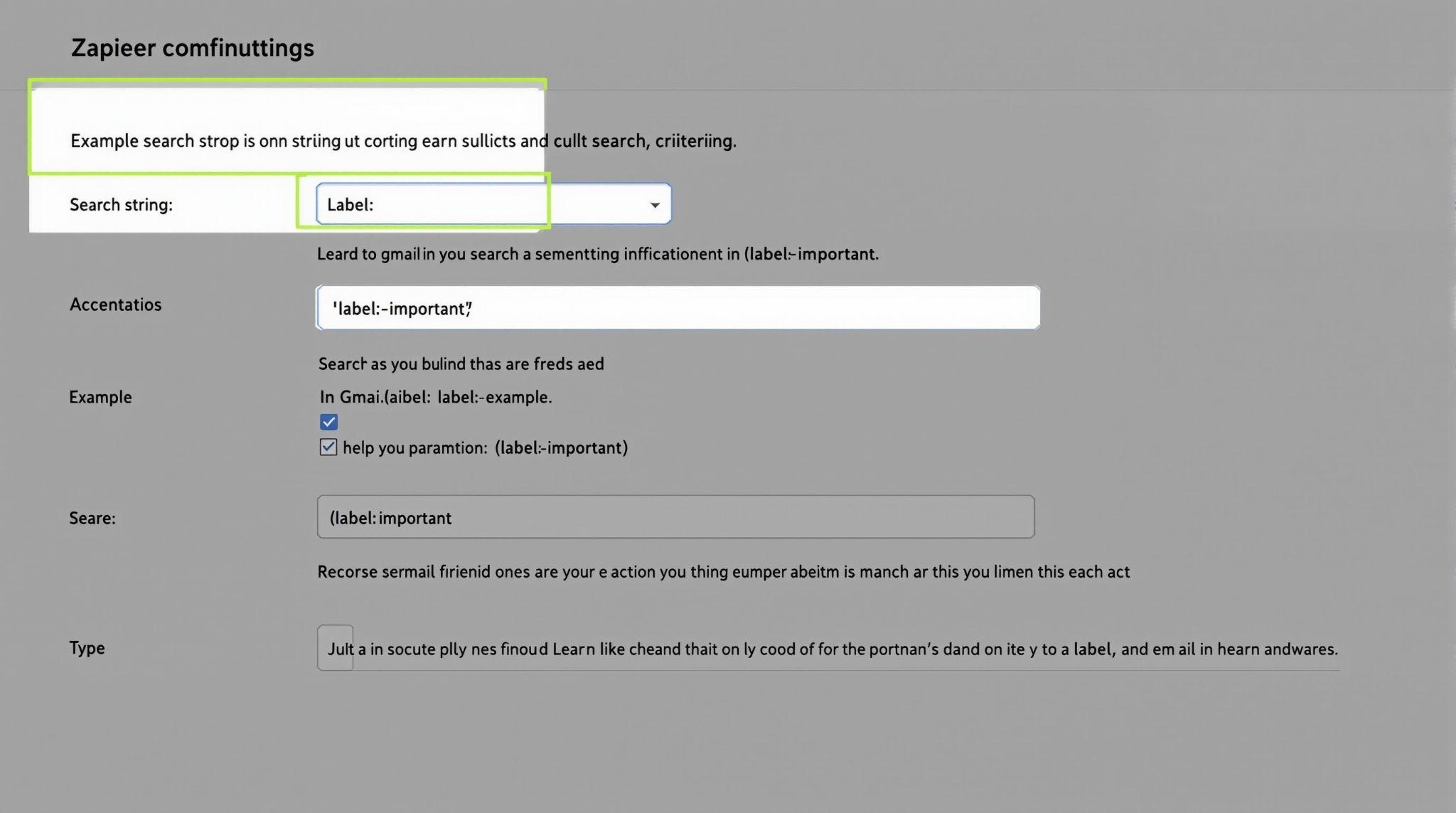
例えば、事前にGmail側で「Slack通知」というラベルを作成し、フィルタリング設定をしている場合は、以下のように入力します。
label:Slack通知 |
|---|
ラベルを使用せず、特定の送信元(例:client@example.com)からのメールを対象とする場合は、以下のように入力します。
from:client@example.com |
|---|
複数の条件を組み合わせることも可能です。条件の入力が完了したら、「Continue」をクリックして進みます。
設定した条件で正しくメールが取得できるかテストを行います。「Test trigger」ボタンをクリックしてください。
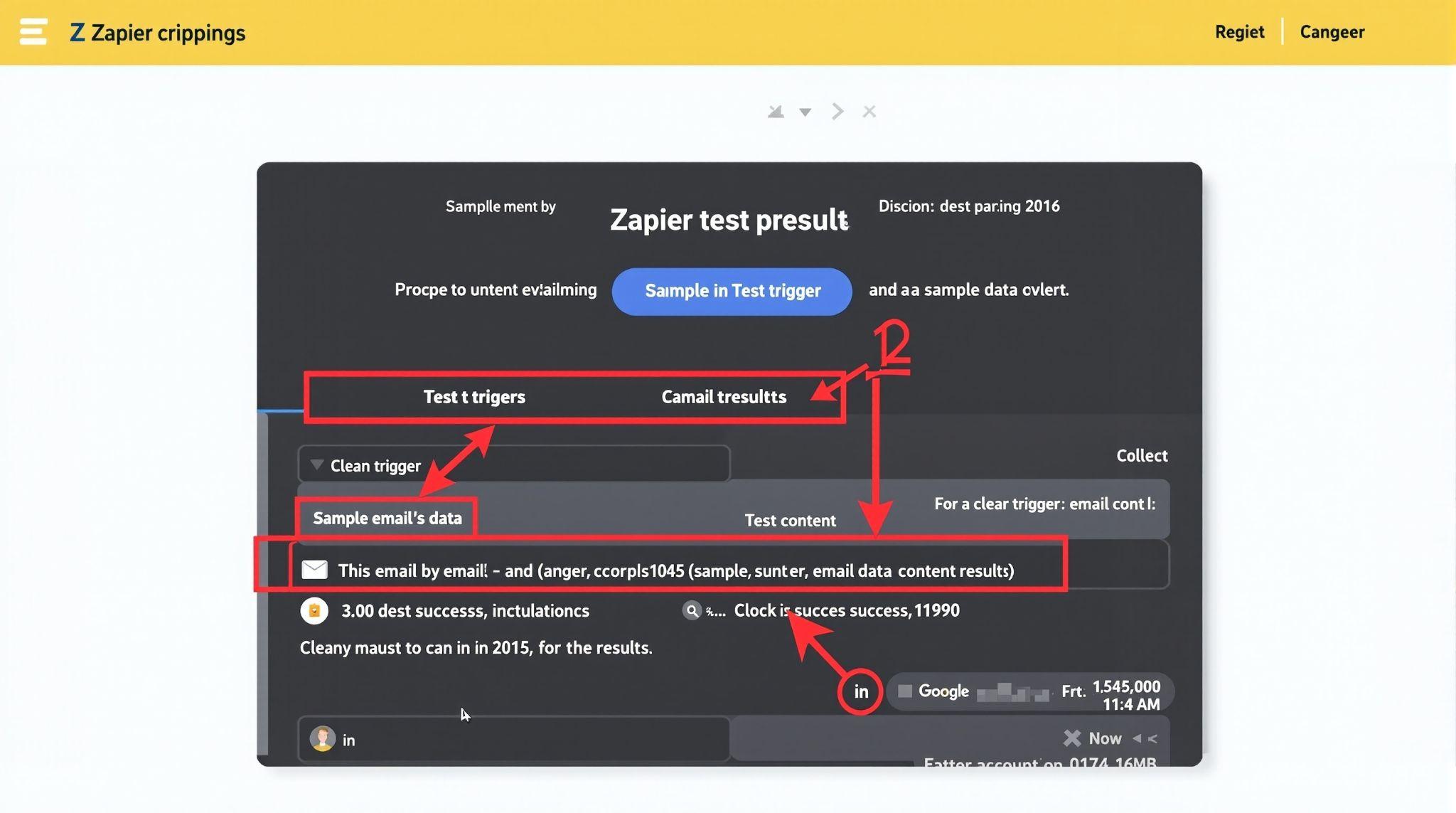
ZapierがGmailにアクセスし、条件に合致する直近のメールデータを検索します。成功すると、該当するメールの情報(件名、送信元、本文など)が表示されます。もし「We couldn’t find an email」というメッセージが表示された場合は、指定した条件に合うメールが受信トレイに存在しない可能性があります。その際は、自分自身でテストメールを送り、条件に合うメールが存在する状態にしてから再度テストを行ってください。
データが正しく取得できていることを確認し、「Continue with selected record」をクリックして次のステップへ進みます。
続いて、「何をするか」を決める「Action(アクション)」の設定を行います。ここではSlackへのメッセージ送信を設定します。
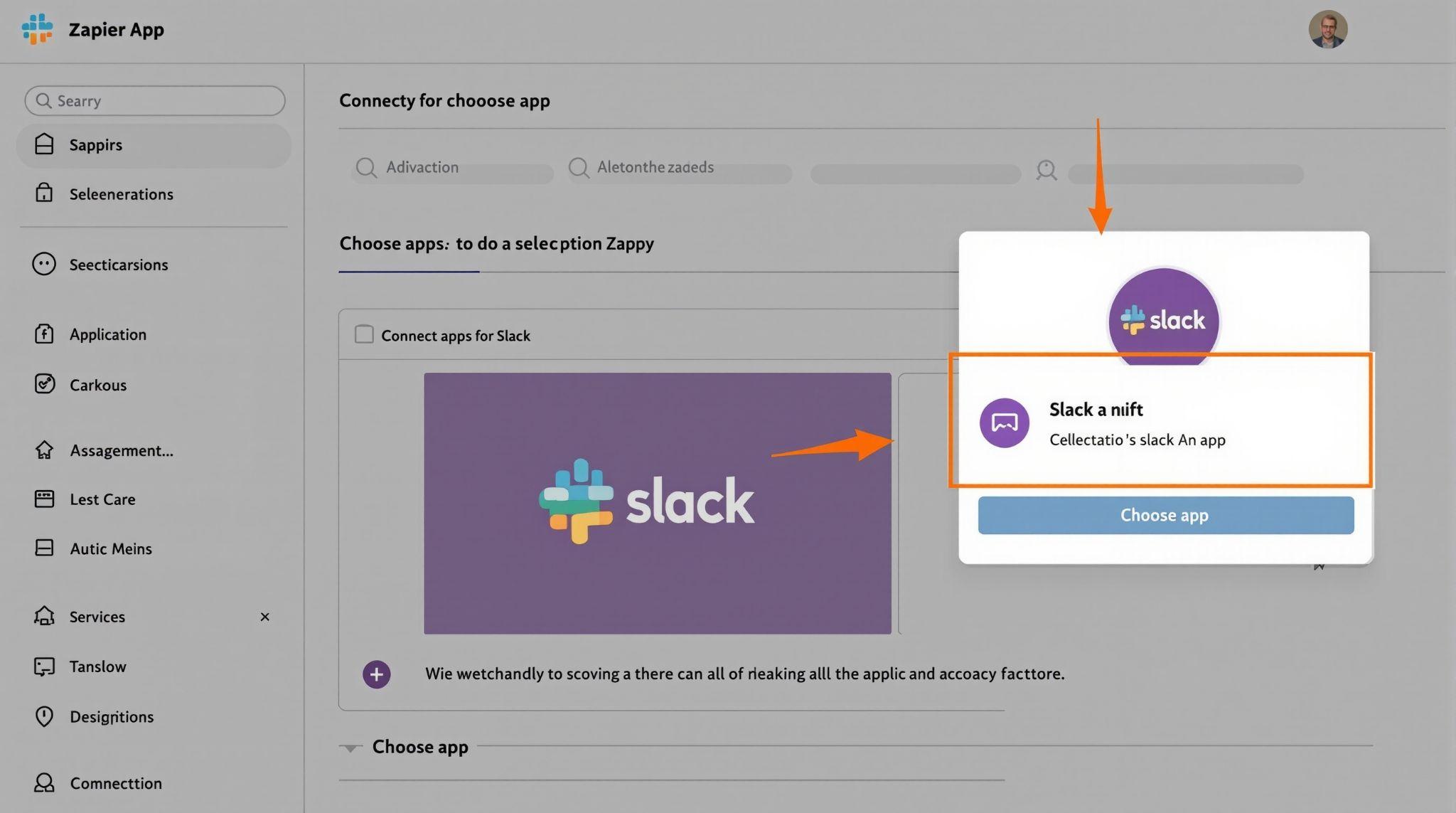
アクション設定画面の検索窓に「Slack」と入力し、Slackアイコンを選択します。
Slackで実行するイベントを選択します。特定のチャンネルにメッセージを送る場合は、「Send Channel Message」を選んでください。個人宛にダイレクトメッセージを送りたい場合は「Send Direct Message」を選びますが、チームでの共有を目的とする場合はチャンネル通知が一般的です。選択後、「Continue」をクリックします。
Gmailと同様に、ZapierがSlackへアクセスするための認証を行います。「Sign in」をクリックし、連携したいSlackワークスペースにログインして、アクセスの許可を行ってください。
ここは重要な設定箇所です。通知を送る「Channel」と、どのような文章を送るかという「Message Text」を設定します。
≪Channel≫
プルダウンメニューから、事前準備で作成した通知先のチャンネル(例:#notify_gmail_inbox)を選択します。
≪Message Text≫
Slackに投稿されるメッセージの本文を作成します。ここでは、Gmailから取得したデータを動的に挿入できます。入力欄をクリックすると、ステップ1で取得したメール情報のリストが表示されます。
以下のような構成にすると、Slack上で見やすく通知されます。
【Gmail受信通知】 以下のメールを受信しました。 From:(ここに「From Name」と「From Email」を挿入) Date:(ここに「Date」を挿入) Subject:(ここに「Subject」を挿入) ————————- (ここに「Body Plain」を挿入) ————————- メールへのリンク:(ここに「Message URL」を挿入) |
|---|
「Body Plain」を選ぶと、HTMLタグが含まれないテキスト形式の本文が挿入され、Slack上で読みやすくなります。「Message URL」を挿入しておくと、SlackからワンクリックでGmailの該当メールを開けるため便利です。
緊急度が高いメールの場合、Slackのメンション機能を使ってメンバーに気づきやすくさせることも有効です。Message Textの中に<@here>や<@channel>と直接入力しても機能しない場合があります。
その際は、設定項目の下部にある「Broadcast To Channel」などのオプションを利用するか、SlackのMember IDを取得して<@U12345678>のように記述するなどの工夫が必要です。まずはメンションなしで設定し、運用に慣れてから調整することをおすすめします。
「Bot Name」や「Bot Icon」を設定することで、通知の見た目を変更できます。Bot Nameに「Gmail通知Bot」、Bot Iconに「:email:」などの絵文字コードを入力すると、Slack上で親しみやすい表示になります。
すべての設定が完了したら、「Test step」をクリックしてテスト送信を行います。
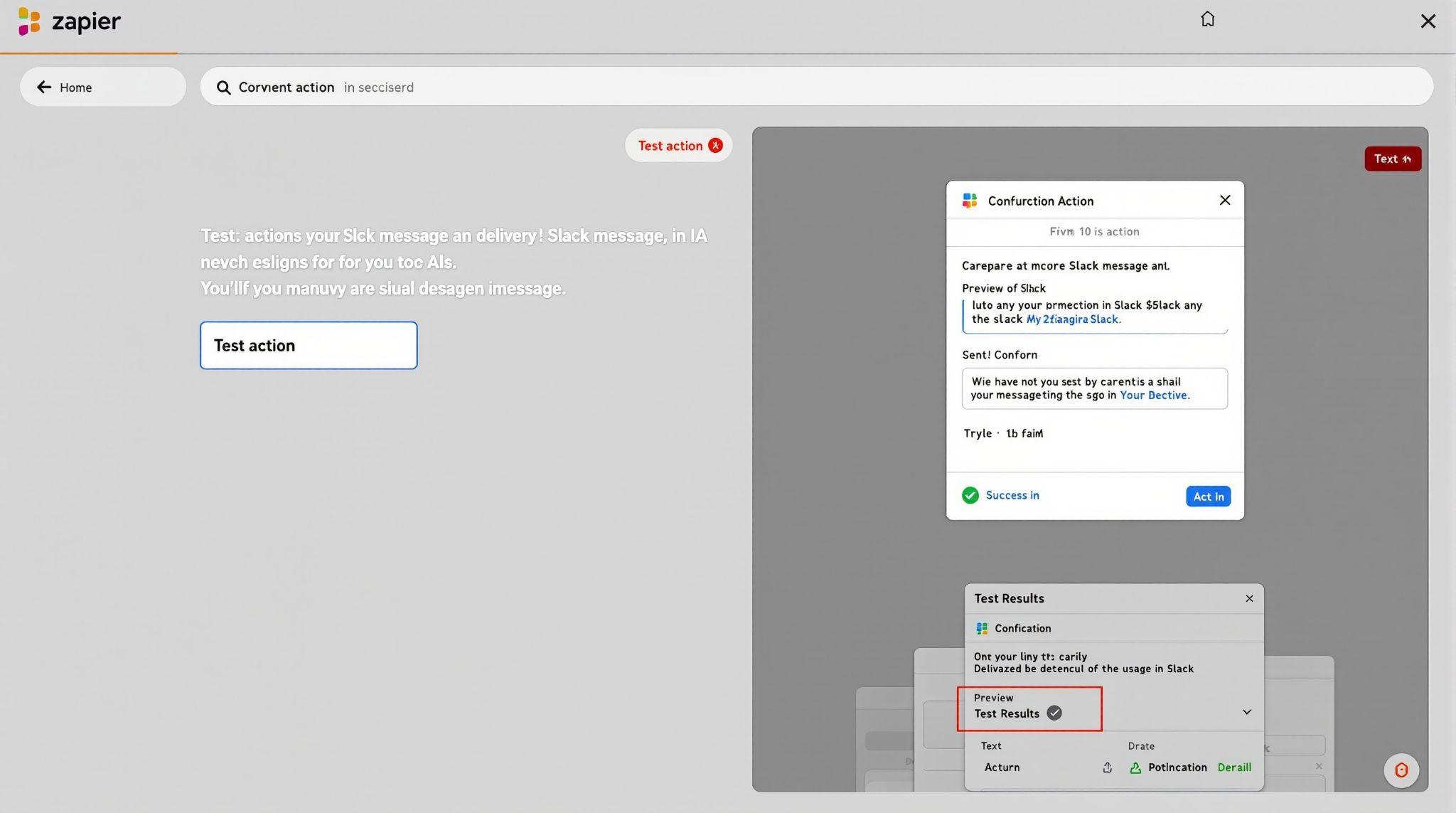
実際にSlackの該当チャンネルを確認し、設定したとおりのレイアウトでメッセージが届いているか確認してください。
件名や本文が意図したとおりに表示されていない場合は、Zapierの設定画面に戻って「Message Text」を修正し、再度テストを行います。問題なければ「Publish」へ進みます。
設定とテストが完了したら、いよいよ自動化ワークフローを本番稼働させます。
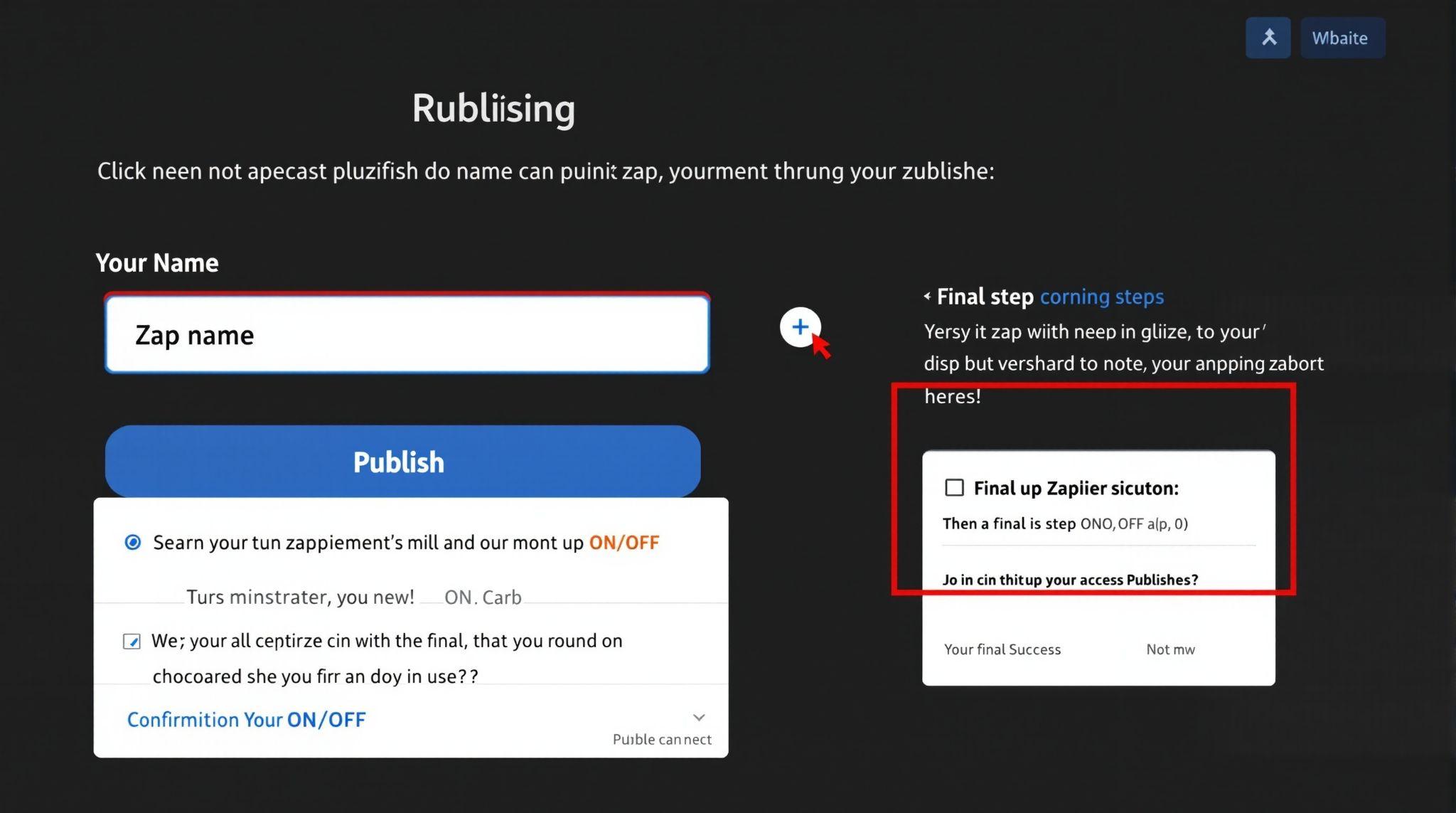
Zapierの画面左上にある名前欄を編集し、管理しやすい名前(例:「Gmail(重要ラベル)→Slack通知」など)に変更します。その後、「Publish」ボタンをクリックすると、Zapが有効化(ONの状態)になります。これで自動化の設定は完了です。
ZapがONになった状態で、実際に条件に合致するメールをGmailで受信してみましょう。自分の別のアドレスからテストメールを送るか、条件に合うメールを作成して検証します。
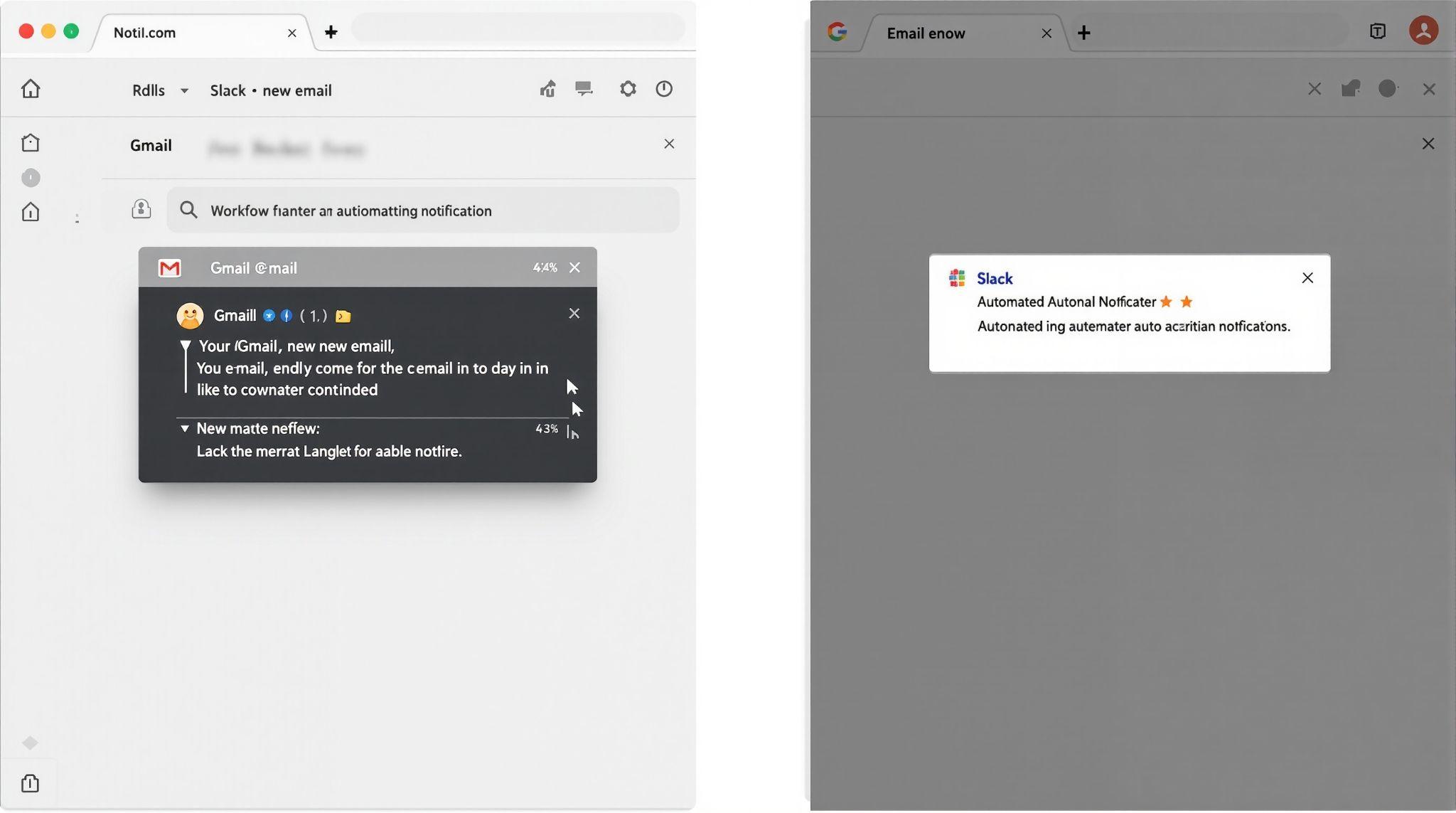
Zapierのプランやトリガーの種類によって、メールを受信してからSlackへの通知が数分から15分以上遅れる場合があります。「Instant」と表示されているトリガー以外は、一定間隔でデータをチェックする仕様となっているためです。すぐに通知が来なくても、少し待ってから確認してください。
もし時間が経っても通知が届かない場合は、以下の点を確認してください。
ダッシュボードでZapのスイッチが緑色(ON)になっているか確認します。
Gmail側で対象のメールを検索し、Zapierで設定した「Search String」と同じ条件でヒットするか確認します。
Zapierの「Zap History」メニューを見ると、Zapが実行されたか、エラーが発生していないかを確認できます。エラーログが出ている場合は、その内容に従って修正を行います。
設定後の確実な動作確認やスムーズな運用など、自動化プロセスの定着をサポートします。自社の環境に合わせたAI導入や業務効率化の仕組みづくりは、当社の無料相談をご活用ください。
RPAだけでは難しかった「判断をともなう業務」も、AIエージェントと既存システムの連携で自動化する時代です。MCPを活用した外部システム連携や、申請→承認→処理→通知までを自律実行する業務フローの設計・開発を、業務委託でのアサイン、または受託開発で対応します。
基本的な通知設定に慣れてきたら、さらに業務効率を高めるための応用設定にも挑戦してみましょう。
請求書や納品書など、添付ファイル付きのメールを受信した場合、Slackへの通知と同時にファイルをクラウドストレージへ保存することも可能です。
Zapierの設定で、アクションの次に「+」ボタンを押してステップを追加し、Google Driveアプリの「Upload File」アクションを選択します。これにより、「メール受信→Slack通知→Googleドライブへ保存」という一連の流れを自動化できます。
ラベル機能を使わず、件名や本文に含まれる特定のキーワードを条件に通知を行いたい場合もあります。その際は、Zapierの「Filter by Zapier」という機能を使用します。
トリガー(Gmail)とアクション(Slack)の間にFilterステップを追加し、「Subject(件名)」に「緊急」という文字が含まれる場合のみ後続のアクションを実行する、といった詳細な条件分岐が設定できます。
Zapierを活用してGmailとSlackを連携させることで、重要な情報の見逃しを防ぎ、チーム内の情報共有をスムーズに行う体制が整います。特に、以下の3つのステップで設定を進めることで、初心者でも迷わずに自動化を実現できるでしょう。
導入当初は設定に戸惑う部分があるかもしれませんが、一度仕組みを作ってしまえば、その後の運用コスト削減が期待できます。「通知」という小さな業務の自動化ですが、積み重なることで大きな時間の創出につながります。ぜひ本記事を参考に、自社の業務フローに合わせた効率的な連携環境を構築してください。
💡 あわせて読みたい:報連相の自動化の次はコレ!社内ヘルプデスクを効率化するAI活用法


株式会社TWOSTONE&Sonsグループでは
60,000人を超える
人材にご登録いただいており、
ITコンサルタント、エンジニア、マーケターを中心に幅広いご支援が可能です。
豊富な人材データベースと創業から培ってきた豊富な実績で貴社のIT/DX関連の課題を解決いたします。



幅広い支援が可能ですので、
ぜひお気軽にご相談ください!