人材業のAIマッチングを完全解説|仕組み・成功のポイントを徹底解説
自動化
2026.04.03
2026.06.16



.png)
Sim AIとDiscordを連携させ、競合ニュース監視ボットをノーコードで作成する方法を解説します。Copilot機能を使えば、AIと会話するだけで「検索・要約・通知」の自動化フローが完成します。毎日の情報収集を効率化し、本来注力すべき業務に時間を使いましょう。


・最新の生成AI導入からシステム開発まで幅広く対応
・企業の生産性向上を強力にバックアップします
「毎朝、競合他社のニュースをチェックするだけで30分もかかっている」「業界の最新動向を追いたいけれど、情報量が多すぎて見落としてしまう」といった悩みをお持ちではないでしょうか。情報収集はビジネスにおいて不可欠な業務ですが、手作業で行うには限界があります。
もし、あなたが寝ている間にAIがインターネット上を巡回し、必要な情報だけをピックアップして要約し、毎朝チャットツールに届けてくれるとしたらどうでしょう。空いた時間を、集めた情報の分析や戦略の立案といった、より付加価値の高い業務に充てられるようになります。
本記事では、次世代のAIワークフローツール「Sim AI(シムエーアイ)」と、コミュニケーションツール「Discord」を連携させ、競合ニュースを自動で監視するボットの作り方を解説します。
※画像は全てイメージ例です。
まずは、今回使用する「Sim AI」について、その特徴と従来の自動化ツールとの違いを解説します。なぜ今、Sim AIが注目されているのか、その理由を紐解いていきましょう。
業務自動化ツールといえば「n8n(エヌエイトエヌ)」などが有名ですが、これらを使いこなすには、ノードと呼ばれる処理の箱を自分で配置し、線でつなぐという作業が必要でした。ある程度のITリテラシーが求められるため、導入のハードルが高いと感じる方も少なくありません。
Sim AIが画期的なのは、AIエージェントを搭載したSim Copilotという機能を持っている点です。画面上のチャットボットに対して「Googleで特定のキーワードを検索して、その結果をDiscordに通知したい」と自然な言葉で指示を出すだけで、AIが意図を理解し、自動で最適なワークフローを構築してくれます。
人間が行うのは、AIが作ってくれたフローの確認と、細かな設定の調整だけです。プログラミングの知識がなくても、直感的に自動化を実現できる点が、Sim AIを選ぶ理由といえます。
従来の自動化ツールは、「Aというメールが来たらBという返信をする」といった、あらかじめ決められたルールに基づく定型処理を得意としていました。しかし、内容を読んで判断するような曖昧なタスクは苦手とする傾向がありました。
一方、Sim AIはフローの中にLLM(大規模言語モデル)という「AIの脳」を組み込めます。これにより、単にデータを右から左へ流すだけでなく、以下のような知的作業が可能になります。
このように、まるで人間が考えながら作業しているかのような処理を行えるのが、Sim AIの強みです。
💡 あわせて読みたい:AI脳が情報を判断・処理する「推論機能」の仕組み
Sim AIは、ビジネスで利用される多くの外部ツールとの連携に対応しています。今回使用するGoogle検索やDiscordはもちろん、Slack・Notion・Googleスプレッドシート・Gmailなど、主要なサービスと接続できます。
API(アプリケーション・プログラミング・インターフェース)と呼ばれる接続口を利用するため、複雑なコードを書く必要はありません。普段使っているツール同士をAIがつなぐハブのような役割を果たすことで、業務フロー全体を滑らかにし、生産性を向上させる基盤となります。
実際に設定を始める前に、今回作成する「競合ニュース監視ボット」がどのような動きをするのか、完成イメージをお伝えします。全体像を把握しておくことで、各ステップの設定がスムーズに進むでしょう。
今回作成する自動化フローは、以下の3つのステップで構成されます。
この一連の流れを自動化することで、あなたはDiscordの通知を見るだけで、必要な情報の概要を把握できるようになるでしょう。
このボットを導入すれば、毎朝複数のニュースサイトを巡回する手間が軽減され、リサーチ時間の短縮が期待できるでしょう。また、定期的かつ機械的な検索によって、多忙なときでも重要なニュースの取りこぼしを防ぐ助けになるはずです。
さらに、Discordの共有チャンネルへ通知を送るよう設定すれば、チームメンバー全員でのリアルタイムな情報共有が容易になり、確認作業の手間を減らすことで、組織としての意思決定スピードアップにもつながるでしょう。
それでは、実際にボットを作成していきましょう。ここでは、Sim AIのアカウント作成が完了している前提で解説を進めます。もしアカウントをお持ちでいない場合は、Sim AIの公式サイトから登録を済ませておいてください。
Sim AIからDiscordにメッセージを送るためには、Discord側で「Webhook(ウェブフック)」という受け取り口を作成し、URLを取得する必要があります。
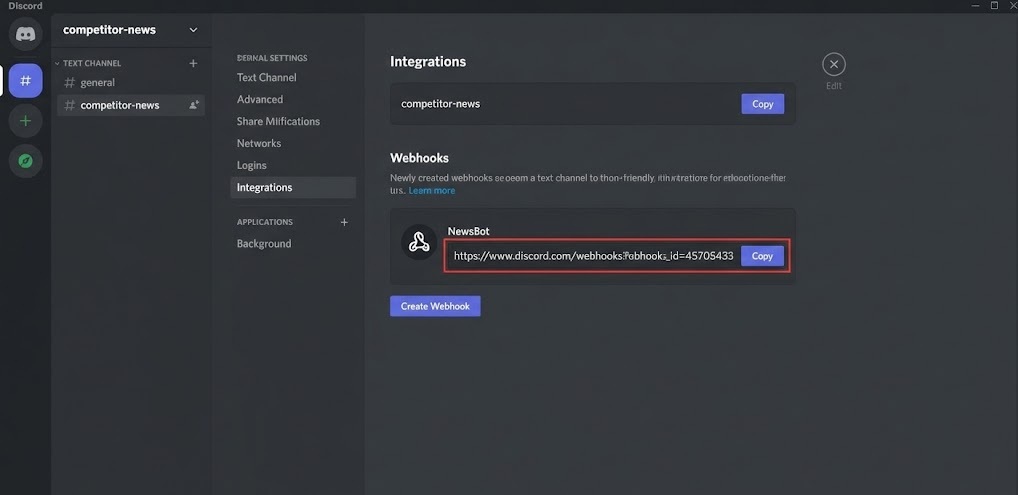
まず、Discordを開き、ニュース通知を受け取りたいサーバーとチャンネルを決めます。既存のチャンネルでも構いませんが、テスト用に「#news-bot」などの新しいチャンネルを作成することをおすすめします。
URLは、後ほどSim AIの設定で使用しますので、メモ帳などに貼り付けて大切に保管してください。URLを知っている人は誰でもそのチャンネルに投稿できてしまうため、外部に漏らさないよう注意しましょう。
ここからSim AIの操作に移ります。Sim AIにログインし、新規プロジェクトを作成したら、画面右下などにある「Copilot」や「AIチャット」のアイコンを探してクリックしてください。
Copilotのチャット欄に、今回作りたいフローの内容を入力します。AIに的確に意図を伝えるためには、以下の要素を含めるとスムーズです。
トリガー(きっかけ) | 手動実行、または検索開始 |
|---|---|
アクション(何をするか) | Google検索・要約・Discord通知 |
ツール名 | Google Search・LLM・Discord Webhook |
≪入力例≫
Googleで「生成AI」というキーワードを検索し、検索結果の上位記事の内容をLLMで要約して、その結果をDiscordのWebhookを使って通知するワークフローを作ってください。
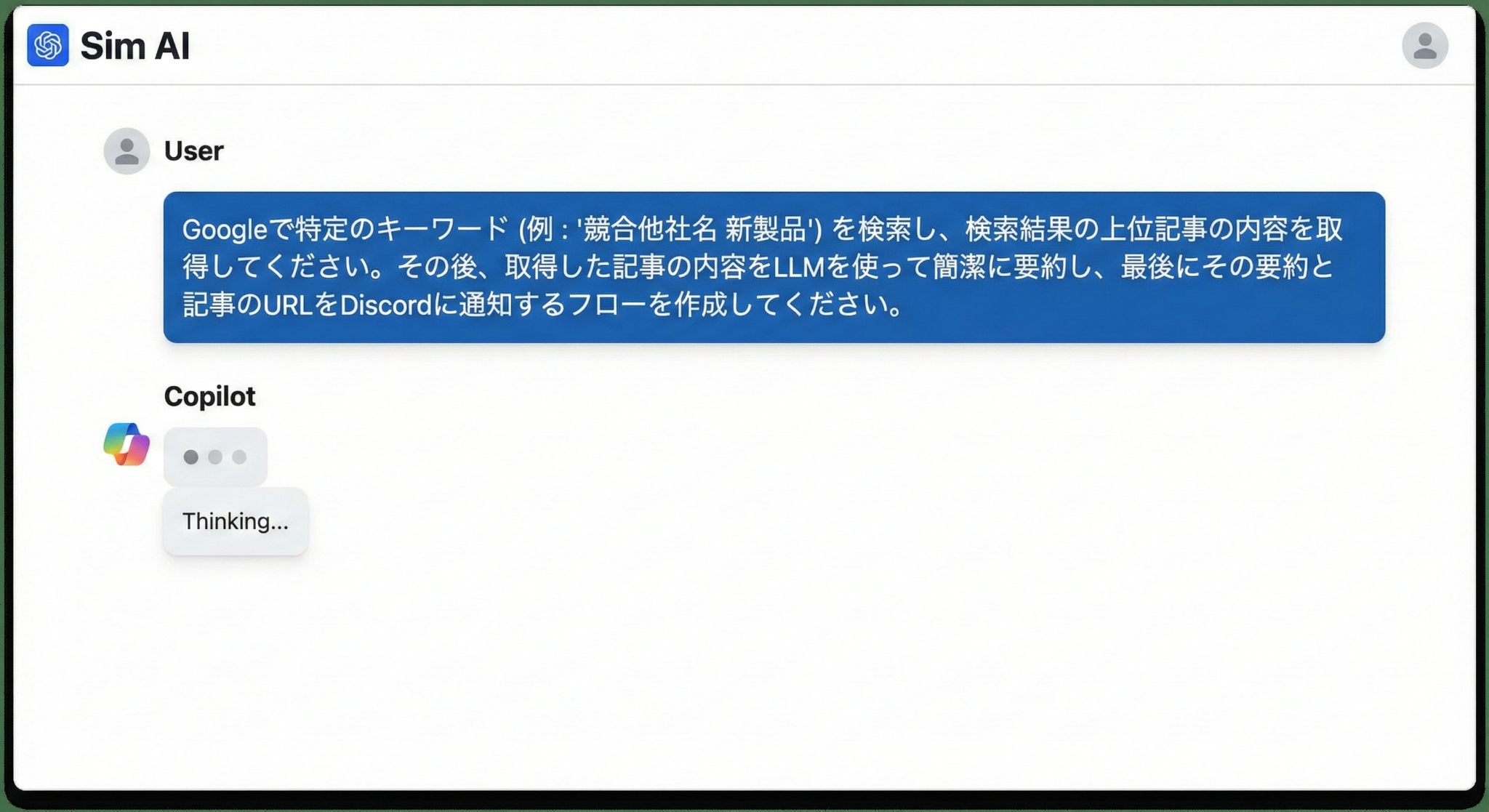
このように入力して送信すると、Sim AIのCopilotが考え始め、数秒〜数十秒程度でキャンバス上に自動でノード(処理の箱)を配置し、それらをつないでくれます。一から自分でノードを探して配置する手間が省けるため、効率的です。
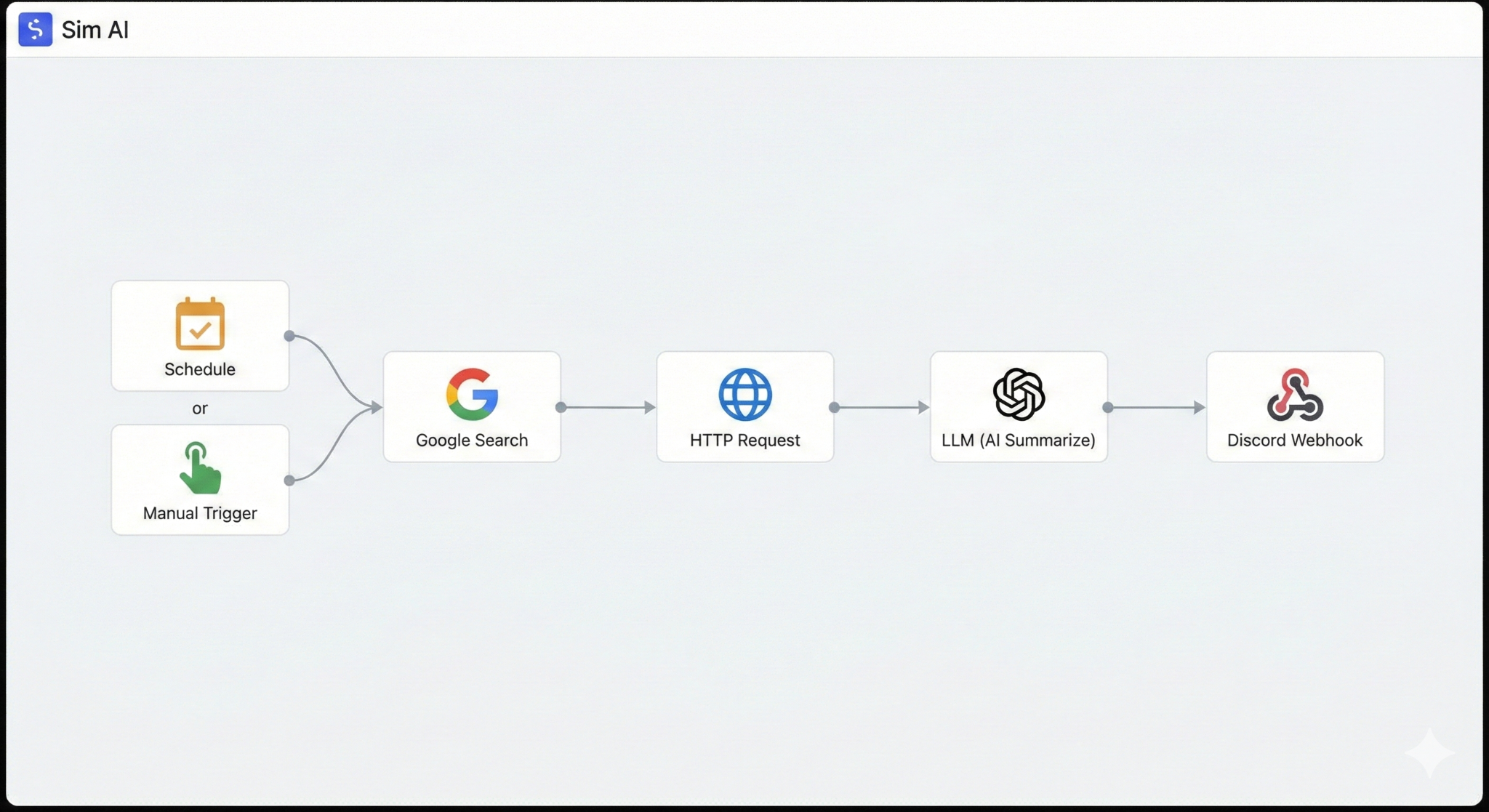
Copilotがあくまで「型」を作っただけですので、詳細な設定(どのキーワードを検索するか、どんな指示で要約するかなど)は人間が入力しなければなりません。
キャンバス上にある「Google Search」のような名前のノードをクリックして設定画面を開きます。
≪Query(検索クエリ)≫
ここに監視したいキーワードを入力します。今回はテストとして「Sim AI」や「生成AIニュース」などを入力してみましょう。
≪Limit(件数)≫
一度に取得する記事の数を指定します。多すぎると処理に時間がかかるため、最初は「3」〜「5」程度に設定するのが無難です。
設定ができたら、ノードの右上にある「Run」や「Play」ボタンのようなものを押し、単体で動作テストをしてみるとよいでしょう。検索結果が正しく取得できているか確認できます。
次に、検索結果を受け取って文章を生成する「LLM」や「Text Generator」といったノードの設定を開きます。ここで、AIに対する指示(プロンプト)を記述します。
≪システムプロンプトの設定例≫ あなたは優秀なニュース解説者です。 渡されたニュース記事の情報を基に、以下の形式で要約を出力してください。 【タイトル】記事のタイトル 【要約】記事の内容を3行程度の日本語でわかりやすく要約 【URL】記事のURL |
|---|
このように具体的に指示を出すことで、Discordに通知された際に見やすい形式になります。「ポジティブな内容なら★、ネガティブなら▲をつけて」といった指示を追加するのも面白いでしょう。
最後に、AIが生成した要約文をDiscordに送信する設定を行います。
「HTTP Request」や「Discord Webhook」といった名前のノードをクリックします。Copilotが適切なノードを選んでくれているはずです。
(1)URL
ステップ1でコピーしておいたDiscordのWebhook URLを貼り付け
(2)Method
通常は「POST」を選択
(3)Body / Payload
送信するデータの中身を設定
Discordの場合、一般的には{“content”: “ここにAIの要約結果を入れる”}というJSON形式で送ります。
Sim AIの画面上で、前のノード(LLMノード)から出力されたテキストデータを、このcontentの部分に埋め込む操作を行います。ドラッグ&ドロップや変数の選択などで指定できるケースが多いです。
全ての設定が完了したら、フロー全体をテスト実行してみましょう。画面上の「Run Workflow」などのボタンをクリックします。
各ノードが順番に緑色に点灯していき、処理が進んでいく様子が見えるはずです。エラーが出なければ、数秒後にあなたのDiscordチャンネルにニュースの要約が通知されます。
もし通知が届かない場合は、Webhook URLが間違っていないか、JSONの形式が正しいか(カッコや引用符が抜けていないか)などを確認してみてください。エラーログを見ることで原因が特定できる場合もあります。
Sim AIとDiscordを連携させたニュース監視の自動化は、日々のリサーチにかかる時間をなくし、確実な工数削減を叶える最善策です。貴社のビジネスに合わせた具体的なボット構築や自動化ワークフローの設計にお悩みでしたら、当社の無料相談へお気軽にご相談ください。
RPAだけでは難しかった「判断をともなう業務」も、AIエージェントと既存システムの連携で自動化する時代です。MCPを活用した外部システム連携や、申請→承認→処理→通知までを自律実行する業務フローの設計・開発を、業務委託でのアサイン、または受託開発で対応します。
基本のボットが動くようになったら、さらに使い勝手を良くするためのカスタマイズに挑戦してみましょう。
1つのキーワードだけでなく、「競合A社」「競合B社」「業界動向」など、複数のテーマを一度にチェックしたい場合もあるでしょう。
その場合は、検索キーワードをリスト(配列)として設定し、「Loop(ループ)」処理のノードを使うことで実現できます。リストに入れたキーワードを順番に取り出し、それぞれのキーワードで「検索→要約→通知」のサイクルを繰り返すようなフローを組みます。これもCopilotに「複数のキーワードをリストから読み込んで、繰り返し処理をするように変更して」と頼めば、修正案を提案してくれる可能性があります。
Discordへの通知はフロー型で流れていってしまうため、過去の情報を振り返るのには不向きです。そこで、Googleスプレッドシート連携のノードを追加し、通知と同じタイミングでスプレッドシートにも「日付」「タイトル」「URL」「要約」を書き込むように設定します。
こうすることで、自動的にニュースのデータベースが構築され、後から特定のトピックについて振り返ったり、傾向を分析したりすることが容易になります。
手動でボタンを押して実行するのも良いですが、毎日のルーチンにするなら「スケジュールトリガー」を設定しましょう。
「Cron」や「Schedule」といったトリガーノードをフローの先頭に追加し、「毎日 午前9時00分」のように設定します。これで、パソコンを開いていなくても、Sim AIがクラウド上で仕事を始め、あなたが始業する頃には最新ニュースがDiscordに届いている状態を作り出せるでしょう。
本記事では、Sim AIとDiscordを連携させ、競合ニュース監視ボットを作成する方法について解説しました。Sim AIなら、プログラミングコードを書かずに「検索→要約→通知」の自動化が実現できます。
Copilot機能を活用すれば、初心者でもAIと会話するだけでワークフローの骨組みを作成できます。まずは無料プランやローカル環境などを利用し、身近なキーワードの監視から小さく始めてみることをおすすめします。
単純作業をAIに任せることで、人間にしかできないコア業務に集中できるようになるでしょう。ボット作成をきっかけに、Sim AIを活用した業務自動化の可能性を広げてみてはいかがでしょうか。
💡 あわせて読みたい:自動収集したニュースを商談やアプローチに活かす営業活動のAI活用法


株式会社TWOSTONE&Sonsグループでは
60,000人を超える
人材にご登録いただいており、
ITコンサルタント、エンジニア、マーケターを中心に幅広いご支援が可能です。
豊富な人材データベースと創業から培ってきた豊富な実績で貴社のIT/DX関連の課題を解決いたします。



幅広い支援が可能ですので、
ぜひお気軽にご相談ください!