DX化とは何か?定義・デジタル化との違い・推進ステップを徹底整理
DX推進ガイド
2026.07.24
2026.10.02


.png)
n8nとPlacidを連携させ、サムネイル作成を自動化する手順を解説。デザインテンプレートを活用し、効率化とブランド統一を両立する方法を紹介します。事前準備からワークフロー構築、画像保存まで、初心者でも実践できる設定フローをまとめました。


・6万名以上のエンジニアネットワークを活用して課題を解決※
・貴社のDX戦略立案から実行・開発までワンストップで支援可能
※エンジニア数は2026年8月期 第1四半期決算説明資料に基づきます。
noteやブログ、SNSでの情報発信を継続するなかで、記事の顔となるサムネイル画像の作成に多くの時間を費やしている担当者は少なくありません。毎回デザインソフトを立ち上げ、文字や画像を配置し、書き出すという作業は、積み重なると大きな負担となります。
効率化のために画像生成AIを導入しても、毎回デザインのテイストが変わってしまい、ブランドとしての統一感を維持できないという課題に直面するケースも見受けられます。デザインの一貫性を保ちつつ、作業工程を自動化したいと考える方にとって、ノーコードツール「n8n」と画像生成API「Placid」の連携は、非常に有効な解決策となるはずです。
本記事では、n8nとPlacidを組み合わせ、デザインテンプレートを活用しながらサムネイル作成を自動化する具体的な手順を解説します。ツールの基本的な仕組みから、ワークフローの構築手順、エラーを防ぐためのポイントまで、初心者の方でも迷わず設定できるよう詳しくまとめました。
本記事を読めば、手作業での画像作成から解放され、記事の執筆や企画といった本来注力すべき業務に時間を割ける環境が整います。自動化による業務効率化に向けて、ぜひワークフロー構築に取り組んでみてください。
※画像は全てイメージ例です。
n8nとPlacidで実現するサムネイル自動化の基礎知識は、以下のとおりです。
単なる作業の自動化にとどまらず、ブランドイメージの統一やクリエイティブの質を担保するためにも、まずは両ツールの特性と連携のメリットを正しく理解しておきましょう。
💡 あわせて読みたい:[n8nの基礎知識からセキュリティ対策までを網羅した完全ガイド]
Webコンテンツの運用において、サムネイル画像はクリック率を左右する重要な要素です。近年ではChatGPTやMidjourneyなどの生成AIが登場し、画像作成のハードルは下がりました。しかし、これらのツールは「プロンプト(指示文)」によって毎回異なる画像を生成するため、シリーズ記事などで統一感を持たせたい場合には、微調整に手間がかかることもあります。
そこで注目されているのが、ワークフロー自動化ツールである「n8n」と、テンプレートベースの画像生成APIである「Placid(プラシッド)」の組み合わせです。n8nは様々なアプリやサービスを連携させて処理を自動化するハブの役割を果たし、Placidはあらかじめ用意したデザインの型(テンプレート)に、文字や画像を流し込んで画像を生成する役割を担います。
この2つを連携させることで、「決まったレイアウトを守りながら、タイトルや背景だけを動的に差し替える」という処理が実現します。デザインの自由度と自動化の利便性を両立できる点が、この組み合わせが推奨される理由といえます。
Placidは、デザインテンプレートを利用して画像を自動生成することに特化したAPIサービスです。PhotoshopやCanvaのような操作感でテンプレートを作成でき、テンプレート内のテキストや画像の要素をAPI経由で書き換えられます。
例えば、背景画像の上に「タイトル」「日付」「執筆者アイコン」が配置されたテンプレートを用意しておきます。APIを通じて「タイトル:SEO対策の基本」「日付:2025/11/28」といったデータを送信すると、それらが反映された画像を一瞬で生成され、画像URLとして返却される仕組みです。
デザインの知識がない方でも、既存の豊富なプリセットテンプレートを利用したり、ドラッグ&ドロップで直感的にレイアウトを調整したりできるため、導入のハードルは比較的低いといえます。開発者向けのツールでありながら、ノーコードユーザーにも親和性の高さがPlacidの特徴です。
サムネイル作成を自動化することには、単なる時短以上の価値があります。ここでは、特にビジネス運用において重要となる2つのメリットについて掘り下げていきます。
1枚のサムネイルを作成するのに、素材探しから文字入れ、書き出し、アップロードまで含めると、15~30分程度の時間を要することも珍しくありません。記事数が多ければ多いほど、この時間は無視できないコストとなります。
n8nとPlacidによる自動化ワークフローを構築すれば、記事のタイトルや本文が決まった段階で、自動的にサムネイルが生成される仕組みを作れます。デザイナーへの発注コストや、ノンコア業務にかかる人的リソースを削減し、より創造的な業務に集中できる環境を作れるでしょう。
💡 あわせて読みたい:[n8nを使って日常業務のタスク管理や情報収集を自動化する始め方]
手作業で画像を作成していると、担当者のスキルやその日の感覚によって、フォントサイズや配置、色味にバラつきが生じがちです。WebサイトやSNSアカウント全体として見たときに、デザインの一貫性が損なわれていると、ユーザーに散漫な印象を与えてしまう可能性があります。
Placidのようなテンプレートベースの自動生成であれば、指定したフォント、カラー、レイアウトが厳密に守られます。誰がいつ記事を投稿しても、常に一定のクオリティとトーン&マナーを維持した画像が生成されるため、ブランドとしての信頼感醸成にも寄与すると考えられます。
事前準備として行うアカウント登録とPlacidのテンプレート作成の手順は、以下のとおりです。
実際に自動化ワークフローを組む前に、必要なツールの準備と、画像生成の元となるデザインデータの作成を行います。ここでの設定が後の工程の土台となるため、一つひとつ確認しながら進めてください。
まずは自動化の要となるツールの準備を整えましょう。n8nには、サーバーにインストールして使う「セルフホスト版」と、Webブラウザ上で手軽に利用できる「クラウド版」がありますが、初心者の方には環境構築の手間がないクラウド版の利用から始めることを推奨します。公式サイトからアカウントを作成し、管理画面にログインできる状態にしておいてください。
次に、Placidのアカウント作成です。Placidの公式サイトにアクセスし、サインアップを行います。無料トライアル期間が設けられている場合が多いため、まずはトライアルで機能を試してみるのが良いでしょう。登録が完了するとダッシュボードが表示され、テンプレート作成やAPI利用が可能になります。
アカウントの準備ができたら、画像の元となるテンプレートを作成します。Placidのダッシュボードから「Templates」セクションへ移動し、「Create Template」を選択します。
エディタ画面が開くと、白紙のキャンバスが表示されます。ここに背景画像、テキストボックス、図形などを配置してデザインを作っていきます。YouTubeのサムネイルなら「1280×720」、Instagramなら「1080×1080」など、用途に合わせたサイズ設定を行ってください。
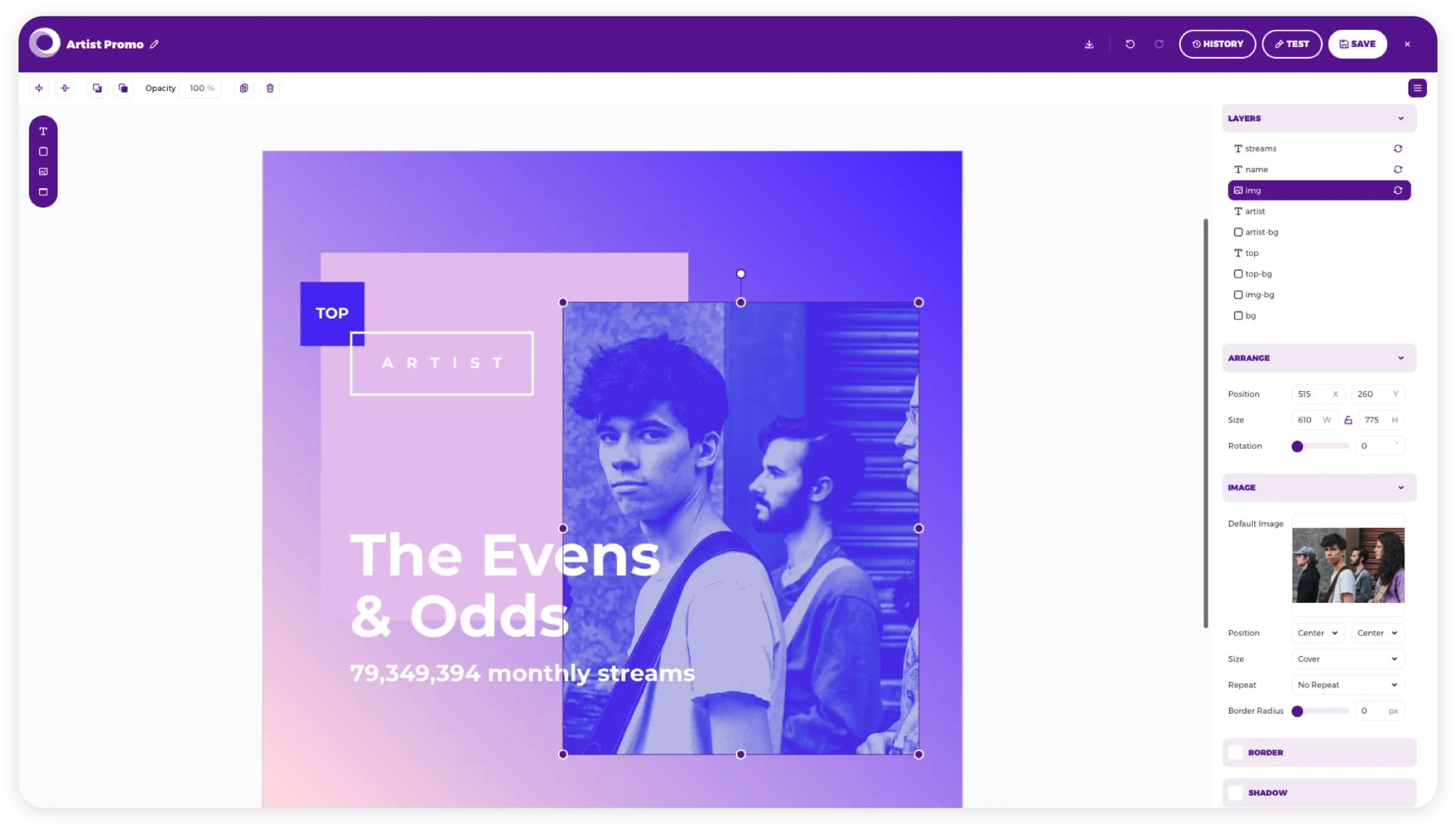
操作感は一般的なデザインツールに近く、左側のメニューから要素を選んでドラッグ&ドロップで配置できます。また、Placidには高品質なプリセットテンプレートも多数用意されているため、デザインに自信がない場合は、イメージに近いものを選んでカスタマイズする方法も有効です。
テンプレート作成において重要なのが、レイヤーの設定です。n8nからデータを送って書き換えたい要素(例:記事タイトル用のテキストボックスや、背景画像)には、わかりやすい名前を付けておく必要があります。
レイヤー一覧パネルで対象の要素を選択し、レイヤー名を変更します。例えば、記事タイトルを表示するテキストボックスなら「title」、背景画像なら「background_image」のように、半角英数字で命名しておくと、後の設定で迷わずに済みます。固定で表示させておきたいロゴや装飾などは、デフォルトのままでも構いません。
デザインが完成し、動的要素の設定も終えたら、テンプレートを保存します。保存後、テンプレートの一覧画面やエディタ画面の上部に「Template UUID」または「Template ID」と記載された文字列が表示されます。
このIDは、n8nから「どのテンプレートを使って画像を生成するか」を指定するために不可欠な情報です。後ほど使用するため、メモ帳などにコピー&ペーストして控えておきましょう。
ツールの初期設定やベースとなるデザインテンプレートの作成に不安がある企業様をサポートします。貴社の業務フローに合わせたスムーズな導入については、当社の無料相談をご活用ください。
RPAだけでは難しかった「判断をともなう業務」も、AIエージェントと既存システムの連携で自動化する時代です。MCPを活用した外部システム連携や、申請→承認→処理→通知までを自律実行する業務フローの設計・開発を、業務委託でのアサイン、または受託開発で対応します。
実践編となるn8nワークフローの構築と設定手順は、以下のとおりです。
ここからはn8nの画面を操作し、実際に自動化の仕組みを構築していきます。API連携と聞くと難しく感じるかもしれませんが、手順通りに設定項目を埋めていけば機能しますので、順を追って進めてください。
n8nのワークフローエディタを開き、まずは処理を開始するきっかけとなる「トリガーノード」を配置します。テスト段階では、手動でクリックして実行できる「Manual Trigger」を使用するのが一般的です。ノード追加画面で「Manual Trigger」を検索し、キャンバスに追加します。
将来的には、このトリガー部分を「Google Sheets Trigger(スプレッドシートに行が追加されたら実行)」や「Form Trigger(フォームが送信されたら実行)」などに置き換えることで、自動化が可能になります。今回は動作確認を優先するため、Manual Triggerで設定を進めます。
次に、PlacidのAPIに対して「画像を作ってください」という命令を送るための設定を行います。n8nでは、外部サービスとAPI連携を行う際に「HTTP Request」というノードを使用します。
HTTP Requestノードの設定パネルを開いたら、まずはPlacidへのアクセス権限を設定します。「Authentication」の項目で「Generic Credential Type」を選び、「Header Auth」を選択します。
「Create New Credential」をクリックし、認証情報の名前(例:Placid API)を入力します。ここで「Name」欄にAuthorization、「Value」欄にBearer <APIトークン>という形式で入力します。APIトークンはPlacidの管理画面(API Settingsなど)から取得できます。Bearerとトークンの間には半角スペースが必要ですので注意してください。
認証設定が済んだら、リクエストの詳細を指定します。「Method」は、データを送信して作成を依頼するため「POST」を選択します。「URL」には、Placidの画像生成用エンドポイントを入力します。通常は以下のURLを使用します。
https://api.placid.app/api/rest/… |
|---|
このURLに対してデータを送ることで、画像生成処理が開始されます。
ここがワークフロー構築の山場となる、送信データの設定です。どのテンプレートを使い、どのレイヤーを何という文字に書き換えるか、という指示をJSON(ジェイソン)というデータ形式で記述します。
HTTP Requestノードの「Send Body」をオンにし、「Body Content Type」を「JSON」に設定します。「JSON Parameters」または「Body Parameters」の入力欄に、以下のような構造のデータを記述します。
{ “template_uuid”: “ここに控えておいたTemplate IDを入れる”, “layers”: { “title”: { “text”: “自動生成された記事タイトル” }, “background_image”: { “image”: “https://example.com/image.jpg” } } } |
|---|
template_uuidには、事前準備で確認したIDを入力します。layersの中には、テンプレート作成時に名付けたレイヤー名(ここではtitleやbackground_image)を指定し、それぞれ変更したい内容(textやimageのURL)を記述します。
上記の例ではテキストが固定されていますが、実際には記事ごとに異なるタイトルを入れる必要があります。n8nでは「Expression(式)」機能を使うことで、前のノードから受け取ったデータを動的に挿入できます。
JSONの記述欄で、タイトルの部分(”自動生成された記事タイトル”)を選択し、n8nの「Expression」エディタを開きます。左側の入力データ一覧から、タイトルに該当するデータ(例:フォーム入力されたタイトルなど)をドラッグ&ドロップまたはクリックで選択します。すると、{{ $json.body.title }}や$json.titleのような変数に置き換わります。これで、ワークフロー実行時に入力された内容がそのまま画像に反映されるようになります。
応用編として解説する、作成した画像を保存・活用する方法は、以下のとおりです。
画像が生成できるだけでなく、画像を適切な場所に保存したり、公開したりして初めて業務効率化が完了します。ここでは生成後のフローについて解説します。
HTTP Requestノードを実行し、Placid側での処理が成功すると、JSON形式でレスポンス(返事)が返ってきます。このデータの中に、生成された画像のURLが含まれています。
通常、dataオブジェクトの中にあるurlという項目に、https://placid.app/u/xxxxx.pngのような形式で画像の保管場所が記載されています。n8nの次のノードでは、このURLを参照して処理を行います。まずはテスト実行を行い、正しくURLが返ってきているかを確認しましょう。
画像URLが取得できたら、用途に合わせて保存や投稿の自動化設定を追加します。
生成された画像URLの永続性は保証されないため、自社のストレージに保存しておくことを推奨します。n8nには「Google Drive」ノードが用意されており、「File Upload」のアクションを選択することで、指定したフォルダに画像をアップロードできます。
入力として、前のノードで取得した画像URLを指定し、ファイル名には記事タイトルや日付などを含めると管理が容易になります。同様に「Notion」ノードを使えば、Notionのデータベース内に画像を添付したり、ページプロパティとして設定したりすることも可能です。
さらに自動化を進めるなら、SNSへの投稿やWordPressの下書き作成までを連携させることも検討できます。「Twitter(X)」ノードや「WordPress」ノードを繋げ、投稿本文とともに画像URL(またはアップロードしたメディアID)を指定します。
これにより、記事タイトルを入力するだけで、サムネイル作成からSNSでの告知投稿までがワンクリックで完了する、強力な自動化システムが構築できます。
💡 あわせて読みたい:[生成した画像を複数のSNSへ一括で自動投稿する具体的な手順]
運用を安定させるための注意点とコスト管理のポイントは、以下のとおりです。
自動化システムは一度作れば終わりではなく、継続的に安定稼働させることが重要です。予期せぬトラブルを防ぐためのポイントを押さえておきましょう。
ワークフローがうまく動かない場合、まずはHTTP Requestノードの設定を見直してください。特によくあるミスが、JSONデータの記述エラーです。カンマ(,)の抜けや、括弧(})の閉じ忘れがないか確認しましょう。n8nのエディタは構文エラーを警告してくれますが、見落としがちです。
また、APIトークンの権限不足や、Template IDの間違いも原因となり得ます。Placid側でテンプレートを変更した場合、レイヤー名が変わっていないかどうかも確認が必要です。エラーログには「401 Unauthorized(認証失敗)」や「404 Not Found(テンプレートが見つからない)」といったヒントが表示されるため、エラーメッセージを読み解くことが解決への近道です。
Placidは、生成する画像や動画の数に応じてクレジット(ポイント)を消費する従量課金、または月額プラン制を採用しています。大量の記事サムネイルを一気に生成しようとすると、プランの上限に達してしまう可能性があります。
テスト運用中は無料枠や低額プランで様子を見て、自動化の頻度と生成枚数を把握してから最適なプランを選択しましょう。無駄な生成を防ぐために、n8n側で「タイトルが空の場合は実行しない」といった条件分岐(Ifノード)を入れておくなどの工夫も、コスト管理の観点から有効です。
自動化ツールの運用におけるエラー対策や、中長期的なコスト管理にお悩みの担当者様をサポートします。安定したシステム稼働と費用対効果の最適化については、ぜひ当社の無料相談へご相談ください。
RPAだけでは難しかった「判断をともなう業務」も、AIエージェントと既存システムの連携で自動化する時代です。MCPを活用した外部システム連携や、申請→承認→処理→通知までを自律実行する業務フローの設計・開発を、業務委託でのアサイン、または受託開発で対応します。
n8nとPlacidを連携させたサムネイル自動生成は、日々のコンテンツ制作業務における「単純作業」を削減し、より本質的でクリエイティブな時間を創出するための強力な手段です。この仕組みを導入することで、担当者のデザインスキルや稼働状況に左右されることなく、品質とブランドイメージを維持した画像を量産できる体制が整います。
まずはn8nとPlacidの無料枠やトライアルを活用し、タイトル文字を差し替えるだけのシンプルな自動化から始めてみてください。小さな一歩が、業務プロセス全体の変革と効率化を実現する大きなきっかけとなるでしょう。


株式会社TWOSTONE&Sonsグループでは
60,000人を超える
人材にご登録いただいており、
ITコンサルタント、エンジニア、マーケターを中心に幅広いご支援が可能です。
豊富な人材データベースと創業から培ってきた豊富な実績で貴社のIT/DX関連の課題を解決いたします。



幅広い支援が可能ですので、
ぜひお気軽にご相談ください!