DX化とは何か?定義・デジタル化との違い・推進ステップを徹底整理
DX推進ガイド
2026.07.24
2026.10.02


.png)
インサイドセールスの架電フォローを自動化し、商談獲得につなげる「n8n×ChatGPT」の活用法。AIが確度判定やメール文案を自動生成するワークフローの作り方を詳しくまとめました。初期設定からコピペで使えるプロンプトまで、脱・属人化を実現し営業効率を向上させる具体的な手順を紹介します。


・6万名以上のエンジニアネットワークを活用して課題を解決※
・貴社のDX戦略立案から実行・開発までワンストップで支援可能
※エンジニア数は2026年8月期 第1四半期決算説明資料に基づきます。
インサイドセールスにおいて、架電そのものと同じくらい時間を要するのが、通話終了後の「事務作業」です。会話内容の記録、SFA(営業支援システム)への入力、そして「次にどのようなアプローチを行うべきか」の検討など、付帯業務の負担は決して軽くありません。
こうした課題に対し、近年注目されているのがノーコードツール「n8n」と生成AI「ChatGPT」を組み合わせた業務自動化です。技術的な知識が少ない方でも、この2つを連携させることで、架電結果に応じた最適なネクストアクションをAIに自動判定させ、チームへ通知する仕組みを構築できるでしょう。
本記事では、架電業務のフォローアップを効率化するワークフローの作成手順を、準備段階から実践的なプロンプト設計まで詳細に解説します。
※画像は全てイメージです。
インサイドセールスの成果を最大化するためには、架電数(行動量)と通話品質(質)の両立が不可欠です。しかし、多くの現場では事務作業に追われ、本来注力すべき顧客との対話時間が削られているのが実情ではないでしょうか。
ここでは、n8nとChatGPTを組み合わせることで、どのような自動化が実現し、業務にどのような変革をもたらすのかを解説します。
電話営業やインサイドセールスの現場では、多くの架電に伴い「不在時のメール」や「次回日程設定」といったフォロー業務が発生します。これらを手動で行うと、担当者の経験による判断のブレが生じ、有望なリードを取りこぼすリスクが起こりかねません。また、多忙による対応の遅れが顧客の関心を低下させたり、単純なログ入力だけで時間を消費したりする問題も深刻です。
こうした属人化やタイムラグ、工数増大の課題を軽減するためには、定型的な判断や事務作業をAIに委譲し、人間が本来の価値である「顧客との対話」により集中できる環境を整えることが急務となっています。
今回構築するのは、担当者の作業を「架電結果の入力」だけに絞り、それ以降の思考と通知を自動化するワークフローです。
≪おおまかな流れ≫
Googleスプレッドシートなどに、架電相手と結果(メモ)を入力します。
新しい行の追加をn8nが検知し、ワークフローが起動します。
※Google Sheets Triggerはポーリング方式のため、環境により数十秒〜数分のタイムラグが生じることがあります。
n8nからChatGPTに架電メモを送信し、AIが確度ランク判定とネクストアクション案を生成します。
AIが導いたアクションをSlackやChatworkへ通知します。
これにより担当者は情報を入力するだけで、数秒〜数分後に「次のアクション」が届くようになります。
このシステムを導入することで、現場には具体的にどのようなメリットが生まれるのでしょうか。大きく3つの観点から効果を整理します。
主なメリットは、思考と入力にかかる時間の削減です。
従来、架電後に「どういうメールを送ろうか」と悩み、文面を作成するのに5〜10分程かかっていた作業が、AIによる下書き生成によって1分程度に短縮されます。
1件あたり数分の短縮であっても、チーム全体で月間数百件の架電を行う場合、削減できる時間は数十時間に及ぶでしょう。浮いた時間を新たな架電や、確度の高い顧客への提案準備に充てることで、必然的にコール数や有効商談数の増加が期待できます。
新人の営業担当者にとって、顧客の反応から「脈あり・脈なし」を判断するのは容易ではありません。判断を誤り、見込みのある顧客を放置してしまうことは、機会損失につながる可能性があります。
本システムでは、AIが一定の基準(プロンプトで定義したルール)に基づいて判定を行います。これにより、担当者の経験年数に関わらず、すべての架電結果に対して均質な判断が下されるようになります。一定の判断基準をAIに付与することで、各担当者間で判断のばらつきを抑えやすくなるでしょう。
💡 あわせて読みたい:[営業現場の属人化を解消し、業務品質を均一化するためのヒント]
忙しい営業業務では、「後でメールを送ろう」と考えていた案件が、緊急の問い合わせ対応などで後回しになり、そのまま忘れ去られることが少なくありません。
自動化ワークフローを組むことで、架電完了とほぼ同時にSlackへ通知が飛びます。「【要対応】Aランク:メール案作成済み」といった通知がチームの目に触れる状態になるため、対応の抜け漏れが物理的に発生しにくくなります。迅速なレスポンスは顧客の信頼獲得に直結し、結果として商談化率の向上に寄与するでしょう。
実際に自動化ワークフローを構築する前の準備段階について解説します。途中でつまづかないよう、必要なツールのアカウント取得と初期設定を完了させておきましょう。
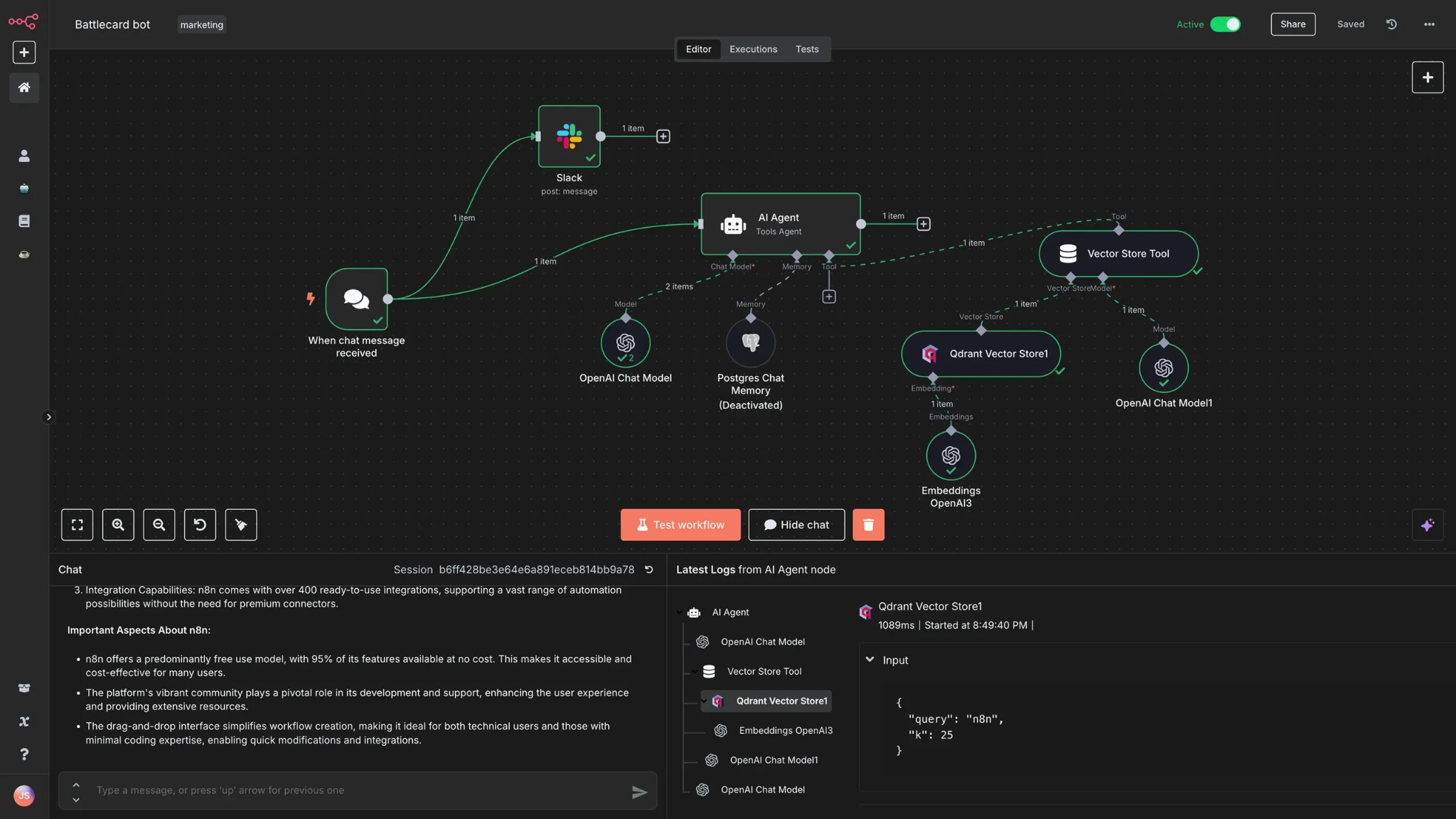
n8n(エヌエイトエヌ)は、異なるアプリケーション同士をつなぐためのワークフロー自動化ツールです。
利用形態には、サーバーにインストールする「セルフホスト版」と、Webブラウザ上で手軽に利用できる「クラウド版」の2種類があります。エンジニアリソースが限られている場合や、まずは手軽に試したい場合は、クラウド版の利用を推奨します。
n8nの公式サイトからサインアップを行います。
ログイン後、ダッシュボードから「Create workflow」を選択し、グリッド状の編集画面(キャンバス)が表示されることを確認してください。
n8nはノード(結節点)と呼ばれるアイコンをつなぎ合わせることで処理を記述します。視覚的に処理の流れを把握しやすいため、非エンジニアでも直感的な操作が期待できます。
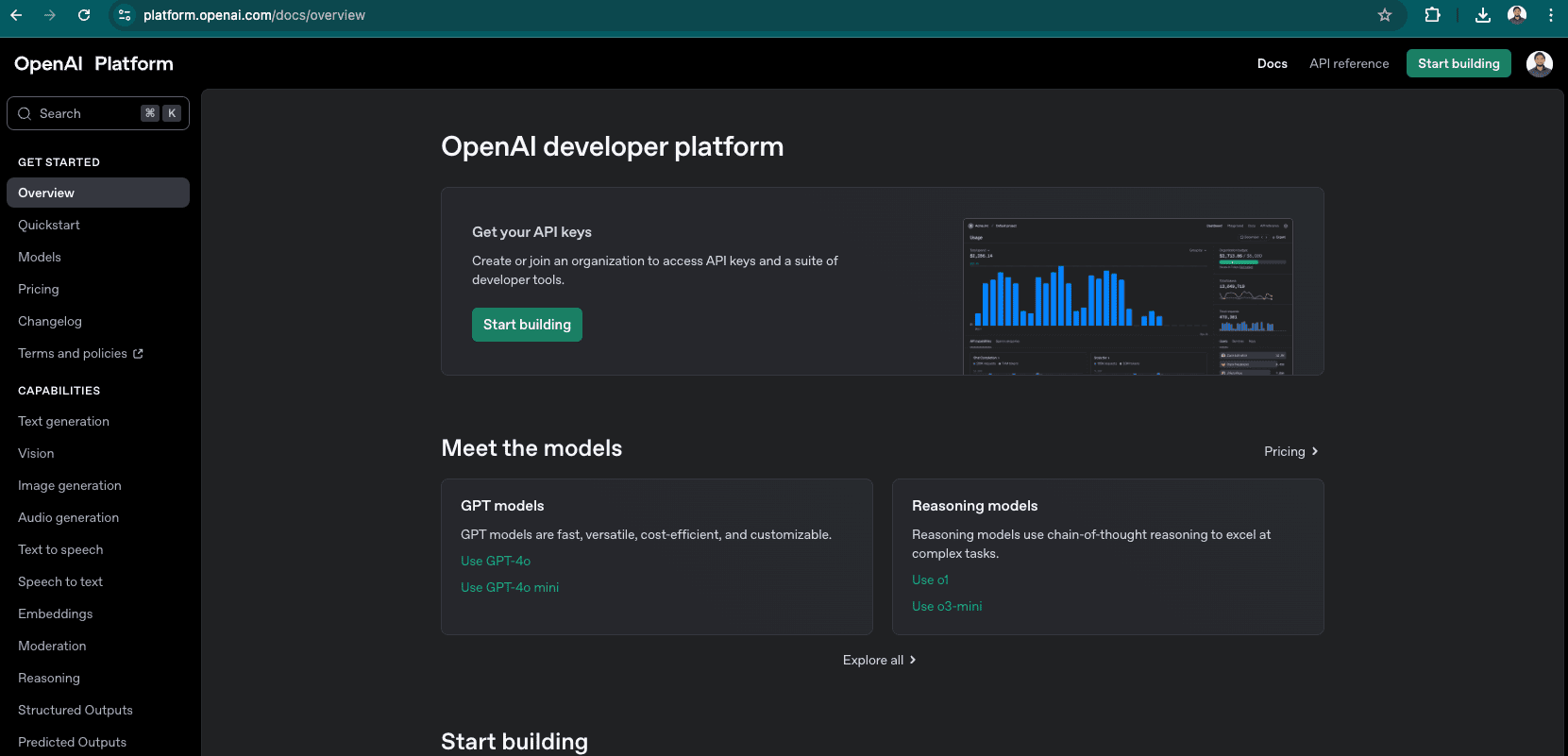
n8nからChatGPTを操作するためには、OpenAI社のAPIキーが必要です。普段利用しているChatGPT(ブラウザ版)のアカウントとは別に、API利用設定を行う必要があります。
OpenAIのAPI管理画面にログインします。
APIは従量課金制であるため、Billing設定から支払い情報を登録します。事前に5ドル〜10ドル程度のクレジットを購入(チャージ)しておく方式が一般的です。
「API Keys」のメニューから「Create new secret key」をクリックし、発行された文字列(sk-から始まるコード)をコピーします。このキーは再表示されないため、安全な場所に保管してください。
n8n側での設定時には、このAPIキーを「Credentials(認証情報)」として登録することになります。
データの「入り口」と「出口」となるツールを準備します。ここでは汎用性が高く、企業でも導入されているツールを例に挙げます。
今回は「Googleスプレッドシート」を使用します。
新規スプレッドシートを作成し、1行目をヘッダーとして以下の項目を作成してください。
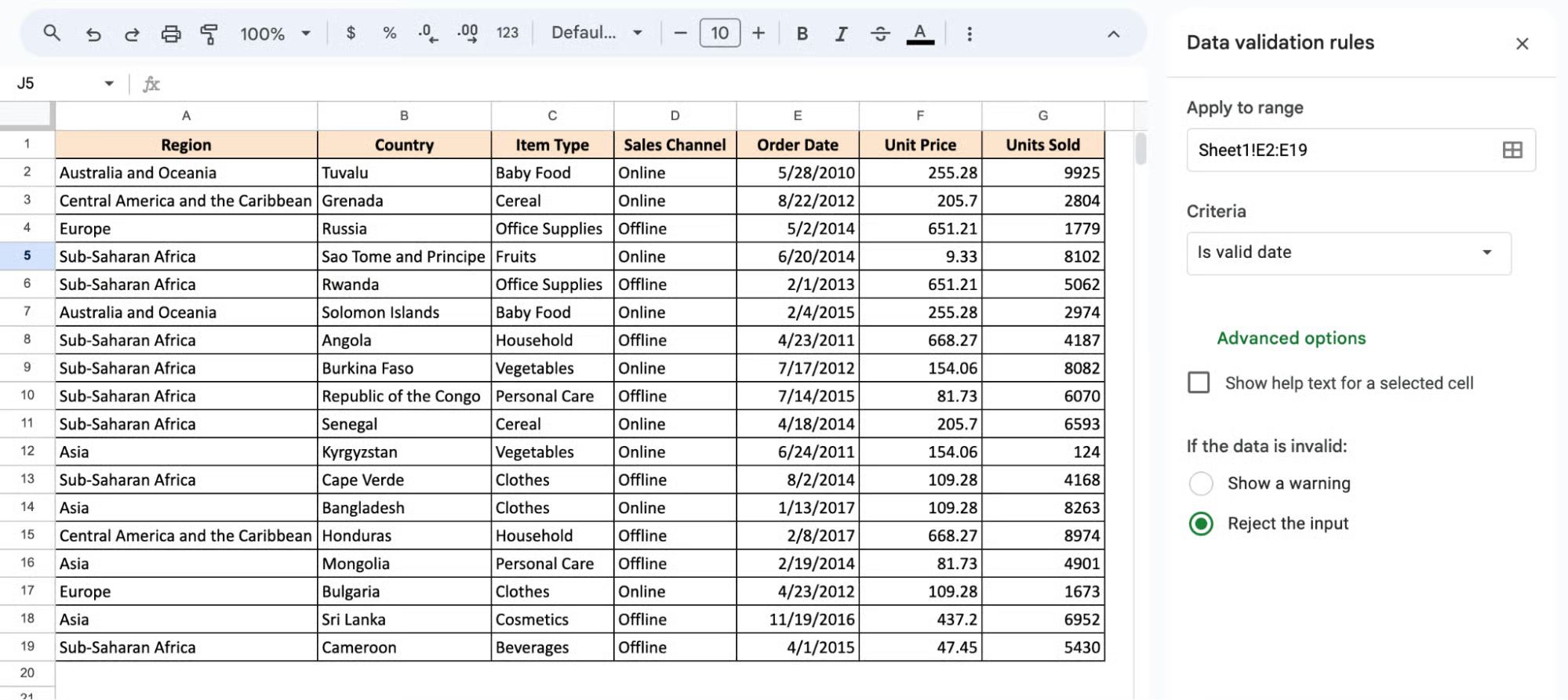
このシートへの情報入力が、処理の起点となります。
AIからのフィードバックを受け取る場所として「Slack」を推奨します。Slackを利用する場合、n8nからの通知を受け取るための専用チャンネル(例:#架電フォロー通知)を作成しておくと、情報の管理がスムーズになります。
ChatworkやMicrosoft Teamsでも同様の連携が実装可能です。自社のコミュニケーション環境に合わせて選択してください。
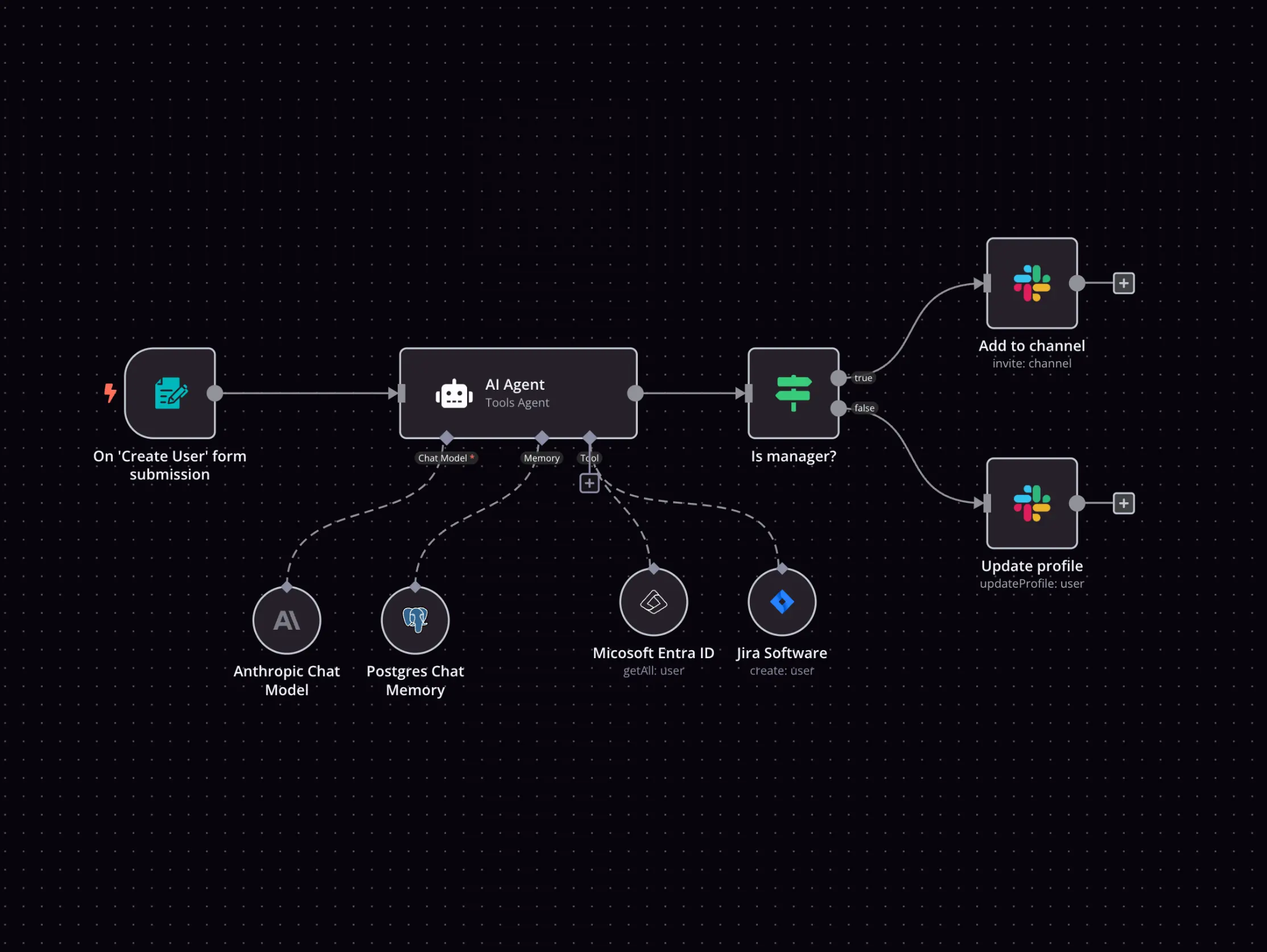
環境が整ったら、実際にn8n上でワークフローを構築していきます。大きく分けて3つのステップで完成します。一つずつ着実に設定していきましょう。
まずは「いつ自動化を動かすか」というきっかけ(トリガー)を設定します。
n8nのキャンバス上で「Google Sheets Trigger」を選択します。
Googleアカウントの認証を行い、先ほど作成したスプレッドシートおよびワークシートを指定します。
「Event」の項目で「Row Added(行が追加された時)」を選択します。これにより、担当者が架電記録を入力し終えたタイミングで自動的にフローが動き出します。
設定後、「Test Step」をクリックし、スプレッドシートに入力済みのテストデータがn8n上に正しく読み込まれるかを確認してください。データが緑色のJSON形式で表示されれば成功です。
💡 あわせて読みたい:[ウェブ問い合わせを起点とした営業フロー自動化の具体的な構築手順]
次に、取り込んだ架電データをAIに渡し、分析させます。
Triggerノードの右隣にある「+」ボタンを押し、「OpenAI」を選択して接続します。
「Resource」は「Chat」を選択し、最新UIに応じて「Operation」は「Create」(または同等のテキスト生成オプション)を選択します。Modelは「gpt-4o-mini」または「gpt-4o」を選択します。環境により名称が微細に異なる場合もあるため、n8nのモデル一覧から選択してください。
「System Message」や「User Message」の欄に、AIへの指示を記述します。
ここで重要なのが、Google Sheetsから取得したデータをExpression(式)として動的に埋め込むことです。
OpenAIノードの入力欄で「Expression」を選択し、前ノードの値を次の形式で参照します。
{{$json[“架電結果メモ”]}} |
|---|
これにより、案件ごとに異なる架電メモを自動的に読み込み、「以下の架電メモを分析して次のアクションを提案してください:{{$json[“架電結果メモ”]}}」といった形でAI に渡すことができます。
最後に、AIが生成したテキストをSlackに送信します。
OpenAIノードの後に「Slack」ノードを接続します。
「Resource」で「Message」、「Operation」で「Post」を選択します。「Channel」欄には、通知先となるSlackチャンネル名を入力します。環境によっては「#」を付けずにチャンネル名のみを指定する必要があるため、ワークスペース側の設定に合わせて入力してください。
「Text」欄に、OpenAIノードが出力した回答(AIの生成テキスト)を割り当てます。
ここまでの設定が完了したら、画面右上の「Active」スイッチをONにします。これで、スプレッドシートに書き込むだけでAIがアドバイスをくれる自動化システムの完成です。実際にスプレッドシートに新しい行を追加し、数秒後にSlackへ通知が届くかテストを行ってください。
n8nとChatGPTを連携させたワークフロー構築や、自社の業務に合わせたAI導入にお悩みの際は当社の無料相談をご活用ください。複雑なシステム設定から現場での運用まで、確実な業務自動化をワンストップでサポートします。
RPAだけでは難しかった「判断をともなう業務」も、AIエージェントと既存システムの連携で自動化する時代です。MCPを活用した外部システム連携や、申請→承認→処理→通知までを自律実行する業務フローの設計・開発を、業務委託でのアサイン、または受託開発で対応します。
システムがつながっても、AIへの指示(プロンプト)が曖昧では、期待する回答は得られません。実用的なアウトプットを引き出すためのプロンプト設計について解説します。
ChatGPTにより精度の高い判断をさせるためには、「役割(ロール)」と「判断基準(ルール)」を明確に伝える必要があります。
まず、System Message(システムプロンプト)でAIの立場を定義します。「あなたは熟練のインサイドセールス・マネージャーです。論理的かつ戦略的に、次のアクションを指示してください」と入力すれば、AIの回答トーンがビジネス寄りになり、適切なアドバイスが生成されやすくなります。
次に、確度ランクの定義を教えます。
このように基準を提示することで、AIは架電メモの内容(「予算が決まったら連絡するとのこと」など)を読み取り、「これはBランクである」と論理的に分類できるようになります。
以下は、OpenAIノードの「User Message」に設定するプロンプトのテンプレートです。これをベースに、自社の商材やルールに合わせて微調整してください。
#命令 以下の架電記録を分析し、顧客の確度ランク(S/A/B/C)と、営業担当者が次に取るべき具体的なアクションを提案してください。 #架電記録 顧客名:{{会社名または顧客名フィールド}}様 会話メモ:{{架電結果メモ}} #出力フォーマット 以下の形式のみで出力してください。余計な挨拶文は不要です。 【判定ランク】[S/A/B/C] 【状況分析】 (会話内容から読み取れる顧客の心理状況を1行で) 【ネクストアクション】 (具体的に何をするか。メールを送る場合は、その件名と本文案を作成) |
|---|
このプロンプトを使用することで、Slackには「ランク判定」「状況分析」「メール文案」がセットで届きます。担当者は提案されたメール文案をコピー&ペーストし、微修正して送信するだけでフォロー業務が完了します。
n8nとChatGPTを活用した架電フォローの自動化は、一部のIT企業だけの技術ではありません。適切なツールを選定し、正しい手順で接続すれば、比較的短期間で導入しやすい施策といえるでしょう。
今回ご紹介したワークフローは、基礎的なものです。ここからさらに発展させ、「Sランク判定が出たら自動でCRMのステータスを更新する」「Slack上のボタンを押したらメールを自動送信する」といった自動化へ拡張するなど、業務に合わせた柔軟な工夫も可能です。
まずはスモールスタートとして、架電メモの分析とメール文案の作成から始めてみてはいかがでしょうか。AIを支援ツールとして取り入れることで、担当者は顧客との信頼関係構築や本質的な課題解決といった、より付加価値の高い業務に注力できるようになるでしょう。


株式会社TWOSTONE&Sonsグループでは
60,000人を超える
人材にご登録いただいており、
ITコンサルタント、エンジニア、マーケターを中心に幅広いご支援が可能です。
豊富な人材データベースと創業から培ってきた豊富な実績で貴社のIT/DX関連の課題を解決いたします。



幅広い支援が可能ですので、
ぜひお気軽にご相談ください!