AI駆動開発とは?定義・従来手法との違い・進め方を徹底解説
自動化
2026.04.03
2026.10.02


.png)
n8nとDiscordを連携させ、コミュニティ運営の分析・レポート作成を自動化する具体的な手順を解説します。手作業による集計工数の削減や、データに基づく運営改善のメリット、Bot作成からワークフロー構築までの実践ステップを紹介。AI活用や運用時の注意点も網羅し、効率的な運営体制の構築を支援します。


・最新の生成AI導入からシステム開発まで幅広く対応
・企業の生産性向上を強力にバックアップします
多くのコミュニティマネージャーは、日々のログ確認や盛り上がりの把握に多くの時間を費やしています。参加者の発言を追いかけ、手作業でレポートを作る作業は、コミュニティが拡大するほど負担が増えます。その結果、本来注力すべきコミュニケーション施策に割ける時間が減ることが課題です。
本記事では、ワークフロー自動化ツール「n8n」とコミュニケーションツール「Discord」を連携させ、コミュニティの分析からレポート作成までを自動化する方法を解説します。定量的なデータに基づく運営体制を構築し、効率的にコミュニティの活性化を図るための具体的な手順を紹介します。
※画像は全てイメージです。
コミュニティ運営において、状況把握と分析は欠かせない業務です。しかし、これを人力で行うには限界があります。n8nを活用して自動化の仕組みを取り入れることで、運営体制にどのような変化が生まれるのか、主なメリットを3つの観点から解説します。
コミュニティ運営における主な課題は、日々のログ確認と集計作業に費やす時間の長さです。どのチャンネルでどのような会話が行われているか、誰が頻繁に発言しているかを目視で確認し、数値を記録していく作業は、単純ながらも多大な労力を要します。
n8nを用いてDiscordのメッセージデータを自動で取得・集計するワークフローを構築すれば、これらの手作業の負担を軽減できるでしょう。例えば、手動分析に費やしていた時間を削減し、データに基づいた改善施策の立案に集中できるようになります。週に数時間〜十数時間程度かかっていた事務作業の時間を短縮することで、企画立案やメンバーとの対話など、より創造的な業務にリソースを配分する余裕が生まれます。
コミュニティの健全性を測る際、「なんとなく盛り上がっている気がする」といった感覚的な判断に依存してしまうケースは少なくありません。しかし、感覚による運営は属人化しやすく、担当者が変わった際に基準が曖昧になるリスクがあります。
n8nと連携することで、投稿数やアクティブユーザーの分析、さらにはレポート生成までを自動化できます。数値として可視化されたデータは、客観的な指標として機能します。例えば、発言数の増減や活発なユーザーの推移をデータとして追うことで、事実に基づいた改善施策が可能になります。データを蓄積していくことで、長期的なトレンドの把握や施策の効果検証もスムーズに行えるようになるでしょう。
n8nの特徴は、ノードと呼ばれるアイコンを線で繋ぐだけで処理を構築できる点にあります。プログラミングの専門知識がない非エンジニアであっても、視覚的に分かりやすいワークフローで自動化の仕組みを作成しやすいでしょう。
さらに、n8nは拡張性に優れています。最初は単純な通知ボットからスタートし、徐々に機能を拡張していく運用が容易です。例えば、取得したメッセージをAI(OpenAIやOllamaなど)に渡して内容を要約させたり、Googleスプレッドシートにデータを蓄積して記録したりといった連携も、ノードを追加するだけで実現します。自社の運営方針に合わせて、必要な機能を柔軟に組み替えられる点は、パッケージ化されたボットにはない利点です。
このようにツール連携による自動化は業務効率化に大きく貢献しますが、自社の環境に合わせた最適な仕組みづくりには専門的なノウハウが必要です。日々の業務負担を軽減し、生産性をさらに高めるための具体的な手法について、まずは無料相談を活用してみませんか。
RPAだけでは難しかった「判断をともなう業務」も、AIエージェントと既存システムの連携で自動化する時代です。MCPを活用した外部システム連携や、申請→承認→処理→通知までを自律実行する業務フローの設計・開発を、業務委託でのアサイン、または受託開発で対応します。

実際に自動化ワークフローを構築する前に、いくつかの環境設定を行う必要があります。n8nとDiscordを連携させるためには、双方での認証情報の取得や権限設定が不可欠です。ここでは、スムーズに構築に入るための準備手順を解説します。
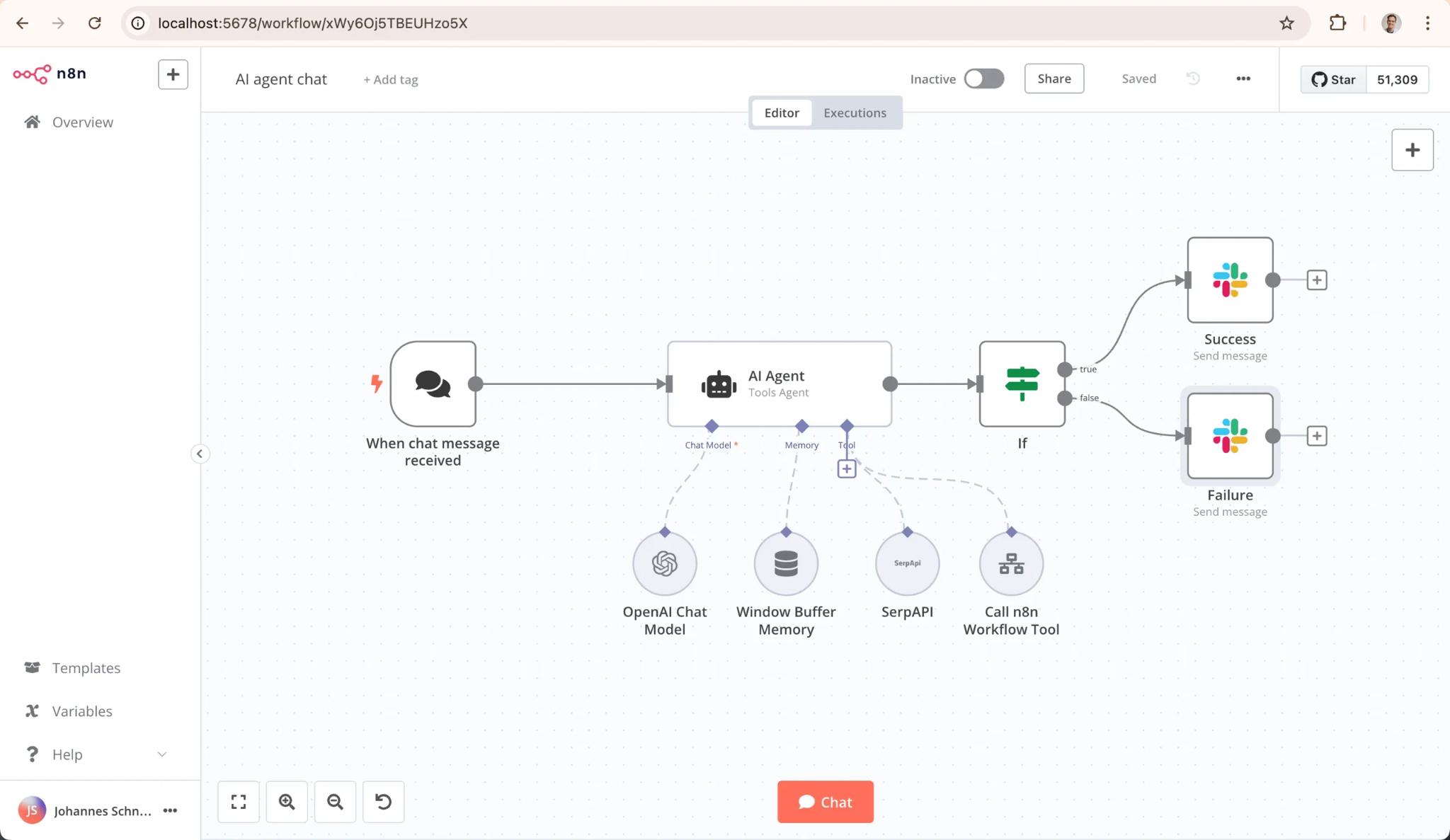
まずは自動化の基盤となるn8nを利用できる状態にします。n8nには主に2つの利用形態があります。
1つ目は「n8n Cloud」を利用する方法です。サーバーの構築や保守管理が不要で、アカウントを作成すればすぐに利用を開始できます。初心者や、インフラ管理の手間を省きたい場合はこちらが適しています。
2つ目は「Self-hosted(セルフホスト)」版です。デスクトップアプリとしてインストールしたり、Dockerを用いて自社のサーバー環境に構築したりします。技術的な知識が必要になりますが、データを自社環境内で完結させたい場合や、コストを抑えて運用したい場合に選ばれます。
自社のセキュリティポリシーや技術リソースに合わせて、適切な環境を用意してください。
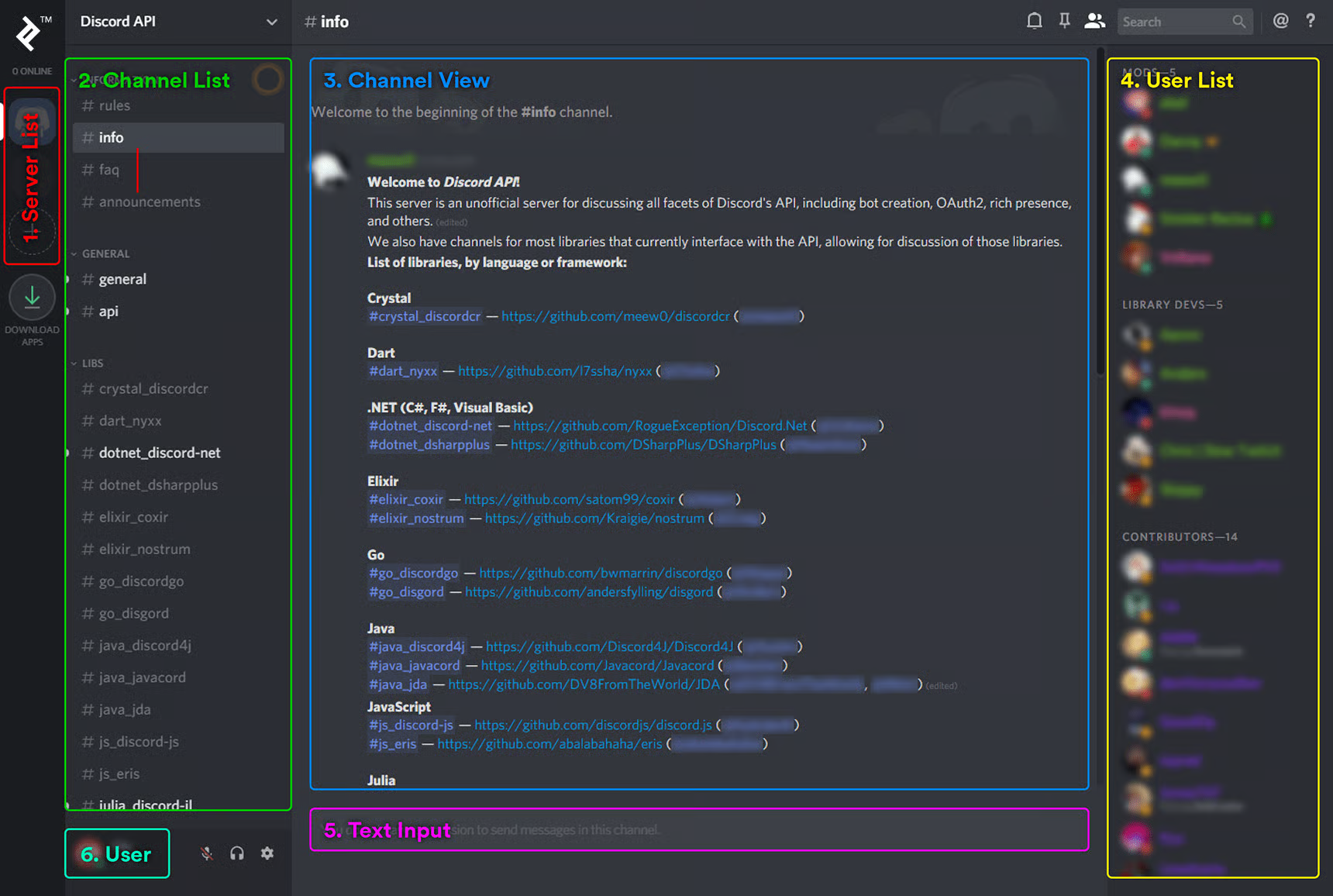
次に、Discord側でBotを作成し、n8nから操作するための認証情報(トークン)を取得します。
Webブラウザで「Discord Developer Portal」にアクセスし、ログインします。アプリケーション作成画面から「New Application」ボタンをクリックし、アプリケーション名(Botの名前)を入力して作成します。その後、メニューから「Bot」を選択し、「Add Bot」をクリックしてBotユーザーを作成します。
この画面に表示される「Token」が、n8nとの連携に必要です。「Reset Token」をクリックしてトークンを表示させ、コピー後はパスワードマネージャー等、外部に漏れない安全な場所で管理してください。このトークンは一度しか表示されないため注意が必要です。
また、メッセージの内容を読み取るためには、同画面の下部にある「Privileged Gateway Intents」という設定項目で、「Message Content Intent」を有効(ON)にする必要があります。対象機能が必要なBotでは設定が必須となるため、作成後に必ず確認してください。

作成したBotを、分析対象となるDiscordサーバーに招待します。
Developer Portalの「OAuth2」メニュー内にある「URL Generator」を使用します。「SCOPES」の項目で「bot」にチェックを入れ、「BOT PERMISSIONS」で必要な権限(「Read Messages/View Channels」や「Send Messages」など)を選択します。生成された招待URLにアクセスし、対象のサーバーを選択して認証すれば、Botがサーバーに参加します。
最後に、n8nの設定で使用する「チャンネルID」を確認します。Discordの「ユーザー設定」から「詳細設定」を開き、「開発者モード」をオンにしてください。これにより、サーバー内のチャンネル名を右クリックした際に「IDをコピー」という項目が表示されるようになります。分析対象のチャンネルと、レポート送信先のチャンネルのIDをそれぞれ控えておきましょう。

準備が整ったら、実際にn8nでワークフローを作成します。ここでは、週に一度自動で実行され、コミュニティのメッセージを取得・分析し、結果をDiscordに通知するボットの構築手順を4つのステップで解説します。
ワークフローの起点となるのが「Trigger(トリガー)」ノードです。定期的なレポート作成を行うために、「Schedule Trigger」ノードを使用します。
n8nのワークフロー作成画面(Canvas)で「Schedule Trigger」を追加します。設定画面では、実行の頻度や日時を指定します。例えば、「毎週月曜日の朝9時」に実行したい場合は、間隔(Trigger Interval)を「Weeks」に設定し、曜日と時間を指定します。これにより、指定した日時にフローが自動的に起動する環境が整います。テスト段階では、手動で実行ボタンを押すことで、即時に動作確認を行えます。
「Timezone」は「Asia/Tokyo」など、自社のロケーションに合わせてください。
次に、Discordサーバーからメッセージデータを取得するためのノードを配置します。
【ノードの追加】
【取得件数の設定】
Discord APIは1回のリクエストで取得できるメッセージ数に上限があります。
設定例
(参考:Discord APIでは一度に取得できる件数に制限があります。仕様は公式ドキュメントをご確認ください。)
【過去分を広く取得したい場合】
複数バッチに分けて取得する構成が推奨されます。
※429エラー回避のため、軽い待機を挟む構成も検討してください。
【取得項目】
DiscordのレスポンスはJSON形式です。
代表的な項目は以下です。
この後の集計工程で利用するため、必要な項目を「Function」ノードで整形しておくと扱いやすい形になります。
取得データを基にコミュニティの状態を整理する工程です。
【投稿数の集計(定量分析)】
定量データの集計には「Aggregate」ノードを利用します。
設定例
これにより、投稿数や投稿者数の集計ができます。
【投稿内容の傾向把握(定性分析)】
内容の要約や傾向を分析したい場合はAIノードを利用します。
設定例
以下のDiscordメッセージの内容を要約し、話題の傾向を簡潔に整理してください。 {{ $json[“content”] }} |
|---|
※文字数が多い場合は「Function」ノードで複数に分割し、AIノードに順番に入力します。
【分析結果をレポート用に整形】
これでDiscord投稿に適した形式が整います。
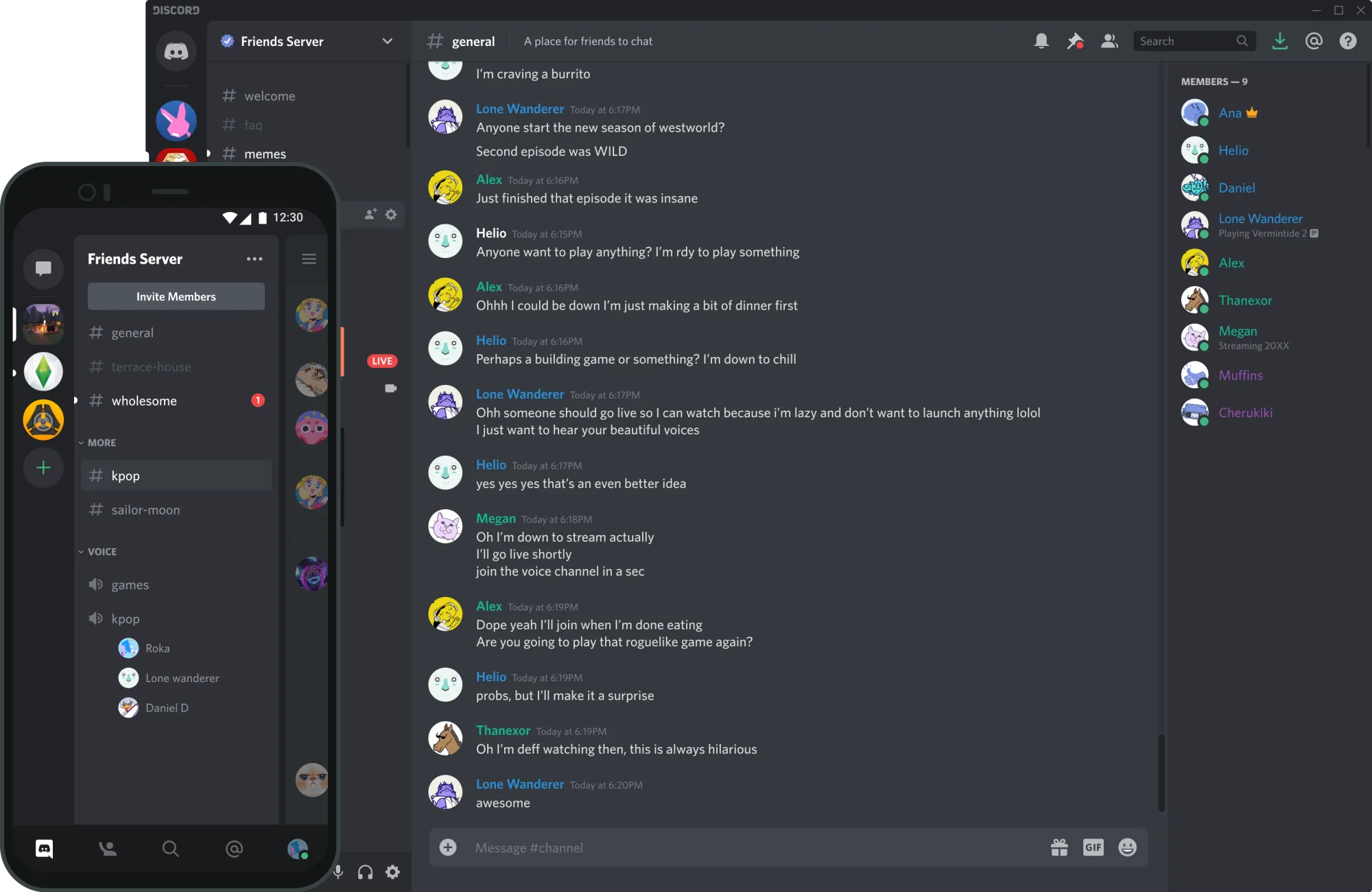
最後に、レポートをDiscordに投稿します。
【投稿ノードの設定】
≪例≫
**コミュニティ定期レポート** 投稿数:{{ $json[“count”] }} 件 主な話題: {{ $json[“summary”] }} |
|---|
【投稿文字数制限への対応】
Discordは1投稿あたり2,000文字の制限があります。
【Bot権限の確認】
投稿に失敗する場合は以下を確認します。
権限に問題がない場合は、ログを確認し、APIレスポンスを基に設定を見直します。
自動化は便利ですが、継続的に稼働させるためにはいくつかの注意点があります。特にAPIを利用する際の制限や、権限周りの設定は初心者がつまづきやすいポイントです。
DiscordのAPIには、短時間に大量のリクエストを送ることを防ぐための「レートリミット(利用制限)」が設けられています。これを超えると、APIサーバーからエラーが返され、Botの動作が一時的に制限されることがあります。
大量のデータを取得する際や、頻繁にアクセスする処理を行う場合は注意が必要です。n8nのワークフロー内で「Wait」ノードを使用して処理の間隔を空けたり、一度に取得するデータ件数を調整したりすることで、制限に抵触するリスクを低減できます。安定した運用のために、APIの仕様を理解した設計を心がけてください。
Discord Botがメッセージを取得できない、または投稿できない原因はIntentが未設定、もしくは権限不足であるケースが考えられます。
Botを作成したDeveloper Portalで「Message Content Intent」が有効になっているかを確認してください。また、Discordサーバー側でのロール設定も重要です。Botに割り当てられたロールが、対象チャンネルの閲覧やメッセージ送信の権限を持っているかを確認しましょう。特にプライベートチャンネルを扱う場合は、個別にBotをチャンネルに追加するなどの操作が必要になることがあります。
安定した運用を維持するためには事前の設計やルール決めが欠かせず、予期せぬエラーへの備えも必要となります。運用のトラブルを防ぎ、企業のコスト削減や業務自動化をスムーズに成功させるための進め方について、まずは無料相談でお気軽にご相談ください。
RPAだけでは難しかった「判断をともなう業務」も、AIエージェントと既存システムの連携で自動化する時代です。MCPを活用した外部システム連携や、申請→承認→処理→通知までを自律実行する業務フローの設計・開発を、業務委託でのアサイン、または受託開発で対応します。
n8nとDiscordを連携させることで、これまで手作業で行っていたログ確認や集計業務を自動化し、効率的なコミュニティ運営を実現する土台が整います。定期的なレポートによって定量データや定性的な分析結果が可視化できれば、経験や勘に頼らない、根拠に基づいた施策が実行できるようになるでしょう。
まずはシンプルな通知ボットから始め、徐々にAIによる詳細な分析や、スプレッドシートへのデータ蓄積など、機能を拡張していくことをお勧めします。自動化で確保した時間を、コミュニティの価値向上につながる業務へ振り向けられるようになるでしょう。


株式会社TWOSTONE&Sonsグループでは
60,000人を超える
人材にご登録いただいており、
ITコンサルタント、エンジニア、マーケターを中心に幅広いご支援が可能です。
豊富な人材データベースと創業から培ってきた豊富な実績で貴社のIT/DX関連の課題を解決いたします。



幅広い支援が可能ですので、
ぜひお気軽にご相談ください!