人材業のAIマッチングを完全解説|仕組み・成功のポイントを徹底解説
自動化
2026.04.03
2026.06.16



『n8n×Pinecone』で社内知識検索を自動化し、Googleドライブのフォルダを参照するRAGチャットボットをノーコードで構築することで、情報活用率を劇的に向上させるDX実践ガイドです。


・最新の生成AI導入からシステム開発まで幅広く対応
・企業の生産性向上を強力にバックアップします
「社内の膨大な資料を、セキュアに、高速に検索できるAIシステムが欲しい」
現代の企業では、契約書、技術文書、マニュアル、提案書など、膨大なドキュメントがGoogleドライブやSharePointに散在しています。これらの情報を効率的に活用することは、競争力の源泉となります。
本記事では、n8nとPineconeを組み合わせて、Googleドライブのフォルダを参照する高性能RAGチャットボットを構築する方法を詳しく解説します。
💡 あわせて読みたい:[n8nを活用したRAG(知識検索と応答生成)の基本とノーコードチャットボット作成の全体像]
このシステムは以下のような場面で威力を発揮します。
システムアーキテクチャの全体像
Googleドライブ、n8n、Pinecone、OpenAIが連携する全体構成
コンポーネント | 役割 | 特徴 |
|---|---|---|
Googleドライブ | データソース | 既存の文書管理システムを活用 |
n8n | オーケストレーション | ノーコードで複雑なワークフロー構築 |
Pinecone | ベクターデータベース | 超高速検索と無限のスケーラビリティ |
OpenAI | AI処理エンジン | 最先端の自然言語処理 |
それでは、実際にRAGシステムを構築していきましょう。
この章では、Pinecone RAGチャットボット構築に必要な環境設定を行います。
GoogleドライブとのAPI連携には、セキュアなOAuth2.0認証を使用します。
Step 1:OAuth認証の事前準備
必要な情報
Step 2:Google Cloud Projectの作成
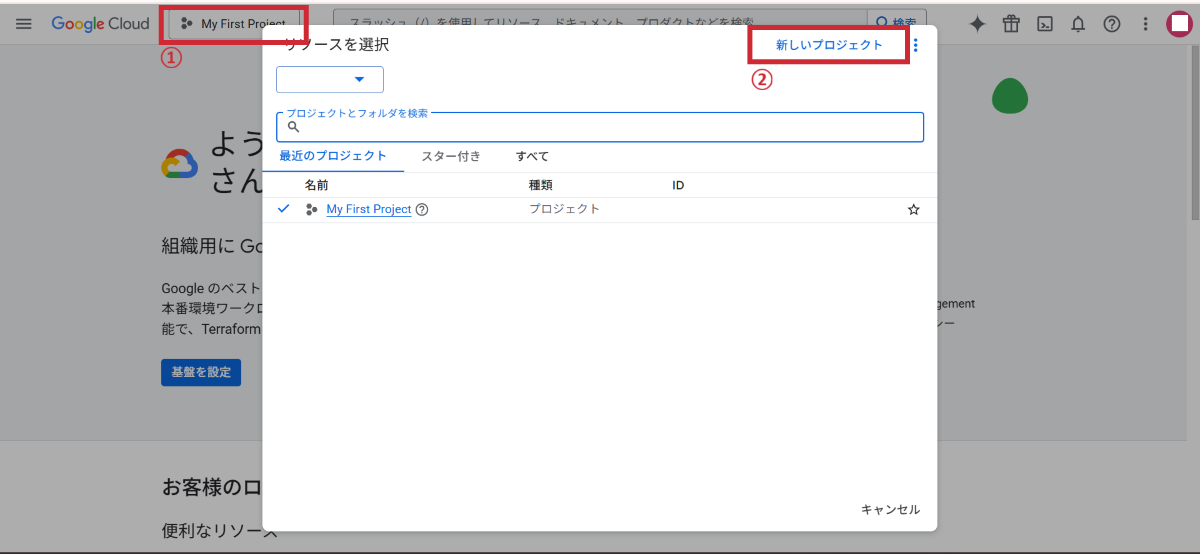
新しいGCPプロジェクトを作成
項目 | 入力値 | 備考 |
|---|---|---|
プロジェクト名 | n8n google credentials | わかりやすい名前 |
組織 | あなたの組織 | 個人の場合は「組織なし」 |
場所 | デフォルト | そのまま |
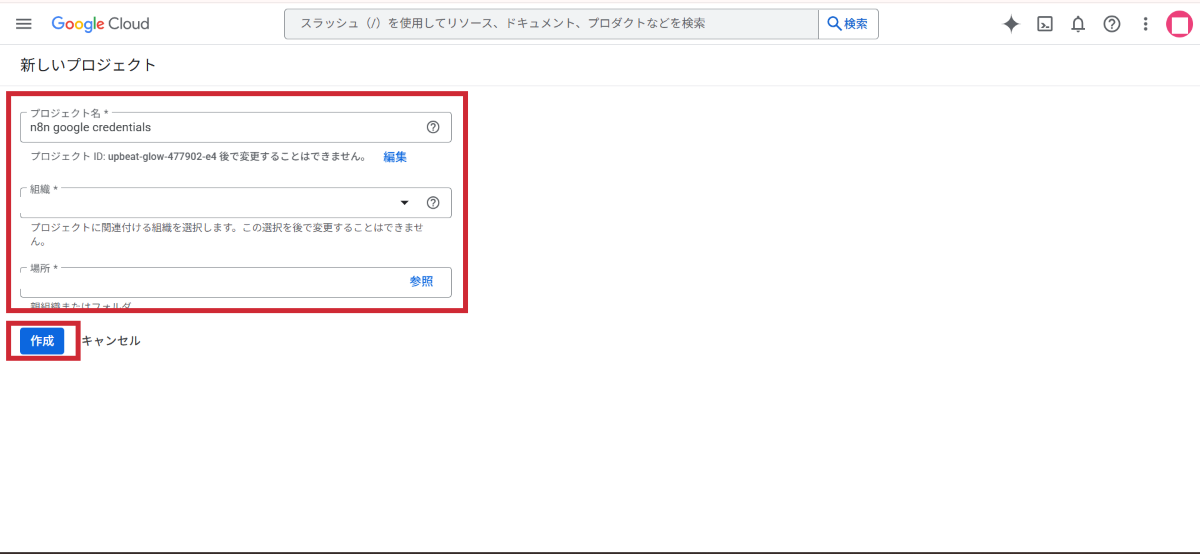
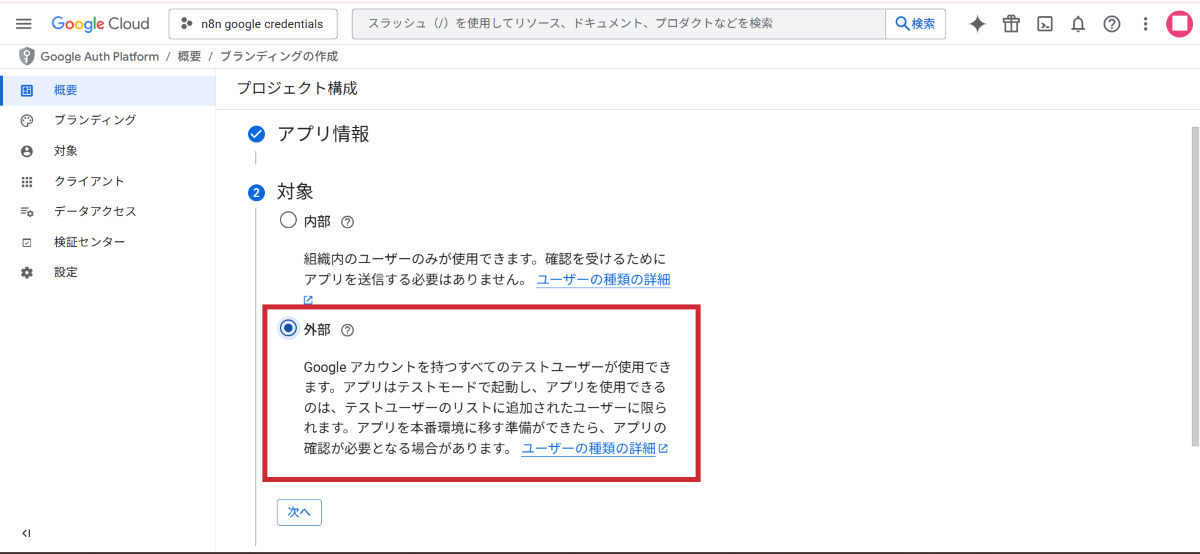
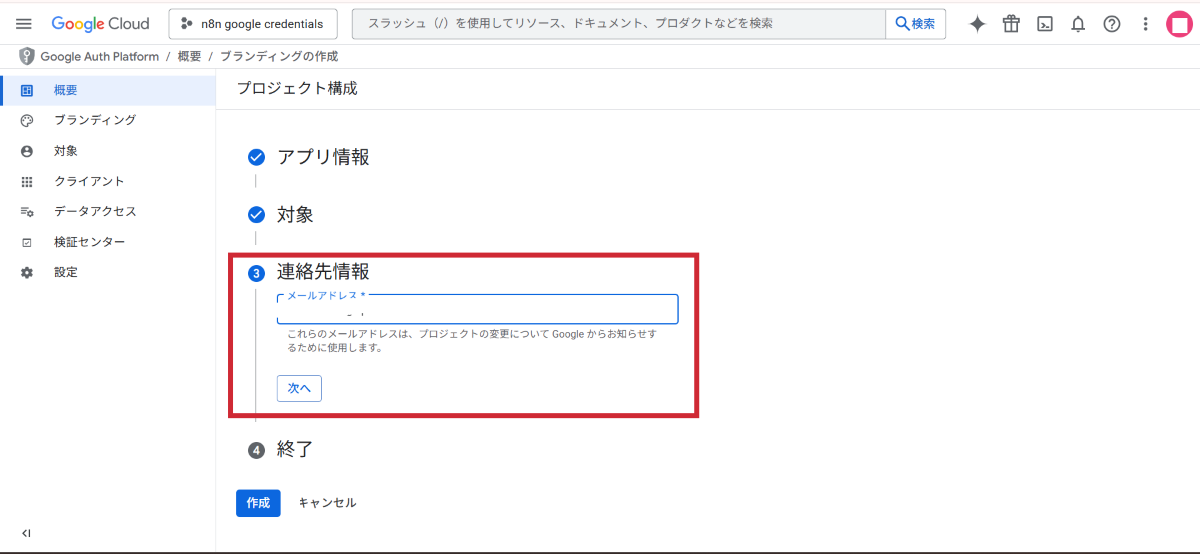
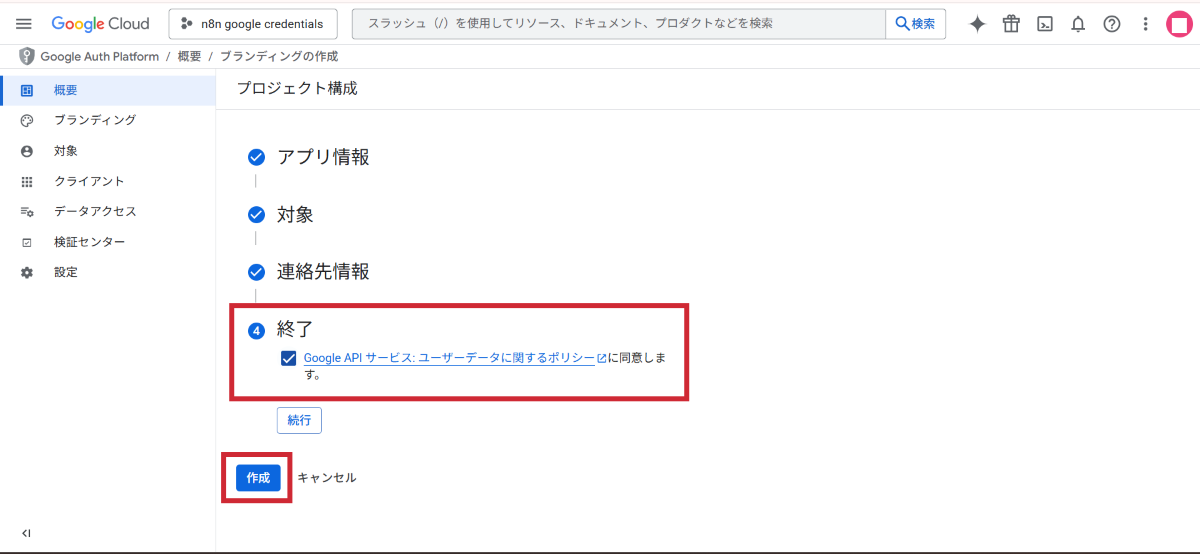
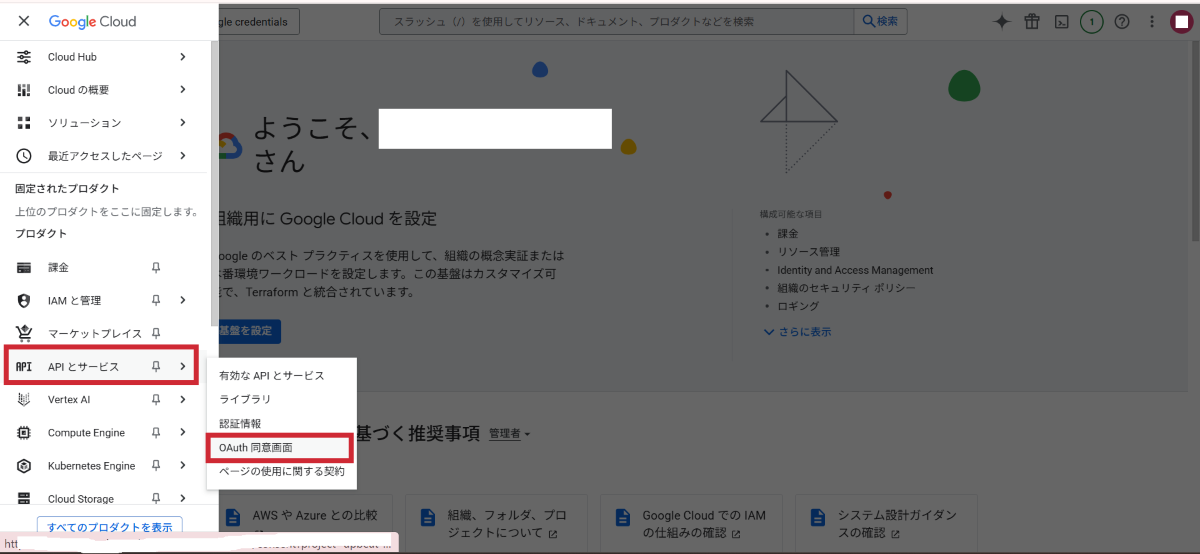
Step 3:OAuth同意画面の設定
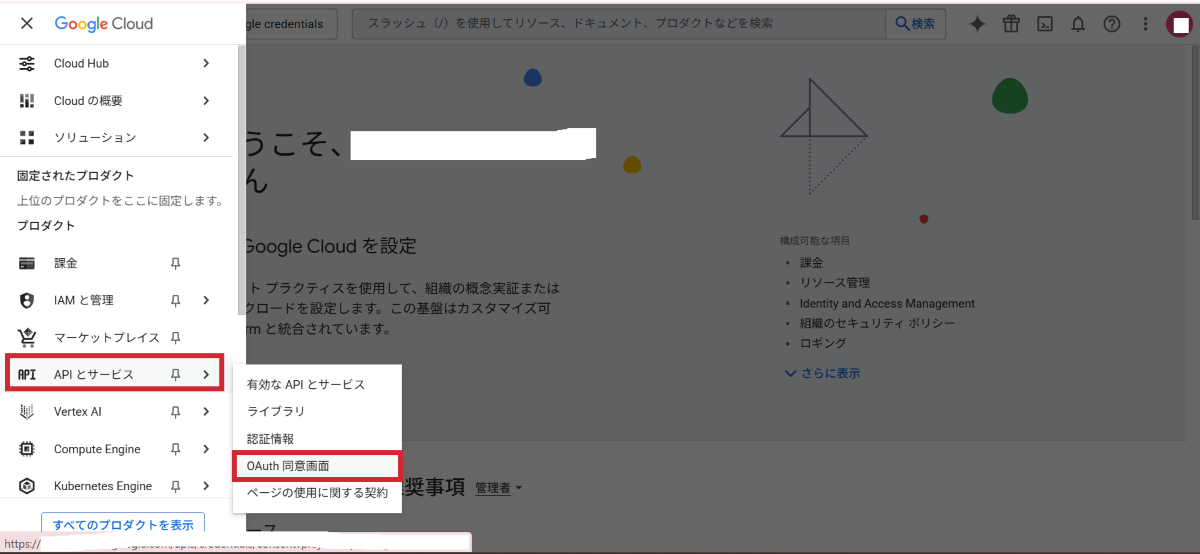
設定項目 | 設定値 | 重要度 |
|---|---|---|
アプリ名 | n8n google API | 必須 |
サポートメール | あなたのアドレス@domain.com | 必須 |
ユーザータイプ | 外部 | 必須 |
連絡先情報 | あなたのアドレス@domain.com | 必須 |
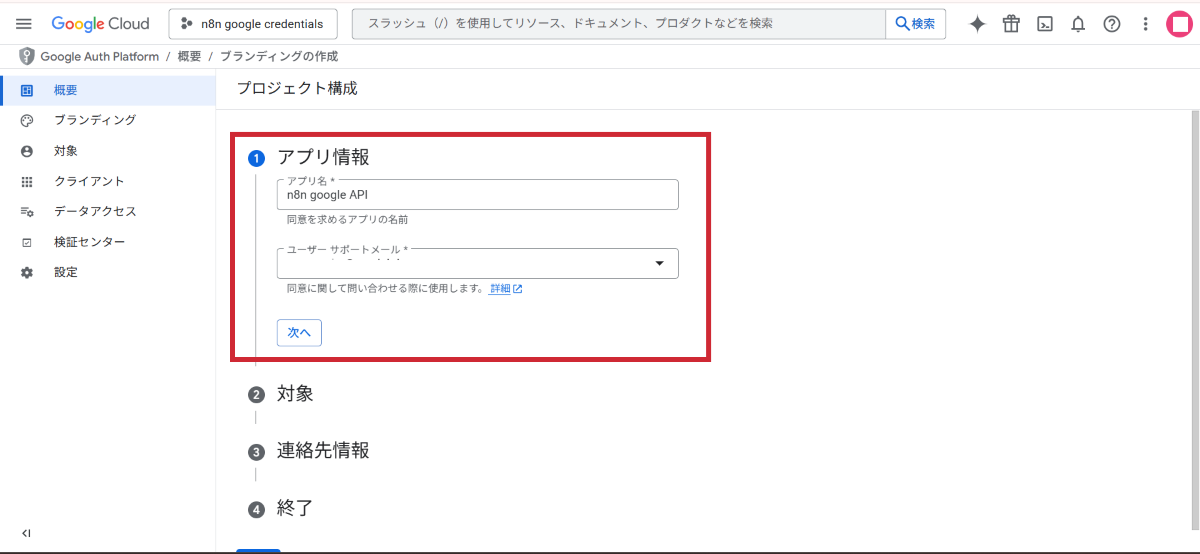
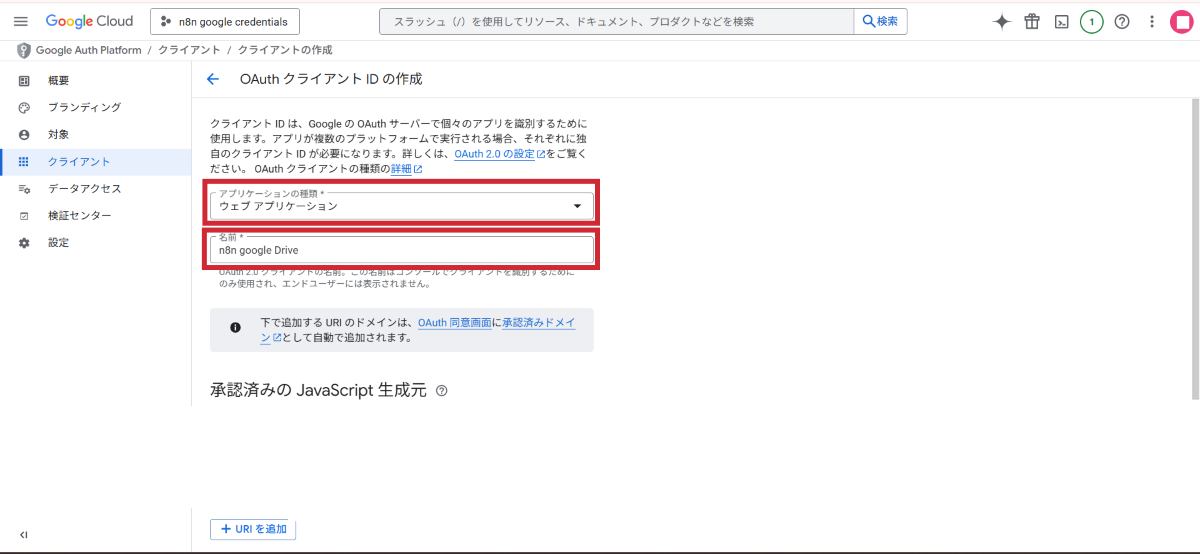
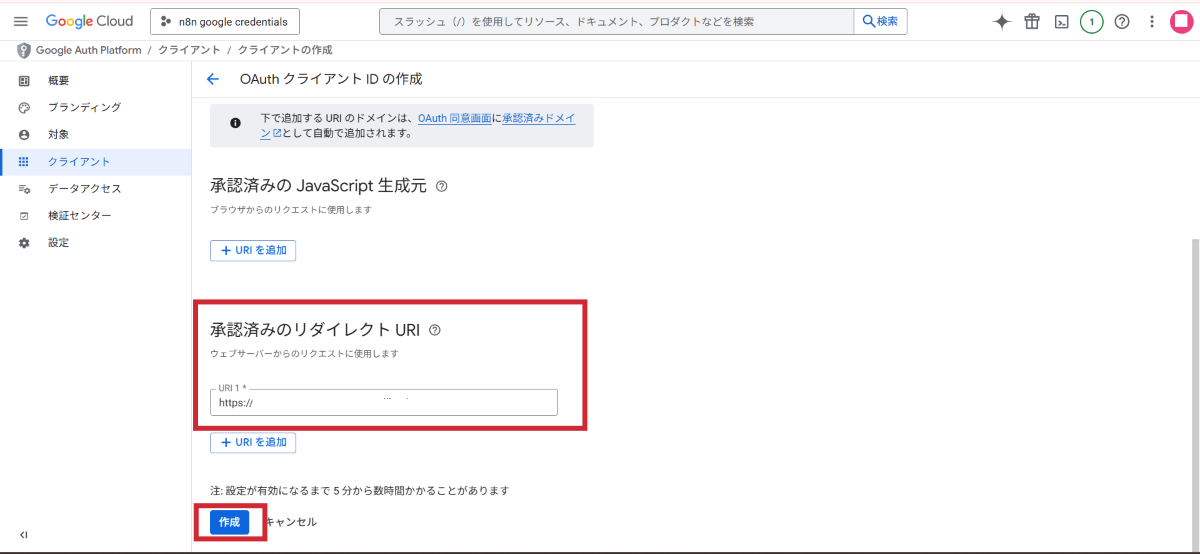
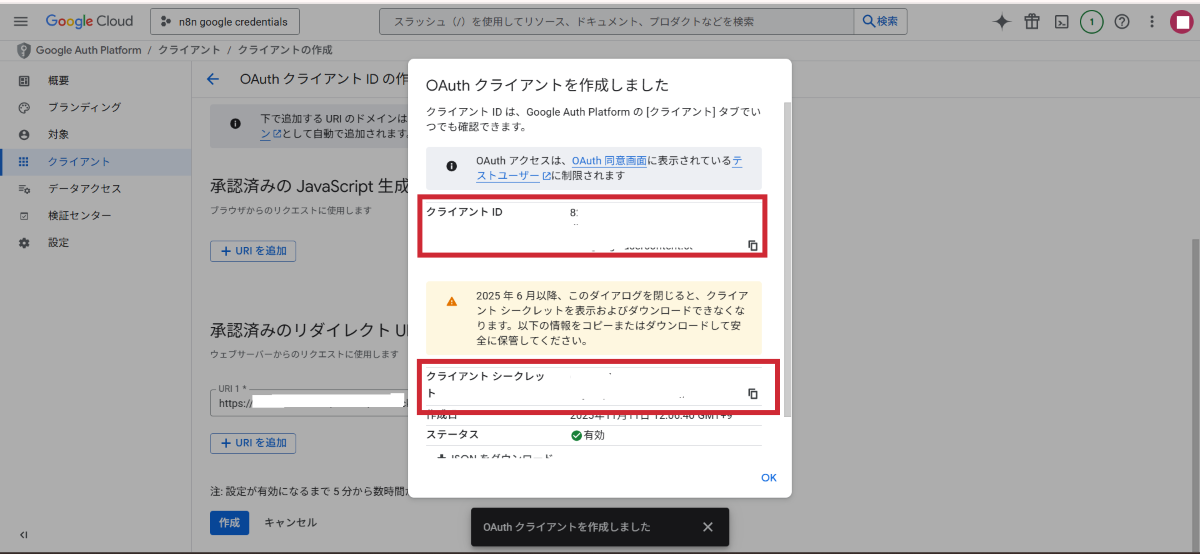
Step 4:OAuth認証情報の作成
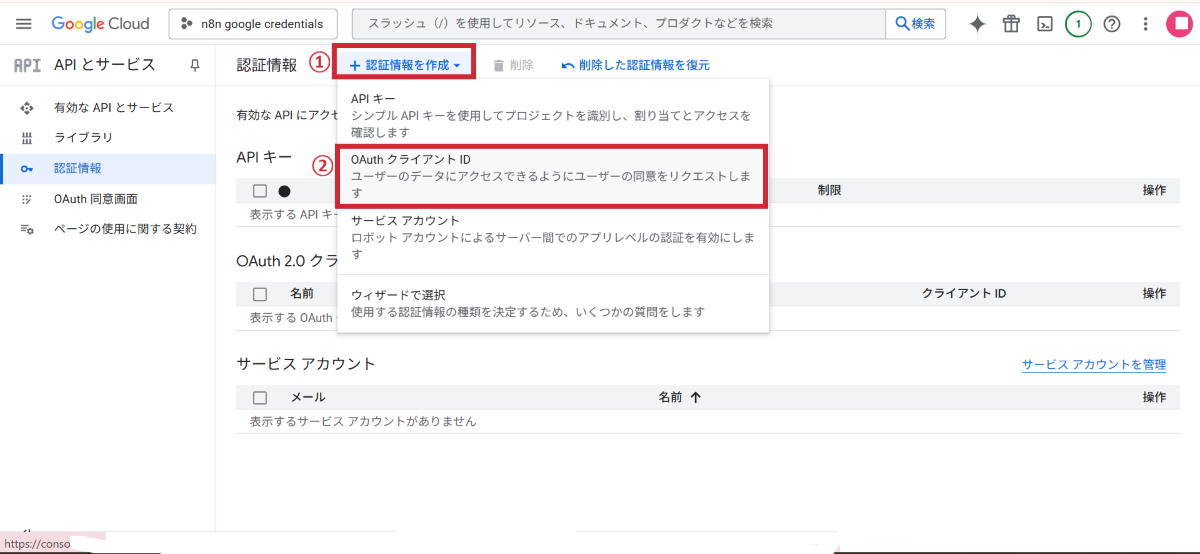
設定項目 | 設定値 |
|---|---|
アプリケーションの種類 | ウェブアプリケーション |
名前 | n8n google Drive |
承認済みリダイレクトURl | n8nから取得したURL |
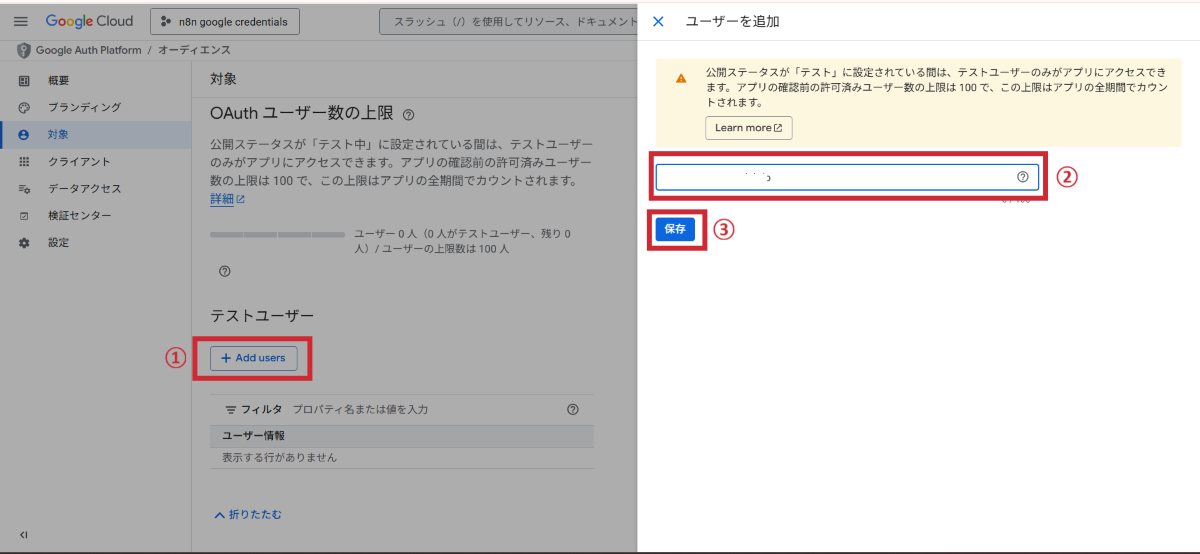
Step 5:OAuthユーザーの追加
Step 6:必要なAPIの有効化
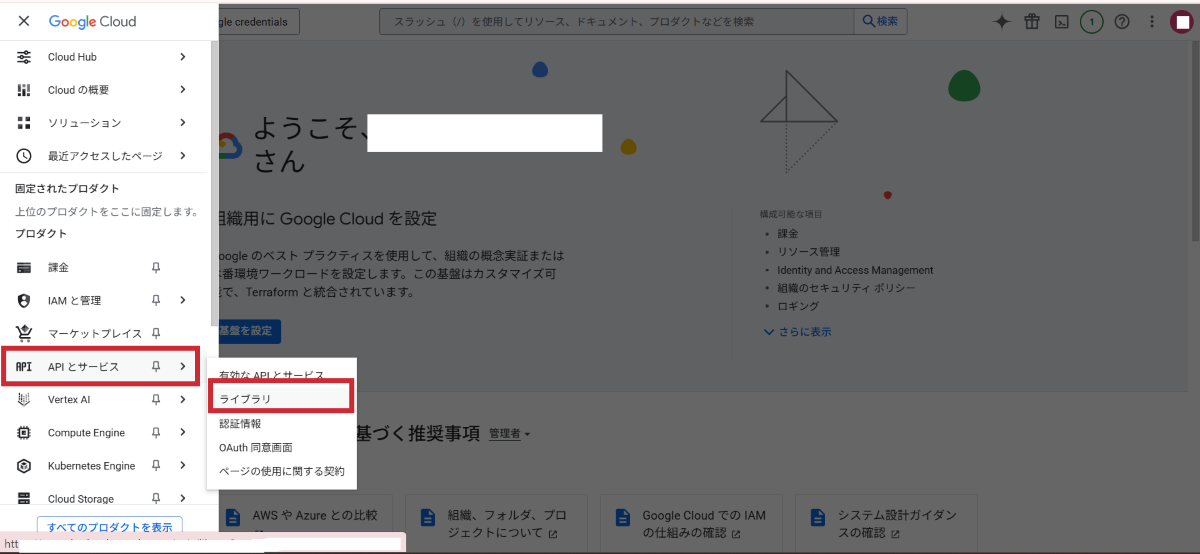
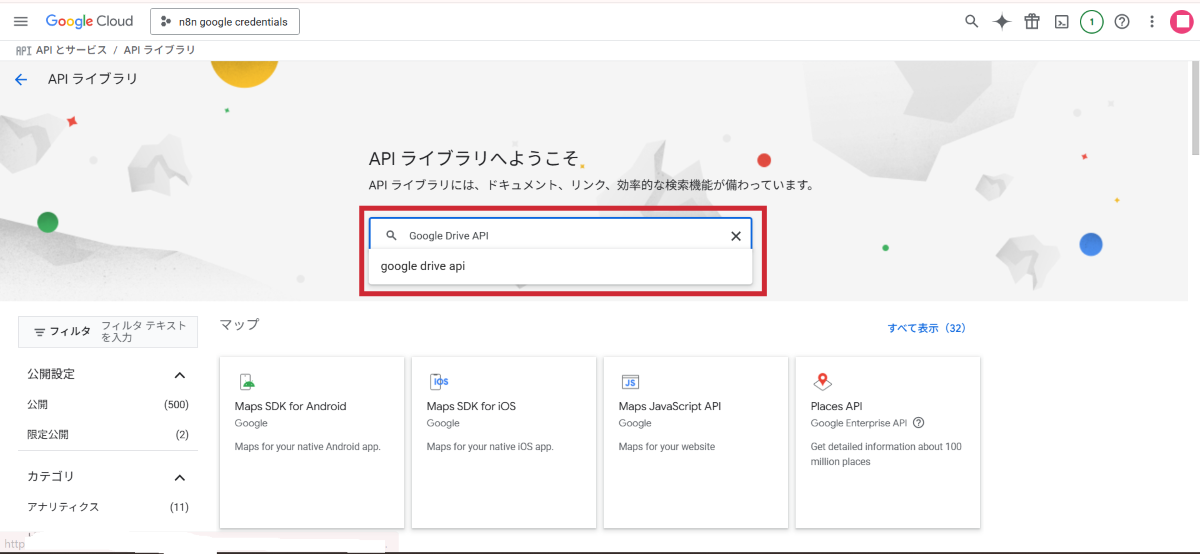
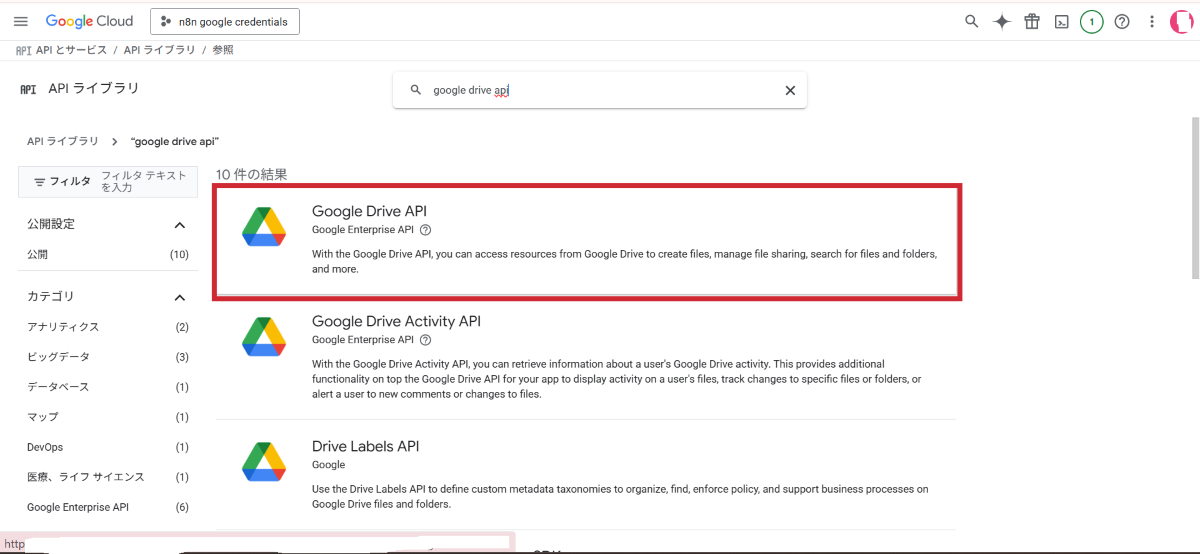
以下のAPIを有効化します。
API名 | 用途 | 必須 |
|---|---|---|
Google Drive API | ファイルアクセス | ✓ |
Google Sheets API | スプレッドシート連携 | △ |
Google Docs API | ドキュメント処理 | △ |
有効化手順
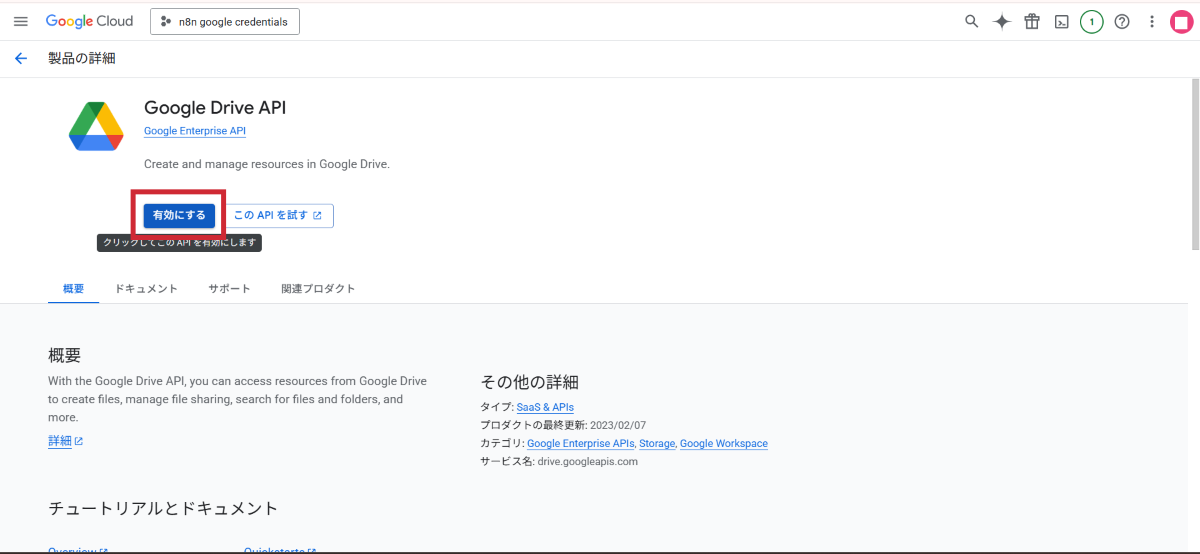
Step 7:n8nでの認証設定
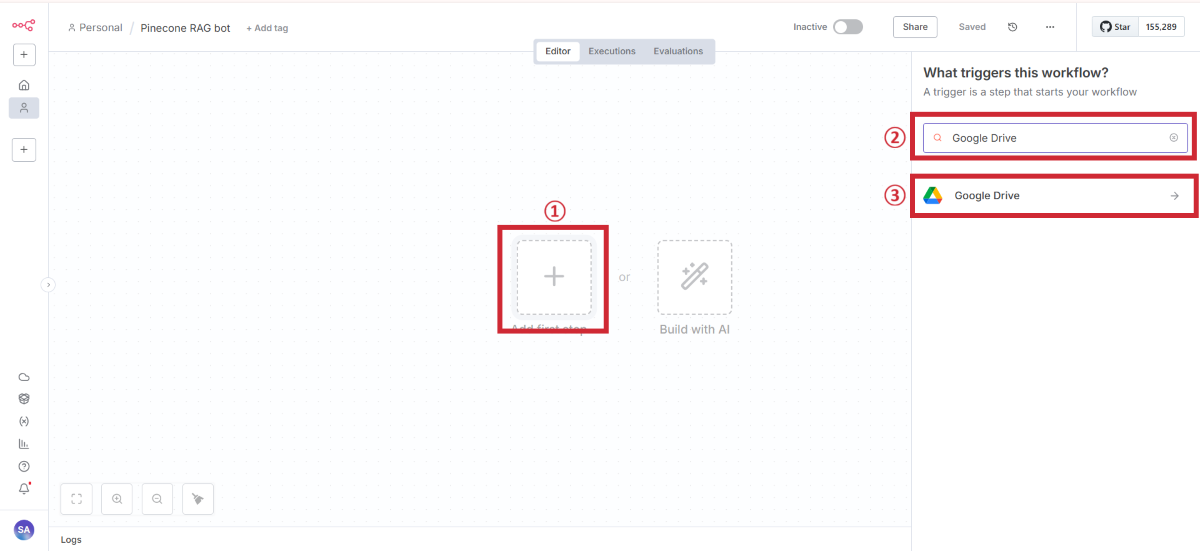
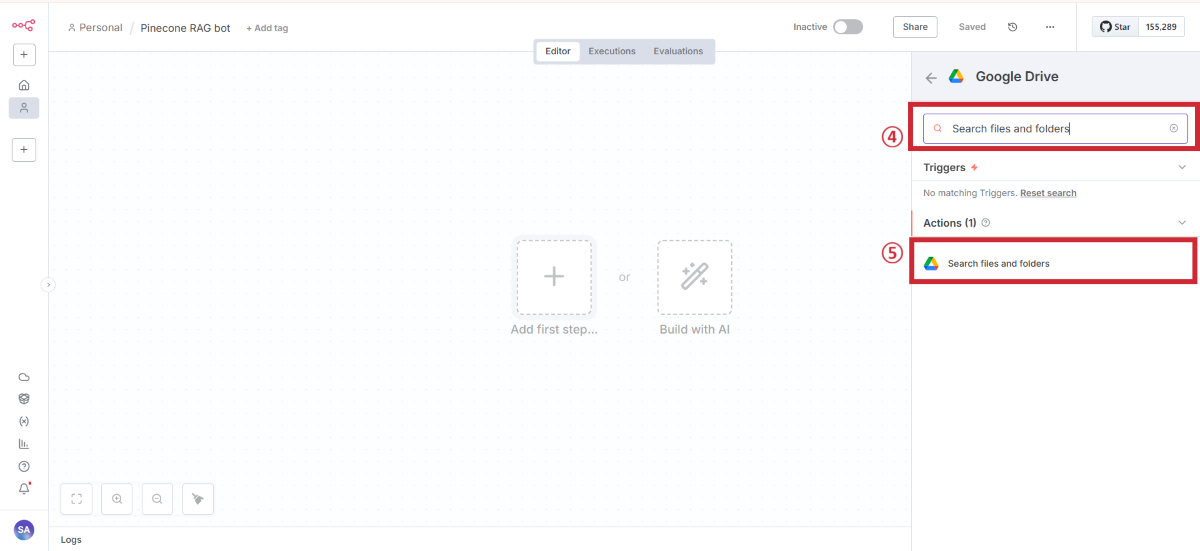
項目 | 入力値 |
|---|---|
Client ID | GCPで取得したID |
Client Secret | GCPで取得したシークレット |
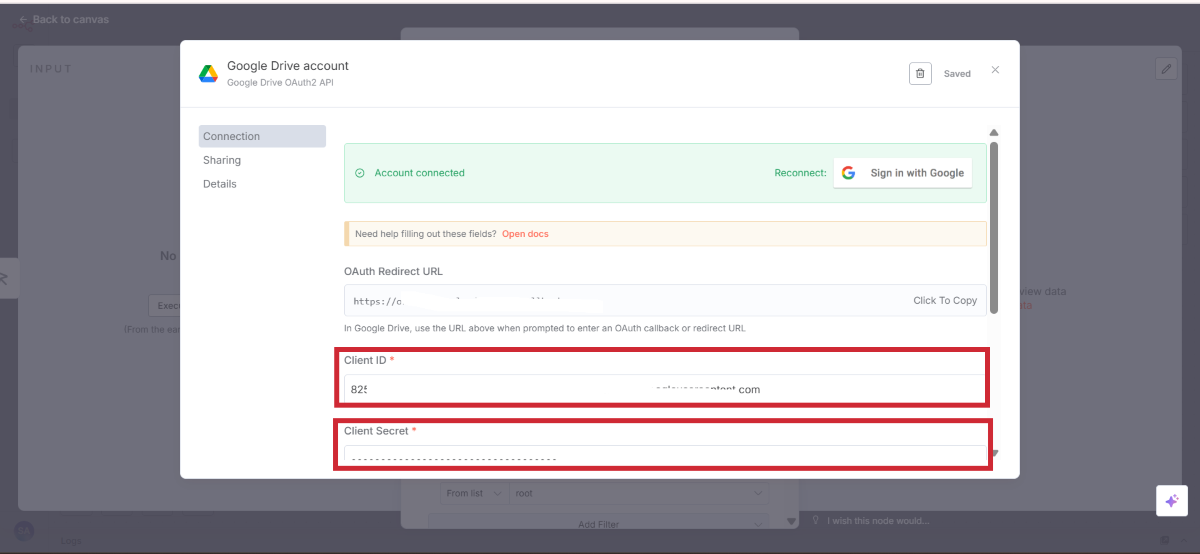
認証が成功した状態
💡 あわせて読みたい:[Googleドライブ連携の応用:動画保存をトリガーに記事作成やSNS投稿を自動化する仕組み]
AI処理エンジンとなるOpenAIのAPIキーを取得します。
APIキーの作成と管理
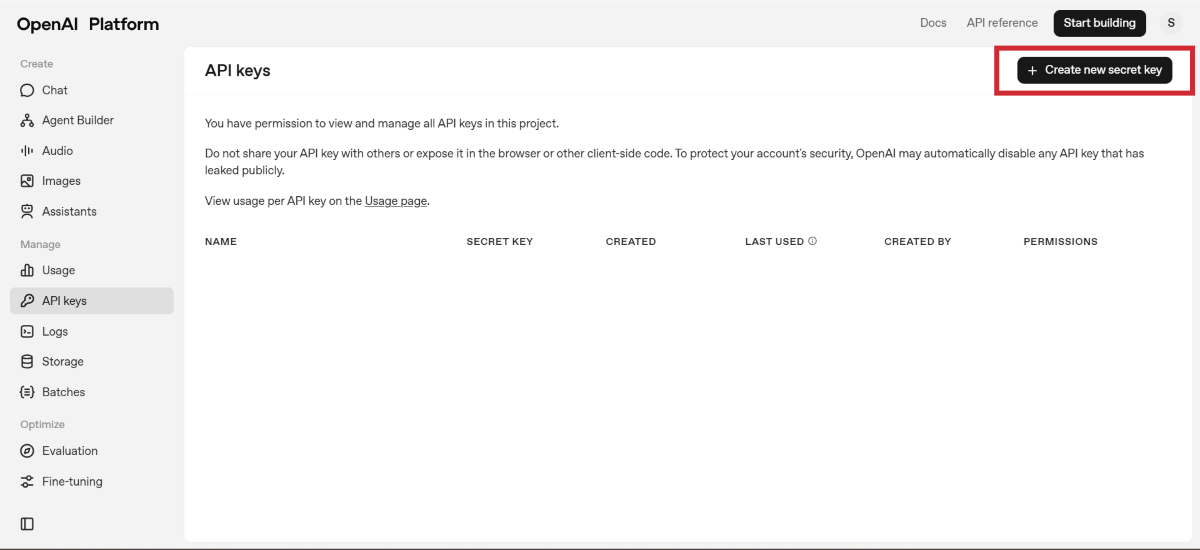
APIキーの作成画面
Pineconeベクターデータベースを構築します。
Pineconeアカウントの作成
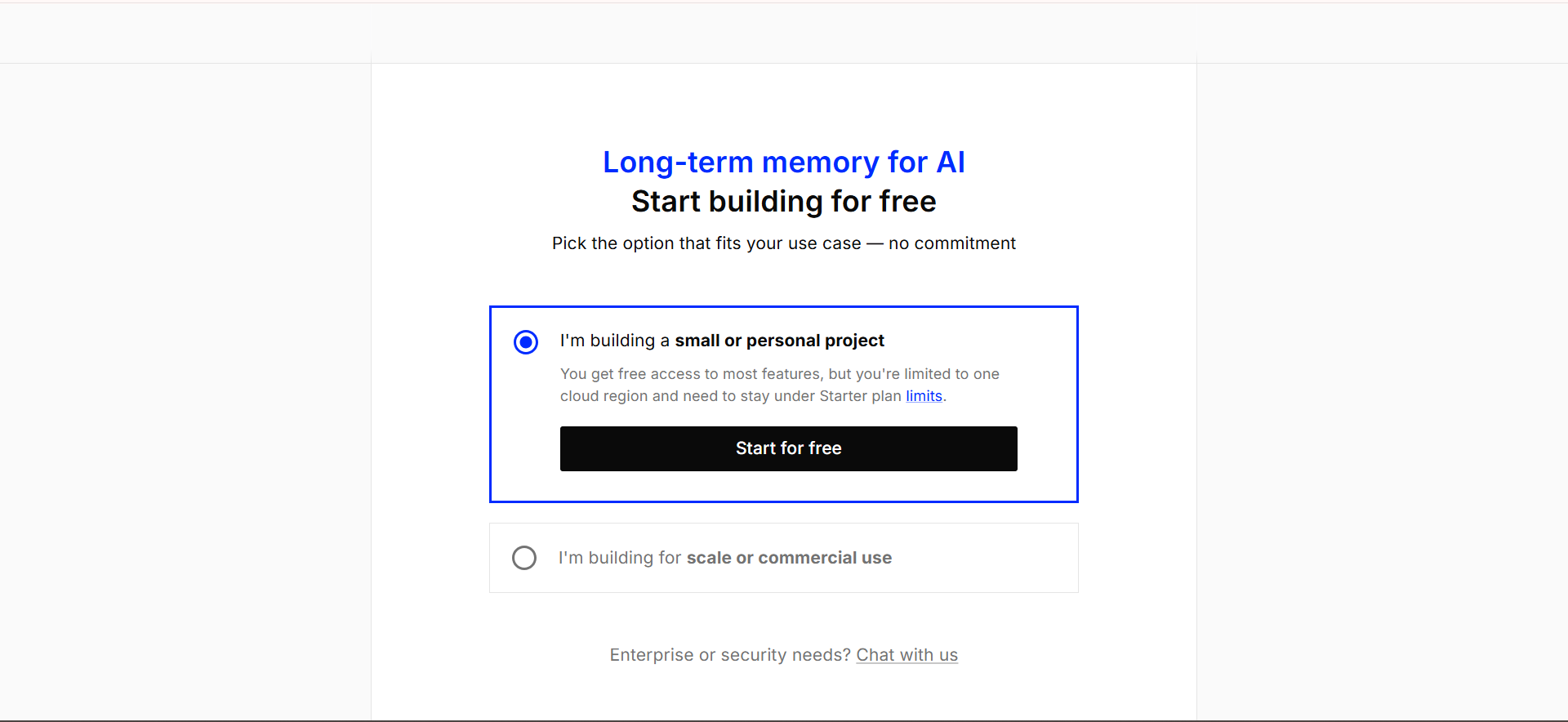
APIキーの生成と管理
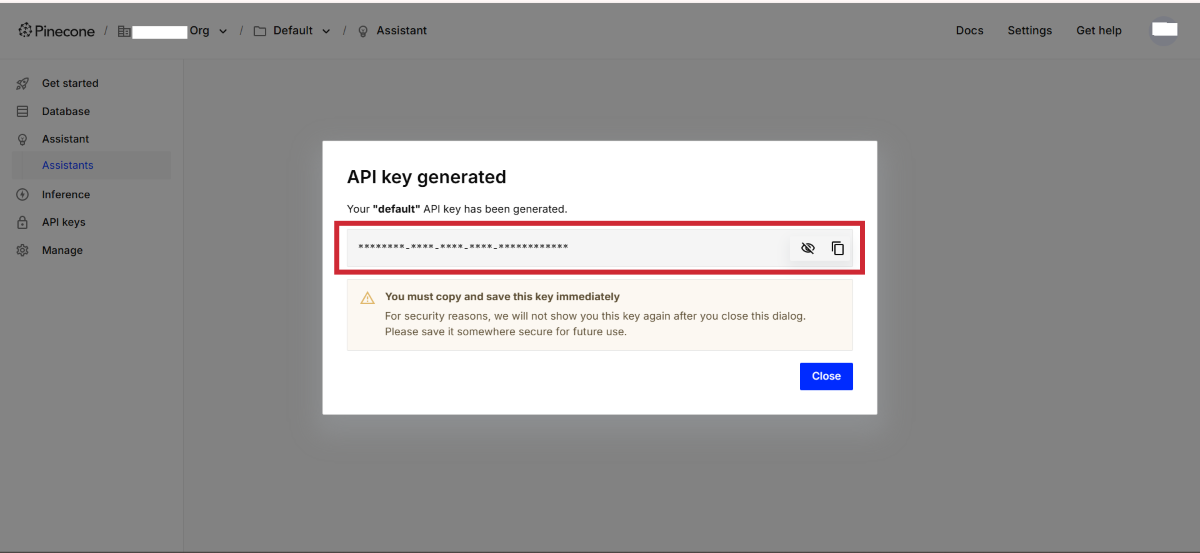
APIキーの管理画面
Indexの作成と最適化
Indexは検索性能の要です。適切な設定が重要です。
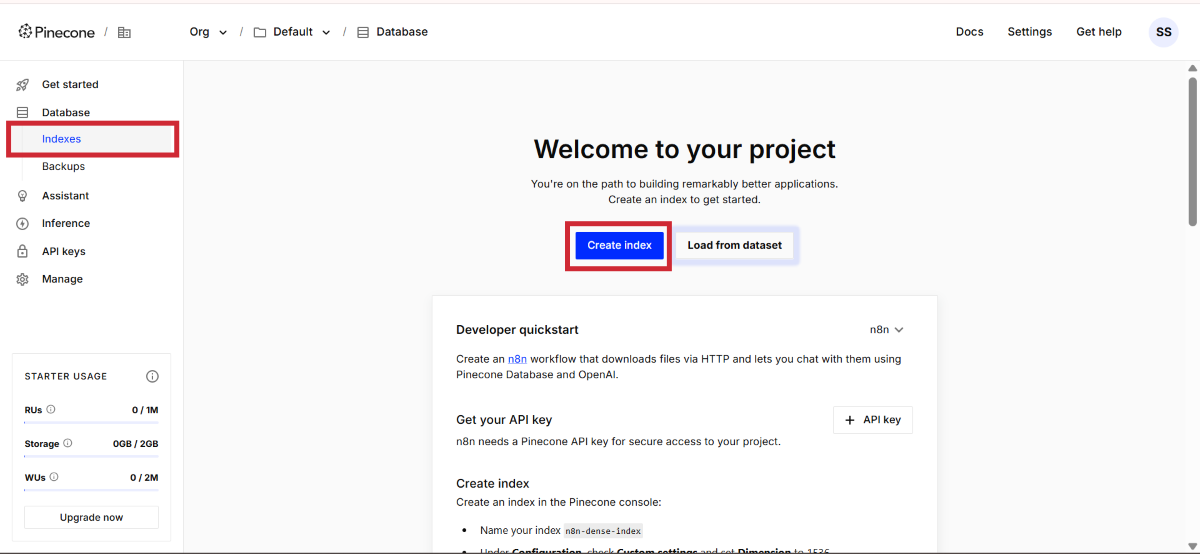
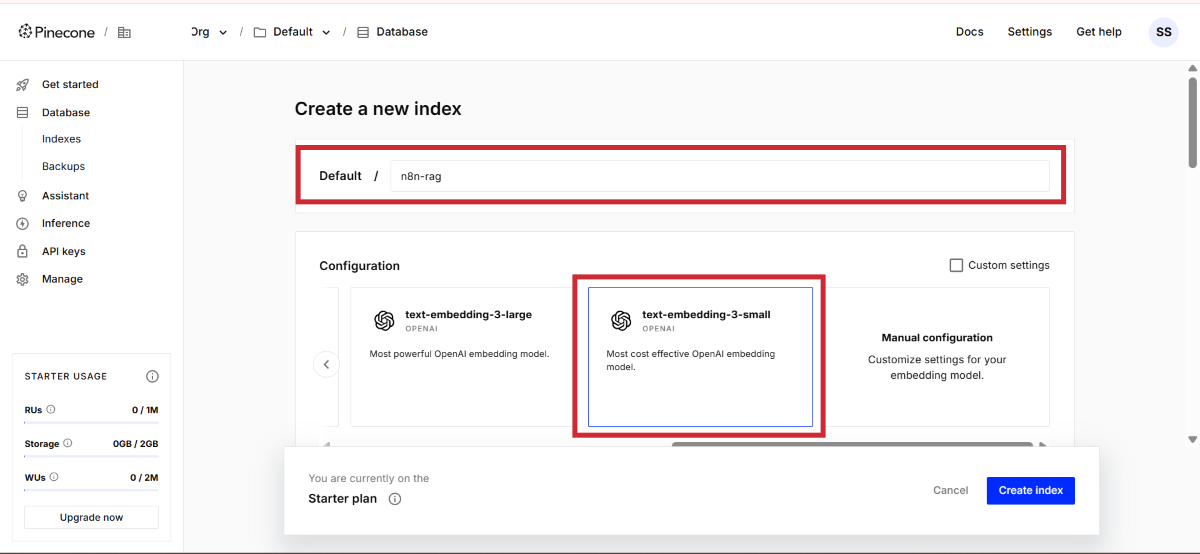
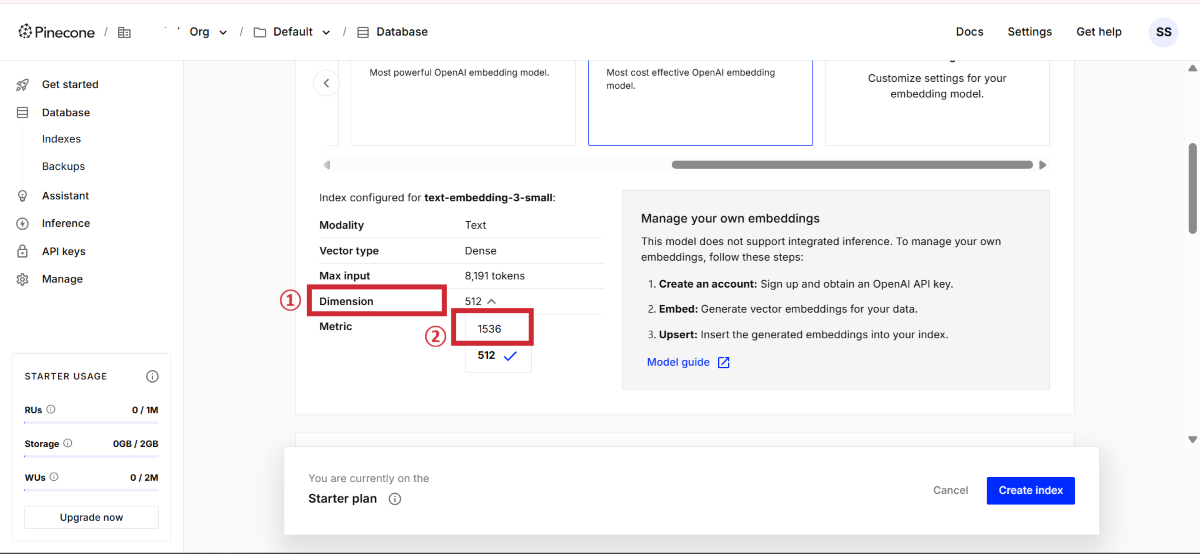
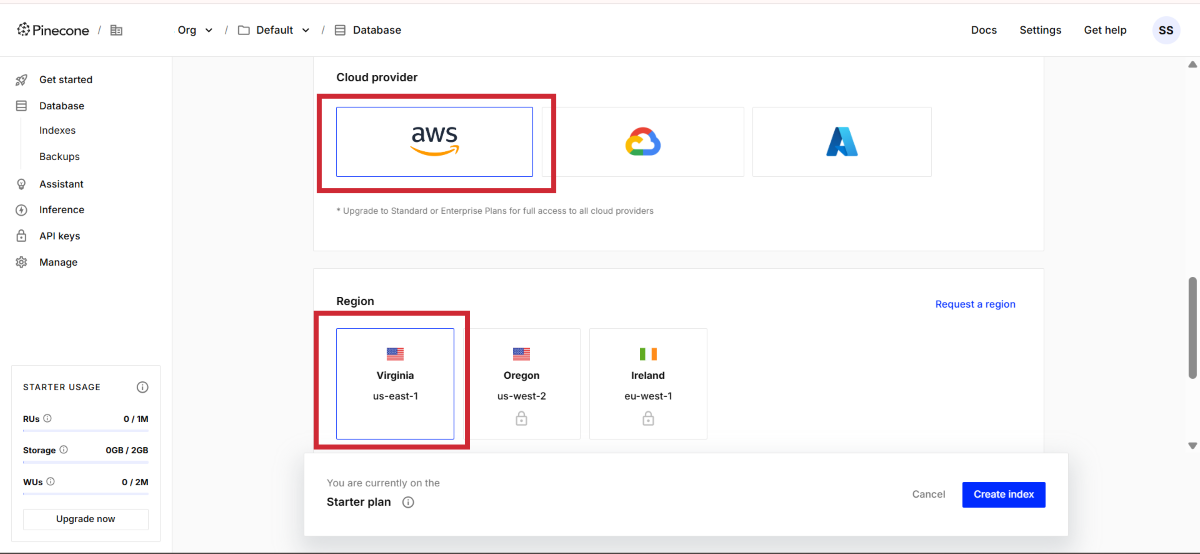
最適なIndex設定
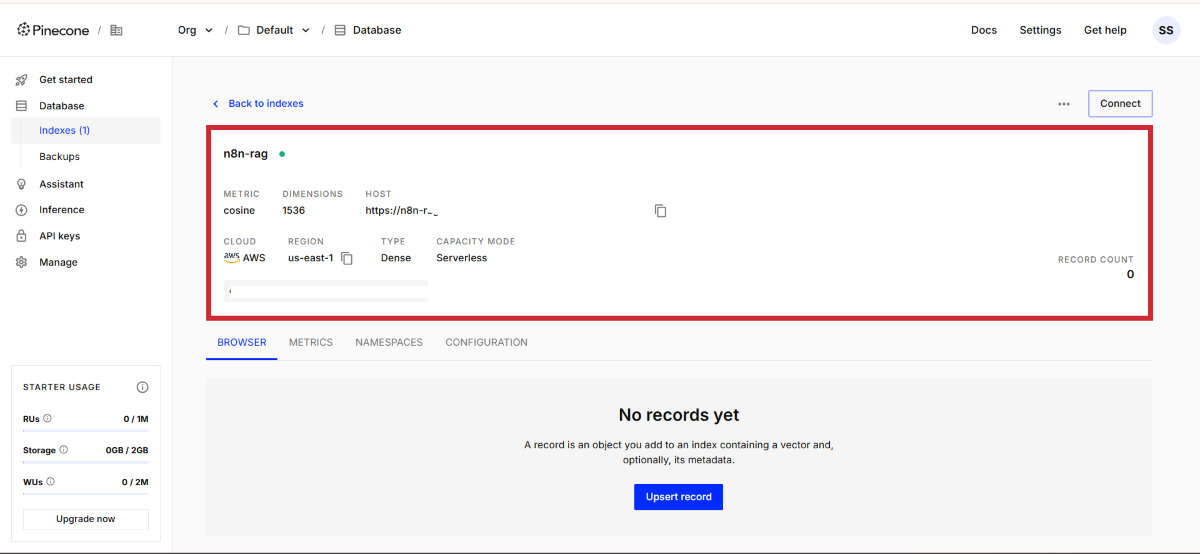
作成されたIndex
RAGチャットボットが参照するデータを準備します。
サンプルデータのダウンロード
テスト用のサンプルファイルを用意しました。
[ サンプル就業規則.pdf – ダウンロード]
[ サンプル技術マニュアル.pdf – ダウンロード]
この章では、実際にn8nでRAGチャットボットのワークフローを構築します。
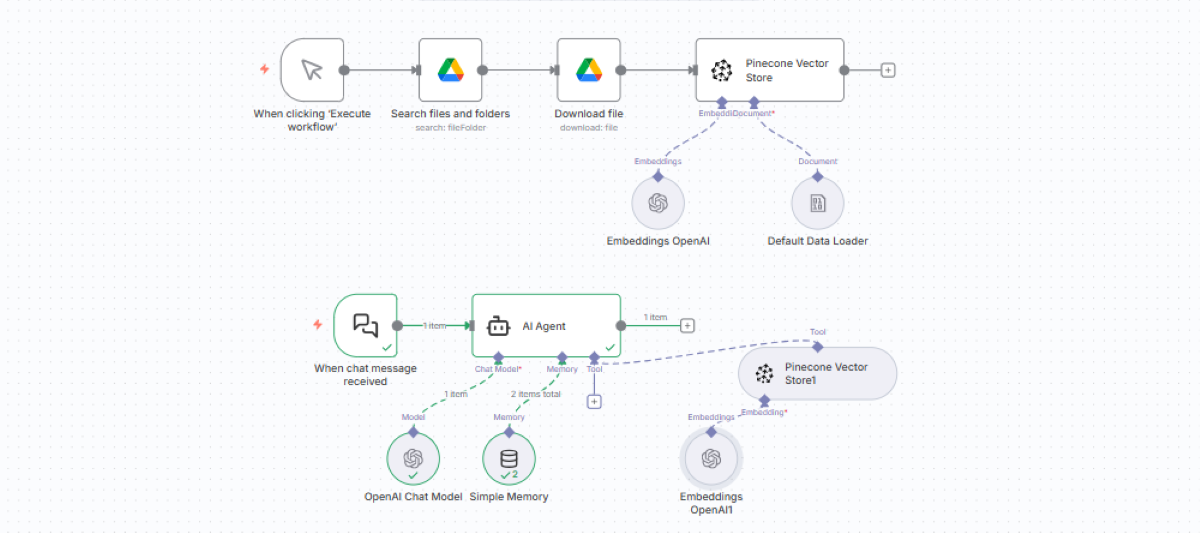
構築するワークフローは2つの主要部分から構成されます。
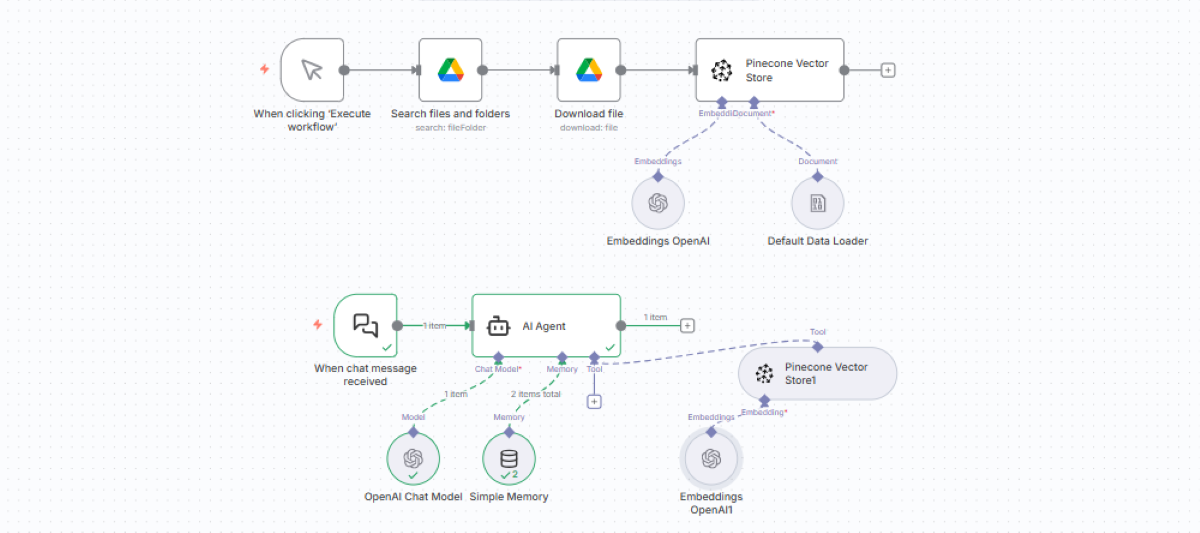
完成するワークフローの全体像
パート | ノード群 | 役割 |
|---|---|---|
データ処理部 | Google Drive → Pinecone | ドキュメントのベクター化と保存 |
チャット部 | Chat Trigger → AI Agent | ユーザーとの対話処理 |
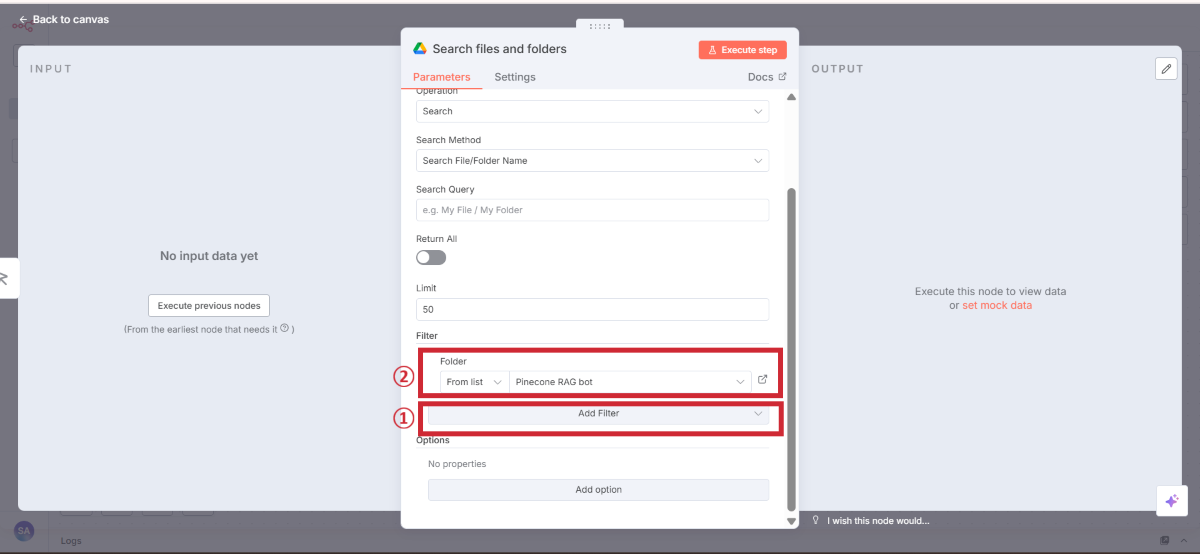
Googleドライブから複数のファイルを効率的に取得する設定を行います。
Manual Triggerを追加します。
※ 1-1. Google OAuth認証の詳細設定のStep7の工程によりAPI連携まで完了しています。
※GoogleコンソールでGoogleドライブのAPI連携を許可しないと連携できません
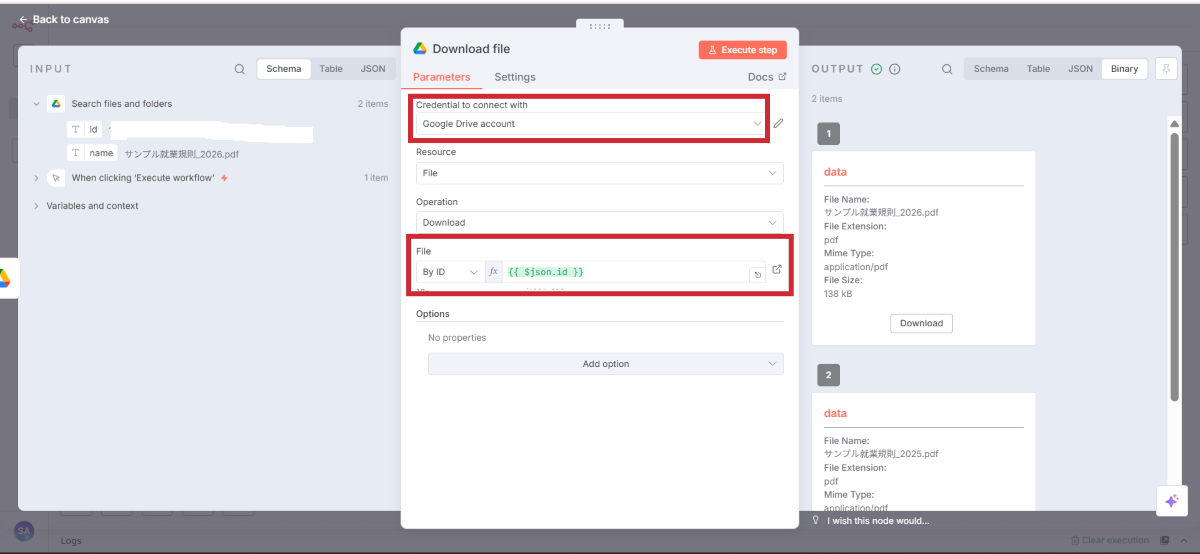
次にGoogle Driveノードの「Download file」を追加します。
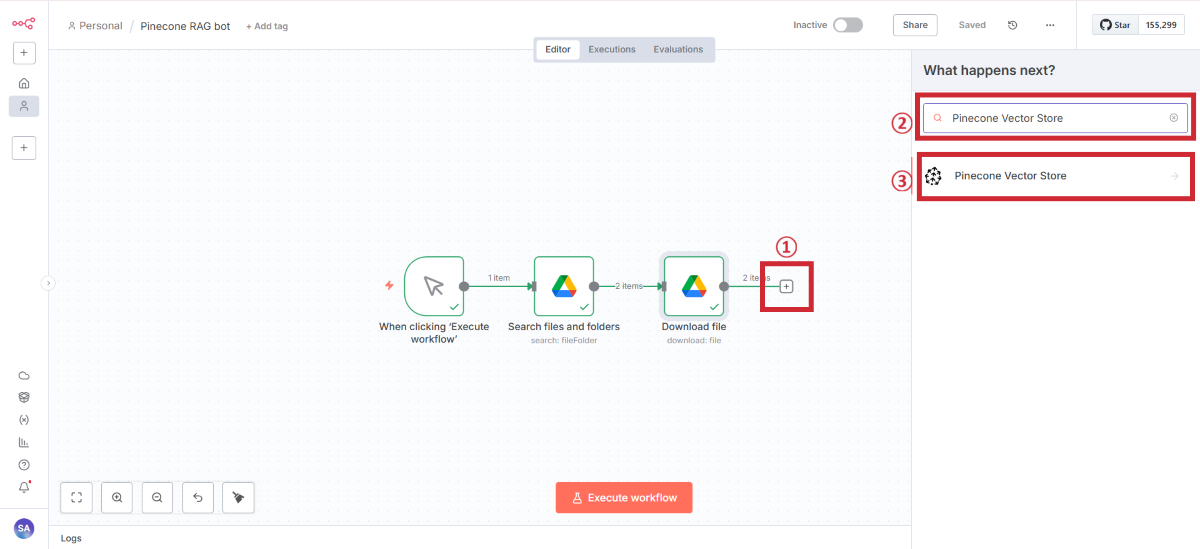
取得したファイルをベクター化してPineconeに保存します。
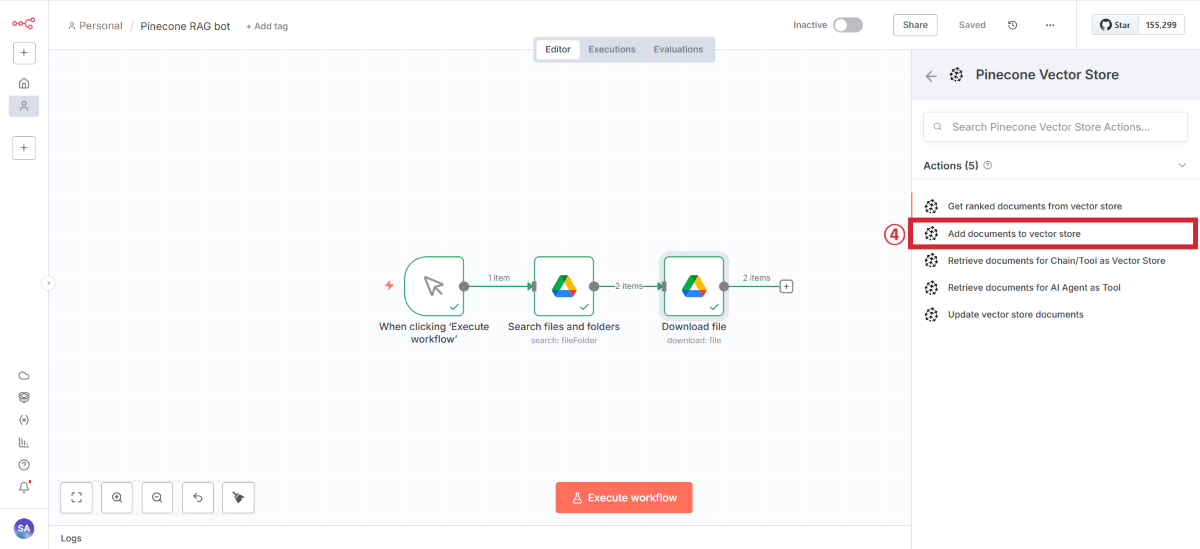
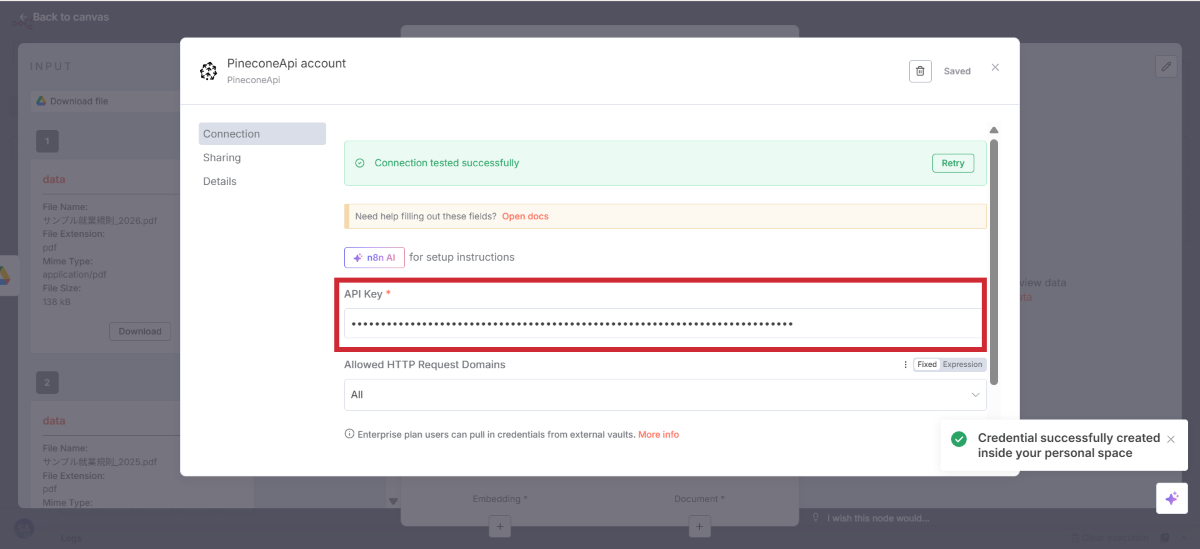
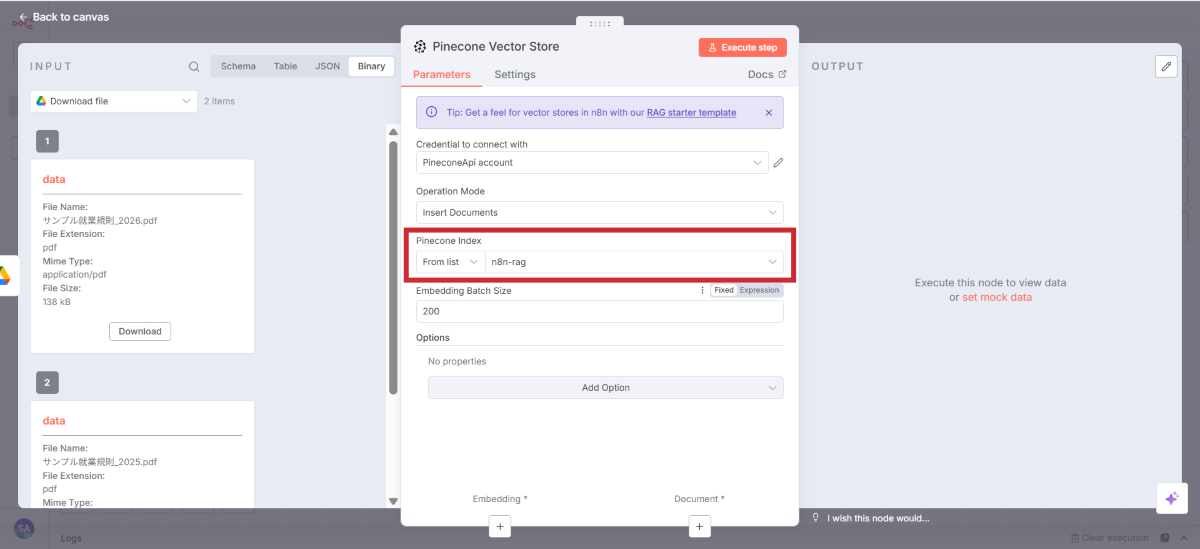
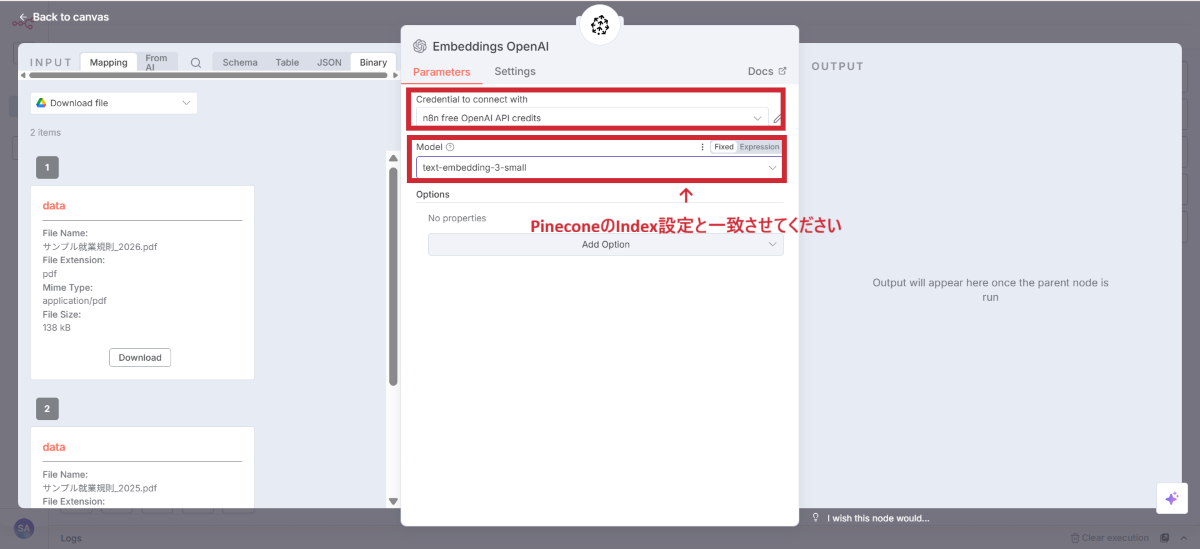
次に「Embeddings OpenAI」ノードを追加します。
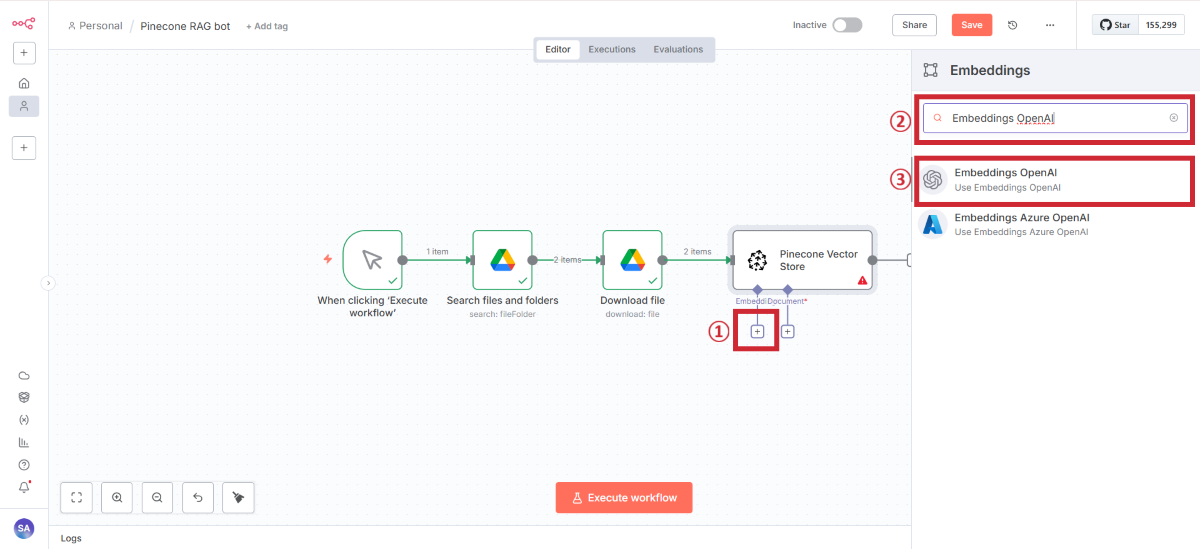
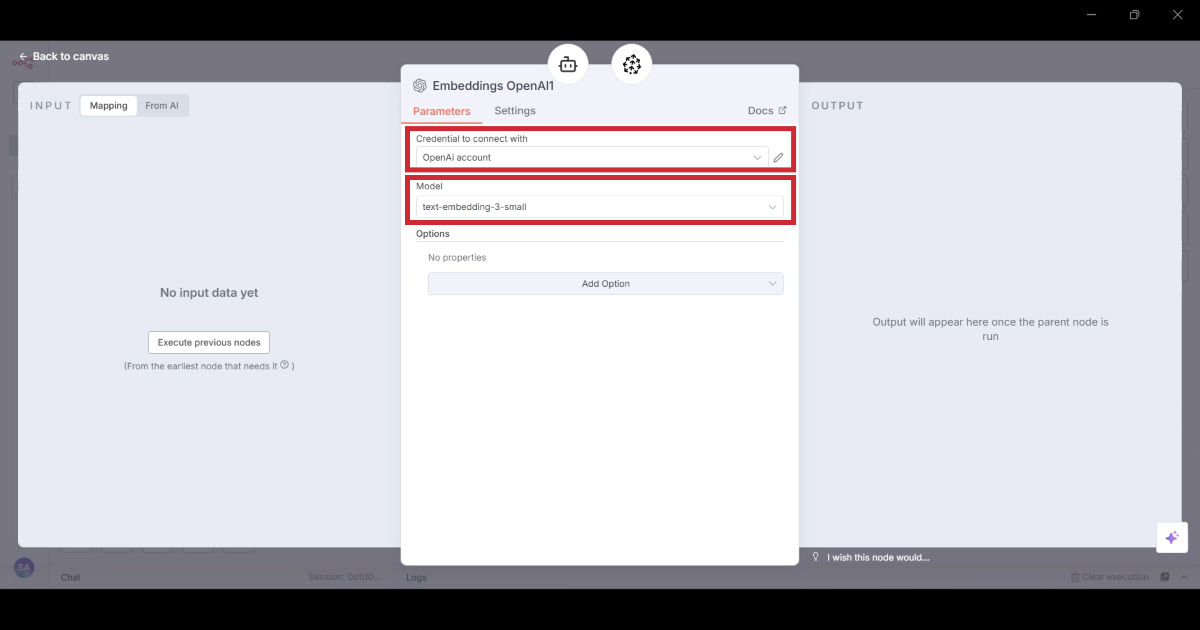
※PineconeでIndexを作成した際に指定したModelを選択してください。
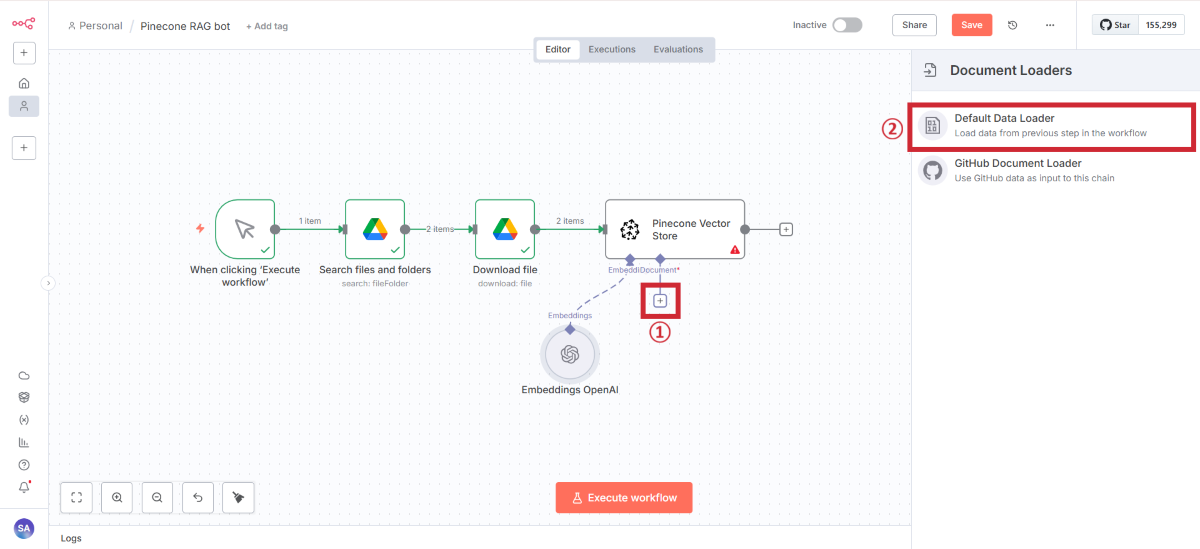
更に「Default Data Loader」を追加します。
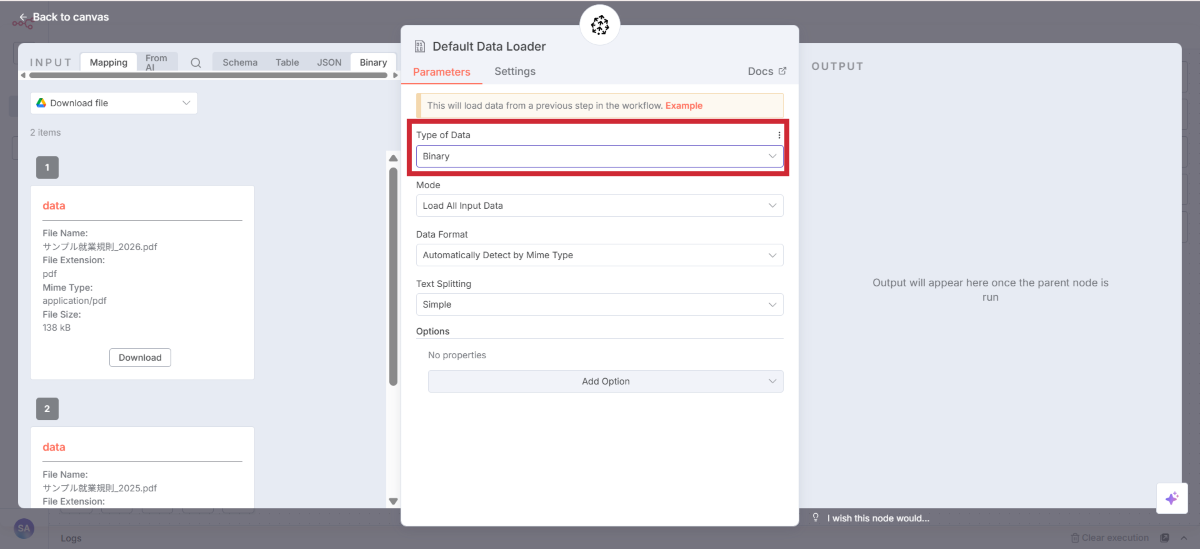
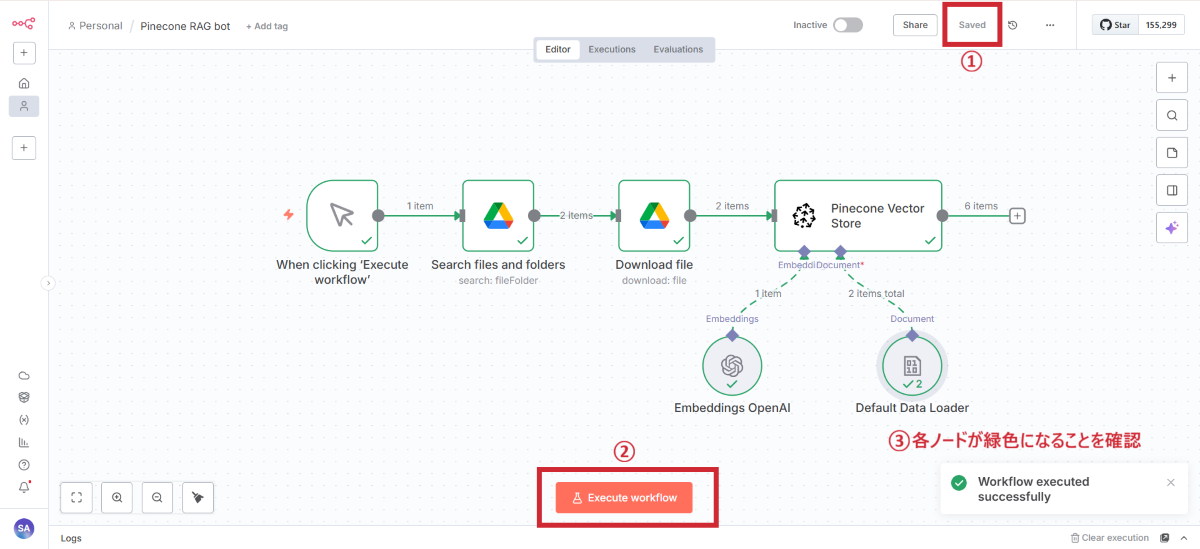
ここまでの設定が終わったら、ワークフローを実行してみましょう。
するとPinecone にデータがアップロードされ、RAGの情報源となるデータの準備が完了します。
データのアップロード実行
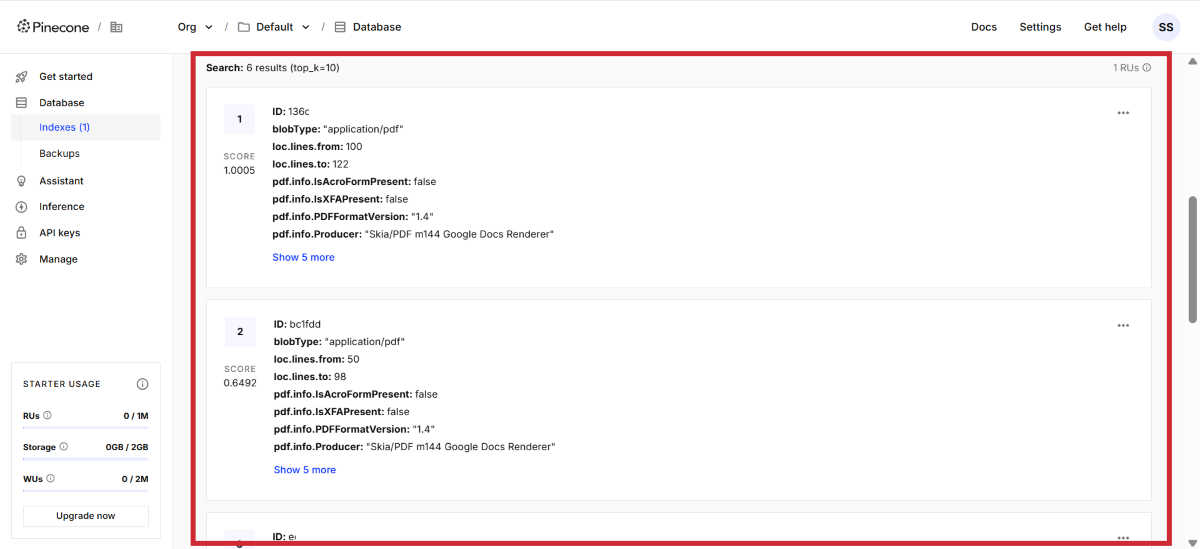
Pineconeの管理画面からアップロードされたデータ
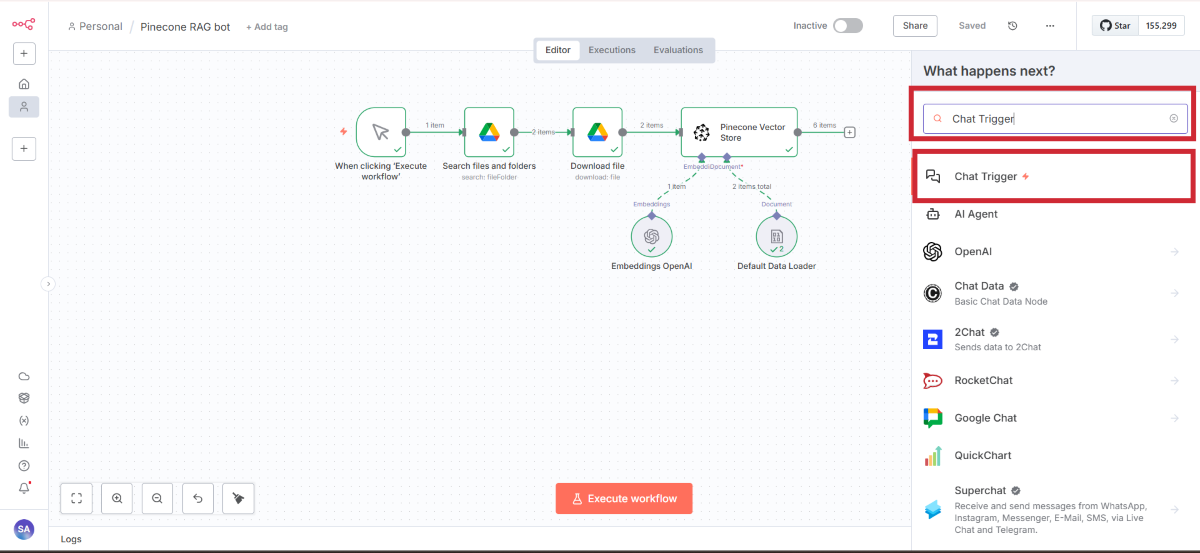
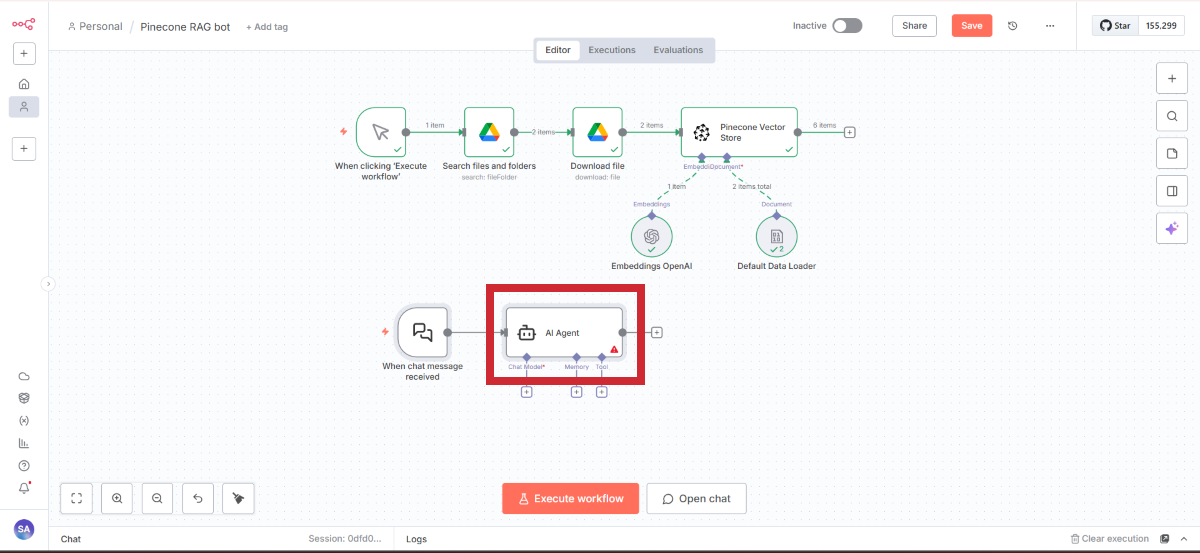
ユーザーとの対話部分を既存のワークフローとは離れた場所に構築します。
Chat Triggerの追加
AI Agentノードの追加
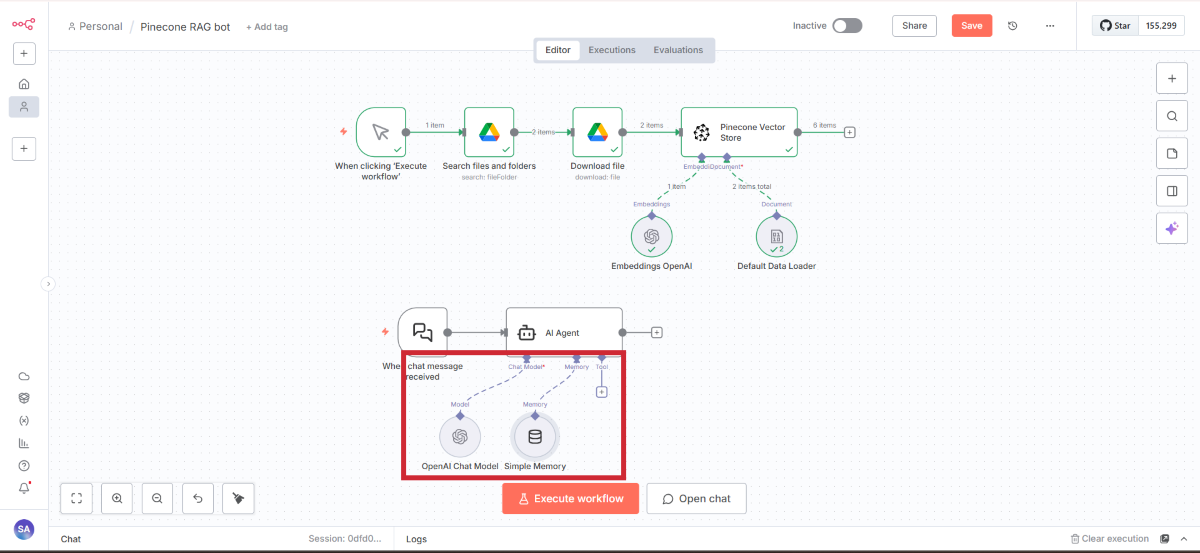
OpenAI Chat Modelの追加
Memoryの追加
更にPinecone検索ツールの追加
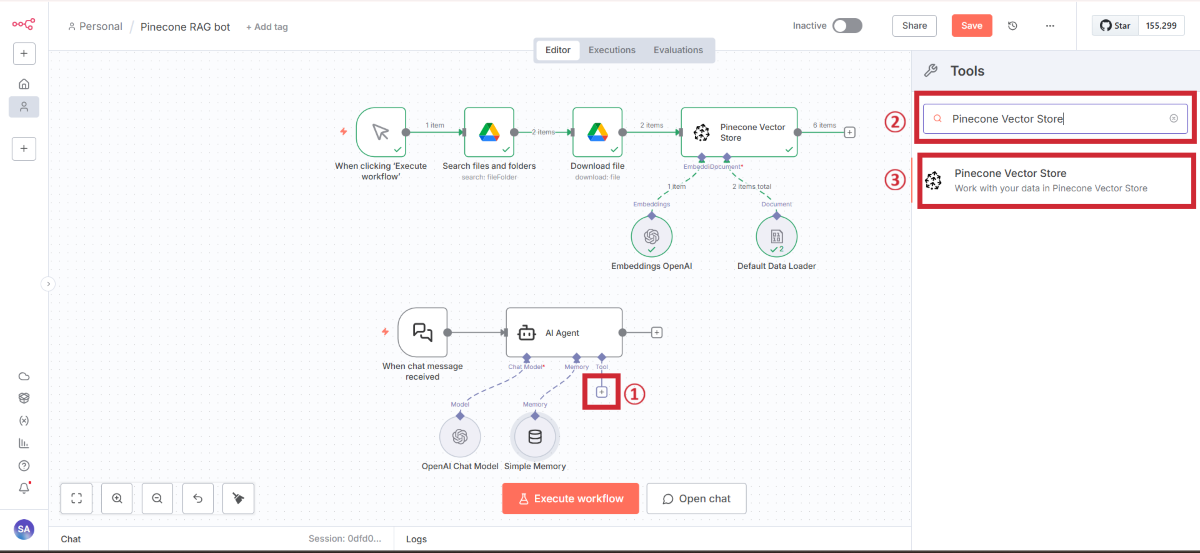
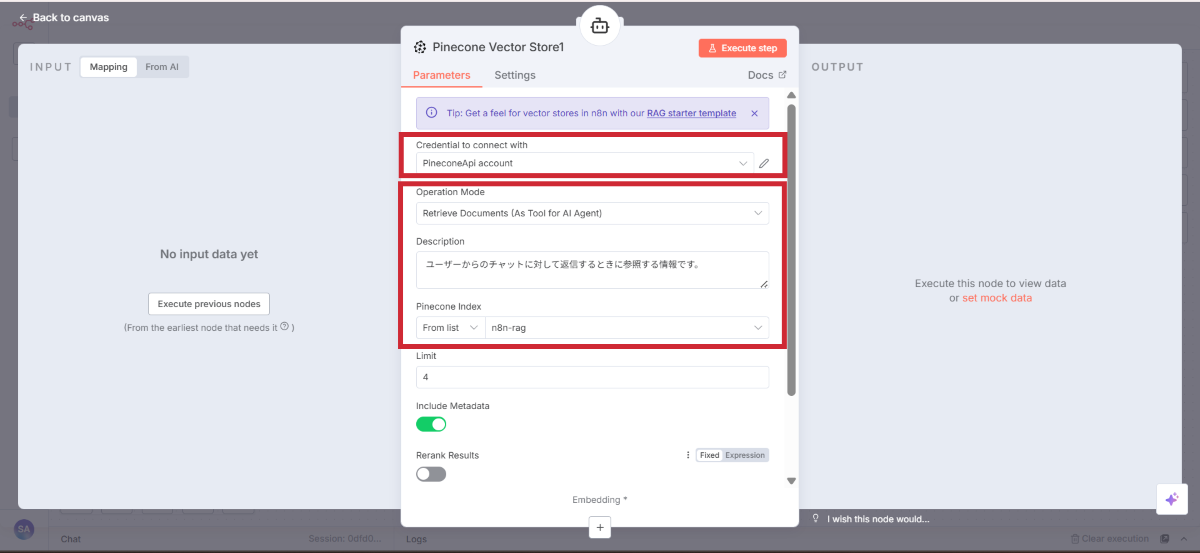
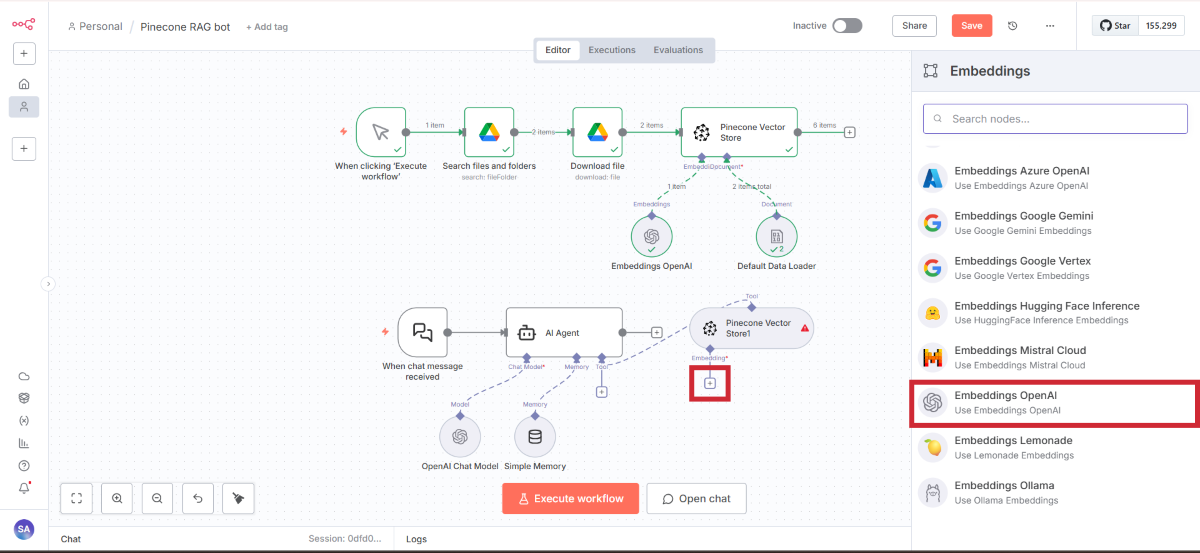
検索用Embeddingの追加
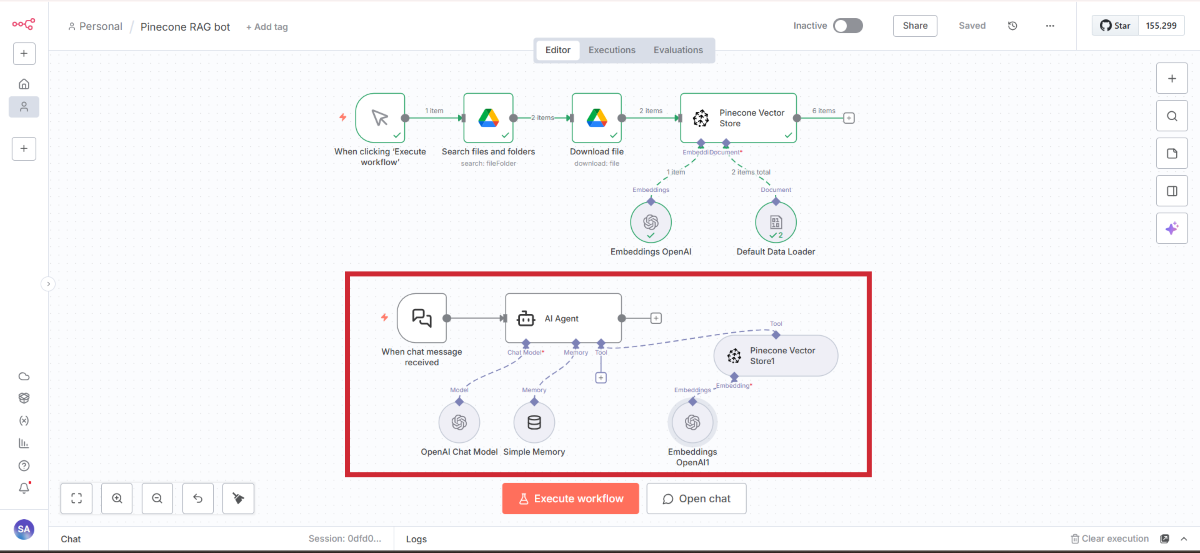
チャットボット部分の完成形
💡 あわせて読みたい:[インターフェースを拡張!SlackにAIチャットボットを組み込み、社内コミュニケーションを活性化させる方法]
完成したシステムの動作を確認します。
チャットインターフェースの起動
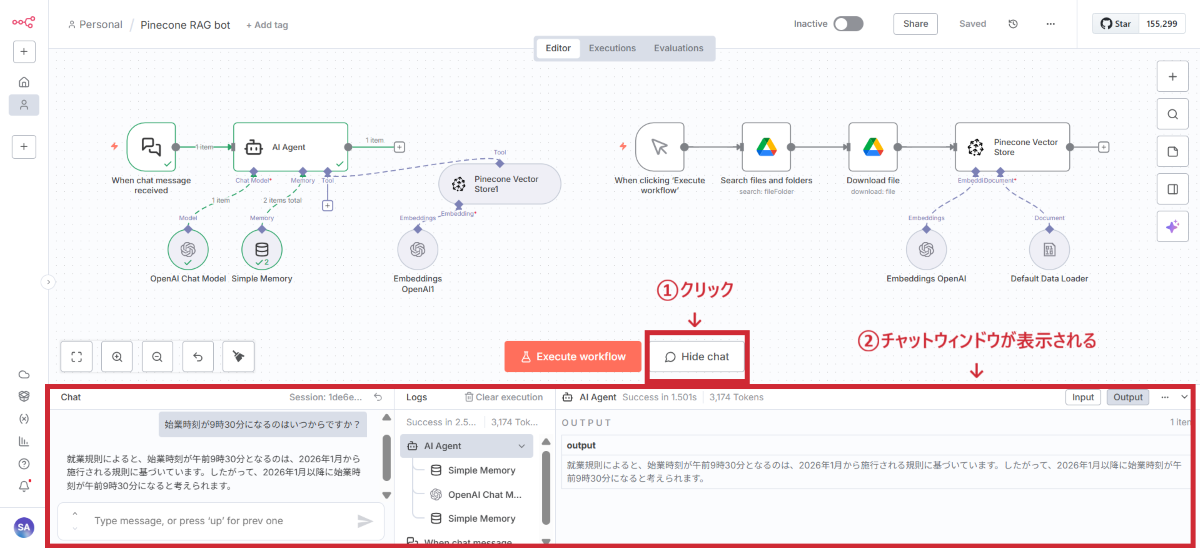
チャットインターフェース
GoogleドライブのフォルダをAIに参照させ、社内知識を即座に検索できるRAGシステムの構築は、情報活用率を高めるだけでなく、社内の問い合わせ工数を大幅に削減します。貴社の業務に合わせたRAG構築や自動化ワークフローの設計にお悩みでしたら、当社の無料相談へお気軽にご相談ください。
RPAだけでは難しかった「判断をともなう業務」も、AIエージェントと既存システムの連携で自動化する時代です。MCPを活用した外部システム連携や、申請→承認→処理→通知までを自律実行する業務フローの設計・開発を、業務委託でのアサイン、または受託開発で対応します。
本記事では、n8nとPineconeを活用したRAGチャットボットの構築方法を詳しく解説しました。
このPinecone RAGシステムは、単なる検索ツールではありません。組織の知的資産を最大限に活用し、競争優位性を生み出す戦略的プラットフォームです。
ぜひこのシステムを基盤として、あなたの組織独自の知識管理システムへと発展させ、デジタル変革を推進してください。
📚 参考リソース


株式会社TWOSTONE&Sonsグループでは
60,000人を超える
人材にご登録いただいており、
ITコンサルタント、エンジニア、マーケターを中心に幅広いご支援が可能です。
豊富な人材データベースと創業から培ってきた豊富な実績で貴社のIT/DX関連の課題を解決いたします。



幅広い支援が可能ですので、
ぜひお気軽にご相談ください!