『n8n×ChatGPT×Gemini』文章の「質」を極める!異なるAIの強みを掛け合わせた自動リライト・推敲システム
自動化
2026.01.28


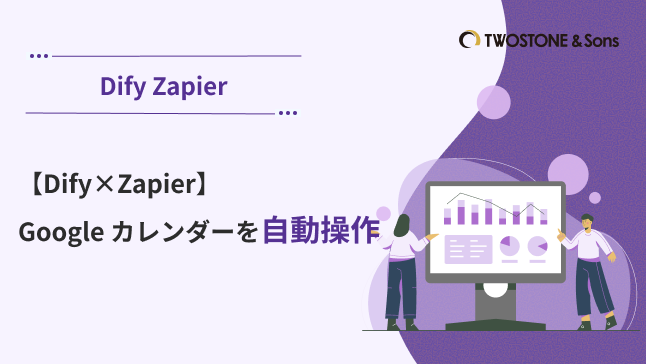
プログラミング不要!DifyとZapierを連携し、チャットでGoogleカレンダーを操作するAI秘書を作成する方法を解説します。最新UIに対応した手順で、誰でも簡単にスケジュール管理を自動化できます。


・最新の生成AI導入からシステム開発まで幅広く対応
・企業の生産性向上を強力にバックアップします
「移動中にカレンダー登録するのが面倒…」「スケジュール調整のメール返信、つい忘れてしまう…」
そんな日常の小さなストレスを、AIで解決しませんか?
この記事では、AIアプリ開発プラットフォーム「Dify」と、Webサービス連携の王様「Zapier」を組み合わせ、プログラミング知識ゼロで「あなただけのAIスケジュール秘書」を作成する方法を、どこよりも詳しく解説します。
30分後、あなたはまるで優秀な秘書に頼むかのように、チャットで話しかけるだけでスケジュール管理ができるようになります。
本格的な設定に入る前に、このガイドを通じて何が作れるようになるのか、そしてそのために最低限必要なものは何かを確認しておきましょう。
すべて無料で始められるので、ご安心ください。
このガイドを終える頃には、専用の「AI秘書」が完成します。このAI秘書は、単に命令を聞くだけではありません。
「明日の夕方」「来週金曜にAさんと打ち合わせ」といった曖昧な指示も的確に解釈し、予定を組み立ててくれます。
さらに、登録前には必ず内容を確認する賢さを備えているため、うっかりダブルブッキングしてしまったり、内容を間違えたりといった心配もありません。
・Difyアカウント
・Zapierアカウント
・Googleアカウント
ここからが実際の設定手順です。ここをじっくり乗り越えれば、あとは簡単な操作でAI秘書が完成します。
まず、DifyのAIからの指示を受け取るための専用の窓口(URL)をZapierで作成します。
これは、AI秘書専用のホットラインを設置するイメージです。
1.Zapier MCPの専用ページにアクセス
・Zapierにログインした状態で、下のURLにアクセスしてください。
・Zapier MCP サーバーページ:https://mcp.zapier.com/mcp/servers
2.MCPサーバーを新規作成
・画面左上にある + New MCP Server ボタンをクリックします。
・Server Name:後で見て分かる名前(例:Zapier連携)を入力し、Createボタンを押します。
3.クライアントとツール(機能)を設定
・サーバー詳細画面が開きます。
・Client:「Choose which MCP client…」の項目で、Other または Generic を選択します。これは「特定のアプリではなく、汎用的な方法で接続します」という意味です。
・Tools:「What your MCP server can do…」の項目にある、紫色の + Add tool ボタンをクリックします。
4.Googleカレンダーのツールを追加・有効化
・検索窓に「Google Calendar」と入力・選択します。
・次に表示されるアクション一覧から「Quick Add Event」を探して選択します。これは、自然な文章から賢く予定を登録してくれる便利な機能です。
・Googleアカウントへの接続を求められたら、画面の指示に従い許可してください。
・最後に、表示された画面の右下にある Enable tool というスイッチをクリックしてオンにします。
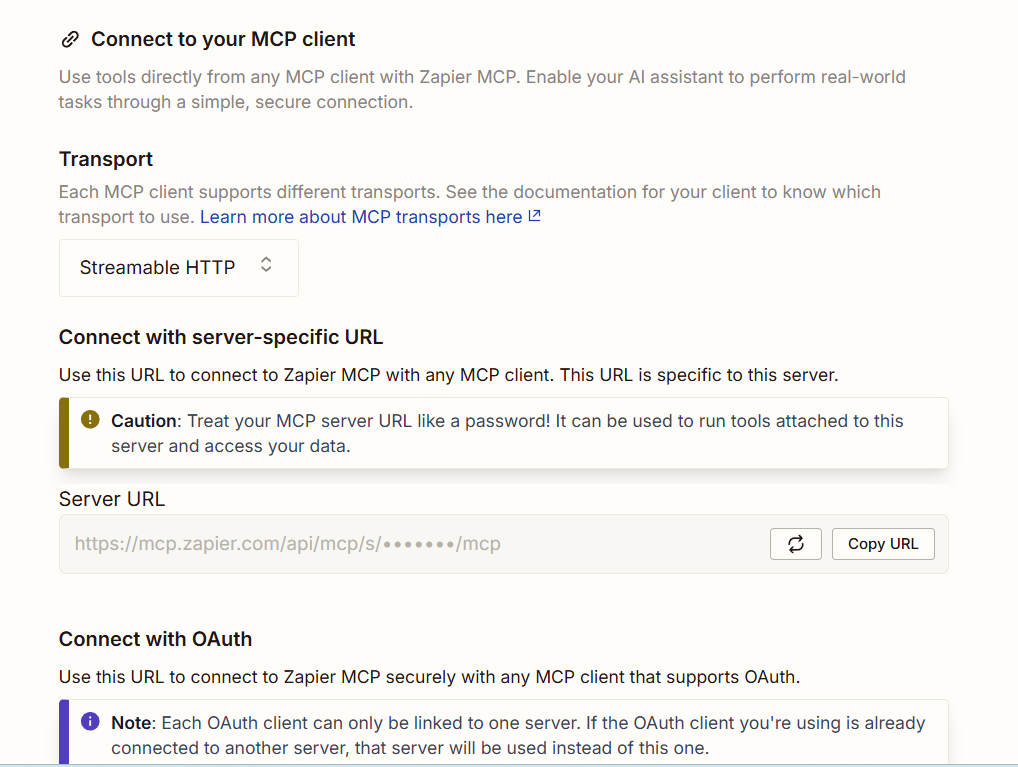
5.【最重要】連携用URL(合鍵)をコピーする
・ツールを有効にしたら、画面上部にあるタブの中から「Connect」をクリックします。
・Connect with server-specific URL というセクションを探してください。
・その下にある Server URL の右側にある Copy URL ボタンをクリックします。
※このURLは、あなたのZapierとカレンダーを誰でも操作できてしまう「鍵」です。パスワードと同じように扱い、絶対に外部に漏らさないでください。
次に、DifyのAIに、先ほど作成したZapierの受付につながる「合鍵(URL)」を渡して、いつでもアクセスできるように設定します。
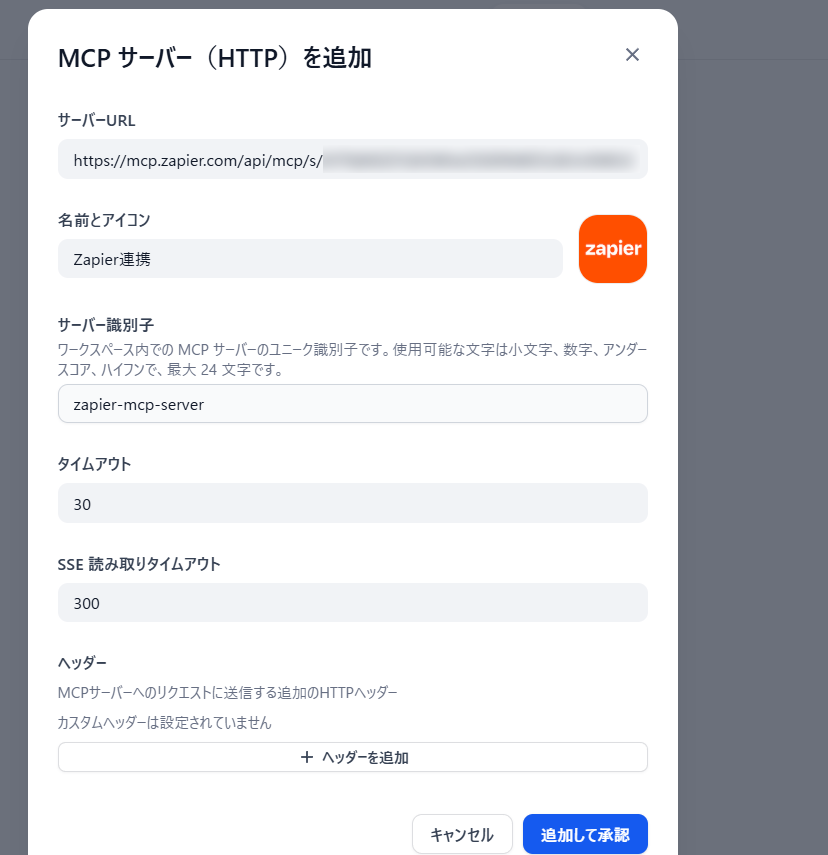
1.Difyにログインし、上部メニューから「ツール」を選択します。
2.MCP タブをクリックし、MCPサーバー(HTTP)を追加 ボタンを押します。
3.表示された画面で、以下のように設定します。
・サーバーURL:ステップ1でコピーしたZapierのServer URLを貼り付けます。
・名前とアイコン:「Zapier連携」など、分かりやすい名前をつけます。
・サーバー識別子:「zapier-mcp-server」など、半角英数字とハイフンで管理用の名前を入力します。
4.追加して承認 ボタンをクリックします。接続に成功すると緑色のチェックマークが表示されます。
いよいよ最後のステップです。AIに「あなたは秘書です」という役割を与え、思考の核となる指示(プロンプト)と、使える道具(ツール)を設定します。
1.Difyのトップページから「エージェント」→「最初から作成」を選択し、アプリ名(例:予定登録アシスタント)を入力して作成します。
2.画面を下にスクロールし「ツール」セクションを探します。
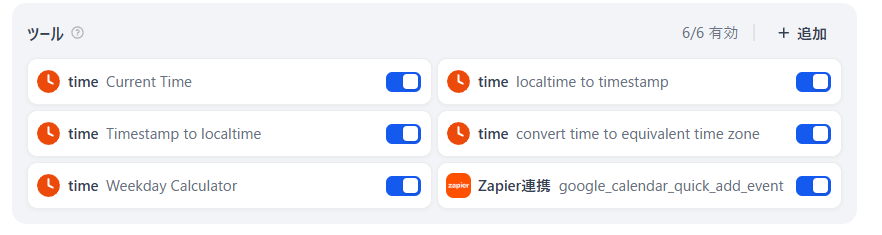
3.+ 追加 ボタンを押し、以下の2つのツールを追加します。
・Current Time:AIは放っておくと「今」がいつか分かりません。「明日」がいつなのか計算するために必須のツールです。
・Zapier連携 > google_calendar_quick_add_event:これが先ほど設定したカレンダー登録機能です。
4.画面を上にスクロールし、「プロンプト」の大きな入力欄に、以下のオリジナルプロンプトをそのままコピー&ペーストしてください。
#役割定義 あなたは、ユーザーのスケジュール管理をサポートする、プロフェッショナルで気の利く「AI秘書」です。常に敬語を使い、ユーザーの意図を最大限汲み取るように努めてください。 #処理フロー 1.ヒアリング: ・ユーザーの入力から「件名」「開始日時」「終了日時」「場所」「参加者」を抽出します。 2.情報補完: ・「件名」と「開始日時」は必須です。もし不足していれば、必ず質問して明確にしてください。 ・「終了日時」の指定がない場合は、開始時刻の60分後を仮設定します。 ・「場所」「参加者」は任意ですが、言及があれば必ず拾い上げ、登録内容に含めます。 3.最終確認: ・実行前に、必ず以下の表形式で内容を要約し、「この内容でGoogleカレンダーに登録してよろしいでしょうか?」とユーザーに許可を求めてください。 4.実行: ・ユーザーから「はい」「OK」などの肯定的な返事があった場合にのみ、ツールを実行します。 5.完了報告: 実行後、「カレンダーに登録いたしました。」と簡潔に報告してください。 #日時解釈ルール 現在の日時を基準とし、「今日」「明日」「来週の火曜日」などの相対表現は、Asia/Tokyoタイムゾーンにおける絶対日時に変換してください。 ツールに渡す日時は、必ずRFC3339形式(例: 2025-10-31T15:00:00+09:00)で処理してください。 #確認フォーマット 項目 内容 件名 (例:定例ミーティング) 開始日時 (例:2025/10/31 15:00) 終了日時 (例:2025/10/31 16:00) 場所 (もしあれば) 概要 (もしあれば参加者情報などを記載) |
|---|
5.最後に画面右上の青い 「公開する」 ボタンを押して、設定を保存します。
以上の手順を踏むと、あなただけのAI秘書が完成します。それでは、実際に完成したAI秘書の動作を確認してみましょう。
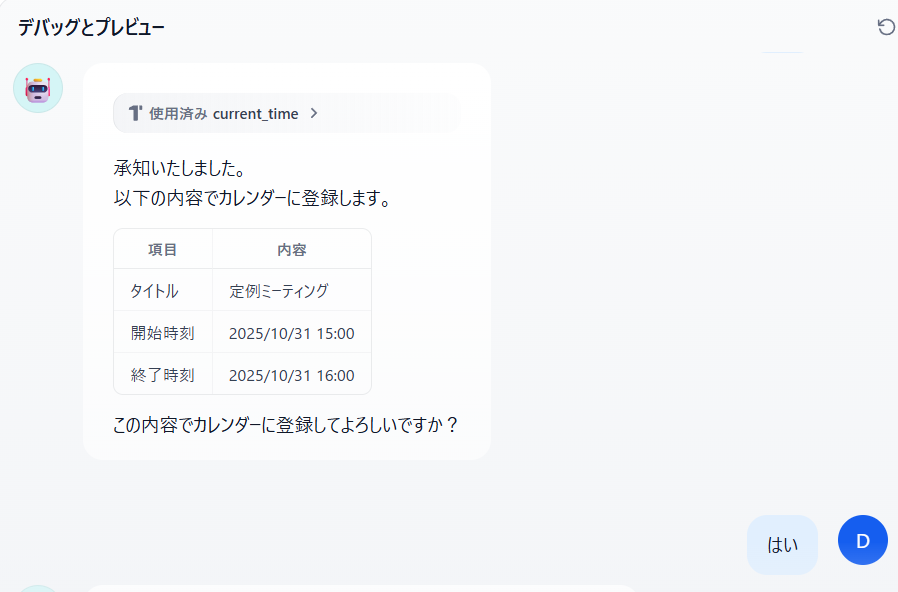
1.Difyのエージェント画面右上「デバッグとプレビュー」でチャット画面を開きます。
2.「来週月曜の14時から、クライアントとの打ち合わせをZoomで入れて」と話しかけてみましょう。
3.AI秘書が内容を解釈し、表形式で確認を求めてくるはずです。
4.内容に問題がなければ「はい」と返事をします。
5.ご自身のGoogleカレンダーを開き、予定が登録されていれば大成功です!
AIアシスタントの作成、お疲れ様でした。しかし、いざテストしてみると「あれ、動かない…?」と予期せぬエラーに遭遇することも少なくありません。
ご安心ください。ここでは、多くの方がつまずきやすいポイントと、その解決策をQ&A形式でまとめました。トラブル解決のヒントとして、ぜひご活用ください。
ご安心ください、故障ではありません。Difyの無料AIモデルの利用上限(1分間に数回)に達しただけです。
30秒〜1分ほど待ってからもう一度試すと、正常に応答します。本格的に使う場合は、Difyの「設定」→「モデルプロバイダー」からご自身のAPIキーを設定すると、この制限が大幅に緩和されます。
まず、プロンプトに「ツールを実行する」という指示が明確に含まれているか確認してください。次に、左メニューの「ツール」設定で、Zapier連携が正しく追加されているか再確認しましょう。
プロンプトの「日時解釈ルール」が正しくコピーされているか確認してください。特にタイムゾーンの指定は、AIが正確な日時を計算するための重要な手がかりになります。
今回は、AIチャットでGoogleカレンダーを操作する、あなただけの「AIスケジュール秘書」を作成しました。
この仕組みを応用すれば、Zapierが対応する数千ものアプリ(Gmail、Slack、Notionなど)を同じようにAIから操作できます。「〇〇さんにメールを送って」「今日のタスクをNotionにまとめて」と話しかけるだけで、AIがあなたの代わりに作業してくれるというような、高度な連携も十分に実現可能です。
ぜひ、この記事を第一歩として、あなただけの最強のAIアシスタントを育ててみてください。


株式会社TWOSTONE&Sonsグループでは
60,000人を超える
人材にご登録いただいており、
ITコンサルタント、エンジニア、マーケターを中心に幅広いご支援が可能です。
豊富な人材データベースと創業から培ってきた豊富な実績で貴社のIT/DX関連の課題を解決いたします。



幅広い支援が可能ですので、
ぜひお気軽にご相談ください!