『n8n×ChatGPT×Gemini』文章の「質」を極める!異なるAIの強みを掛け合わせた自動リライト・推敲システム
自動化
2026.01.28


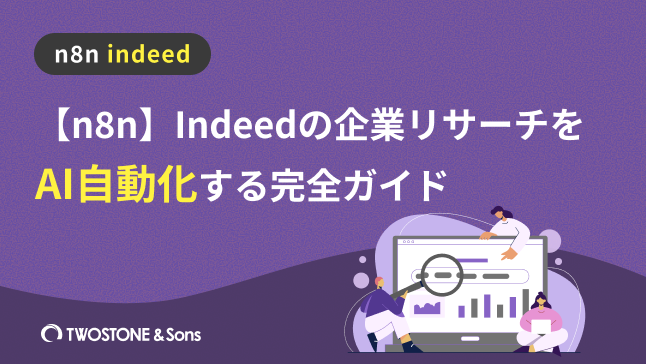
Indeedの企業リサーチを90%自動化!n8nとAIを使い、手作業のコピペから解放されませんか?本記事では、情報収集からAirtableへの自動保存まで、具体的な設定手順を詳しく解説。あなただけの企業DBを構築しましょう。


・最新の生成AI導入からシステム開発まで幅広く対応
・企業の生産性向上を強力にバックアップします
営業活動やマーケティング戦略、採用活動において、質の高い企業リサーチは成功の鍵を握ります。しかし、そのプロセスはIndeedなどのサイトで情報を手作業で収集し、コピー&ペーストを繰り返すといった、時間と労力を要する作業に終始しがちです。この重要な、しかし非効率な業務を劇的に変革する方法があるとしたら、知りたくありませんか?
本記事では、「n8n」の公式テンプレートを基に、GoogleのAI「Gemini」を連携させることで、Indeed上の企業リサーチをほぼ自動化する、強力なワークフローの構築手順を詳しく解説します。
コーディングの専門知識は一切不要です。情報を入力するだけで、これまで何時間もかかっていた手作業をわずか数分で完了させることが可能になります。面倒な手作業から解放され、より創造的で価値の高い仕事に集中するための第一歩を踏み出しましょう。
この解説は、以下のn8n公式ワークフローテンプレートを使用することを前提としています。
まずは、このテンプレートをご自身のn8n環境に追加することから始めましょう。
タイトル:Indeed Data Scraper & Summarization with Airtable, Bright Data & Google Gemini
:
このワークフローを導入することで、Indeedの企業ページからの情報収集(スクレイピング)が完全に自動化されます。さらに、取得したデータをGoogleのAI「Gemini」が瞬時に解析し、単なる情報のコピー&ペーストではなく、会社概要や事業内容の要点をまとめた質の高い要約を生成します。
構造化されたデータとして整理された情報は、最終的にAirtableへと自動で保存され、いつでも活用できるあなただけの企業データベースを構築します。この一連の流れを全自動で実行することで、従来、数時間もかかっていたリサーチ作業をわずか数分で完了させることが可能になります。
ワークフローを構築する前に、以下のツールのアカウント作成と設定が必要です。
・n8n Cloudアカウント (無料プラン):ワークフローの本体です。
・Airtableアカウント:収集データの保存先となるデータベースです。無料プランで始められます。
・Bright Dataアカウント:Indeedから安定的に情報を取得するためのサービスです。
・Google Cloudアカウント:情報の要約と整形を行うAI「Gemini」を利用するために必要です。
まず、土台となるワークフローをn8nに読み込みます。
1.上記のワークフローURLにアクセスします。
2.ページに表示されている「Use for free」ボタンをクリックし、「Copy template to clipboard[JSON]」を選択してテンプレート情報をコピーします。
3.ご自身のn8nワークスペースを開き、キャンバス上に貼り付け(ペースト)します。
4.貼り付けが完了すると、必要なノード(処理の各ステップ)がすべて配置された状態で表示されます。ここから各ノードの設定を行っていきます。
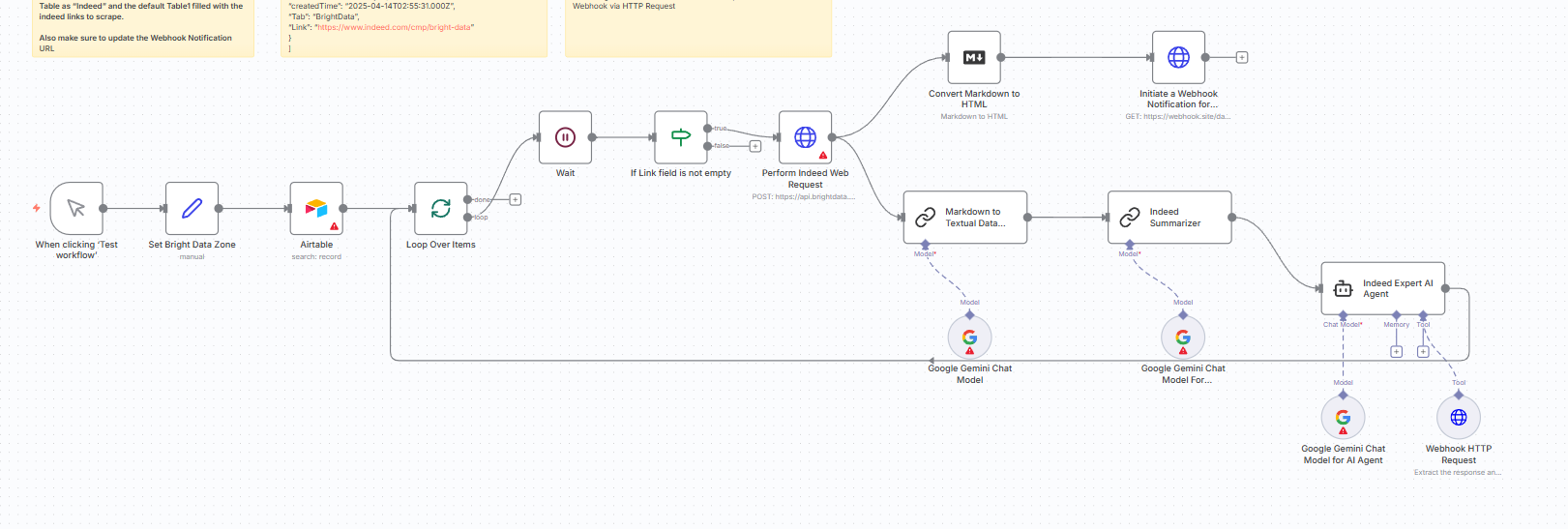
n8nが読み込む「リサーチ対象リスト」と、処理結果を保存する「データベース」をAirtableに準備します。
1.Airtableにログインし、新しいベース(Base)を作成します。ベース名は「Indeed」など、わかりやすい名前にします。
2.ベース内にテーブルが自動で作成されるので、名前を「Table1」とします。
3.フィールド(列)を準備します。
・一番左の列のフィールド名を「Link」に変更します。
・その他の列には、収集した調査結果を保管するためのフィールドを自由に追加します。以下に例を挙げます。
・CompanyName (会社名)
・Summary (AIによる要約)
・Location (所在地)
・Industry (業界)
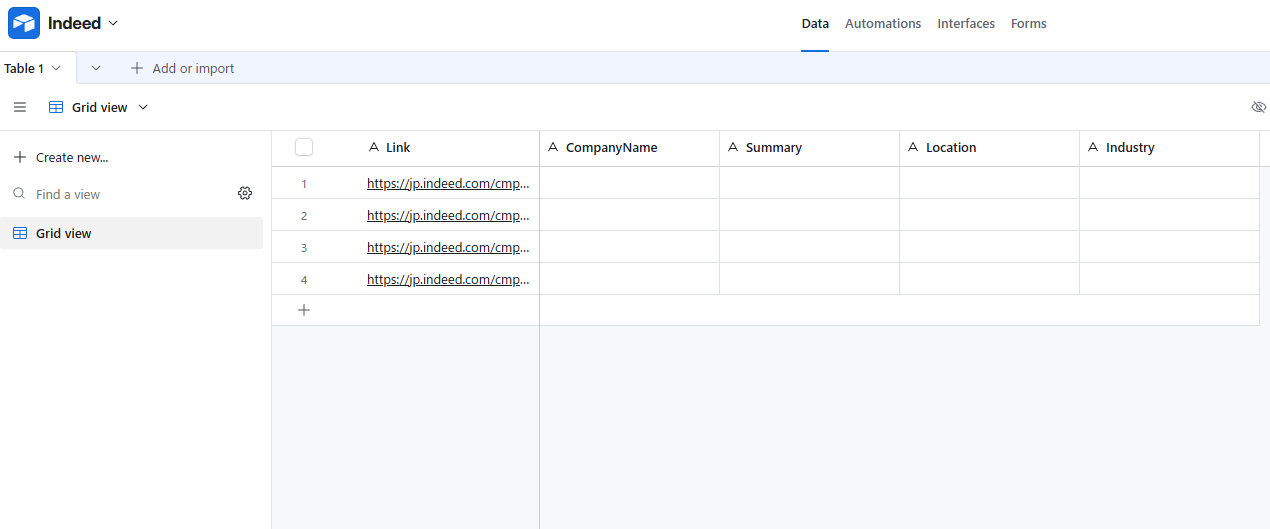
4.作成した「Link」フィールドに、調査対象となるIndeedの企業ページのURLを一行ずつ貼り付けます。
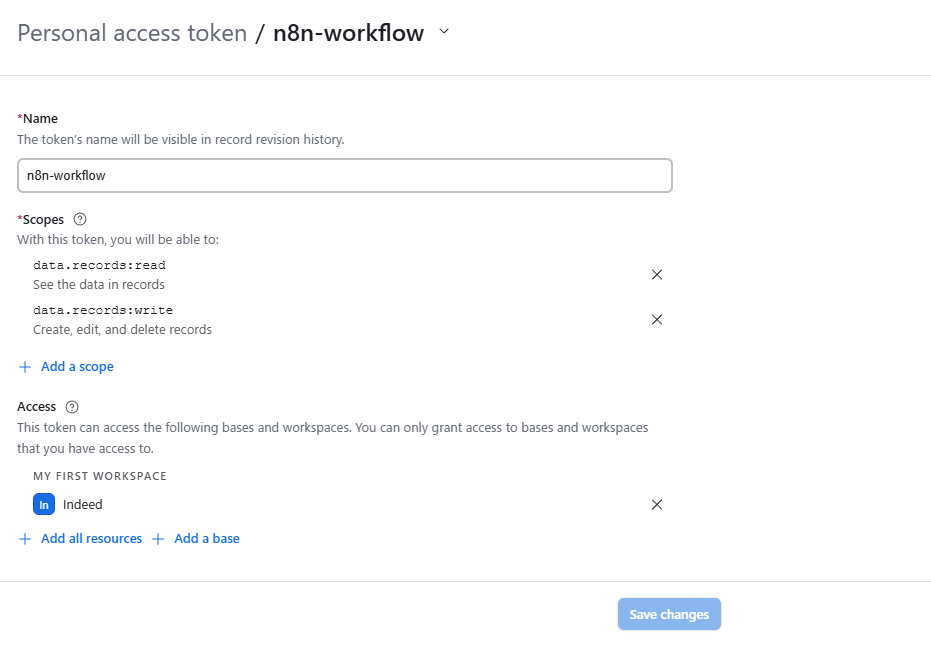
5.n8nと連携するためのAPIキー(Personal Access Token)を取得します。
・Airtableの開発者ハブにアクセスします。
・「Create token」をクリックし、以下の設定でトークンを作成します。
・Name:n8n-workflow など分かりやすい名前
・Scopes:「data.records:read」と「data.records:write」 の両方を追加
・Access:「Add a base」ボタンから先ほど作成した「Indeed」ベースを選択
・生成されたトークンが表示されたら、必ずコピーして安全な場所に保管してください。
6.n8nにAirtableの認証情報を登録します。
・n8nのトップメニューから「Credentials」>「Create credential」を選択します。
・「Airtable」を検索し、「Airtable API」を選択します。
・先ほどコピーしたPersonal Access Tokenを貼り付け、保存します。
Indeedのサイトからブロックされることなく安定して情報を取得するため、Bright Dataの設定を行います。
1.Bright Dataにサインアップし、管理画面にログインします。
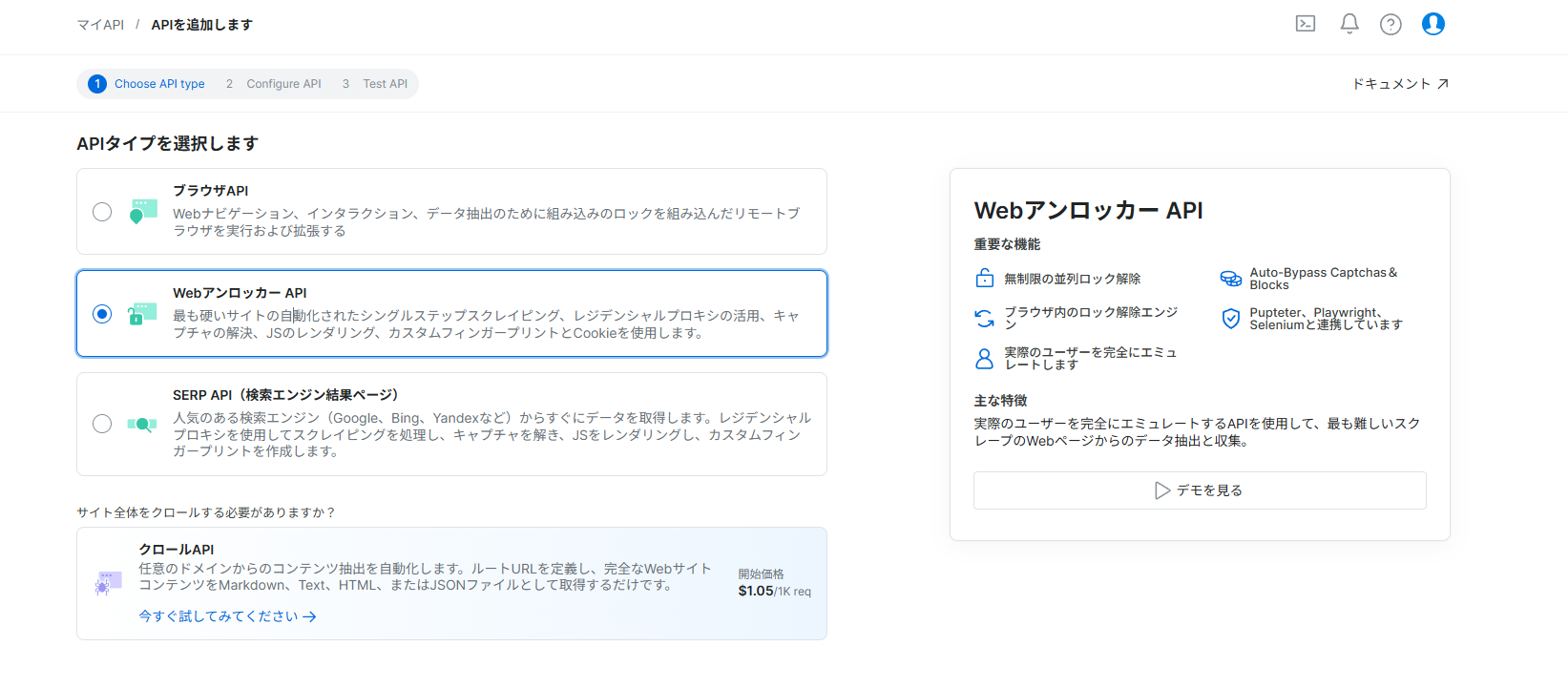
2.左側メニューの「WebAccess」>「Create an API」を選択します
3.「WebアンロッカーAPI」を選択し、ゾーンを設定します。
・ゾーン名は「web_unlocker1」など、任意の名前を設定します。
4.作成したゾーンの「概要」タブを開きます。
・ホスト名、ユーザー名、パスワードが表示されます。これらを後ほどn8nのHTTP Requestノードで利用します。
収集した情報を処理するAI、Google GeminiのAPIを準備します。
1.Google Cloud Consoleにログインし、新しいプロジェクトを作成します。
2.「APIとサービス」から「ライブラリ」に移動します。
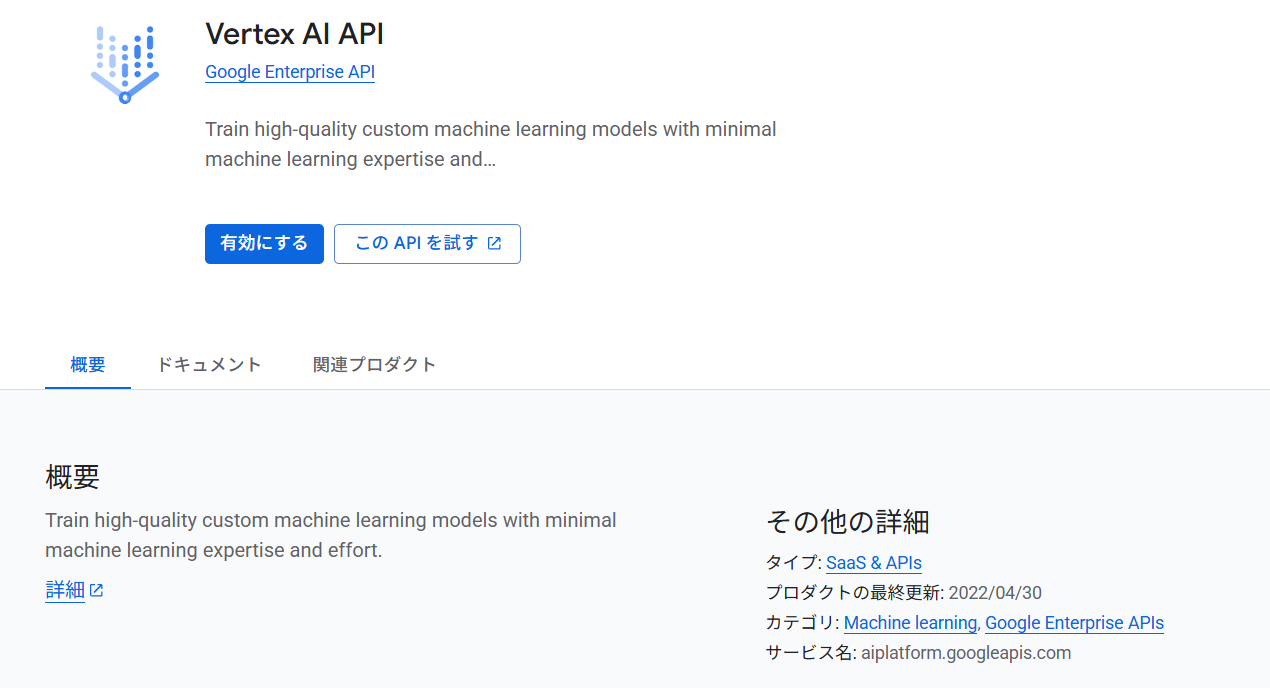
3.「Vertex AI API」を検索して有効化します。
4.「認証情報」メニューから「APIキーを作成」を選択し、APIキーを生成します。
5.n8nにGoogle Geminiの認証情報を登録します。
・n8nのトップメニューから「Credentials」>「Create credential」を選択します。
・「Google Gemini」を検索し、「Google Gemini(PaLM) Api」を選択します。
・先ほど作成したAPIキーを貼り付け、保存します。
追加したワークフローの各ノードに、準備したサービスのアカウント情報を設定していきます。
1.ワークフローの最初のAirtableノードをクリックします。
2.「Credential to connect with」欄で、STEP 2で登録したAirtableの認証情報を選択します。
3.「Base ID」と「Table ID」に、AirtableのURLなどから確認できるご自身のIDを入力します。
1.Bright Dataを利用する「Perform Indeed Web Request」ノードをクリックします。
2.「Header Auth」欄の「Create new credential」を選択し、以下のように入力して新しい認証情報を作成します。
Name:Authorization Value: 1.Bright Dataで取得したユーザー名とパスワードを、「:」で繋ぐ。 2.結合した文字列を、「Base64」という形式に変換する。 3.Basic+「半角スペース」+「変換した文字列」を入力。 |
|---|
1.ワークフローに含まれる「Google Gemini Chat Model」や「LangChain」と書かれたノードをそれぞれクリックします。
2.「Credential for Google Gemini API」の欄で、STEP 4で登録した認証情報を選択します。
このワークフローテンプレートは、AIが情報を整理するところで処理が終わっているため、結果をAirtableに保存する最後の仕上げを自分たちで行う必要があります。
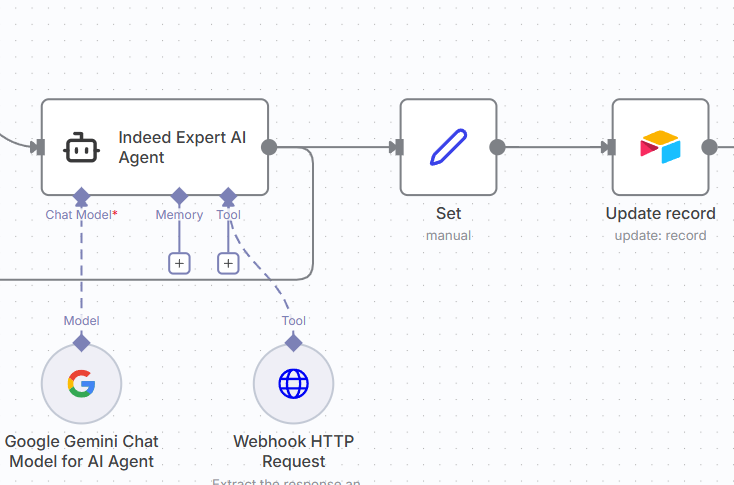
AIの出力は少し複雑な形をしているため、一度このSetノードを使って、Airtableに書き込みやすいように情報を整理します。
1.ワークフローの一番最後にある「Indeed Expert AI Agent」ノードの右側の「+」をクリックします。
2.検索窓で「Set」と入力し、Setノードを追加します。
3.Setノードの設定画面で「Add Value」をクリックし、Airtableに保存したい項目を一つずつ設定します。
Name:companyName Value:{{ $(‘Indeed Expert AI Agent’).item.json.output.companyName }} Name:summary Value:{{ $(‘Indeed Expert AI Agent’).item.json.output.summary }} Name:location Value:{{ $(‘Indeed Expert AI Agent’).item.json.output.location }} |
|---|
1.今追加したSetノードの右側の「+」をクリックし、「Airtable」を検索して追加します。
2.追加したAirtableノードを、以下のように設定します。
Operation:「Update record」を選択します。 Credential:最初に設定したAirtableの認証情報を選択します。 Base ID / Table ID:あなたのAirtableのIDを入力します。 Record ID:{{ $(‘Airtable’).item.json.recordId }} と入力します。これは「一番最初に読み込んだ行に結果を書き戻す」という重要な設定です。 Fields:「Add Field」を押し、書き込む内容を一つずつ設定します。 Name:Airtable側のフィールド名(例: CompanyName) Value:{{ $(‘Set’).item.json.companyName }} Name:Airtable側のフィールド名(例: Summary) Value:{{ $(‘Set’).item.json.summary }} Name:Airtable側のフィールド名(例: Location) Value:{{ $(‘Set’).item.json.location }} |
|---|
このワークフローを使えば、これまで手作業で行っていた面倒な企業リサーチを完全に自動化できます。収集したデータはAirtableに蓄積されていくため、自社だけの強力な企業データベースが出来上がります。
ぜひこの解説を参考に、あなたの業務効率化にお役立てください。


株式会社TWOSTONE&Sonsグループでは
60,000人を超える
人材にご登録いただいており、
ITコンサルタント、エンジニア、マーケターを中心に幅広いご支援が可能です。
豊富な人材データベースと創業から培ってきた豊富な実績で貴社のIT/DX関連の課題を解決いたします。



幅広い支援が可能ですので、
ぜひお気軽にご相談ください!