『n8n×ChatGPT×Gemini』文章の「質」を極める!異なるAIの強みを掛け合わせた自動リライト・推敲システム
自動化
2026.01.28


.png)
顧客レビューの分析や集計作業に追われていませんか?ノーコードツール「n8n」と「ChatGPT」を連携させれば、面倒な転記や感情判定などのルーティン業務を自動化できます。プログラミング不要で実践できる具体的な設定手順や、業務効率化につながる活用メリットを分かりやすく解説します。


・最新の生成AI導入からシステム開発まで幅広く対応
・企業の生産性向上を強力にバックアップします
日々の業務において、顧客からのレビューやアンケートのコメントは、商品改善やサービス向上に向けた貴重な情報源といえます。しかし、事業の成長とともに寄せられる声の数は膨大になり、すべてに目を通し、適切に分類・分析を行うには限界が訪れます。担当者が通常業務の合間を縫ってスプレッドシートに転記し、一つひとつ内容を確認してポジティブ・ネガティブを判断する作業は、大きな負担となっているでしょう。
こうした課題を解決する手段として、現在注目を集めているのが「n8n(エヌエイトエヌ)」と「ChatGPT」を組み合わせた自動化です。
本記事では、プログラミングの深い知識がない方でも実践できるよう、n8nとChatGPTを用いたレビュー自動分析フローの構築手順を詳しく解説します。属人的な手作業から脱却し、より創造的な改善活動に時間を割くための具体的な方法を、ぜひ参考にしてください。
※画像は全てイメージです。
本章では以下の3点を順に解説します。
まずは、この自動化システムによって業務がどのように変化するのか、そしてなぜ今、AIによる自動化が必要とされているのか、その背景と仕組みについて整理します。
n8nとChatGPTを連携させることで、これまで人が手作業で行っていた「読み込み」「判断」「分類」をAIが自動で実行します。具体的には、レビュー本文を取得すると、AIが次の3点を即座に処理します。
これにより、大量のレビューでも一定の基準で整理でき、分析の前処理にかかる時間短縮が期待できます。
顧客の声(VoC:Voice of Customer)の重要性は誰もが理解していますが、現場では活用しきれない課題が山積みです。ボトルネックは、圧倒的な作業量です。数千件のテキストデータを読み込み、意味を理解して分類するには膨大な時間を要します。
また、担当者の主観による判断のブレも深刻な問題です。ある担当者は「要望」と捉えた内容を、別の担当者は「クレーム」と捉えるなど、分類基準が曖昧になりがちです。これにより、データの信頼性が損なわれ、正確な傾向分析が難しくなります。
結果として、集計作業だけで手一杯となり、本来の目的である「分析結果に基づいた改善アクション」への注力が課題となっている企業も少なくありません。
n8nは、異なるアプリケーション同士をつなぐパイプ役を果たすワークフロー自動化ツールです。一方、ChatGPTなどの生成AIは、人間のように言葉を理解する「頭脳」の役割を果たします。
この両者を組み合わせることで、例えばGoogleスプレッドシートに新しいレビューが追加されたことをn8nが検知し、そのテキストデータをChatGPTに送信します。ChatGPTは指示された内容(感情分析や要約など)を実行し、その結果をn8nが受け取って、再びスプレッドシートの指定された列に書き込みます。
この一連の流れにより、データの移動から高度な知的処理までがシームレスにつながり、人の手を介さない自動化フローが完成します。
n8nとChatGPTを組み合わせることで、「業務効率の向上」「分析基準の統一」「24時間稼働の仕組みづくり」という3つのメリットが期待できます。AIはテキスト処理を得意としており、大量のレビューを読み込んで分類・集計する作業を短時間で実行できます。
さらに、担当者の主観や疲労に左右されず、常に一定の基準で分析できるため、データのばらつきが減り、より信頼性の高い結果が得られます。システムは夜間や休日も稼働し続けるため、緊急性の高い投稿にもすぐに気づける体制を構築できます。
これらの仕組みが揃うことで、ビジネス全体の意思決定をより早く、的確に行える環境が整っていくでしょう。
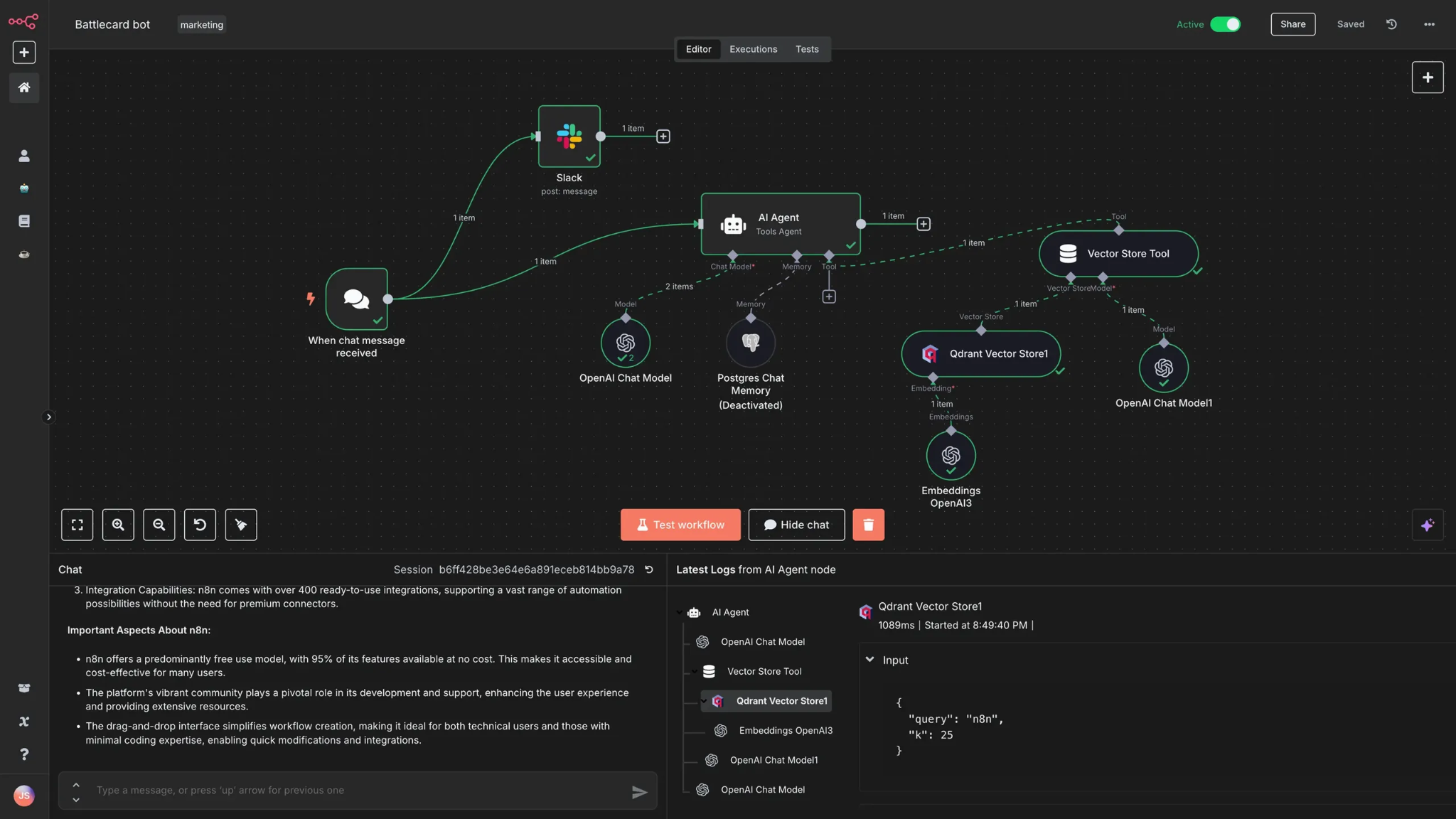
自動化ワークフローを構築する際は、事前に以下の準備を済ませておくことを推奨します。
実際にn8nの操作を始める前に必要な環境や情報を揃えておけば、その後の設定作業をよりスムーズに進められるでしょう。
n8nを利用するには、サーバーを自身で用意して構築する「セルフホスト版」と、n8n公式が提供する「クラウド版」の2種類があります。
エンジニアの方でサーバー管理に慣れている場合はセルフホスト版でも構いませんが、インフラ管理の手間を省き、すぐに自動化を始めたい場合はクラウド版が適しています。初期設定が不要で、サインアップするだけですぐにワークフローを作成できるため、ビジネス利用における立ち上がりの早さはクラウド版に分があります。
まずは無料トライアルなどでアカウントを作成し、管理画面にログインできる状態にしておきましょう。
n8nからChatGPTを操作するためには、OpenAIのAPIキーが必要です。これは通常のChatGPT(チャット画面)のアカウントとは別に、開発者プラットフォームでの設定が必要です。
API管理画面で新しいキーを発行します。UIは変更される場合があるため、画面上の最新の操作ガイドに従ってください。APIキーは発行後に内容を再確認できないため、安全な場所に必ず保存してください。
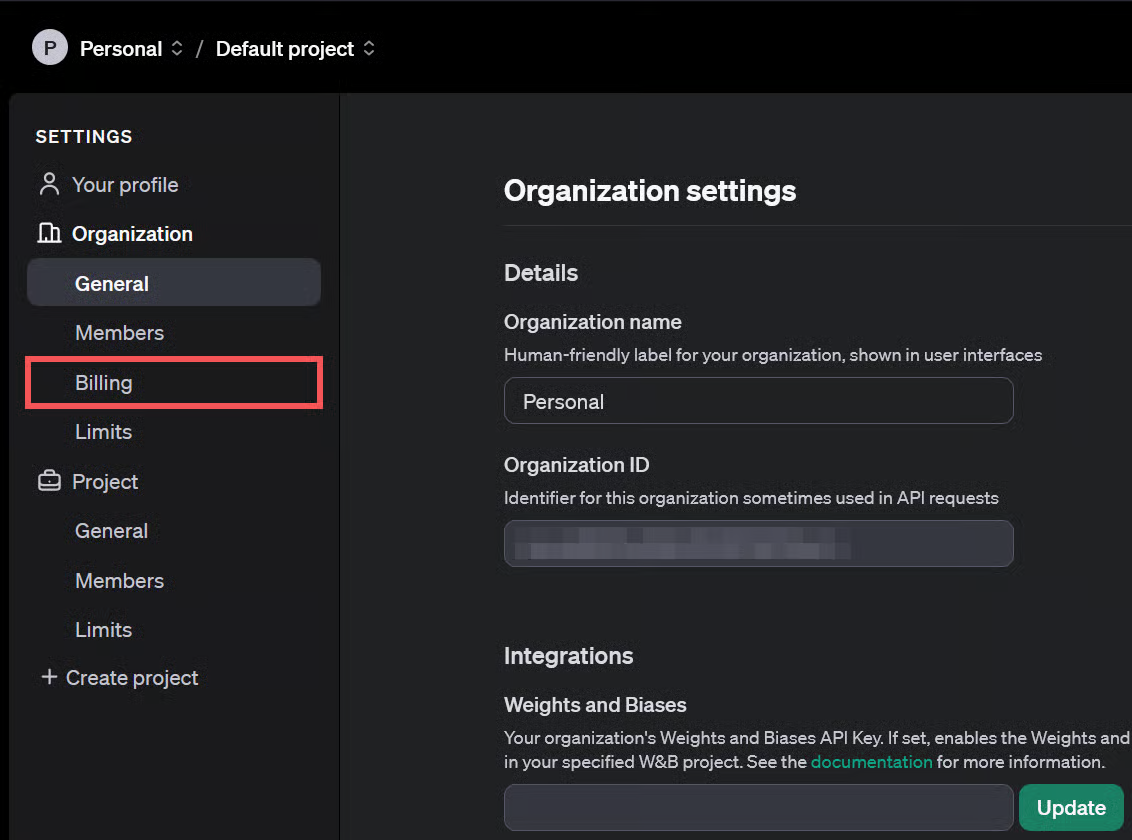
また、APIの利用は従量課金制です。事前にクレジットカードを登録し、少額(5ドル程度〜)のクレジットを購入(チャージ)しておく必要があります。残高がないとAPIが動作せずエラーとなるため注意してください。
レビューデータを蓄積し、分析結果を出力するためのGoogleスプレッドシートを準備します。n8nがデータを正しく読み書きできるよう、1行目に項目名(ヘッダー)を設定します。
推奨される列構成は以下のとおりです。
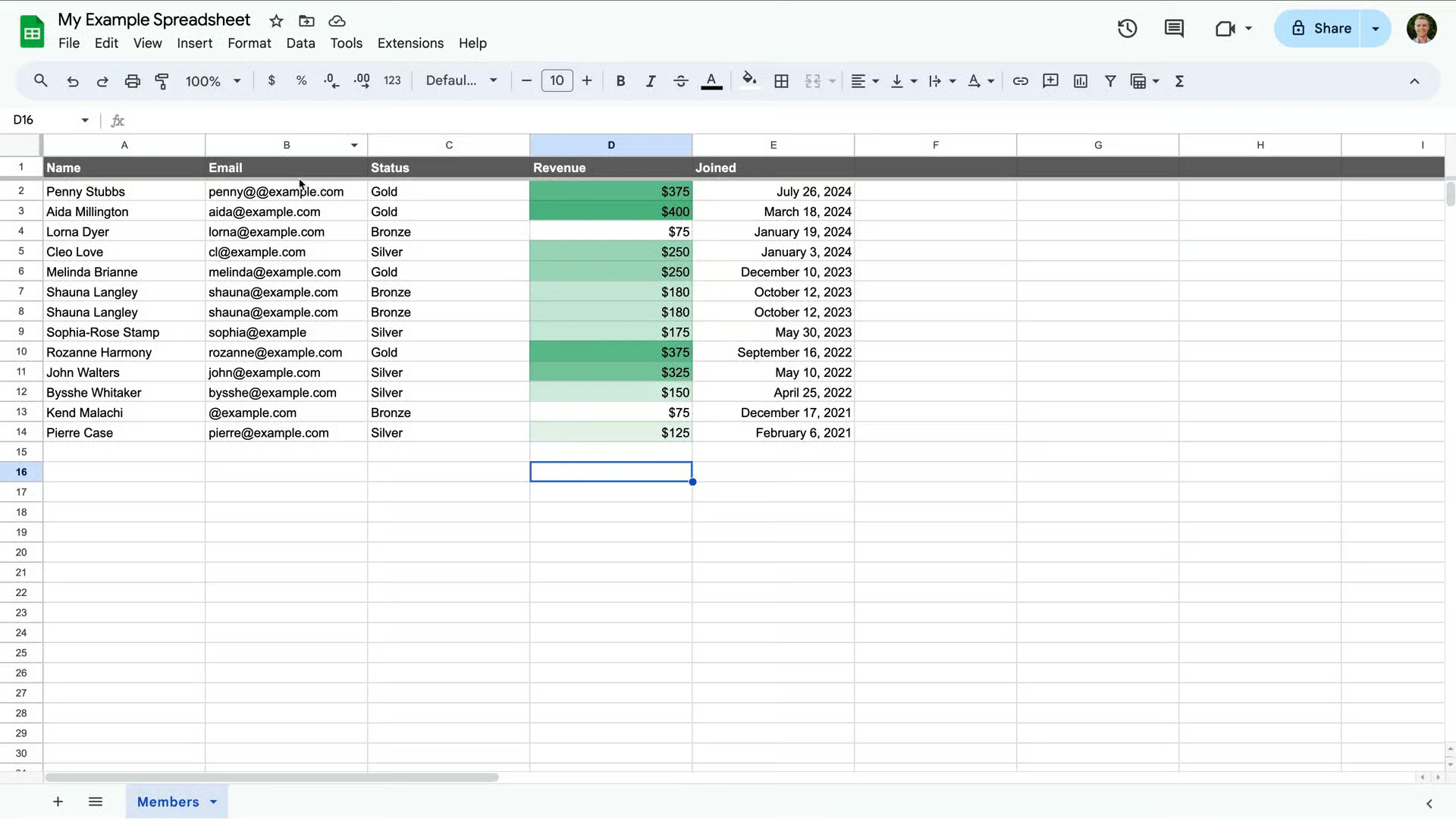
A列〜C列には、テスト用として過去のレビューデータを数行分入力しておきます。D列以降はAIが書き込むため、空欄のままにしておいてください。
顧客レビュー自動分析フローの作り方は、以下のとおりです。
ここからは、n8nの画面操作を交えながら、実際にワークフローを構築する手順を解説します。今回は「Googleスプレッドシートにある未処理のレビューを読み込み、分析して書き戻す」という基本的なフローを作成します。
自動化の第一歩は、分析対象となるデータをn8nに取り込むことです。ここではGoogleスプレッドシートをデータソースとして設定します。
n8nのキャンバス上で「Google Sheets」ノードを追加します。最初にアカウント連携が求められるため、認証設定(Credential)を行い、Googleアカウントと接続します。
次に、操作(Operation)として「Get Many Rows(行の取得)」を選択します。対象のファイルとシートを指定した後、処理対象を絞り込むために「未処理データのみを取得する」条件設定を行います。
「感情判定(D列)」が空欄(Is Empty)である行のみを取得する ように条件設定を行います。ただし、セル内に 半角スペースや改行だけが入力されている場合は空欄として扱われない ため、データ形式に注意してください。
この設定により、分析済みの行を再処理することを避けられ、API利用料の削減にもつながります。また、Google Sheetsノードはバージョンにより取得できるデータ構造が異なる場合もあるため、利用環境で挙動を確認してください。
Google Sheetsのデータをトリガーとして扱う際、未処理データの判定方法は運用に応じて柔軟に調整できます。一般的には「Is Empty」を使用して空欄セルを対象としますが、実際の運用環境では、セル内に半角スペースが混入して空欄扱いにならないケースや、デフォルト値が入力されているケースも見られます。
そのため、「値がNULLであること」「文字数が0であること」「特定のデフォルト文字列(例:’未処理’)であること」など、表の構造や受け渡しデータの形式に合わせて条件を変更できます。これにより誤検知を防ぎ、より安定したデータ処理フローを構築できるでしょう。
もし、レビューデータがスプレッドシートではなく、kintoneやTypeform、あるいはShopifyなどのECプラットフォームに直接ある場合は、それぞれのサービスに対応したノードを使用します。
または「Webhook」ノードを使用すれば、フォームからの投稿通知をリアルタイムに受け取り、それをトリガーとしてワークフローを開始することも可能です。自社のデータ管理環境に合わせて、入り口となるノードを選択してください。
データが取得できたら、次はそのテキストデータをAIに渡して分析させます。ここが自動化の軸となります。
Google Sheetsノードの後ろに「OpenAI」ノードを接続します。Resource(リソース)には「Chat」、Operation(操作)には「Message」などを選択します。
Model(モデル)の選択では、コストを抑えたい場合は「gpt-4o-mini」が適しています。
精度要件が高い分析を行う企業利用の場合は、「gpt-4o」などの上位モデルを選択するケースもあります。
AIの回答精度は、依頼内容である「プロンプト」の質で決まります。曖昧な指示ではなく、役割と出力形式を明確に伝えることが重要です。
システムプロンプト(System Message)には以下のように記述します。「あなたは熟練したカスタマーサポート分析官です。渡されたレビューを客観的に分析し、指定された形式で出力してください。」
ユーザープロンプト(User Message)には、具体的な指示と変数を組み込みます。
以下のレビューを分析してください。 レビュー本文:{{レビュー本文}} 出力要件 感情判定:ポジティブ/ネガティブ/中立のいずれか 要約:50文字以内で簡潔に カテゴリ:機能/価格/サポート/その他から選択 回答は余計な前置きなしで、項目ごとに区切って記述してください。 |
|---|
可能であれば、出力形式を「JSON」に指定することで、後の工程でスプレッドシートへの書き込みがより正確になるでしょう。
最後に、AIが生成した分析結果をスプレッドシートの該当する行に書き込み、保存します。OpenAIノードの後ろに、再度「Google Sheets」ノードを追加します。今度の操作(Operation)は「Update Row(行の更新)」です。
更新対象の行を特定するために、「Key」設定を使用するか、またはStep1で取得した「行番号(Row Number)」を指定します。Row Number の取得可否は n8nのバージョン・Google Sheetsノードの仕様によって異なるため、実際に取得できるデータ構造を確認してください。使用可能な場合は、Row Number を指定することで書き戻せます。
「Columns to Send」の設定で、D列(感情判定)にはAIの回答から抽出した感情スコアを、E列(要約)には要約文をマッピングします。これで、未処理のデータが自動的に埋まっていくループが完成します。
さらなる業務効率化への応用テクニックは、以下のとおりです。
基本のフローが完成したら、さらに一歩進んだ活用法に挑戦しましょう。n8nの柔軟性を活かせば、単なる集計に留まらない業務改善が期待できます。
リスク管理の観点から、評価の低いレビューには即座に気づける体制が理想的です。分析フローの途中に「If」ノードを追加し、AIの感情判定が「ネガティブ」だった場合のみ分岐するルートを作成します。
その先にSlack・Microsoft Teams・LINEなどのノードを接続し、レビュー内容と分析結果を担当者のチャットツールに通知させます。「★1つのレビューが届きました。内容を確認してください」といったアラートが自動で飛ぶようになれば、対応漏れを防ぐセーフティネットとなります。
返信にかかる時間も削減しましょう。AIへの指示(プロンプト)の中に、「このレビューに対する、共感的で丁寧な返信案を作成してください」という項目を追加します。
生成された返信案をスプレッドシートに保存しておけば、担当者はゼロから文章を考える必要がなくなります。内容を確認し、微調整して送信するだけの状態になるため、返信業務の心理的ハードルと所要時間が軽減できます。
競合製品のレビューは、自社が合法的に取得できるデータのみを対象にしてください。スクレイピングは禁止しているサイトもあるため、利用規約(Terms of Service)を必ず確認する必要があります。法的に問題ないデータであれば、自社レビューと同じフローで分析できます。
プロンプトを「この製品に対する不満点(弱み)と、満足点(強み)を抽出してください」といった内容に変更することで、競合分析レポートが自動で生成されます。市場のニーズや競合の隙を客観的なデータから発見し、次期商品開発のヒントとして活用できます。
n8nとChatGPTを活用したレビュー自動分析は、これまで手作業で行っていた定型業務の効率を改善する可能性を秘めています。
一見難しそうに感じるかもしれませんが、スモールスタートであれば、導入へのハードルは想像よりも低く感じられるかもしれません。まずは無料のアカウント作成から始め、手元のスプレッドシートにある数件のデータでテスト運用を試してみてはいかがでしょうか。最初はシンプルな集計から始め、徐々に機能を追加していくことで、自社の業務にフィットしたシステムへと育てていけるでしょう。


株式会社TWOSTONE&Sonsグループでは
60,000人を超える
人材にご登録いただいており、
ITコンサルタント、エンジニア、マーケターを中心に幅広いご支援が可能です。
豊富な人材データベースと創業から培ってきた豊富な実績で貴社のIT/DX関連の課題を解決いたします。



幅広い支援が可能ですので、
ぜひお気軽にご相談ください!