『n8n×ChatGPT×Gemini』文章の「質」を極める!異なるAIの強みを掛け合わせた自動リライト・推敲システム
自動化
2026.01.28


.png)
動画をGoogle Driveに保存するだけで、文字起こしからブログ記事作成、SNS投稿文の生成までを全自動化する方法を解説。ノーコードツールn8nを活用し、コンテンツ制作の工数を削減する具体的な連携手順と設定のポイントをまとめました。効率的なメディア運営を目指す方は必見です。


・最新の生成AI導入からシステム開発まで幅広く対応
・企業の生産性向上を強力にバックアップします
動画や音声を活用したコンテンツマーケティングが一般的になる一方で、制作後の二次利用に課題を抱える企業は少なくありません。動画の内容を記事化してオウンドメディアに掲載したり、要約してSNSで発信したりする作業は、多くの工数を要するためです。
クリエイティブな制作業務に時間を割くためには、定型的な変換作業の効率化が求められます。そこでおすすめなのが、ワークフロー自動化ツール「n8n」と「Google Drive」を連携させた自動生成システムの構築です。
本記事では、Google Driveに動画ファイルをアップロードするだけで、AIが自動的に文字起こしを行い、記事構成の作成からSNS投稿文の生成までを一貫して行うワークフローの構築手順を解説します。
手作業の転記や要約にかかる時間を減らし、コンテンツの質を高めたい方は、ぜひ本記事の手順を参考にしてください。
※画像は全てイメージです。
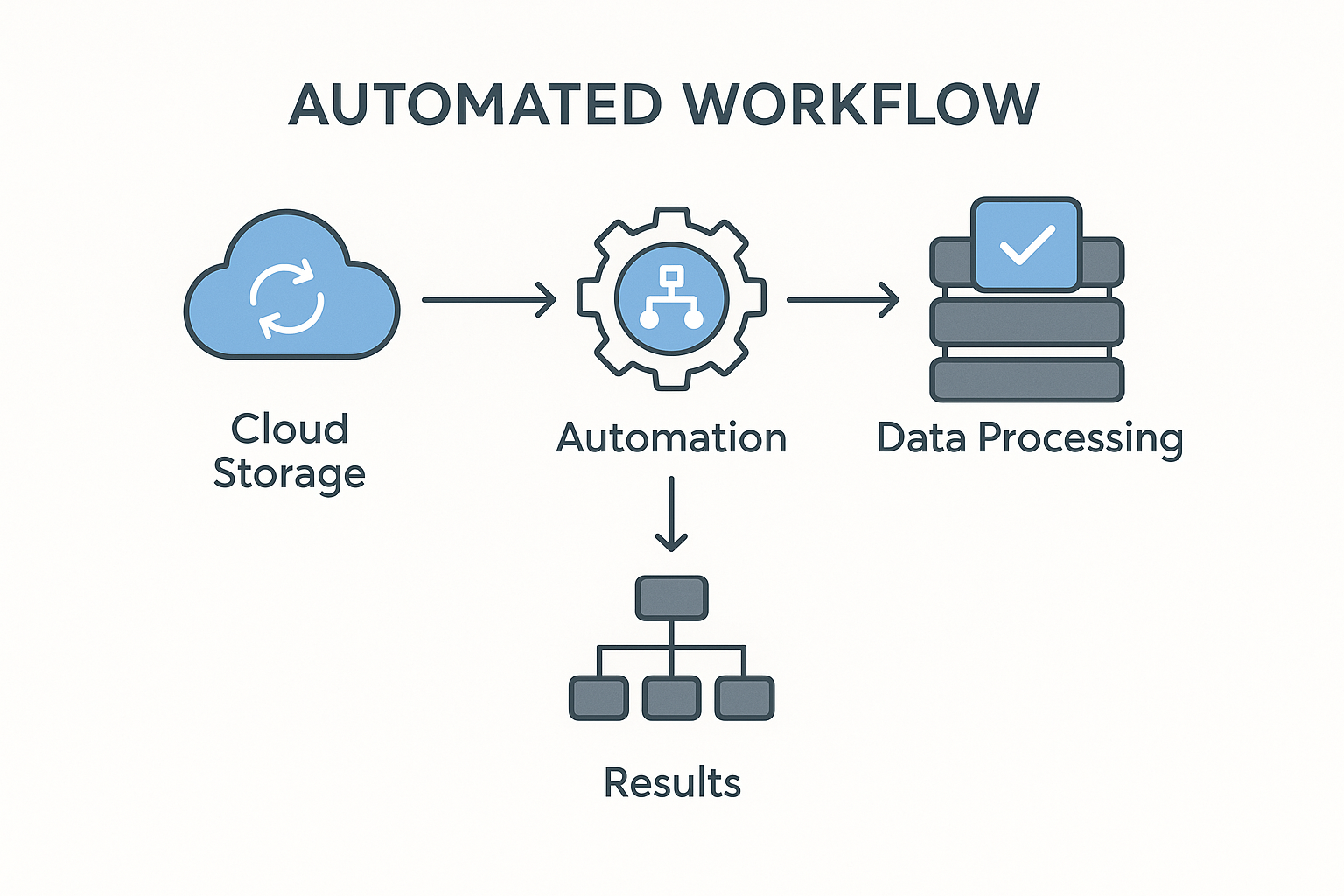
自動化の設定を行う前に、ワークフロー全体の流れを確認しておきましょう。全体像や各工程の役割を事前に把握することで作業時の確認ポイントが明確になり、自社の運用に合わせた検討もしやすくなります。
自動化の起点(トリガー)となるのは、Google Drive上の操作です。n8nには、特定のクラウドストレージを常時監視し、変化があった際にプログラムを作動させる機能が備わっています。
具体的には、あらかじめ決めておいた「素材格納用フォルダ」に動画や音声ファイルが新規作成(アップロード)された瞬間を検知します。この検知システムにより、担当者は「n8n」の画面を開いて操作する必要がなくなり、普段通りGoogle Driveにファイルを置くだけでバックグラウンド処理を開始できる環境が整うでしょう。
トリガーが発動した後は、以下のプロセスでデータが受け渡されていきます。
「Google Drive」からアップロードされたファイルのデータ(バイナリデータ)を「n8n」がダウンロードします。
取得した音声データをAIモデル(OpenAIのWhisperなど)に送信し、テキストデータに変換します。
文字起こしされたテキストを元に、LLM(大規模言語モデル)が「記事のタイトル・構成・本文」や「SNS用の投稿文」を作成します。
記事の内容に即したプロンプトをAIが作成し、それを画像生成AI(DALL-E 3など)に渡してアイキャッチ画像を生成します。
これら一連の処理を「n8n」上の「ノード」と呼ばれるブロックをつなぎ合わせることで実現します。人間が介在するのは最初のアップロードと、最後の下書き確認のみとなるため、作業効率の向上が期待できます。
ワークフローの準備を進める際は、利用するアカウントと各種API設定を事前に整理しておくことが重要です。中でもGoogle Cloudの設定は項目が多いため、順番を確認しながら進めると把握しやすいでしょう。手順の背景を理解しておくことで、後工程を見直しやすいです。
「n8n」を使用するにあたって、まず動作環境を準備します。「n8n」にはクラウドで提供される形式と、自社環境に配置して運用する形式があり、どちらを選ぶかは扱うデータや運用ポリシーによって変わるでしょう。利用方法を決めた後は、アカウントを作成し、管理画面へアクセスできる状態を確認することで初期設定の範囲を把握しやすくなります。
「n8n」から「Google Drive」を操作するためには、Google Cloud側で許可設定を行う必要があります。利用するアカウントの権限によって操作範囲が変わるため、組織で運用する場合は管理権限の有無を確認したうえで進めると理解しやすいでしょう。
GCPコンソールにアクセスし、新しいプロジェクトを作成します。任意のプロジェクト名を入力してください。
「APIとサービス」のライブラリから「Google Drive API」を検索し、有効化ボタンをクリックします。
「OAuth同意画面」メニューで、User Type(外部または内部)を選択し、アプリ名やメールアドレスなどの必須項目を入力します。
「認証情報」メニューから「認証情報を作成」>「OAuthクライアントID」を選択します。アプリケーションの種類は「Webアプリケーション」を選びます。
「n8n」の接続設定画面に表示される「OAuth Redirect URL」をコピーし、GCP側の「承認済みのリダイレクトURI」に貼り付けます。これにより、「n8n」とGoogle間の通信が許可されます。
作成後に表示される「クライアントID」と「クライアントシークレット」は、後ほど「n8n」側で入力するため、控えておいてください。
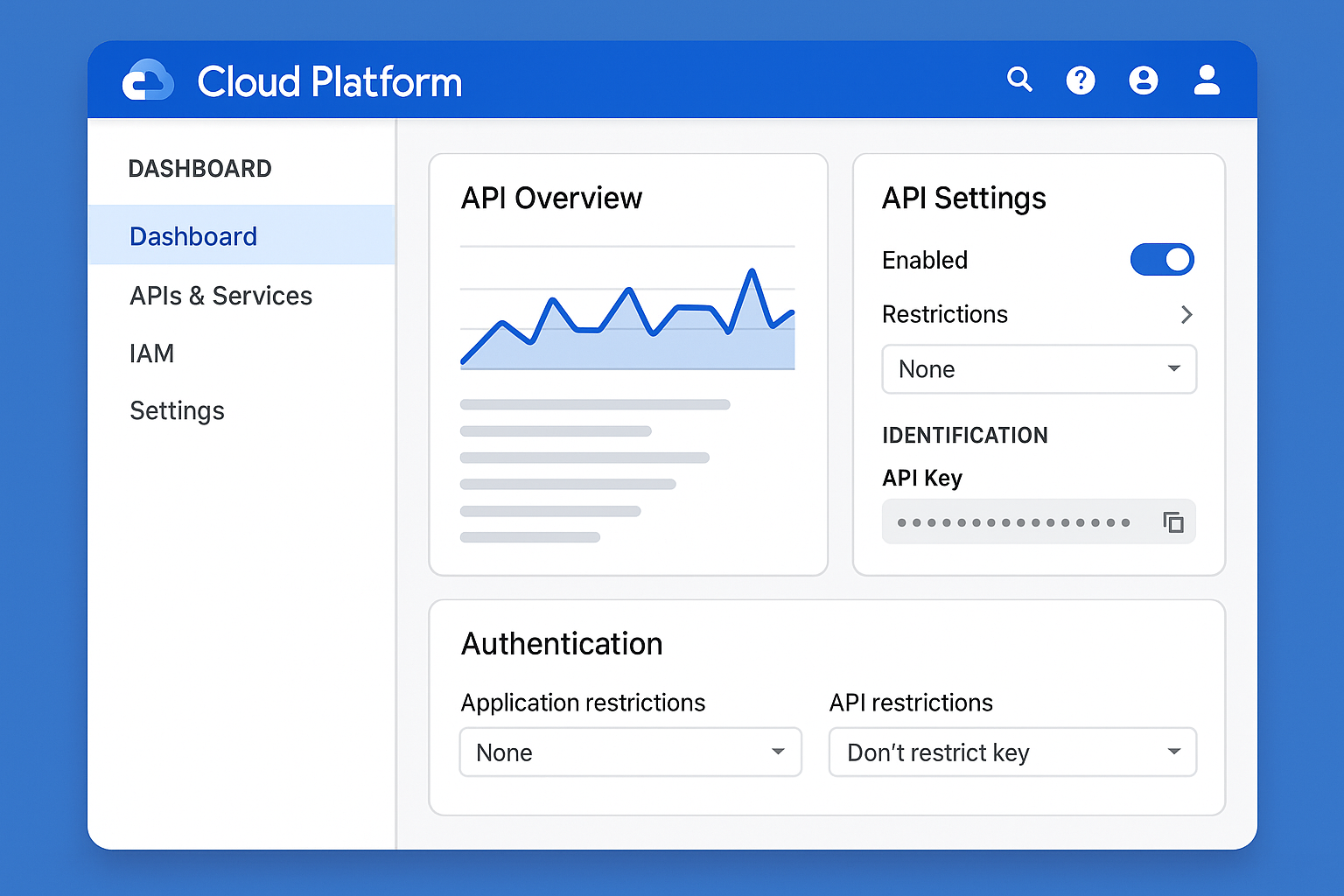
OpenAIのAPIを利用する場合は、管理画面でAPIキーを生成し、ワークフローで参照できる状態にしておきます。
APIの利用料金はChatGPT Plusとは別に計算され、請求は使用量に応じて変動する仕組みです。利用枠の設定や支払い方法はBilling画面で確認できるため、処理量に応じた計画を立てやすいでしょう。残高状況を把握しておくことで、実行時のエラー発生を抑えられる可能性があります。
準備が整ったら、実際に「n8n」でワークフローを作成していきます。最初のステップは、「Google Drive」へのファイルアップロードを検知する仕組み作りです。
「n8n」の作成画面では、右上の追加ボタンからGoogle Drive Triggerノードを選び、ワークフローに配置します。続いて認証設定を行い、Google Cloudで取得したクライアント情報を紐づけます。認証操作を進めると、Google側の画面でアクセス権限の確認が求められるため、内容を確認したうえで許可すると接続状態を確認できるでしょう。
設定が完了すると、指定したDriveへの変更を一定間隔で検知する仕組みとして利用できます。
監視するフォルダを指定する際は、「Google Drive」で対象フォルダを開き、URL内に表示されるフォルダIDを確認します。Triggerノードでは、このIDを入力することで監視対象を設定できます。監視間隔は「Poll Times」などの項目で調整できるため、テスト段階では短めの値を選ぶと動作を確認しやすいでしょう。
設定後にテストを行う場合は、対象フォルダへファイルを配置し、「n8n」側で情報が取得されているかを確認します。ファイル名などの属性が表示されていれば、接続状況の把握に役立つでしょう。
「Google Drive」からファイル情報を受け取った後は、AIを活用してコンテンツの中身を作成していきます。ここでは、音声のテキスト化から記事のドラフト作成までを行います。
音声データをテキストに変換する際は、最初にGoogle Driveノードで対象ファイルを取得し、バイナリ形式として「n8n」へ読み込む設定をします。続けてOpenAIノードを追加し、Whisperモデルを使った変換処理を設定する流れになります。
OpenAIノードで設定する主な項目は次のとおりです。
これらの設定を通して音声内容がテキストとして扱いやすい形に整理されるため、後続のプロンプト生成や文章構築の工程へスムーズに引き渡せるでしょう。
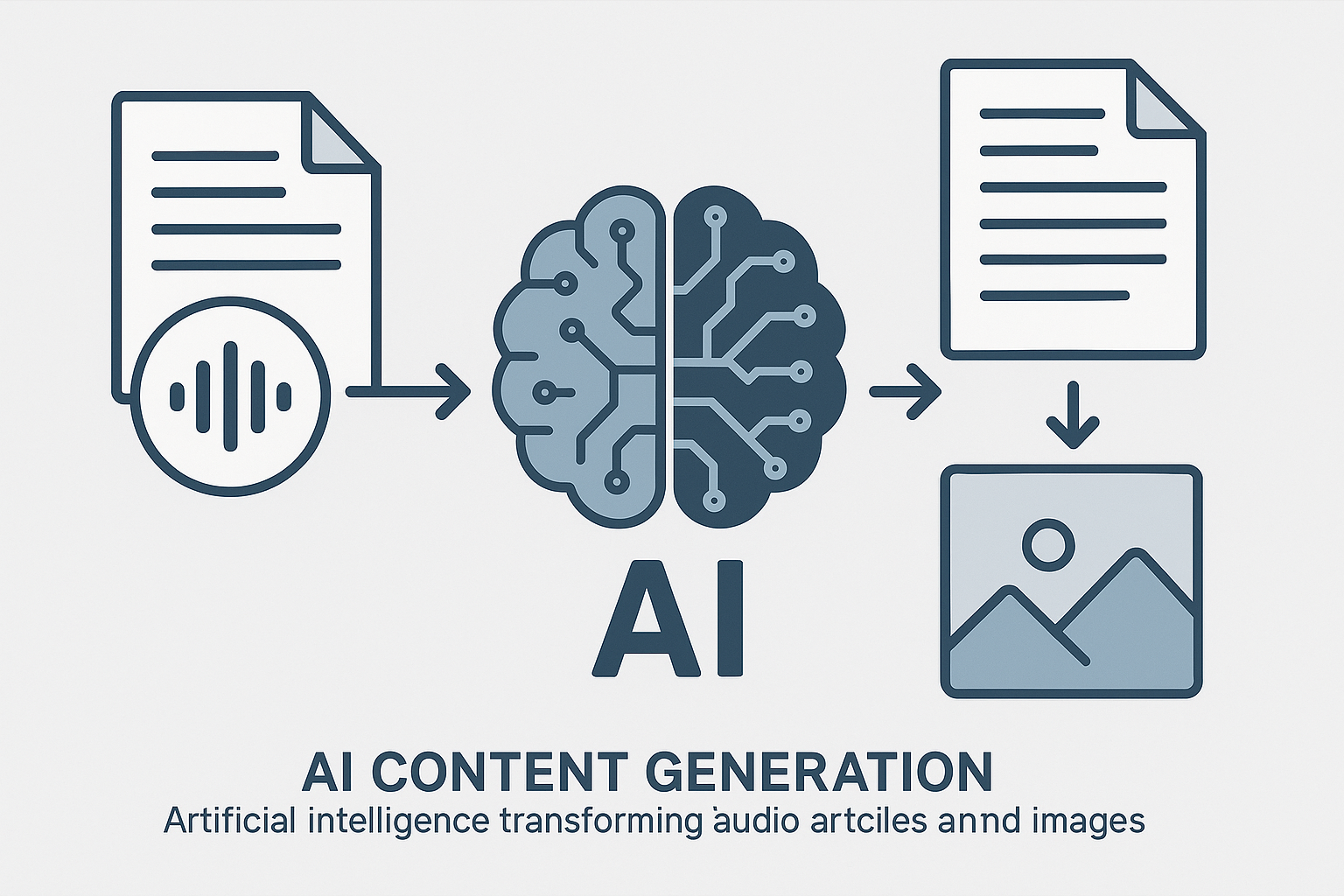
文字起こしした内容を基に記事を構成する場合は、OpenAIノードを追加し、テキスト生成用の設定を整えます。この記事生成工程では、モデル選択とプロンプトの組み方が出力内容に影響しやすいため、設定内容を整理しながら進めるとわかりやすいでしょう。
OpenAIノードで主に設定する項目は次のとおりです。
記事構成を生成する際のプロンプト例としては、次のような内容が参考になります。
あなたはWebライターです。以下の文字起こしデータを基に、読者が理解しやすい記事構成を作成してください。h2・h3見出しを含む構成案を提示し、必要に応じて本文の草案も整理してください。専門用語には簡潔な補足を加えます。 |
|---|
これらの設定を行うことで、テキスト化された内容を記事の下書きとして整理しやすい形に変換できます。後続の工程でレビューや調整がしやすくなり、編集作業の負担軽減にもつながるでしょう。
SNSでの発信も並行して行いたい場合は、記事生成とは別に投稿文や画像を準備するノードを追加します。記事作成後に分岐や並列処理を使って新しいOpenAIノードを配置し、記事内容を簡潔に要約した短文を生成する構成にすると整理しやすいでしょう。投稿文の長さは一般的なXの投稿上限に合わせて調整します。
アイキャッチ画像を作る場合は、OpenAIの画像生成機能を利用し、記事の概要を示すプロンプトを設定します。英語・日本語どちらでも入力できますが、生成結果を確認しながら微調整すると希望に近い画像に近づけやすいです。画像は記事の見やすさを補う役割を担うため、投稿内容との整合性を確認しながら活用してください。
生成したテキストや画像は、「n8n」内部に保持されたままの状態になるため、後工程で扱いやすい形式に整理します。確認や編集を行う場所に出力することで、作業全体の流れを把握しやすくなるでしょう。保存形式を明確にすると、後の入稿作業にもつなげやすいです。
生成したテキストや画像URLを整理して閲覧したい場合は、Googleドキュメントへの書き出しを行います。「Google Docs」ノードを追加し、「Google Drive」と同様の認証設定を行ったうえで、書き出し先のフォルダを指定する構成です。次に、ノードの項目で以下のように値を設定します。
Operation | Create |
|---|---|
Title | 記事タイトル(AIが生成したものを使用) |
Content | 記事本文、X投稿文、生成された画像のURL |
これらをマッピングすると、指定したフォルダ内に新しいドキュメントが作成され、記事関連の情報をまとめて確認できるようになります。担当者は生成されたドキュメントを開き、文章の推敲や画像をダウンロードしたうえで、入稿作業に進めるでしょう。
ワークフローの処理完了を把握しやすくするために、「Slack」などのチャットツールへ通知する設定を追加します。「Slack」や「Discord」「Microsoft Teams」向けのノードが用意されているため、利用しているツールに合わせて選択します。
例えば「Slack」の場合は、Webhook URLまたはOAuth認証を利用してワークフローと連携し、通知メッセージの本文にGoogleドキュメントのURLを含めるように設定します。文面の例としては、「記事の生成が完了しました。以下のリンクから内容をご確認ください」といったメッセージが挙げられます。これにより、担当者はチャット上からドキュメントを開きやすくなり、確認から修正、入稿準備までの流れを把握しやすくなるでしょう。
「n8n」や「Google Drive」などのツールを組み合わせて自動化を構築する場合、動作環境やファイル特性によるエラー発生が懸念されます。発生しやすい原因を把握しておくと、運用時の見直しや確認ポイントを整理しやすいでしょう。ここでは、よく見られる事象と再設定の流れを確認します。
動画ファイルの容量が大きい場合は、処理途中の負荷増大により、想定外の停止を招く恐れがあります。
特に「OpenAI」側のファイルサイズ制限や「n8n」の処理時間に関する設定が影響する傾向にあります。Whisperモデルにはサイズ上限が設定されているため、利用時点の仕様を確認したうえで圧縮や分割を検討するとよいでしょう。
「n8n」側で処理時間が長引く場合は、Self-hosted環境でタイムアウト値を調整するか、フローの構成を見直すことで負荷を抑えられる可能性があります。
認証情報の有効期限が切れると、「Google Drive」と「n8n」の接続が一時的に停止する場合があります。とくに「Google Cloud」のOAuth設定がTestingのまま運用されている場合は、認証期限が短くなる点に注意が必要です。
これに対応するには、OAuth同意画面をProductionへ切り替えるか、認証情報を再度設定し直す方法があります。「n8n」のCredentials画面から「Reconnect」を実行すると、接続状態の更新に進めます。
動画や音声といった素材を文章形式へ整理する取り組みは、情報発信の幅を広げる際に検討されます。変換作業に多くの負荷が生じる場合は、「n8n」と「Google Drive」を組み合わせた処理の自動化を取り入れることで、作業工程の整理に役立つでしょう。下書きとして生成した内容を人が確認する形を維持すると、品質と効率の両面を考えやすくなります。
段階的な導入としては、文字起こしの自動化から始め、必要に応じて画像生成や投稿文作成へ範囲を広げる方法もあります。運用環境に合わせて調整しながら、自社の業務に取り入れやすい構成を検討してみてはいかがでしょうか。


株式会社TWOSTONE&Sonsグループでは
60,000人を超える
人材にご登録いただいており、
ITコンサルタント、エンジニア、マーケターを中心に幅広いご支援が可能です。
豊富な人材データベースと創業から培ってきた豊富な実績で貴社のIT/DX関連の課題を解決いたします。



幅広い支援が可能ですので、
ぜひお気軽にご相談ください!