DifyとLINEを連携してAIチャットボットを構築する方法を解説
自動化
2025.12.25


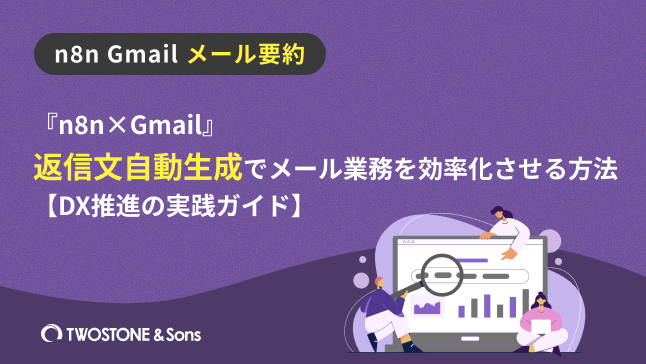
n8nとChatGPTを活用したGmail業務のDX実践ガイド。新着メールの自動検知、AIによる返信要否の判断、返信文の自動生成、下書き保存までを具体的な5ステップで解説し、業務効率化を実現します。
メール対応に追われる毎日から解放されたいと思ったことはありませんか?
日々増え続けるメールの処理は、多くのビジネスパーソンにとって大きな負担となっています。実は、最新の自動化ツール「n8n(エヌエイトエヌ)」とAIを組み合わせることで、この問題を劇的に改善できます。
本記事では、n8nの基本的な使い方から、Gmailで受信したメールへの返信文を自動生成し、下書き保存するまでの一連の流れを、実際の画面を見ながら丁寧に解説します。プログラミング経験がない方でも実装できる内容となっています。
n8nは、さまざまなウェブサービスやアプリケーションを視覚的に連携させて、業務の自動化ワークフローを構築できるオープンソースのツールです。
n8nの3つの特徴
出典: Best apps & software integrations | n8n
特に「自由度が高く、コストを抑えながら、プライバシーを重視した自動化を実現したい」というニーズに応えるツールとして、世界中の企業で採用が進んでいます。
本記事の手順に沿って進めれば、以下の5つのタスクを完全自動化できます。
1. Gmailでメール受信を検知
新着メールを自動的に認識し、処理を開始
2. 返信の必要性をAIが判断
ChatGPTが内容を解析し、返信すべきメールを選別
3. 条件分岐で処理を最適化
返信が必要なメールのみ次の処理へ
4. AIによる返信文の自動生成
適切なトーンと内容で返信文を作成
5. Gmailの下書きとして自動保存
確認後すぐに送信できる状態で保存

実際のワークフロー実行時の様子。各ノードが順番に処理されていく様子が確認できます
H3注意点
本記事の注意点は3つあります。
n8nには2つの利用方法があります。
利用方法 | 特徴 | おすすめ度 |
|---|---|---|
クラウド版 | ★★★(初心者向け) | |
セルフホスト版 | ★★☆(上級者向け) |
本記事では、すぐに始められて管理の手間がかからないクラウド版を使用します。
OpenAI APIの料金体系
OpenAI APIは従量課金制で、使用した分だけ料金が発生します。本ワークフローの実行コストは以下の通りです。
出典: Pricing | OpenAI
朗報:OpenAI API無料クレジットの提供
現在、n8n経由でOpenAI APIを利用すると、100クレジット分の無料枠が提供されています。これにより、テスト運用や小規模利用であれば実質無料で始められます。
⚠️ ご留意事項
無料クレジットの配布期間は未定です。終了後は通常の従量課金となりますので、事前に料金体系をご確認ください。
出典: Sharing feedback, evaluation and fine-tuning data, and API inputs and outputs with OpenAI
n8nはドイツ・ベルリン発のグローバルサービスのため、インターフェースは英語が基本です。
本記事での表記方針
ブラウザの翻訳機能で日本語化も可能ですが、以下の理由から英語表記のまま解説を進めます。
1. 表記の統一性確保
翻訳による表記ゆれを防ぎ、混乱を避ける
2. グローバル情報へのアクセス
海外の豊富なドキュメントや動画チュートリアルとの整合性
3. 長期的な学習効率
将来的な応用や発展的な使い方への対応
実際の操作画面と同じ表記を使用することで、スムーズな実装が可能になります。
ワークフロー構築の前に、必要な2つの準備を行います。所要時間は約15分です。
STEP 1: 公式サイトへアクセス
[n8n公式サイト](https://fragments.co.jp/n8n)にアクセスし、右上の「Get Started」ボタンをクリックします。
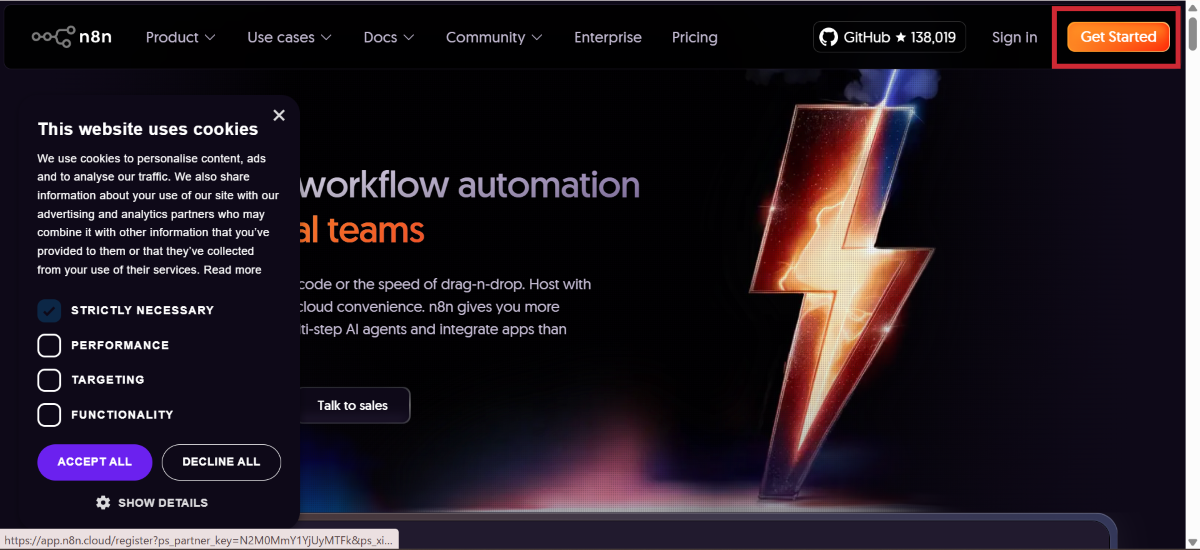
n8n公式サイトのトップページ。Get Startedボタンが右上に配置されています
STEP 2: アカウント情報の入力
必要事項を入力し、「Start free 14-day trial」をクリックします。
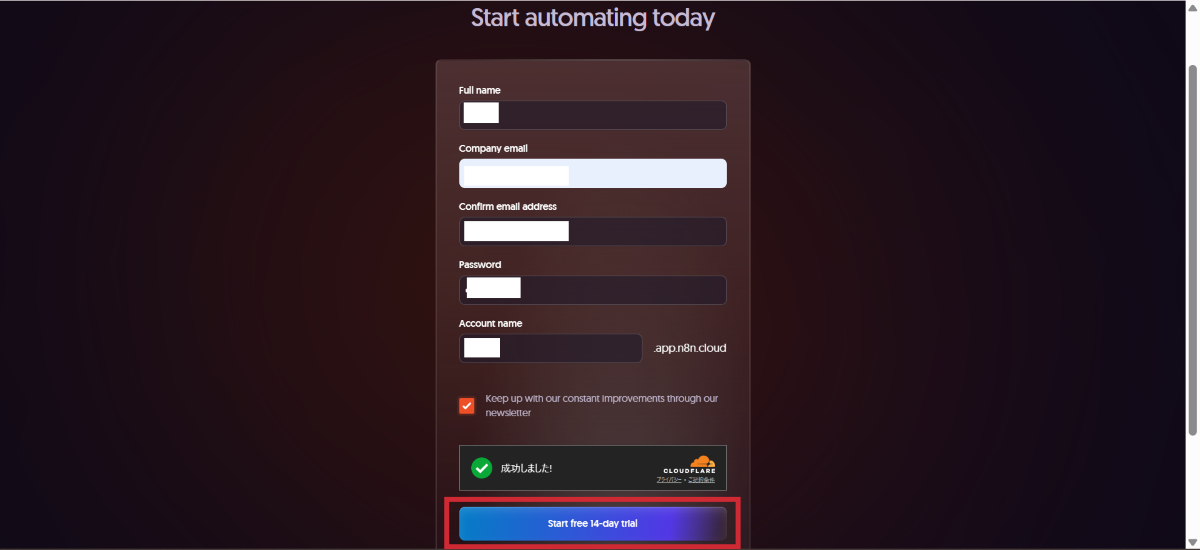
メールアドレスとパスワードを設定。14日間の無料トライアルが自動的に開始されます
STEP 3: 初期設定
利用目的などの簡単な質問に回答します。これはn8nがユーザーニーズを把握するためのもので、スキップも可能です。
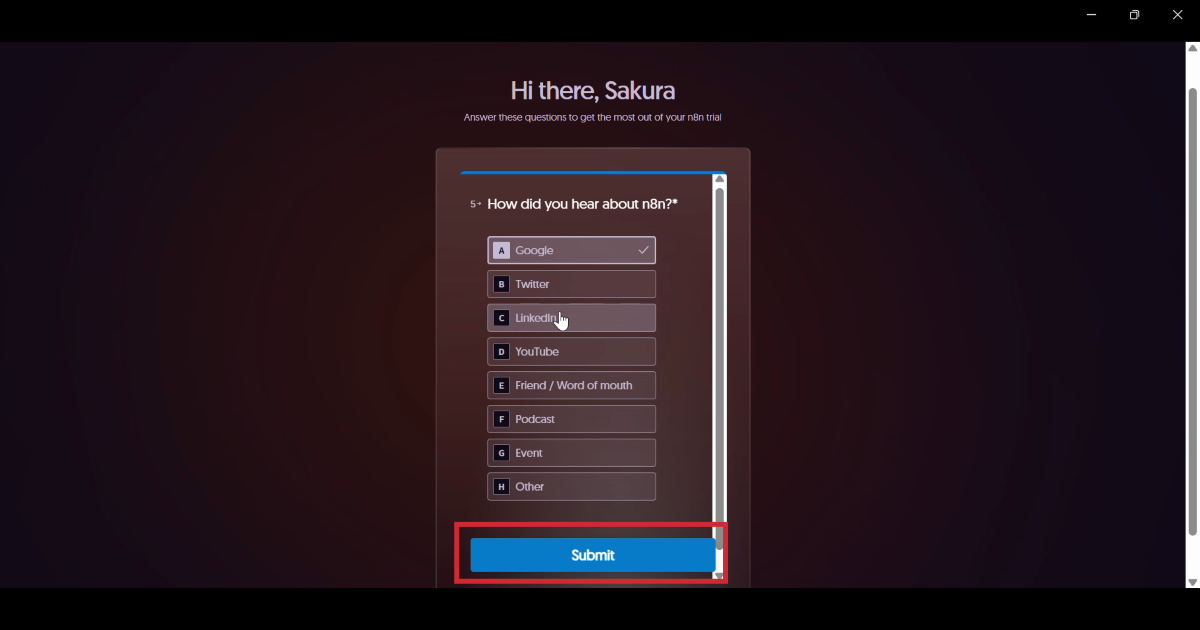
チーム規模や利用目的を選択。最適な機能を提案してもらえます
STEP 4: ワークスペースの準備
質問への回答後、「Start automating」をクリックし、続いて「Start from Scratch」を選択します。
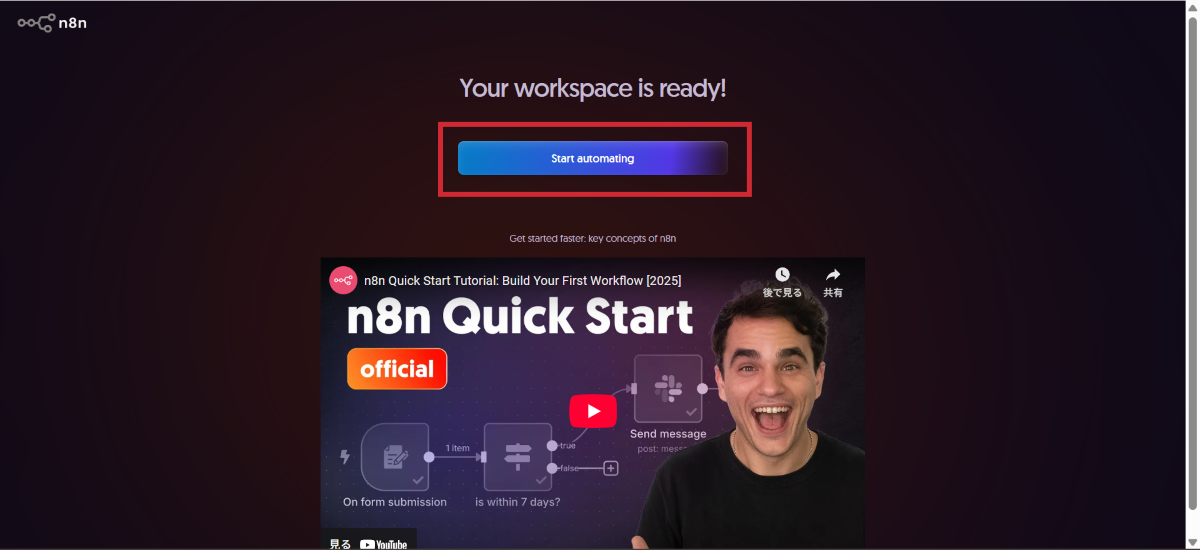
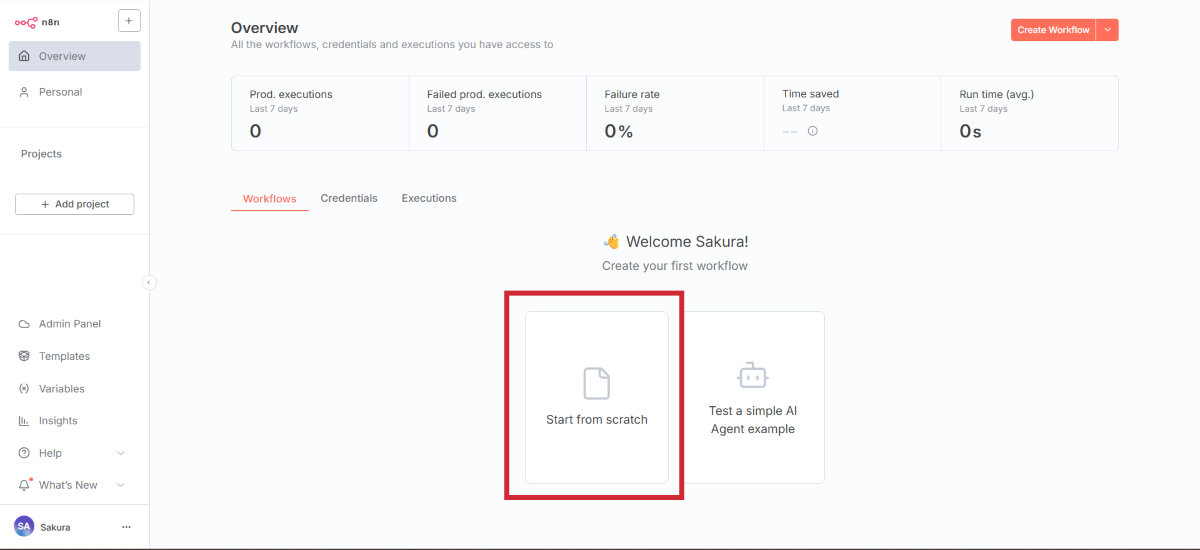
空のワークスペースが表示されれば準備完了です
STEP 5: メール認証
登録メールアドレスに届いた認証メールから、アカウントを有効化してください。
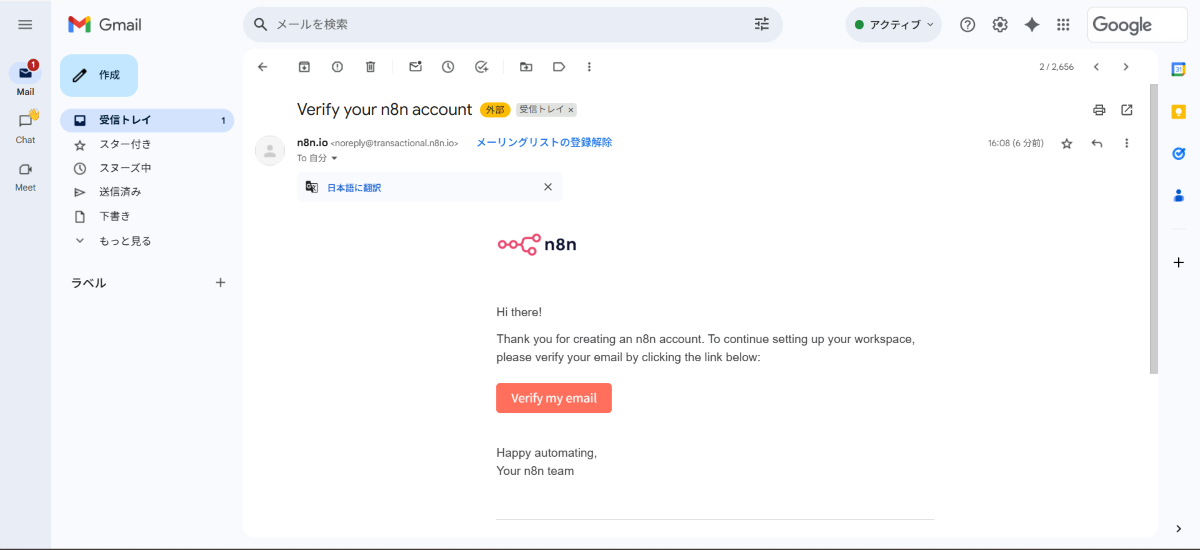
認証完了後、すべての機能が利用可能になります
これでn8nクラウド版の無料会員登録が完了しました。
続いて、OpenAIのAPIキーを取得します。
STEP 1: OpenAI APIプラットフォームへアクセス
[OpenAI公式サイト](https://openai.com/ja-JP/api/)にアクセスし、右上のログインボタンから「APIプラットフォーム」を選択します。
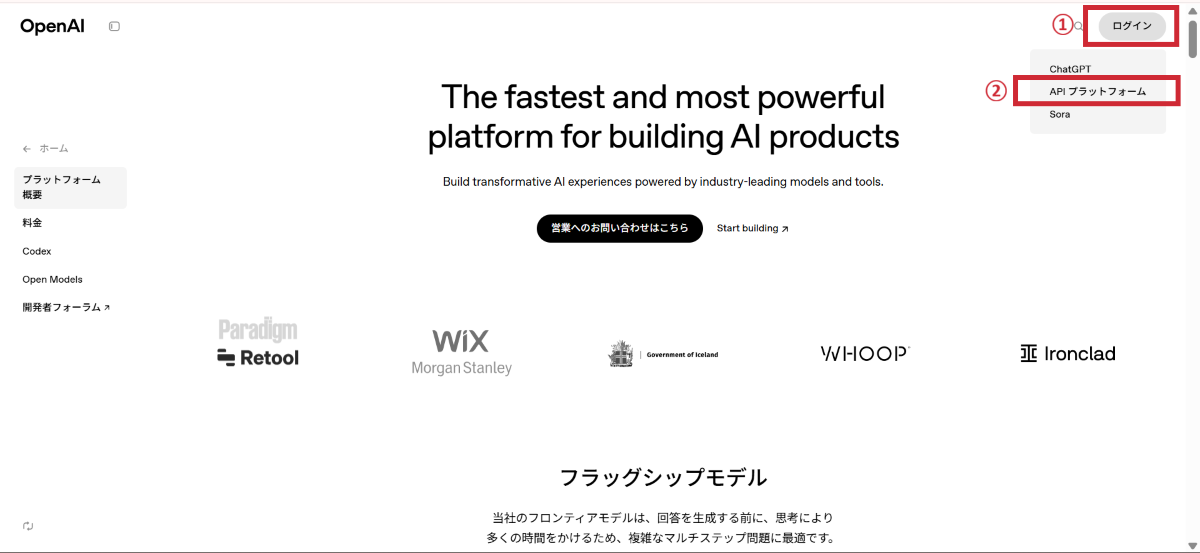
APIプラットフォームへは専用の入り口から入ります
STEP 2: ログインと認証
OpenAIアカウントでログインします。アカウントがない場合は新規作成が必要です。
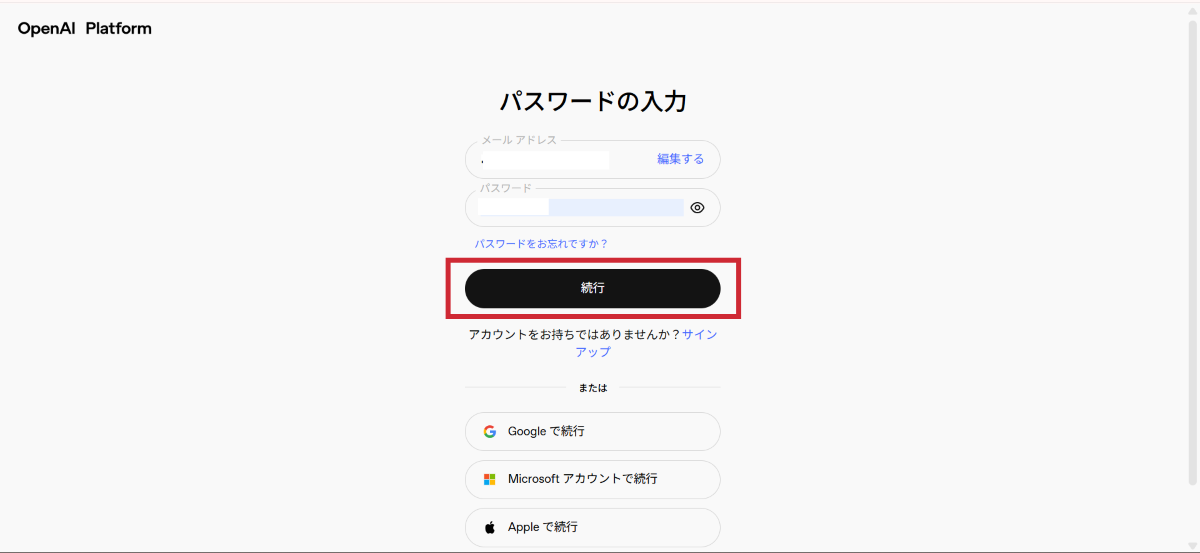
ChatGPTのアカウントと同じものが使用できます
STEP 3: APIキーの作成画面へ移動
ダッシュボード左上の検索窓に「Create new secret key」と入力し、「API keys」をクリックします。

検索機能を使うと素早くアクセスできます
STEP 4: 支払情報の登録
初回利用時はクレジットカード情報の登録が必要です。これはAPI利用料金の支払いに使用されます。登録しないとAPIは利用できないので、クレカの登録をお願いします。
STEP 5: キーの生成と保管
「Create new secret key」ボタンをクリックし、以下の設定を行います。
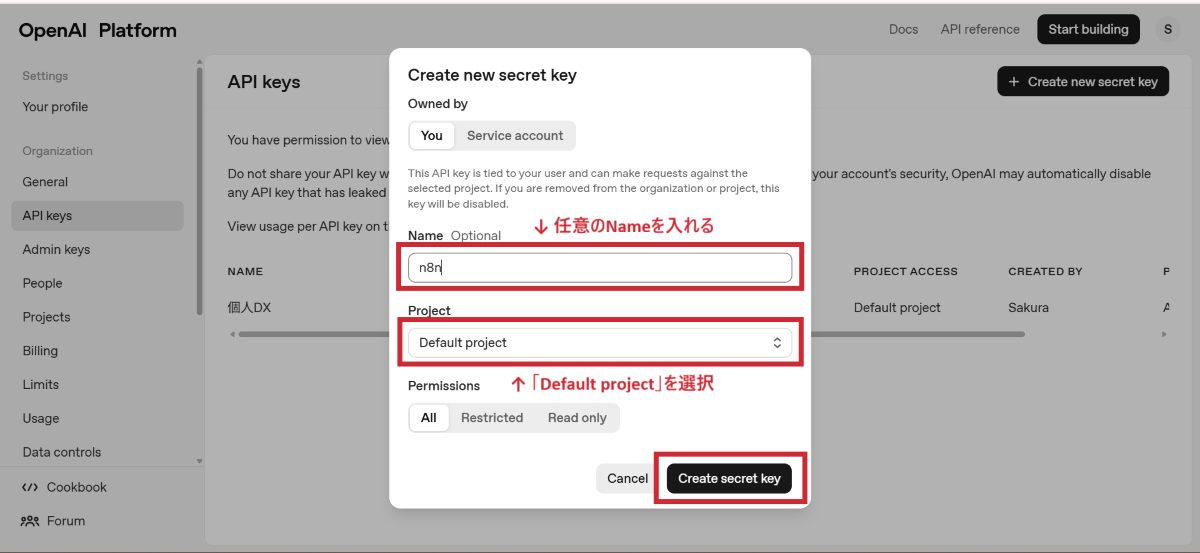
生成されたシークレットキーは安全な場所に保管してください。このキーは後で使用します。
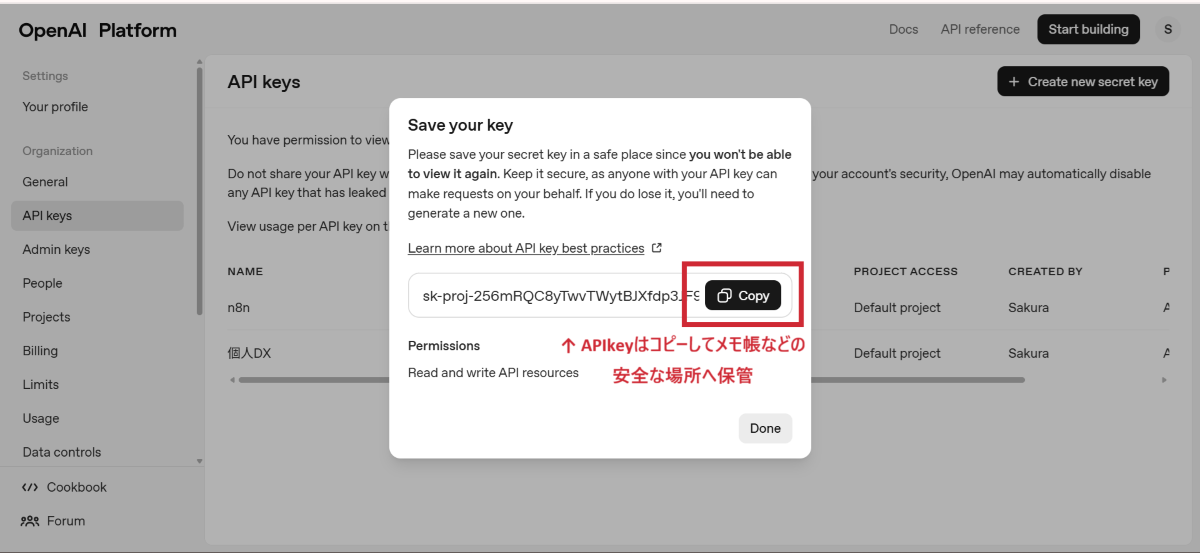
生成されたキーは一度しか表示されません。コピーして、パスワードマネージャーなどに保存することを推奨
OpenAIのAPIキー取得はこれで完了です。
いよいよ本格的なワークフローの構築に入ります。5つのステップを順番に実装していきましょう。
トリガーの重要性
n8nのワークフローは「トリガー」から始まります。トリガーは自動化の起点となる重要な要素で、以下のような条件を設定できます。
トリガーが設定されていないと、ワークフローは動き出しません。
今回は「Gmailでの新着メール受信」をトリガーとして設定します。
設定手順
1. n8n新規ワークフローの作成
n8nのホーム画面で「Start from scratch」をクリックし、新しいワークフローを開きます。


空のキャンバスが表示されます
2. Gmailノードの追加
「Add First step」をクリックし、検索窓に「Gmail」と入力。表示されたGmailアイコンをクリックします。
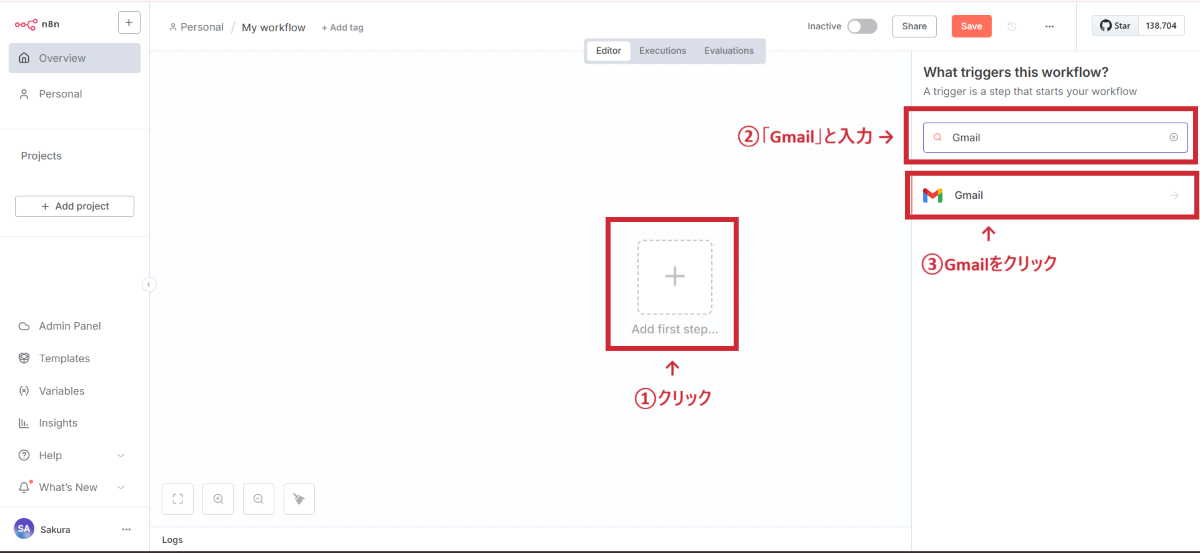
多数のサービスの中からGmailを選択
3. トリガーイベントの選択
「On message received」を選択します。これにより、新着メール受信時に自動的にワークフローが起動します。
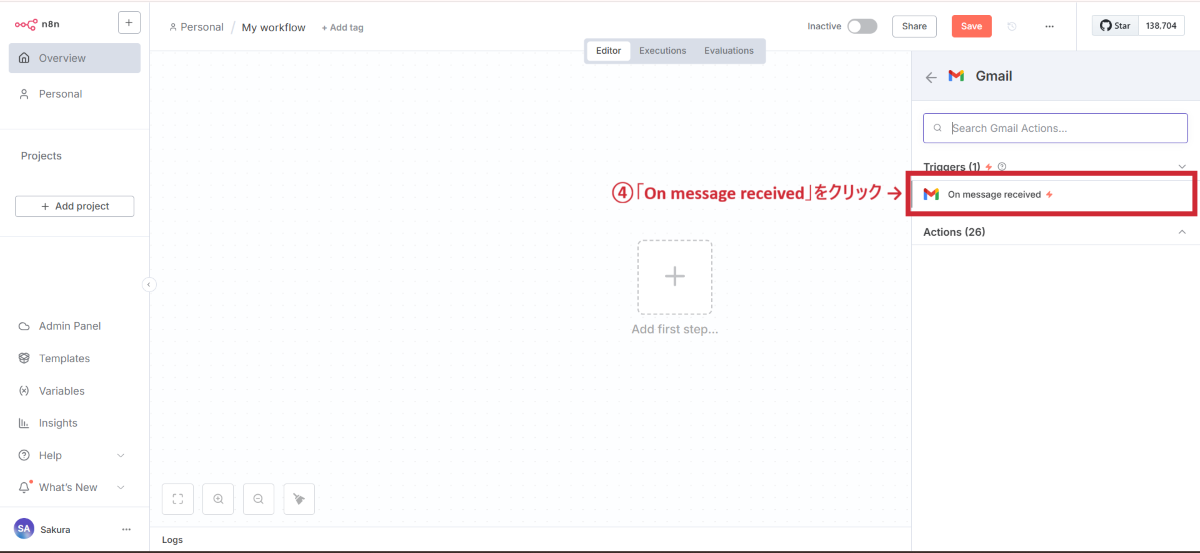
メール受信をトリガーとして設定
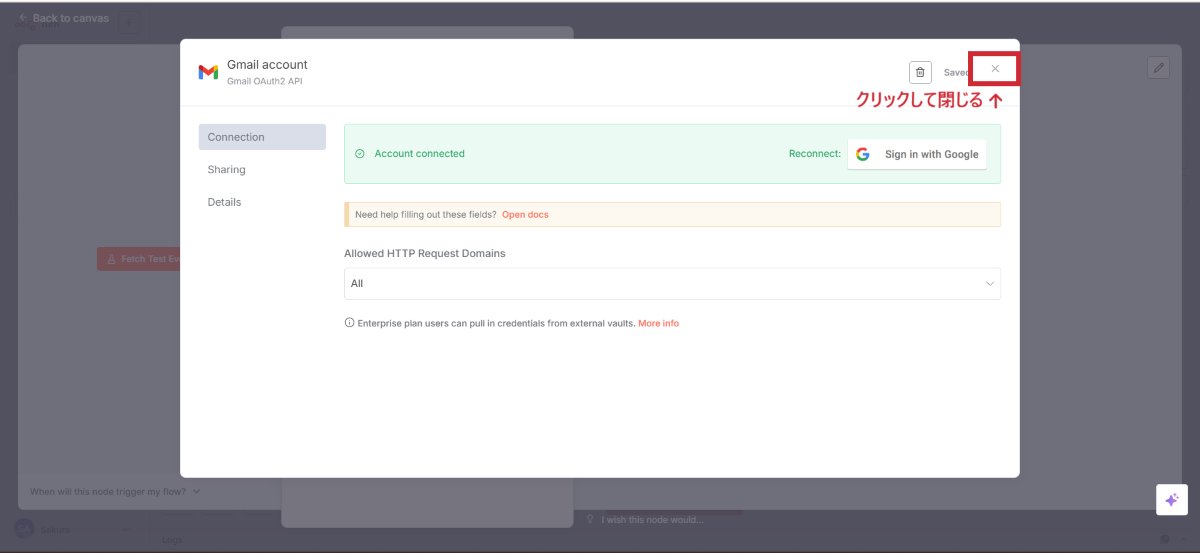
4. Googleアカウントとの連携
初回は認証設定が必要です。以下の手順で進めます。
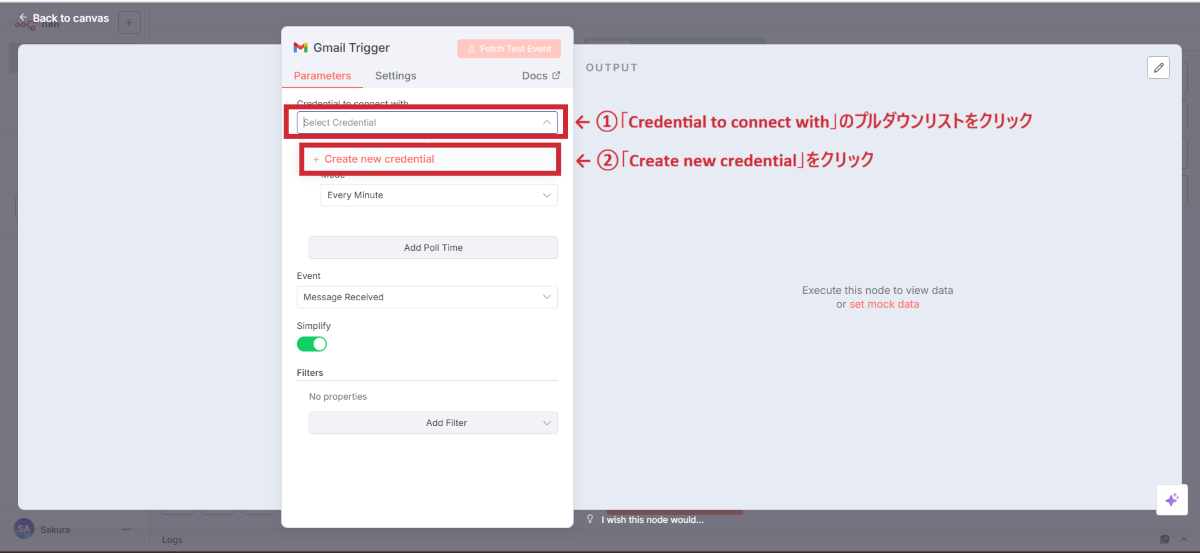

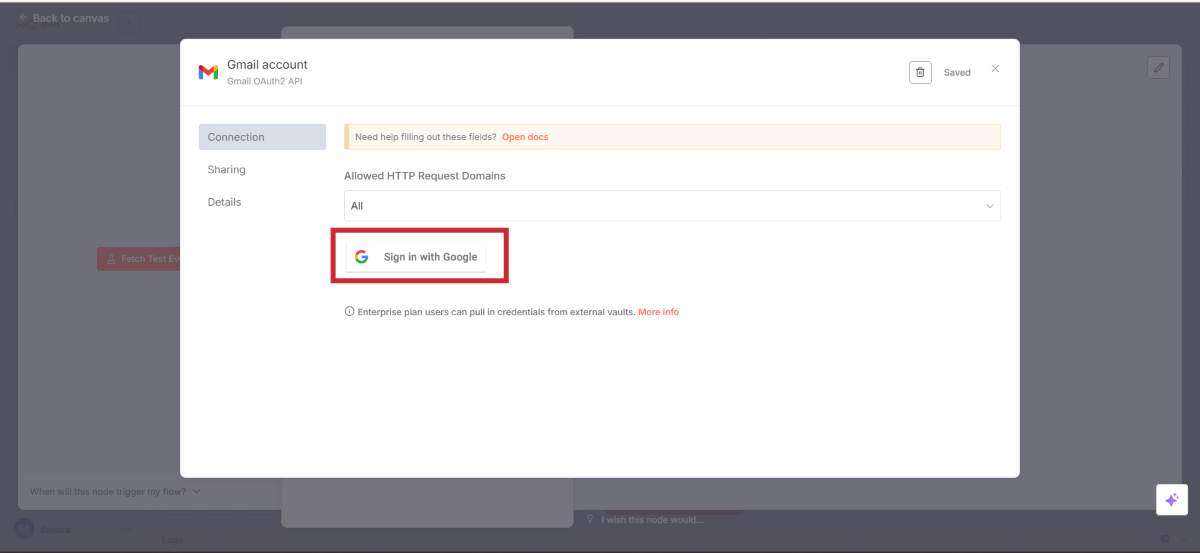
安全なOAuth2認証でGmailと連携
5. ポーリング間隔の設定
「Poll Times」を「Every Minute」に設定し、「Fetch Test Event」をクリックします。
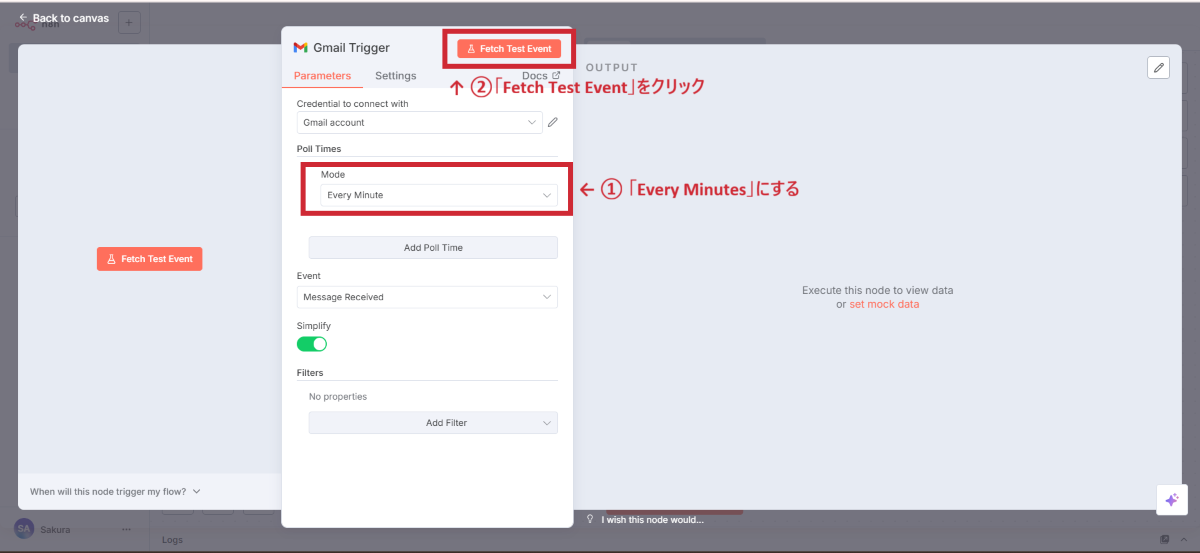
1分ごとに新着メールをチェック
6. 動作確認
右側のパネルに受信メールの内容が表示されることを確認します。
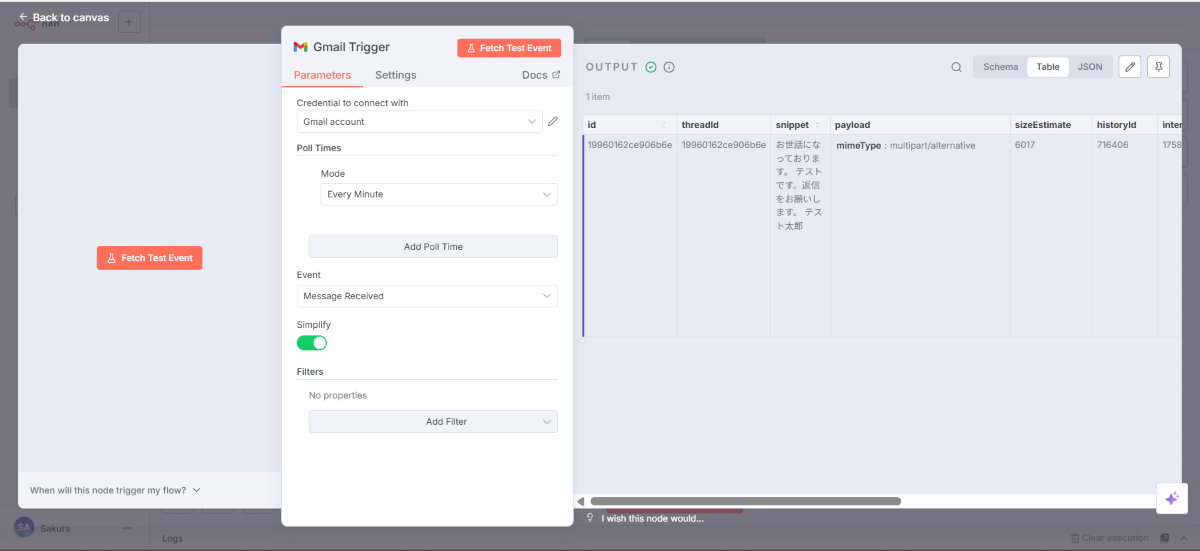
実際のメール内容が正しく取得できています
7. 保存
「Back to canvas」でキャンバスに戻り、「Save」をクリックして保存します。

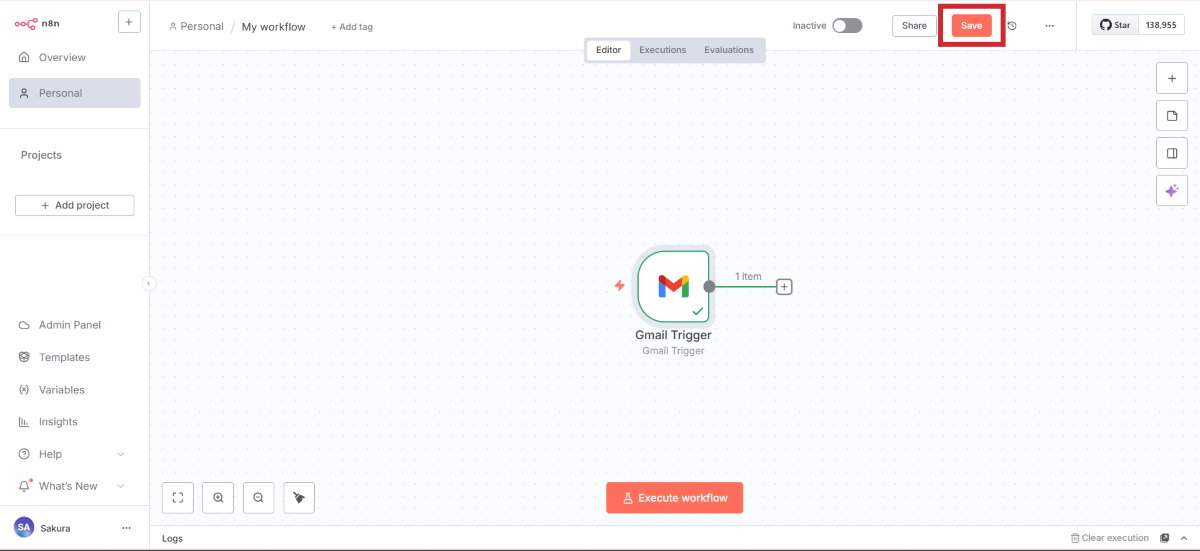
Gmailトリガーノードが配置されました
>用語解説
> ● ノード: 1つのタスクを表すビジュアル要素
> ● キャンバス: ワークフローを視覚的に構築する作業領域
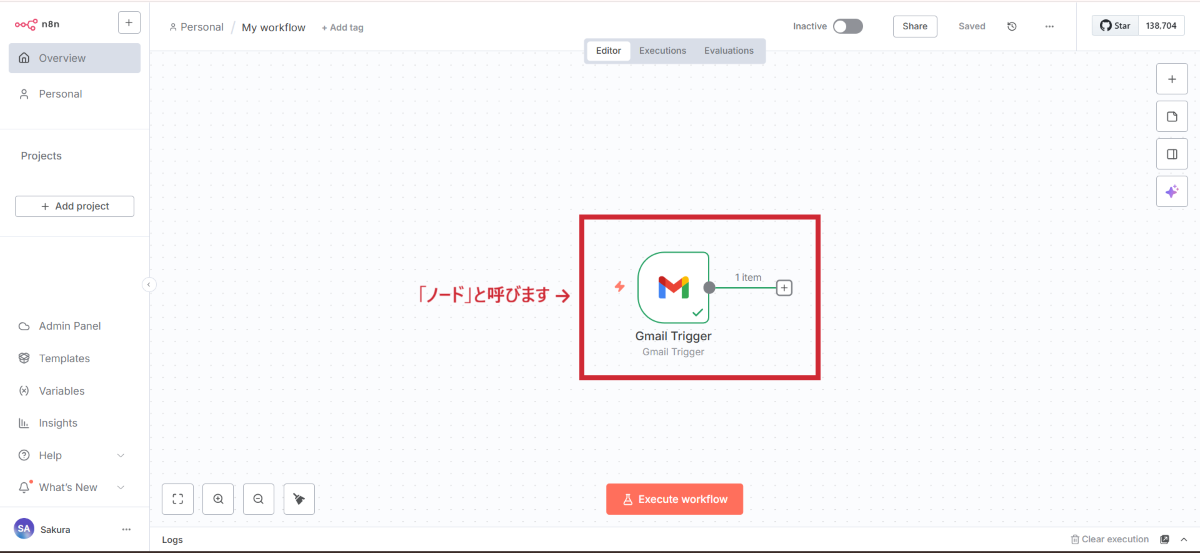
補足すると、ここで紹介したGmail Triggerだとメールは1通ずつしか処理できません。一度に複数のメールを処理できませんのでご了承ください。
※もちろん他の方法を使って一度に複数のメールを処理することは可能です
これでSTEP1は終了です。
次に、Gmailで受信したメールをAIで自動的に判断する工程に移ります。この判断には、OpenAIが提供するChatGPTを利用し、返信の要否を自動的に振り分けます。
1. OpenAIノードの追加
n8nのキャンバス画面にて、STEP1で作成したGmail Triggerノードの右側にある「+」ボタンをクリック。すると右側に検索窓が表示されるので「OpenAI」と入力し、検索窓の下に表示されるOpenAIをクリックします。

AIによる判断処理を追加
2. モデルの選択
「Message a model」を選択します。

ChatGPTと同じ技術を利用
3. OpenAI API無料クレジットの申請
通常は、この記事の前半部分で紹介したAPIキーを入力します。しかし、現在は無料でOpenAI APIを100クレジットもらえますので申請しましょう。
「Claim credits」をクリックしてください。クリックしたらAPI連携も完了します。

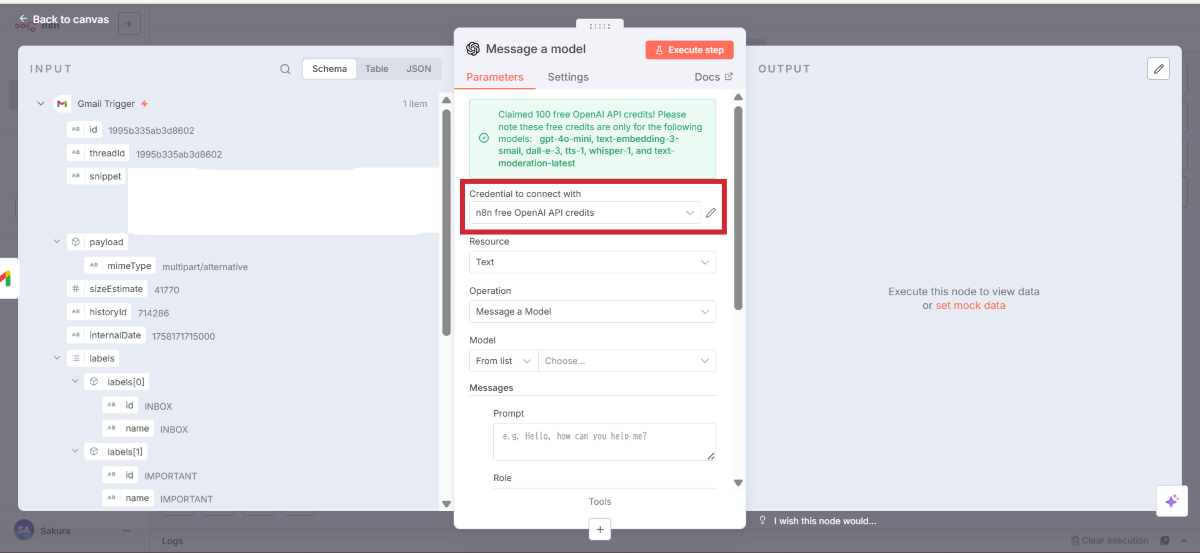
自動的にCredential to connect withが設定されます
>n8nを使うタイミングによってはOpenAIから無料クレジットがもらえない可能性があります。その時はこの記事内で紹介したAPIキーを貼り付けてください。
1. モデルの選択
「Model」の項目で「GPT-4O-MINI」を選択してください。
※この「GPT-4O-MINI」だと、もらったOpenAI APIクレジットを使って無料で利用できます。
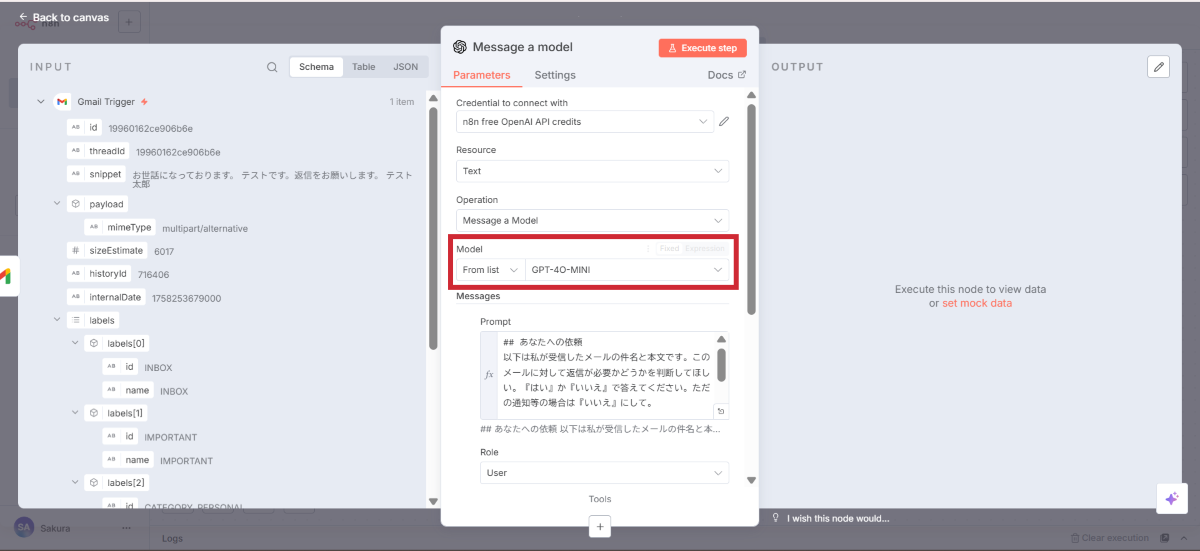
2. プロンプトの入力
Messages以下のPromptにプロンプトを入力します。以下のプロンプトをコピペしてください。
“`
## あなたへの依頼
以下は私が受信したメールの件名と本文です。
このメールに対して返信が必要かどうかを判断してください。
『はい』か『いいえ』で答えてください。
ただの通知等の場合は『いいえ』にしてください。
## メールの件名と本文
### 件名:{{ $json.Subject }}
### 本文:{{ $json.snippet }}
“`

変数を使って動的にメール内容を渡します
3. 実行テスト
プロンプトを入れたら上の方にある「Execute step」をクリックします。
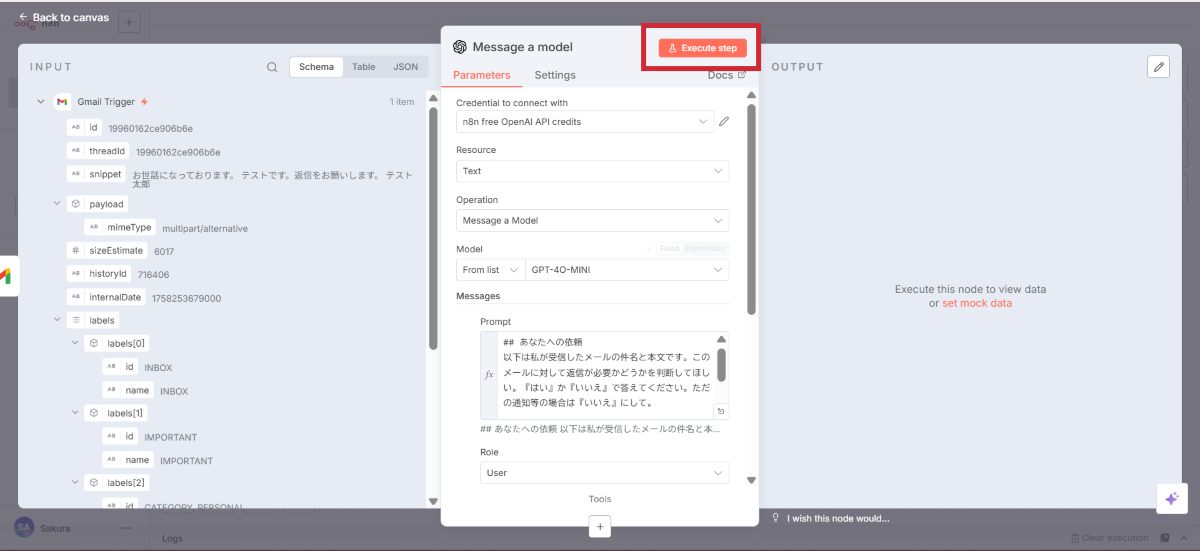

右側の「content」内のテキストがChatGPTが生成してくれた文章です。返信の必要があったようで、きちんと「はい」と生成してくれていることがわかります
STEP2はこれで完了です。
このステップでは、「返信が必要なメール」だけが次の処理に進めるように設定します。
つまり、返信が必要なメールとそうでないメールをここで振り分ける、ということです。
このような条件分岐には、n8nの「IFノード」を使います。
1. IFノードの追加
n8nのキャンバスに戻り、STEP2で作成したOpenAIの「Message a Model」ノードの右側にある「+」のボタンをクリック。検索窓からIFノードを探してください。
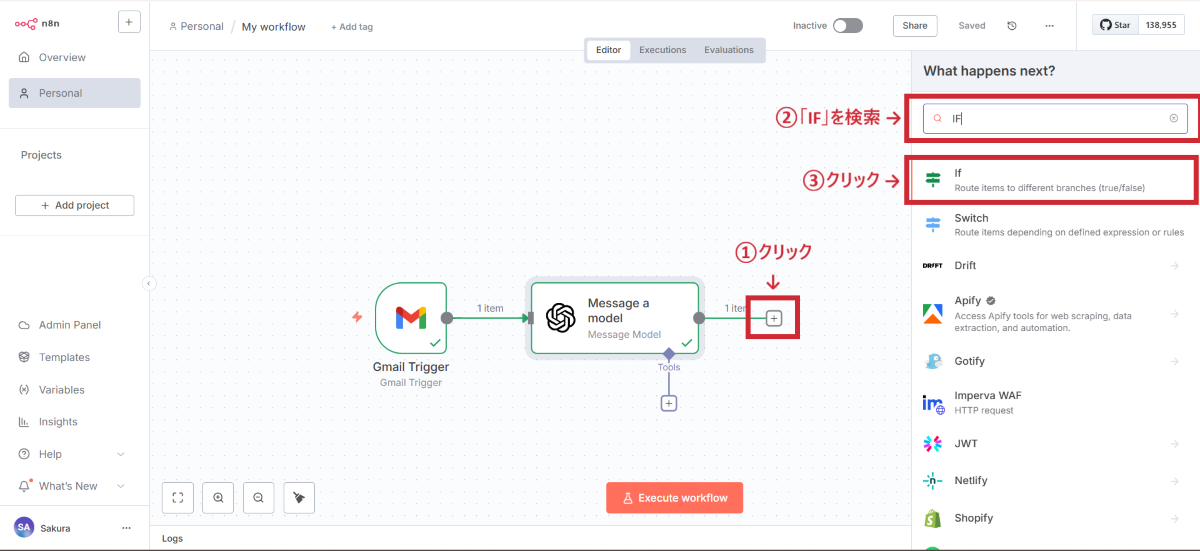
条件分岐を設定します
2. IFノード条件の設定
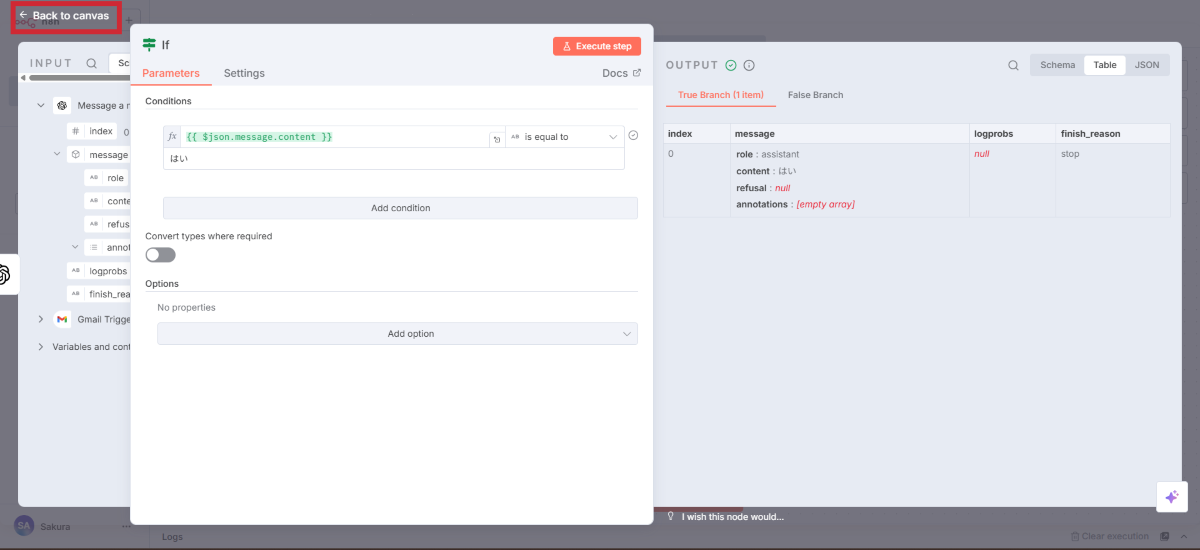
IFノードでは、下の動画を参考に3つの項目(Value1、Value2、条件)を設定してください。

前のノードからデータを引っ張ってくる操作は、n8nでよく使います。作業を効率化できる便利な機能なので、ぜひ積極的に活用してみてください
3. 動作確認
設定が終わったら「Execute step」をクリック。問題がなければ右側部分が表示され、返信が必要なメールが「True Branch」に分類されます。
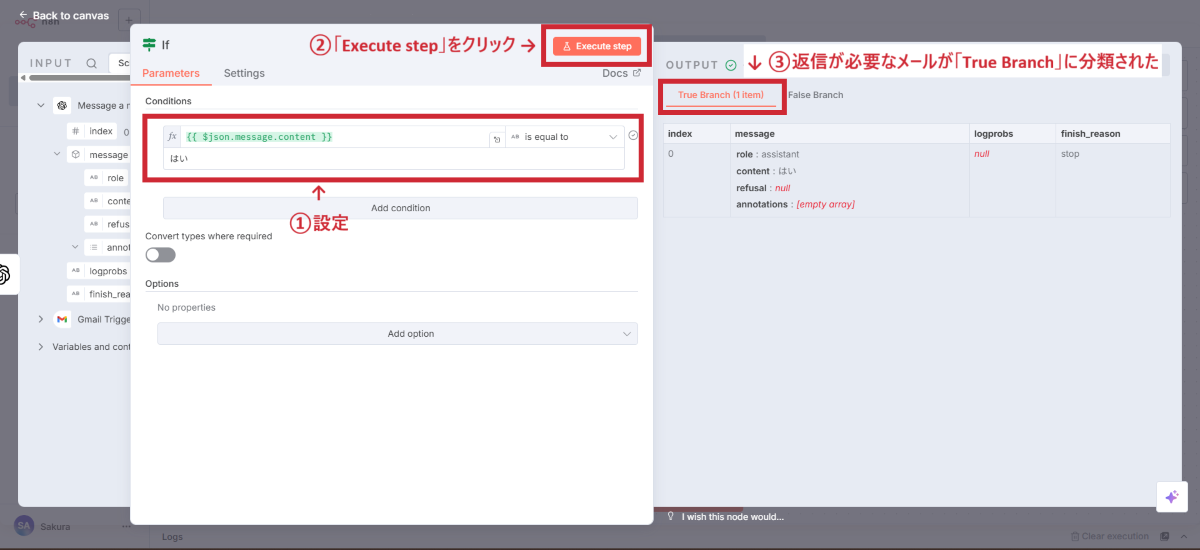
もしここで返信が不要と判断されたら、そのメールは「True」のとなりの「False Branch」に分類されます
このように、IFノードでは条件に合致したものを「True」、合致しなかったものを「False」として自動的に分けてくれます。
4. ワークフロー全体のテスト
画面の左上にある「Back to canvas」をクリックし、キャンバスに戻ってください。
「Execute workflow」をクリックし、ワークフローが問題なく動いたらSaveしてください。
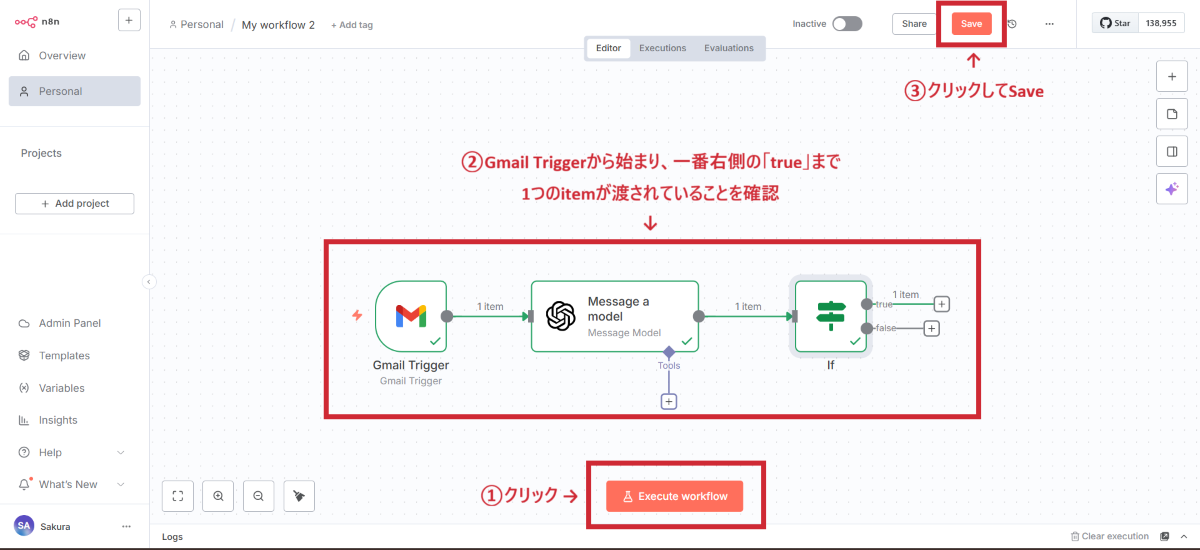
3つのノードが連携して動作
STEP3はこれで完了です。
このステップでは、AIにメールの返信を自動で生成してもらいます。ここでもChatGPTを使います。
1. 2つ目のOpenAIノードを追加
STEP3で作ったIFノードの「true」をクリックしてノードを追加します。検索窓に「OpenAI」と入れ、再び「Message a model」をクリック。すでにAPI連携は完了してるのでモデルとプロンプトを入力します。
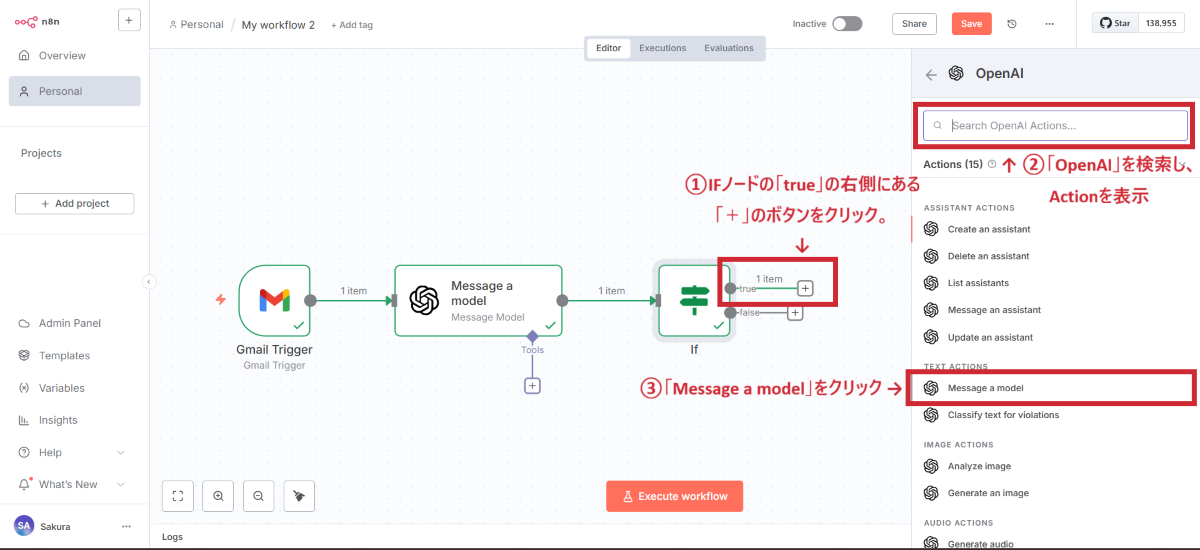
返信文生成専用のノード
2. モデルとプロンプトの設定
「Model」の項目で「gpt-4o-mini」を選択し、以下のプロンプトをコピペしてください。
“`
## あなたへの依頼
私が受信したメールに対しての返信を作成してください。
きちんとした文章で書かれているけど、親しみやすさも感じる内容にしてください。
文中に『〇〇様』を挿入せず、冒頭に『〇〇様』を記載してください。
## 私が受信したメールの内容
{{ $(‘Gmail Trigger’).item.json.snippet }}
“`
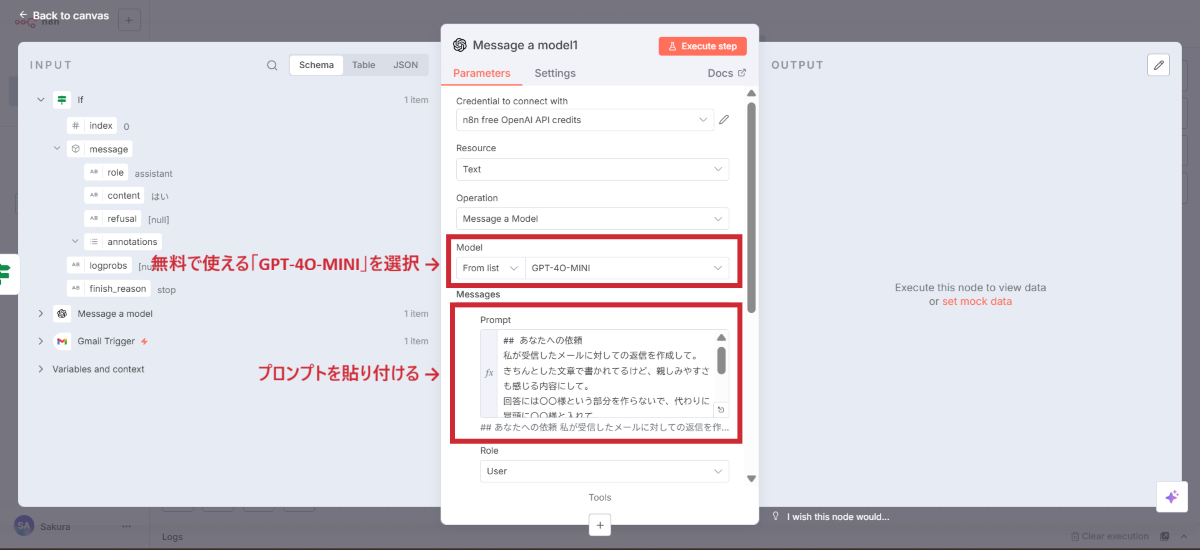
適切なトーンの返信文を生成
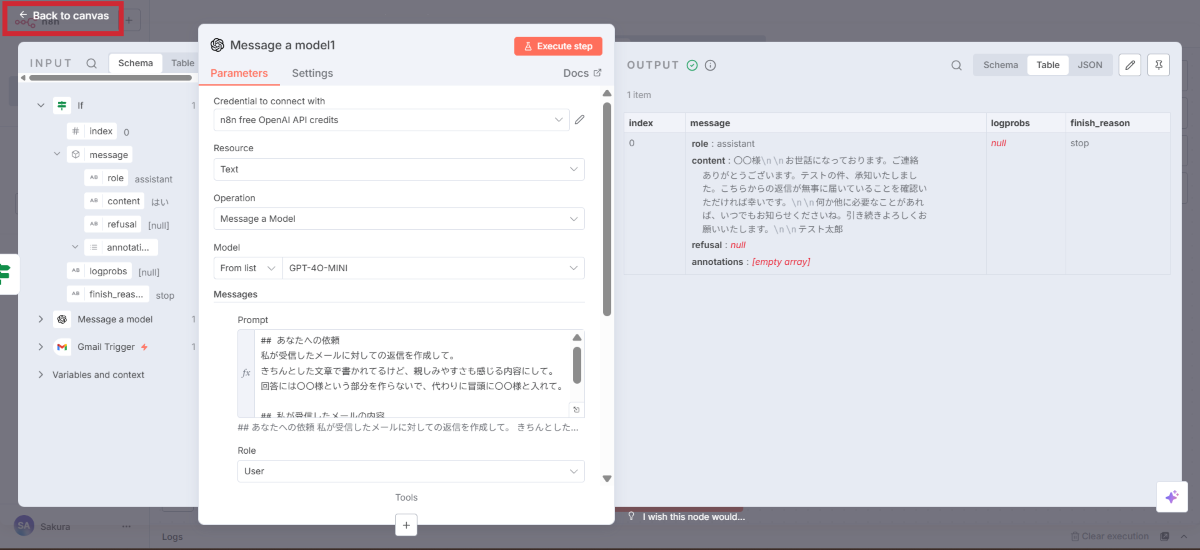
3. 生成結果の確認
プロンプトを入れたら上の方にある「Execute step」をクリックしてください。問題がなければ、ChatGPTが返信を生成してくれます。

ビジネスマナーを守った返信文が生成されました
4. 保存
画面の左上にある「Back to canvas」をクリックし、キャンバスに戻ってください。
「Execute workflow」をクリックし、ノードが正常に動いてることを確認しSaveしてください。
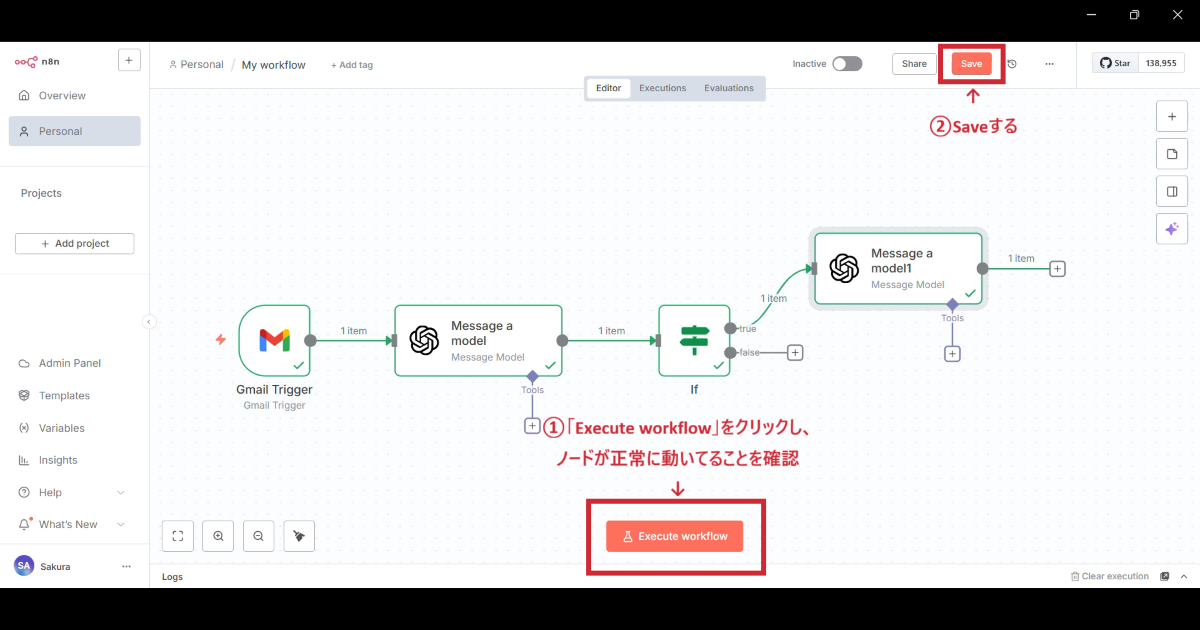
これでSTEP4が完了です。
最後のSTEP5です。
1. Gmailノードの追加
STEP4で作成したOpenAIの「Message a Model1」ノードの右側にある「+」のボタンをクリック。

検索窓でGmailと打ち込み、Gmailノードを見つけクリック。
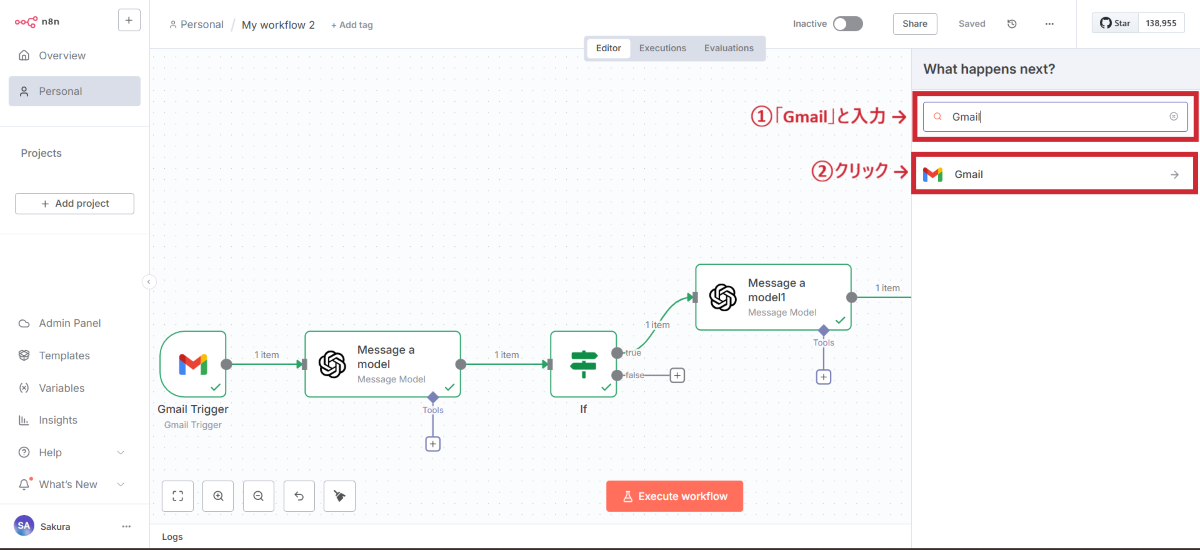
2. 下書き作成の選択
「Create a draft」をクリック。

3. 下書きの内容設定
※ドラッグするのは「Message a model」ではなく「Message a model1」の「content」ですので注意してください。
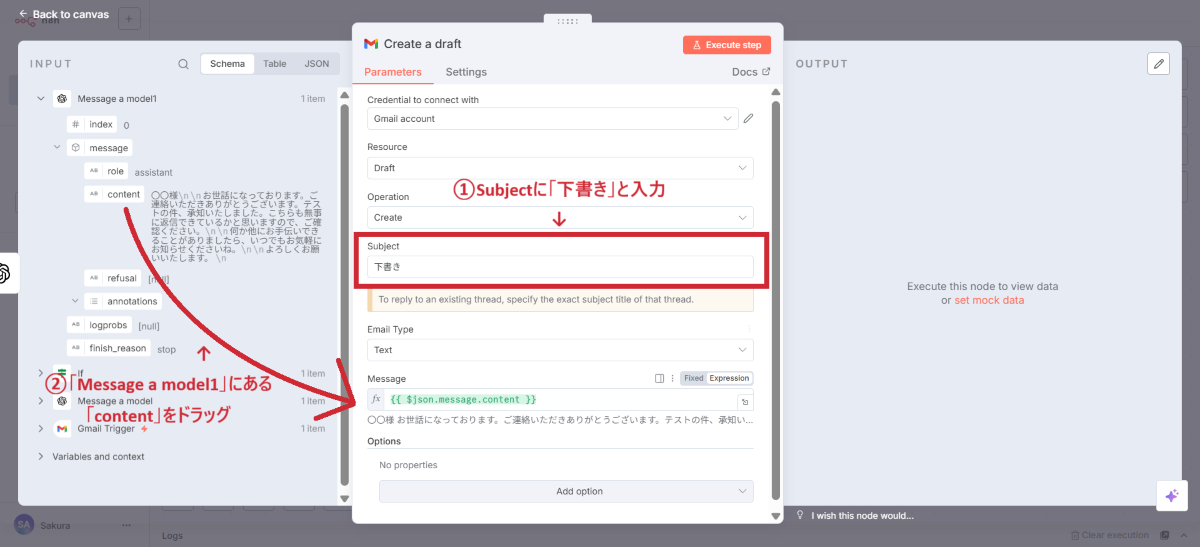
生成された返信文を下書きに設定
4. 実行と確認
ドラッグしたら「Execute step」をクリック。
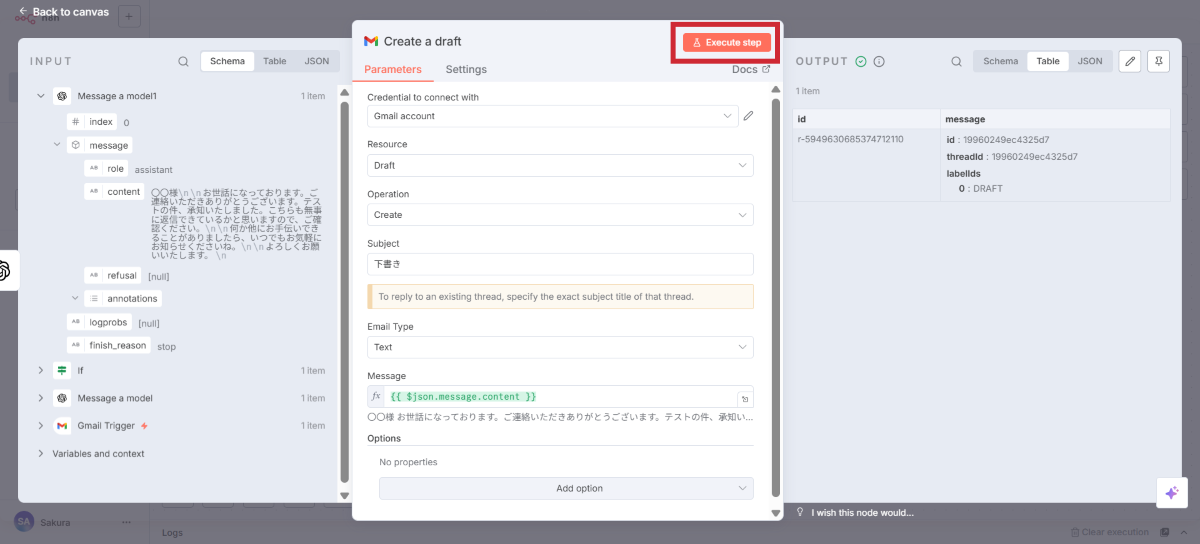
Gmailの下書きボックスに下書きが保存されているか確認をしてください。

下書きとして保存完了
5. 最終保存
問題がないことを確認したらSaveしてください。
以上でn8nを使った一連のタスクの自動化が完了しました。
今回作成したワークフローは以下のようになります。

5個のノードがつながり、5個の作業が自動化されたことがわかります
今回作ったワークフローを正式に稼働させたいときは、キャンバス画面右上にある「Inactive」を「Active」に変更してください。
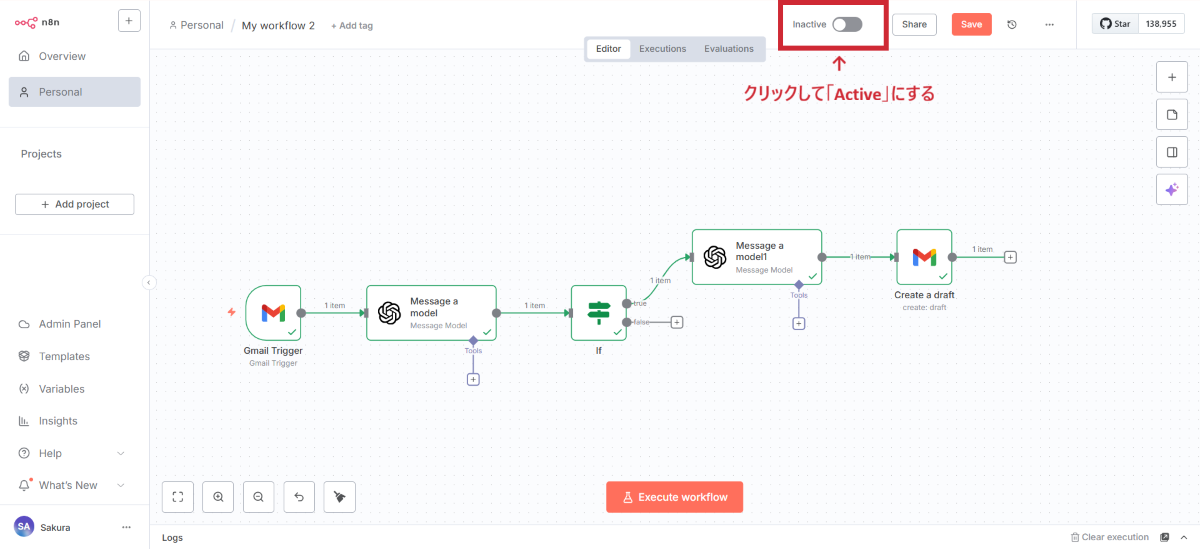
Activeな状態で、なおかつ毎日固定の時間に起動するようなTriggerを設定しておけば、指定した時間にワークフローが稼働してくれます
n8nとChatGPTを活用したGmailの返信文自動作成システムの構築、お疲れさまでした。
今後の発展可能性
本記事で構築したワークフローは、以下のような応用が可能です。
ビジネスシーンでの活用例
さらなる機能拡張のアイデア
継続的な改善のために
1. プロンプトエンジニアリング
返信文の質を向上させるため、プロンプトを定期的に見直しましょう
2. エラーハンドリング
例外処理を追加し、より堅牢なシステムに
3. パフォーマンス監視
処理時間やコストを定期的にチェック
コミュニティとリソース
メール業務の効率化は、働き方改革の第一歩です。このワークフローを起点に、さらなる業務自動化にチャレンジしてみてください。
何か不明な点があれば、n8nコミュニティが活発にサポートしています。ぜひ積極的に活用して、DX推進を加速させましょう。
—
本記事が皆様の業務効率化のお役に立てれば幸いです。
今後は、AIやクラウド技術を活用した革新的な方法で業務を効率化し、業績を向上させる企業が生き残るでしょう。


株式会社TWOSTONE&Sonsグループでは
60,000人を超える
人材にご登録いただいており、
ITコンサルタント、エンジニア、マーケターを中心に幅広いご支援が可能です。
豊富な人材データベースと創業から培ってきた豊富な実績で貴社のIT/DX関連の課題を解決いたします。



幅広い支援が可能ですので、
ぜひお気軽にご相談ください!