『n8n×Tavily』パーソナライズAIニュースレターを自動生成・Slack配信する方法【DX推進の実践ガイド】

Title『n8n×Tavily』パーソナライズAIニュースレターを自動生成・Slack配信する方法

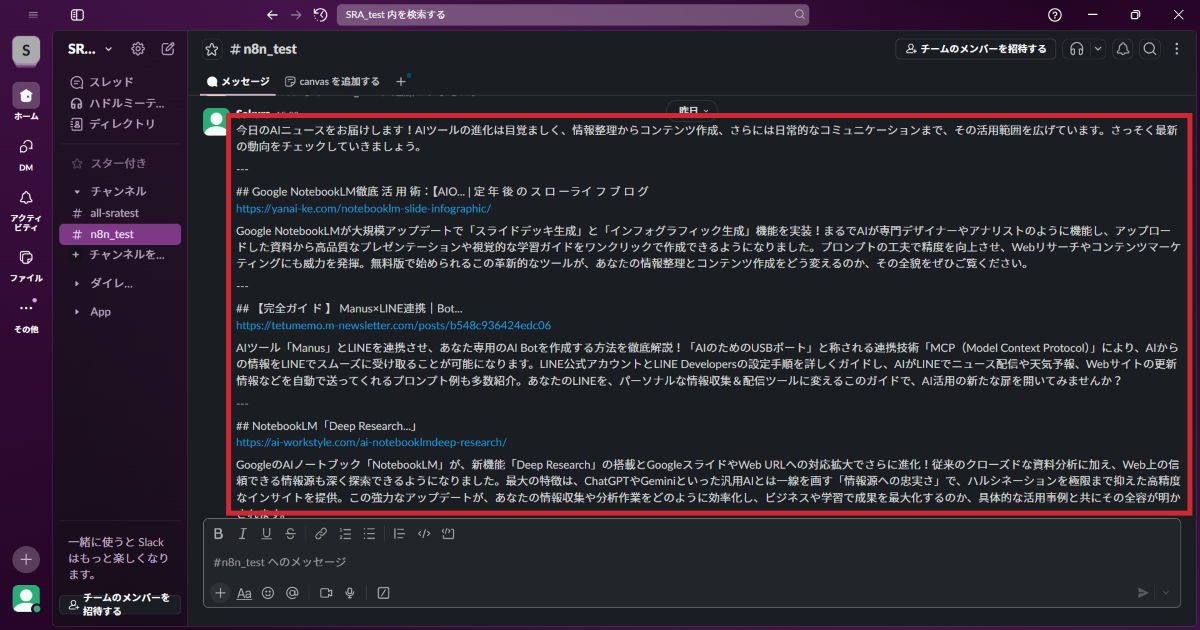
「毎朝、自動で厳選AIニュースがSlackに届く」仕組みをノーコードで実現します。n8nとTavilyを組み合わせ、AI関連ニュースの自動収集・要約・配信までを7つのステップで解説いたします。

はじめに | 自動AIニュースレターの仕組みとメリット (n8n×Tavily)

「毎朝、自動で厳選されたAIニュースがSlackに届く。」

そんな夢のような仕組みを、コードを書かずに実現しませんか?

本記事では、ノーコード自動化ツール「n8n」とAI検索エンジン「Tavily」を組み合わせ、AI関連ニュースを自動で収集・要約し、毎朝あなたのSlackにパーソナライズされたニュースレターとして届ける仕組みを構築します。

  • n8nアカウント●Slackワークスペース●Gemini APIキー●Tavilyアカウント
  • n8nアカウント
  • Slackワークスペース
  • Gemini APIキー
  • Tavilyアカウント
  • 日々の情報収集の自動化●特定の分野の動向チェック●競合他社情報の収集●鮮度の高い情報の取得
  • 日々の情報収集の自動化
  • 特定の分野の動向チェック
  • 競合他社情報の収集
  • 鮮度の高い情報の取得

項目

内容

難易度

初心者〜中級者向け

必要なもの

活用シーン

情報収集にかかる時間を大幅に削減でき、設定したスケジュールで自動実行されるため、情報取得の漏れを防ぎ、継続的に最新情報を得られます。

また、検索クエリの調整により自分好みのニュースや具体的な活用法など、パーソナライズされた情報を収集・配信できるのが最大のメリットです。
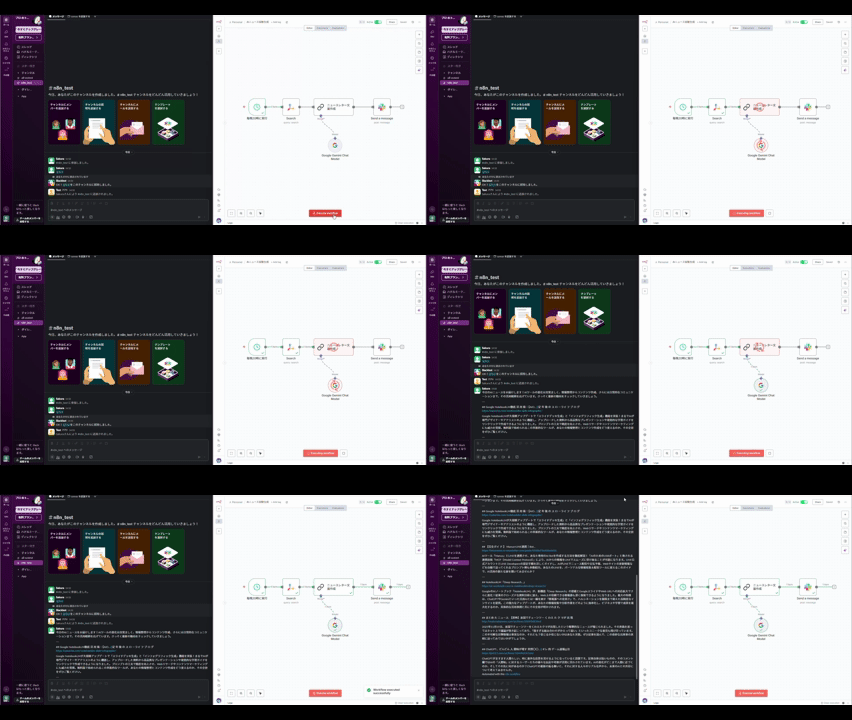
ワークフローの完成イメージ

第1章:n8nワークフロー構築のための事前準備(Slack/Gemini API設定)

この章では、自動化システム構築に必要な各サービスの準備を行います。

以下の3つの設定を順番に進めていきましょう。

  1. Slackアプリの作成とAPI権限の設定
  2. Slackアプリのインストールと初期設定
  3. Gemini APIの取得

Slackアプリの作成とAPI権限(OAuth Scopes)設定

Slackでニュースレターを受信するためのアプリを作成します。

この設定により、n8nからSlackへメッセージを自動送信できるようになります。

Step 1:Slackアプリの作成

まず、Slack API管理画面で新しいアプリを作成します。

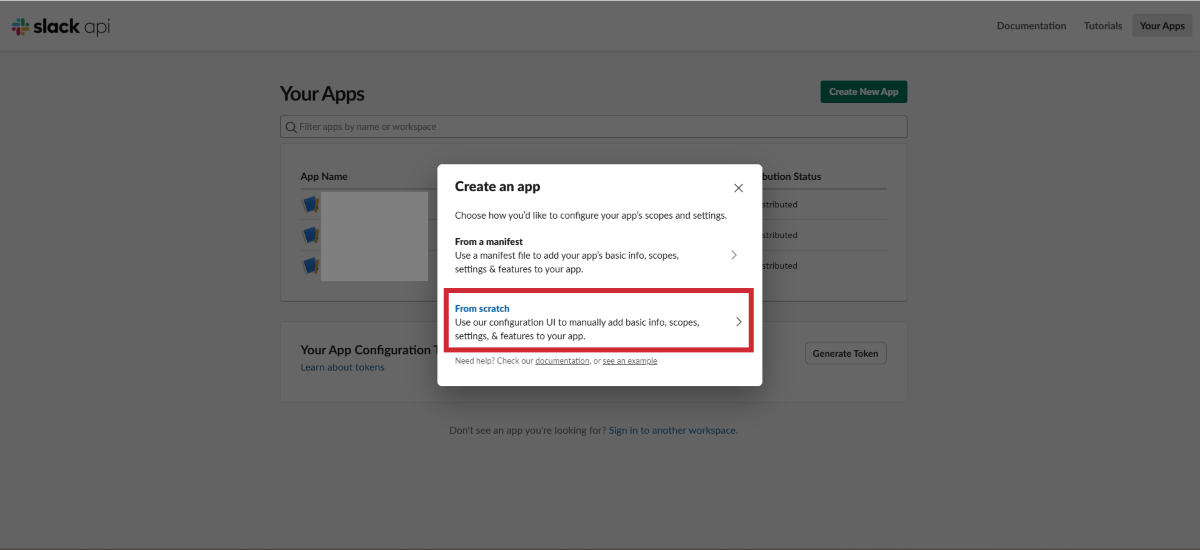
  1. Slack API管理画面にアクセス
  2. Create New Appをクリック
  3. From scratchを選択

新しいSlackアプリを作成

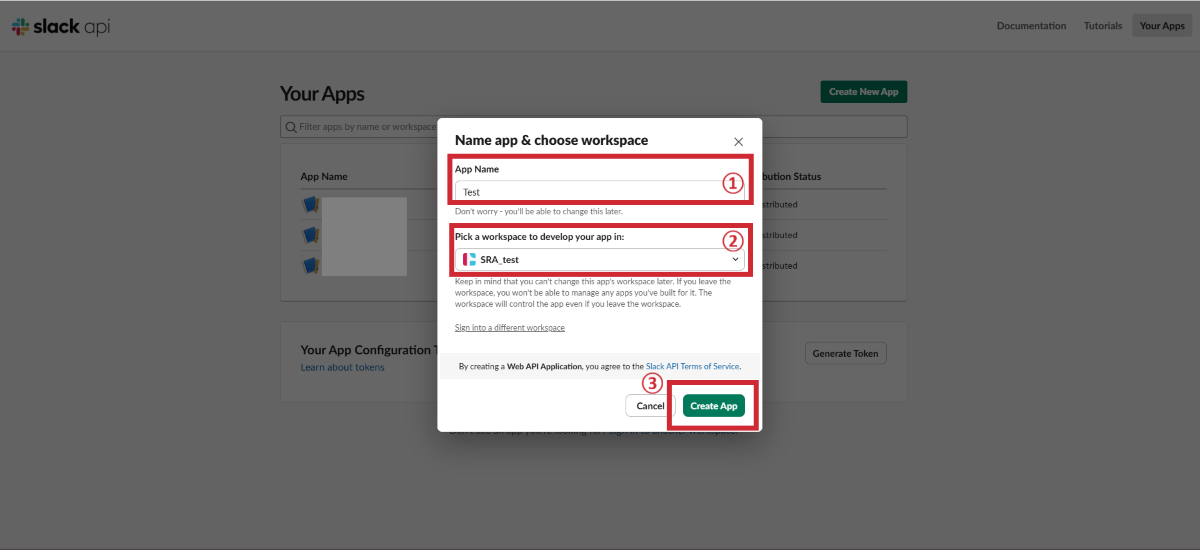
  1. 以下の情報を入力。

項目

入力内容

App Name

アプリの名前

Test

Pick a workspace

対象ワークスペース

あなたのワークスペース

  1. 「Create App」をクリック

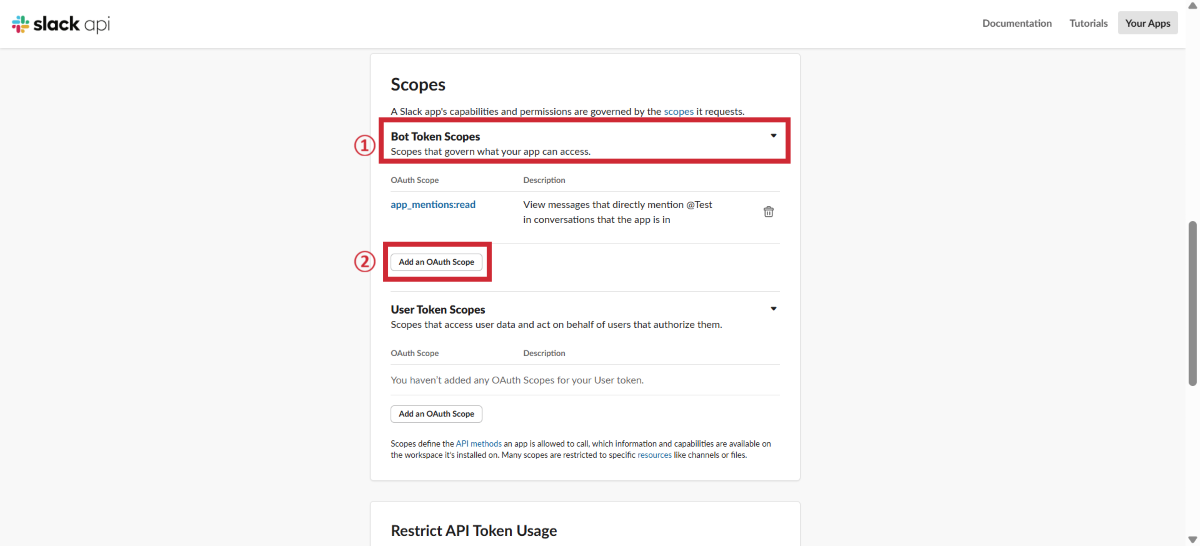
Step 2:アプリ権限(OAuth Scopes)の設定

作成したアプリに必要な権限を付与します。

この権限設定により、アプリがチャンネルでメッセージを送信できるようになります。

  1. 左サイドバーから OAuth & Permissions をクリック

  1. Scopes セクションまでスクロール

  1. Bot Token Scopes で Add an OAuth Scope をクリック

  1. 以下の権限を順番に追加

スコープ名

権限の内容

必要な理由

channels:join

パブリックチャンネルに参加

チャンネルへの自動参加

channels:read

チャンネル情報を読み取る

チャンネルリストの取得

chat:write

メッセージを送信

返信の送信

groups:read

プライベートチャンネルの情報を読む

プライベートチャンネル対応

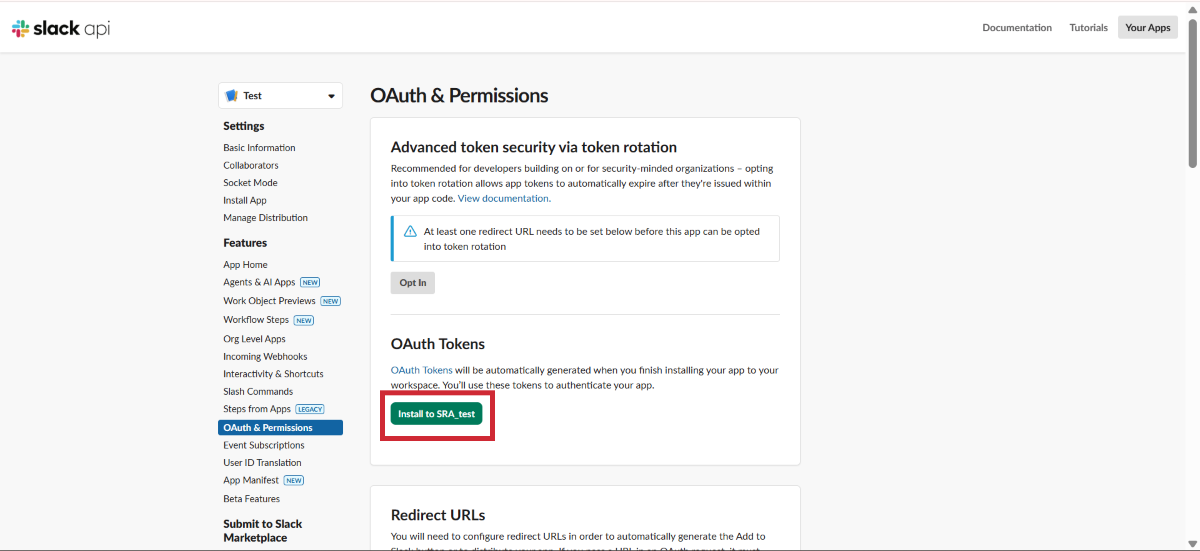
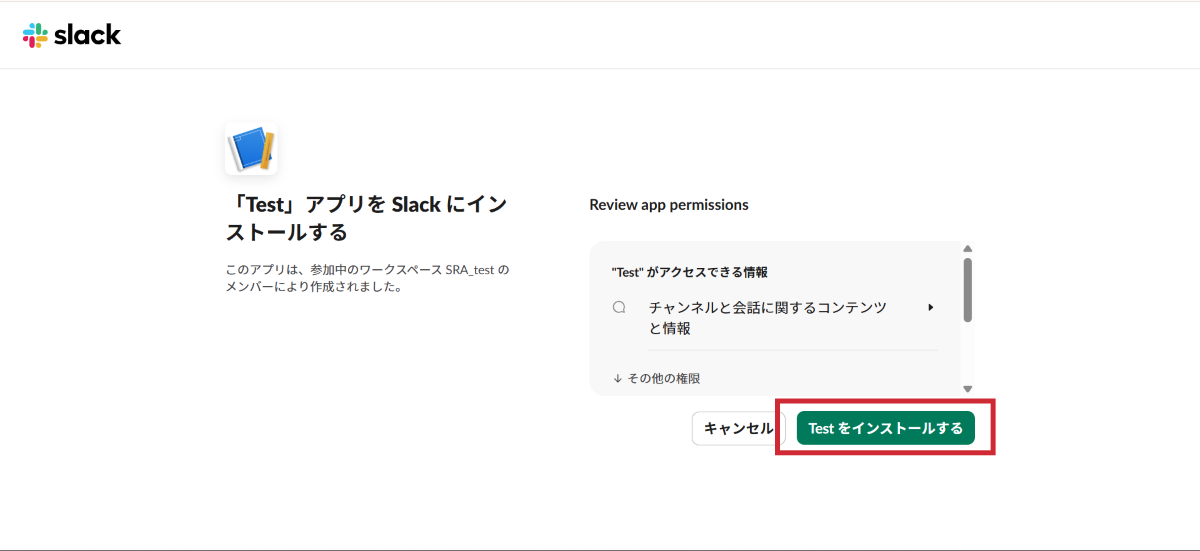
Step 3:ワークスペースへのインストール

権限設定が完了したら、アプリをワークスペースにインストールします。

  1. ページ上部の「Install to Workspace」ボタンをクリック

  1. 権限を確認して「許可する」をクリック

Slackワークスペースへのアプリインストールと設定

作成したアプリをSlackワークスペースで使えるようにします。

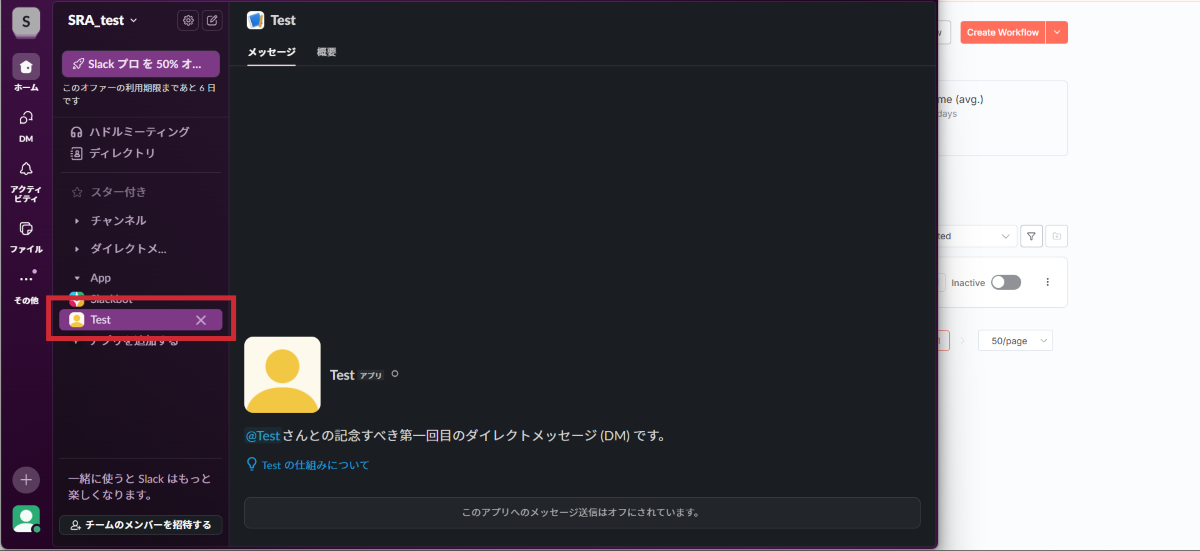
Step 1:Slackアプリの確認

インストールしたアプリがワークスペースに正しく追加されているか確認します。

  1. Slackワークスペースを開く
  2. 左サイドバー下部のAppsセクションを確認
  3. 作成したアプリ(例:Test)が表示されているか確認

インストールされたアプリを確認

もし表示されていない場合は、「+アプリを追加する」をクリックし、作成したアプリを検索して追加してください。

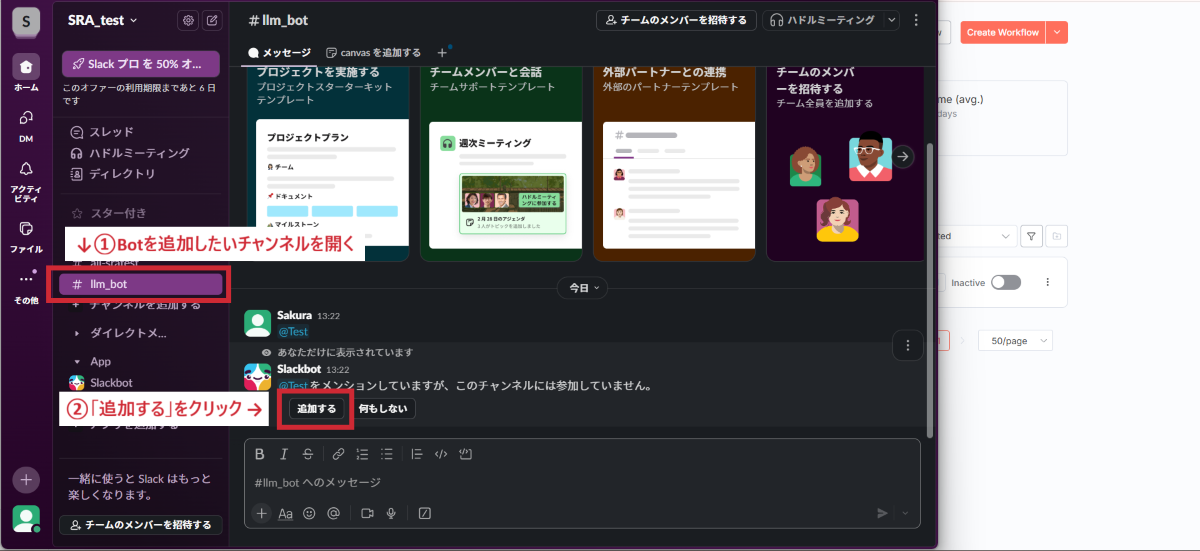
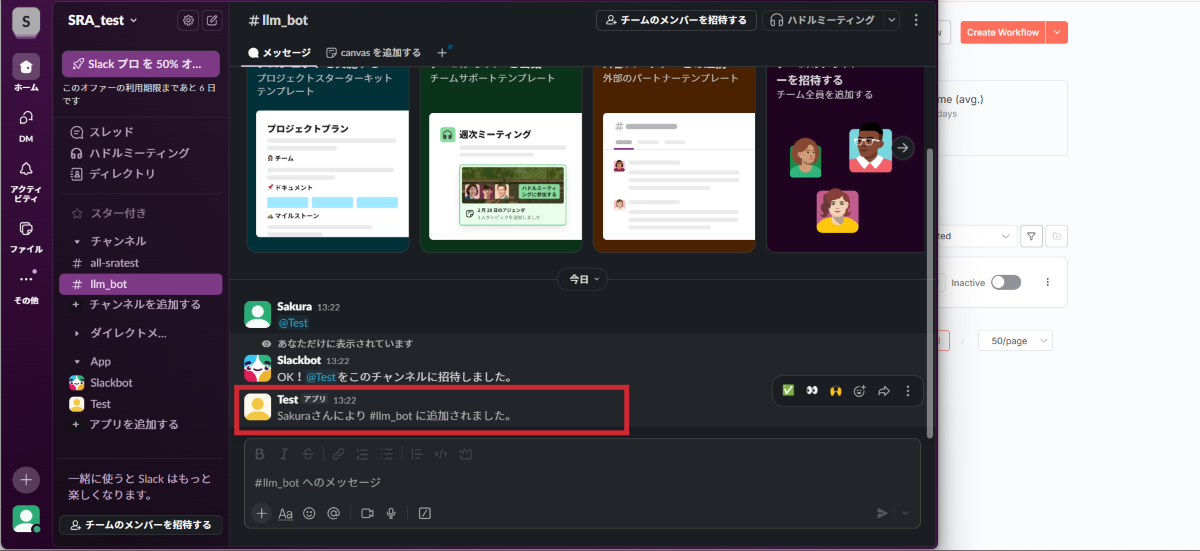
Step 2:チャンネルへの招待

ニュースレターを受け取りたいチャンネルにアプリを招待します。

  1. 対象のチャンネルを開く
  2. メッセージ入力欄に @Test(作成したアプリ名)と入力
  3. 「このチャンネルに追加」をクリック

アプリをチャンネルに招待

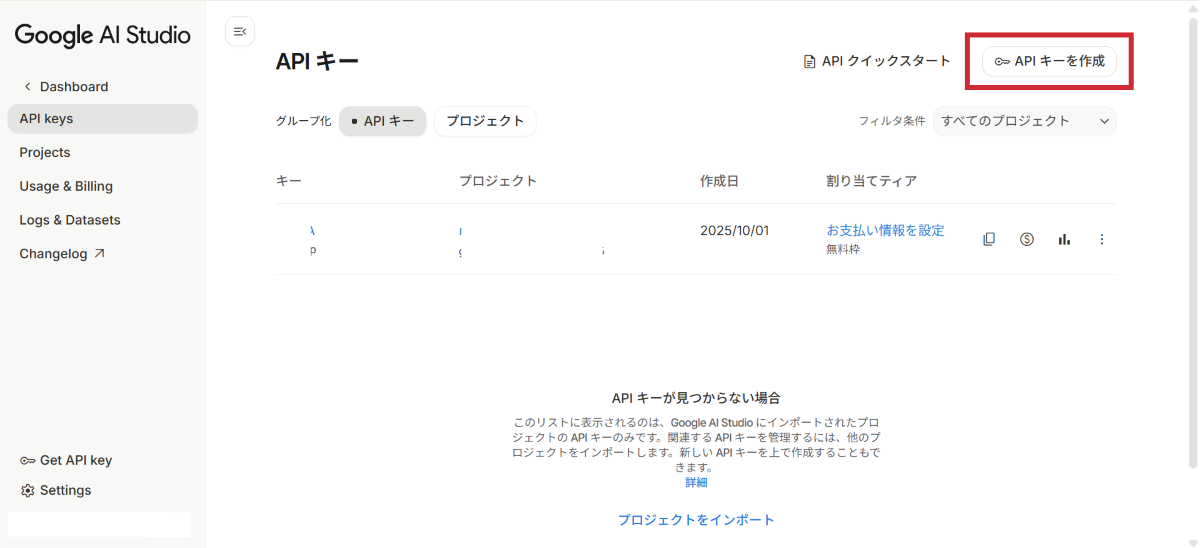
AI要約に必須:Gemini APIキーの取得方法

ニュースレターの要約生成に使用するGemini APIキーを取得します。

  1. Gemini API(https://aistudio.google.com/apikey)へアクセス
  2. 「APIキーを作成」をクリック
  3. 表示されたAPIキーをコピーして安全な場所に保管

第2章:n8nで実現 AIニュースレター自動配信ワークフロー構築

この章では、n8nを使って実際の自動化ワークフローを構築します。

第1章で準備した各種APIキーとトークンを使用しますので、手元に用意しておいてください。

まず、n8nにログインし、Overview画面で「Create Workflow」をクリックして、ワークフローを新規作成します。

STEP1 ワークフローの基本構造(JSONインポートとtavilyノード)

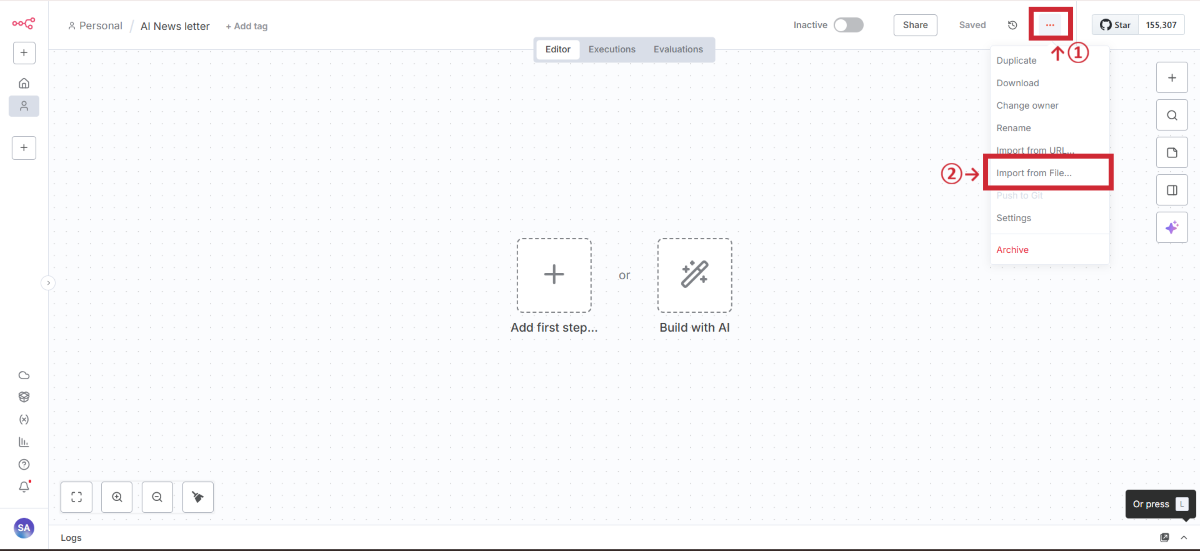
JSONファイルをインポートして、ワークフローの基本構造を作成します。

  1. 以下のJSONファイル(.json)を保存

[ ファイルを添付 ]

  1. 先程作成したワークフローの右上にある三点リーダから「Import from File」を選択

  1. 工程1で保存したJSONファイルをインポートし、ワークフローを取り込む
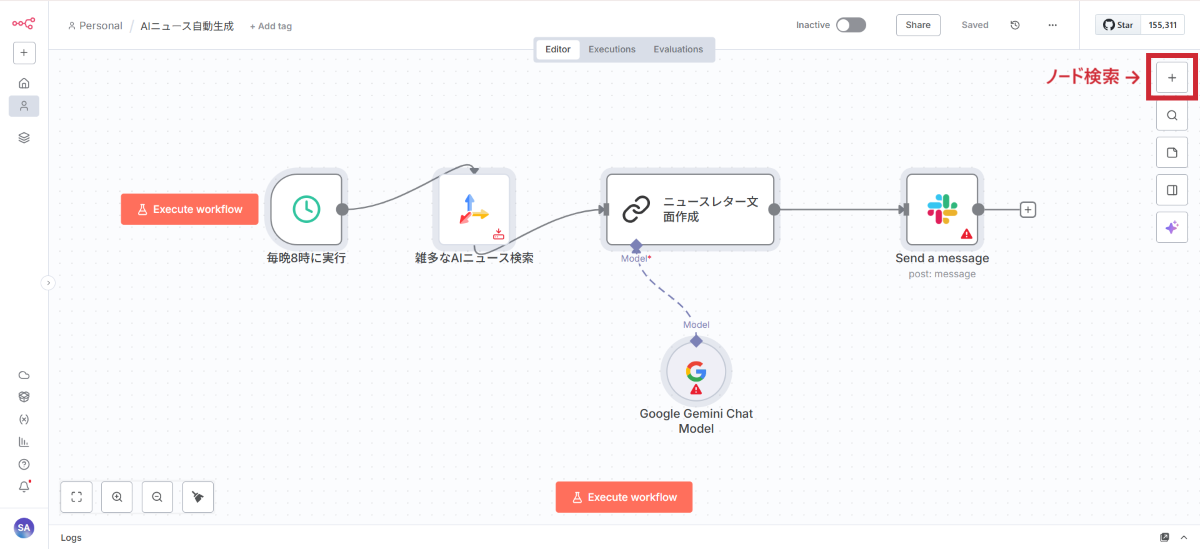
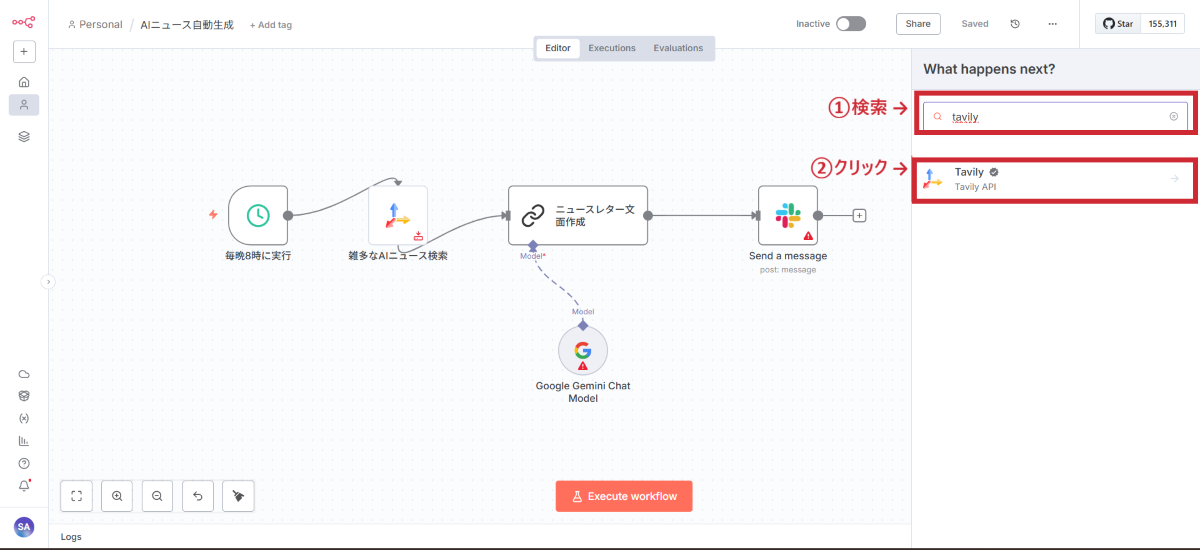
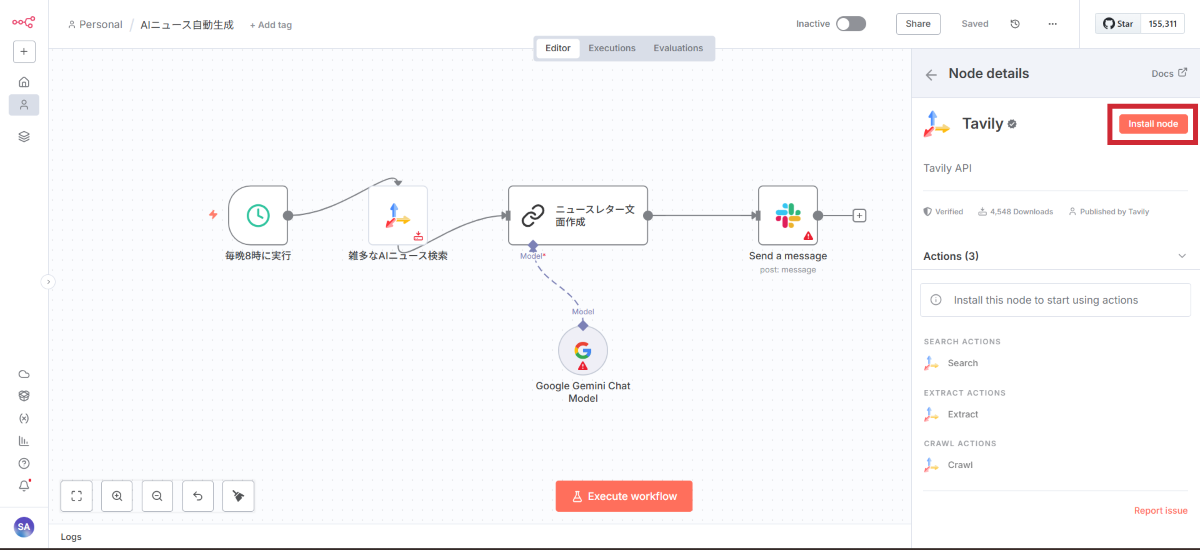
  2. 右上の「+」からノード検索で「tavily」を検索しインストール

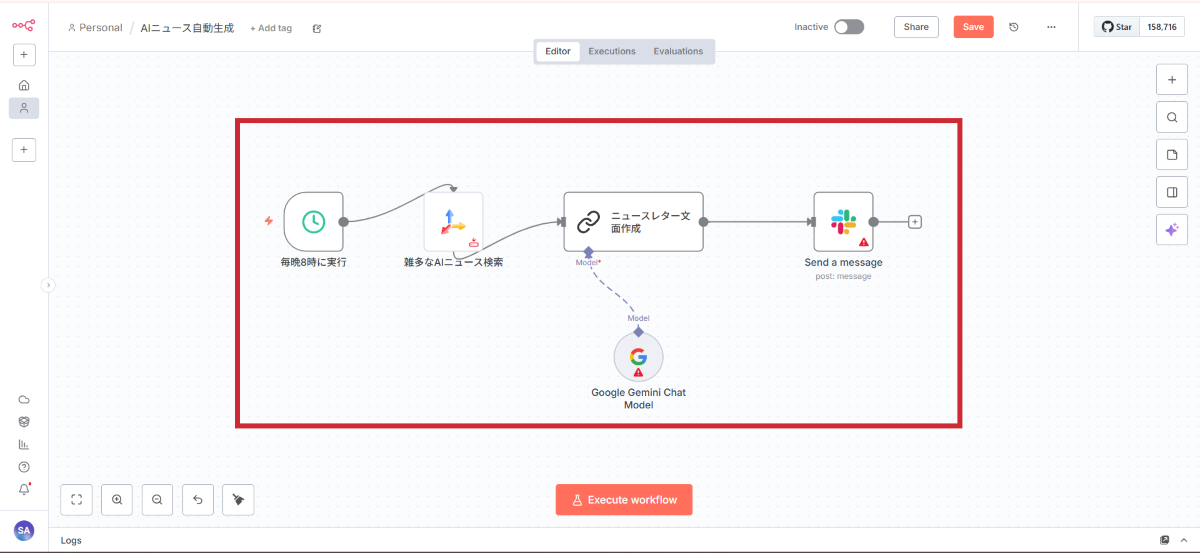
  1. 全体のフロー接続が完成していることを確認する

インポート完了後のワークフロー全体図

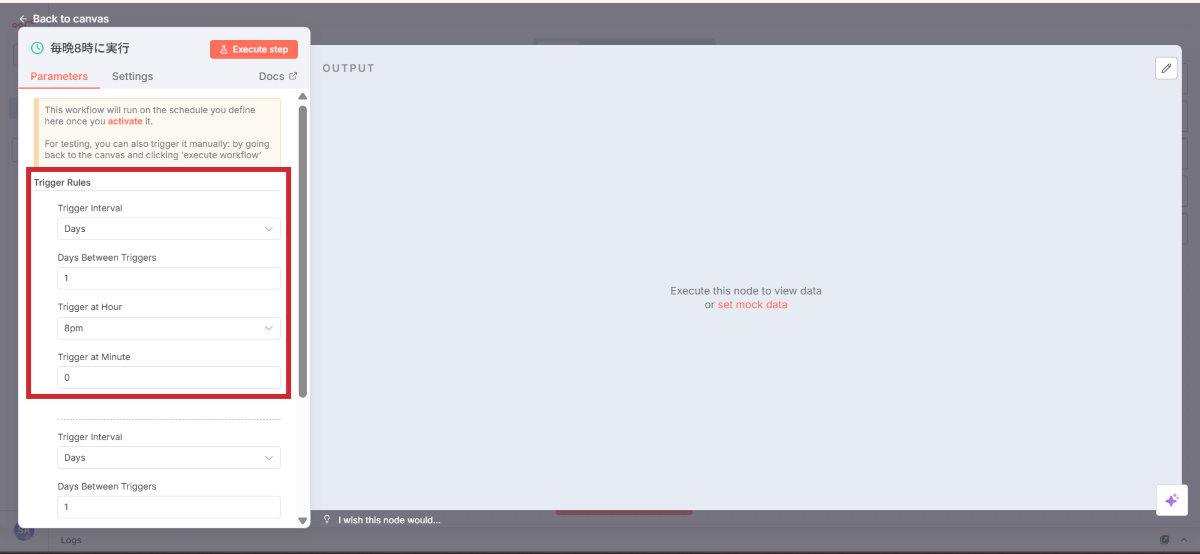
STEP2 ニュースレターの配信タイミングを設定(Schedule Trigger)

ニュースレターを配信するタイミングを設定します。

  1. 「Schedule Trigger」ノードをダブルクリック
  2. 実行頻度を任意で調整(デフォルトでは「毎晩20時」に設定されている)

スケジュールトリガーの設定画面

STEP3 Tavilyノードの設定:最新AIニュースを効率的に収集

AI検索サービスTavilyを使って、最新のAIニュースを収集する設定を行います。
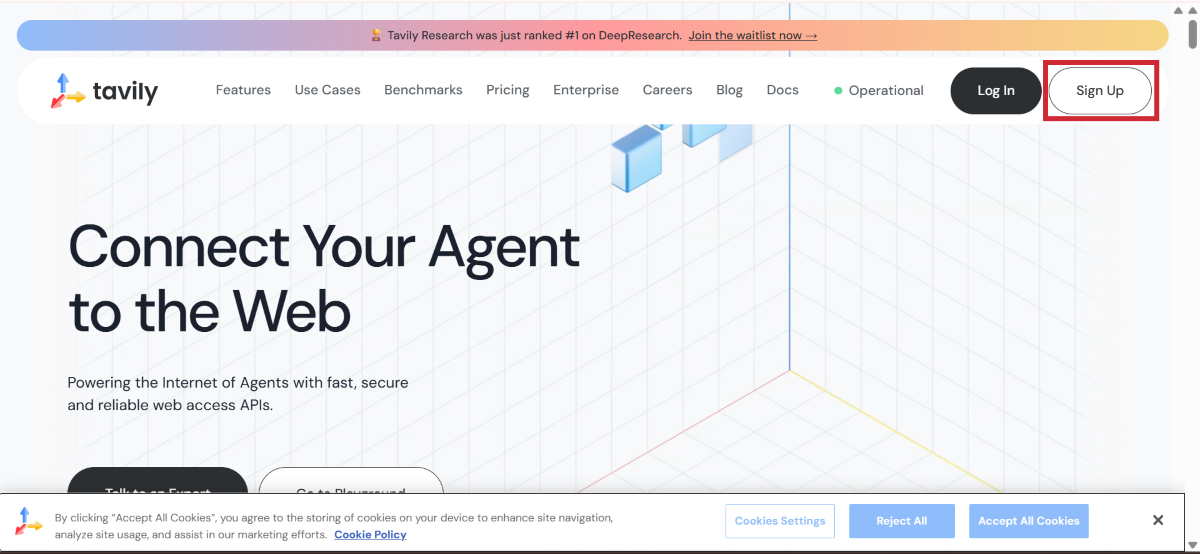
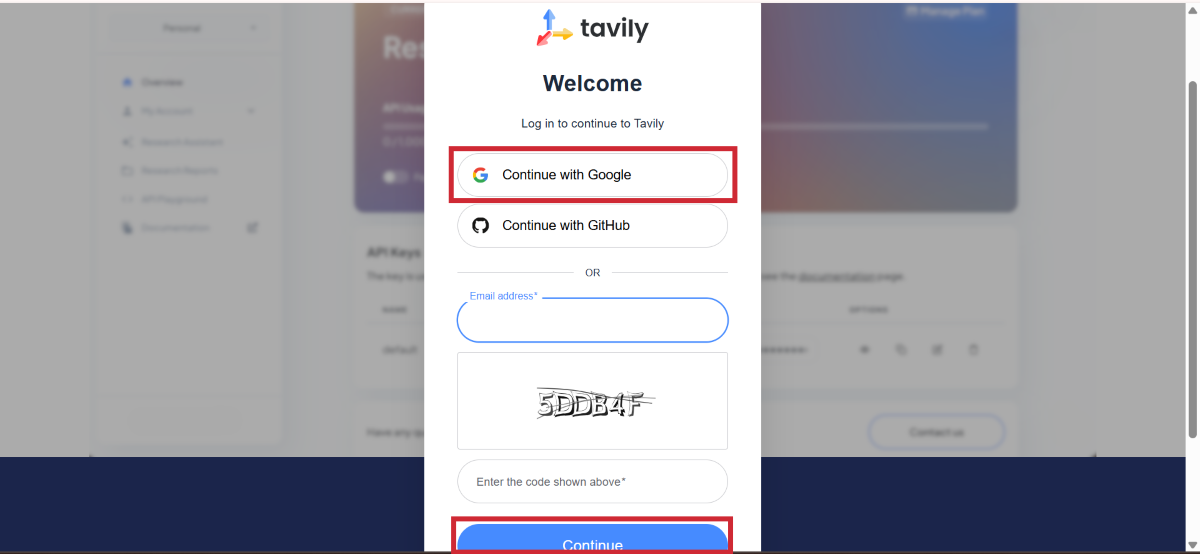
  1. Tavily公式サイト(https://tavily.com/)へアクセス
  2. 右上の「Sign Up」から「Continue with Google」でログイン

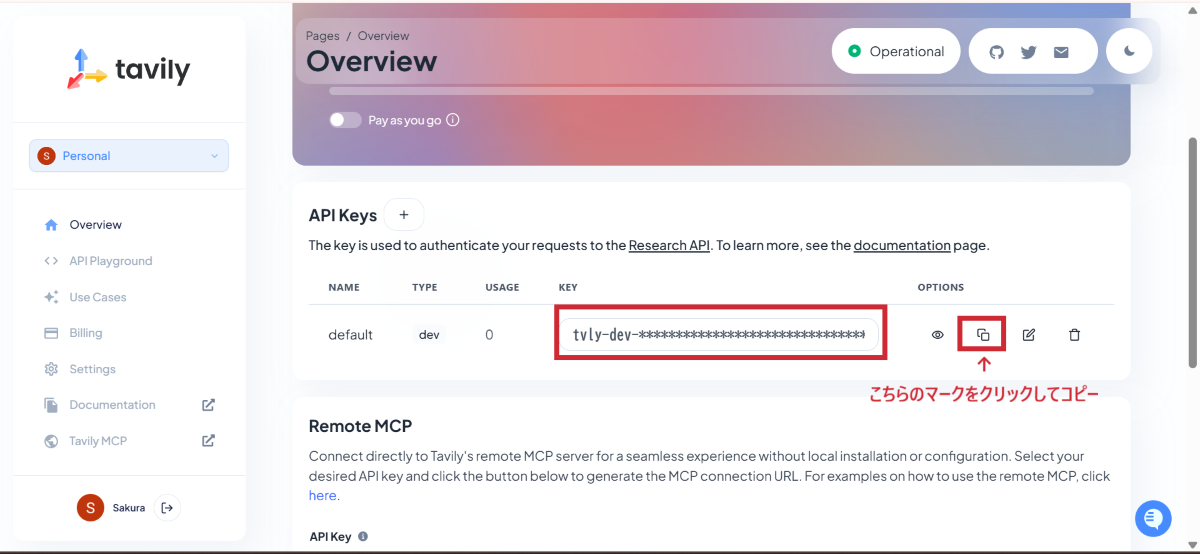
  1. ログイン後のOverview画面でAPIキーを控える

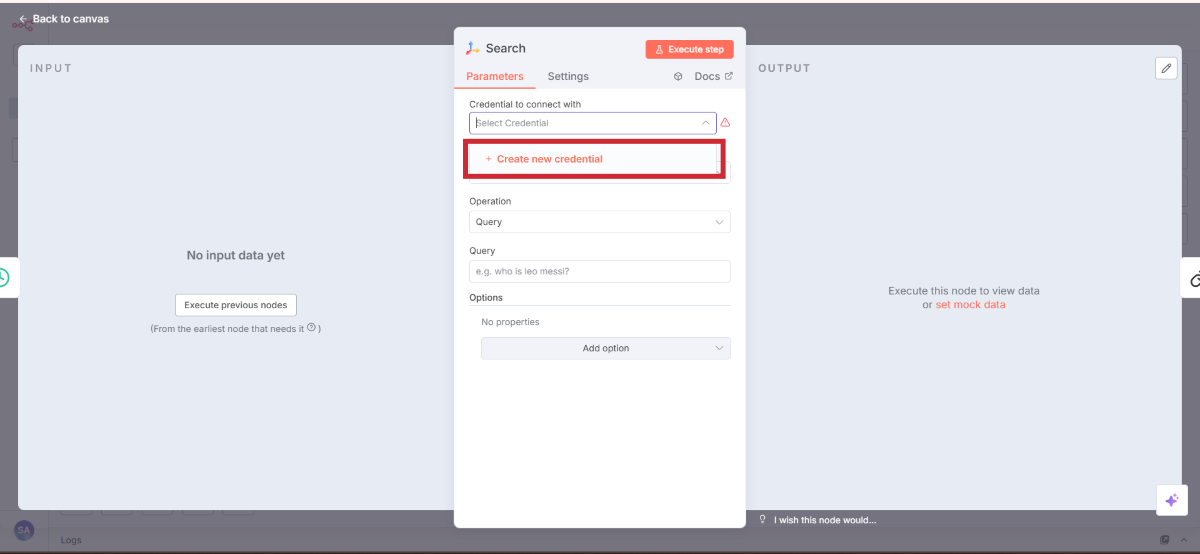
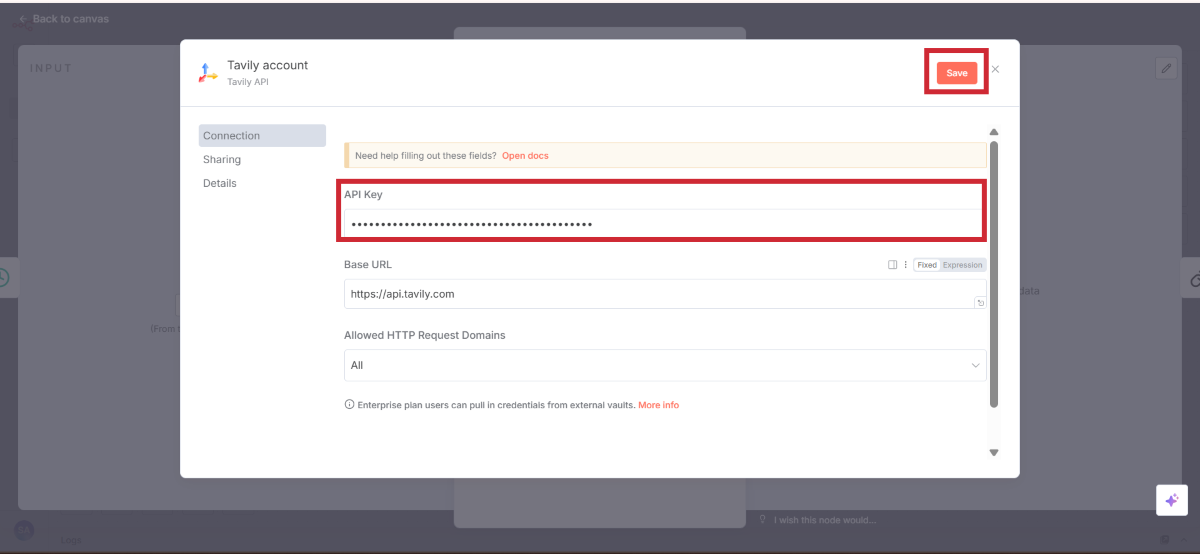
  1. n8nに戻り、「Tavily」ノードをダブルクリック
  2. 「Credential to connect with」で「Create new credential」を選択

  1. 工程3で控えたAPI Keyを貼り付けて「Save」

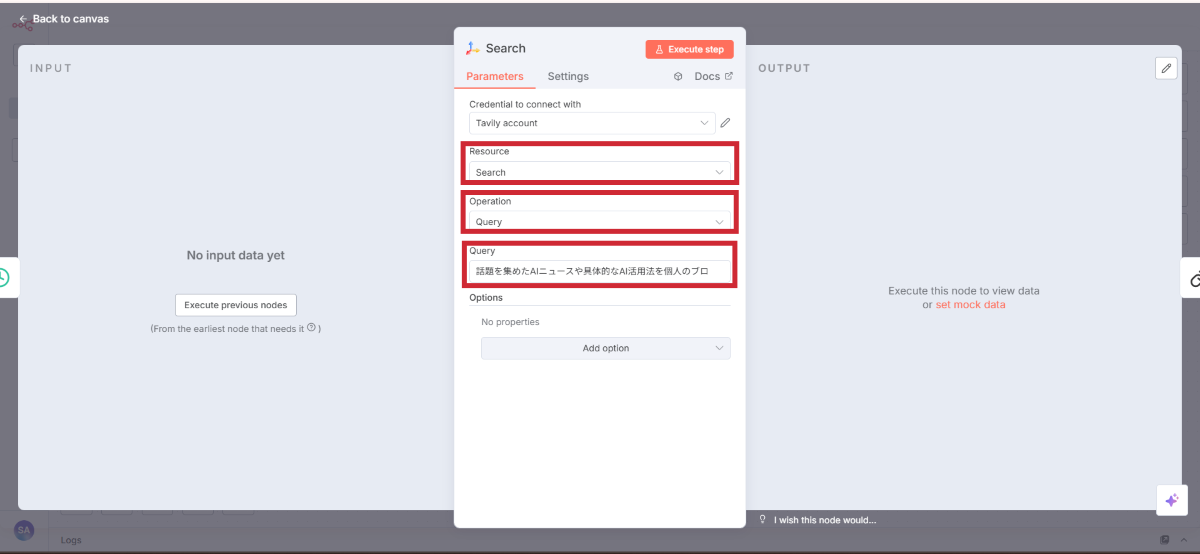
  1. 「Resource」を「Search」、「Operation」を「Query」に設定
  2. 「Query」に以下のプロンプトを貼り付ける

話題を集めたAIニュースや具体的なAI活用法を個人のブログを中心に集めてください。

以下に当てはまるもののみ検索してください

– 具体的な活用法を紹介しているもの

– 新しく出たAIツール

– AIツールのアップデート
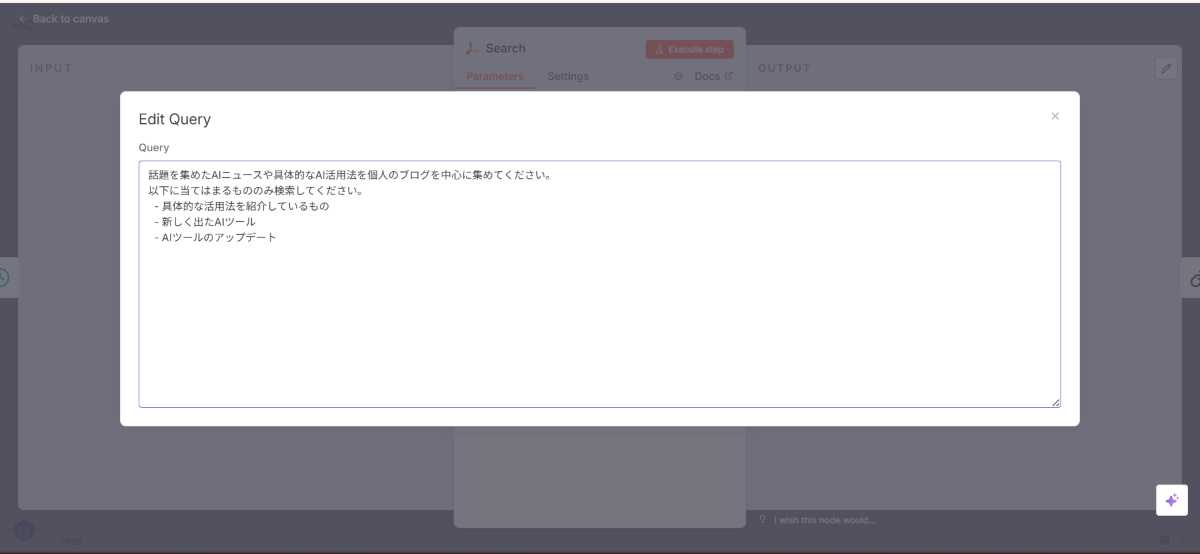
Tavilyノードの設定画面

STEP4 Basic LLM Chain:収集したニュースの要約・整形

収集したニュースを要約・整形するためのLLMチェーンを確認します。

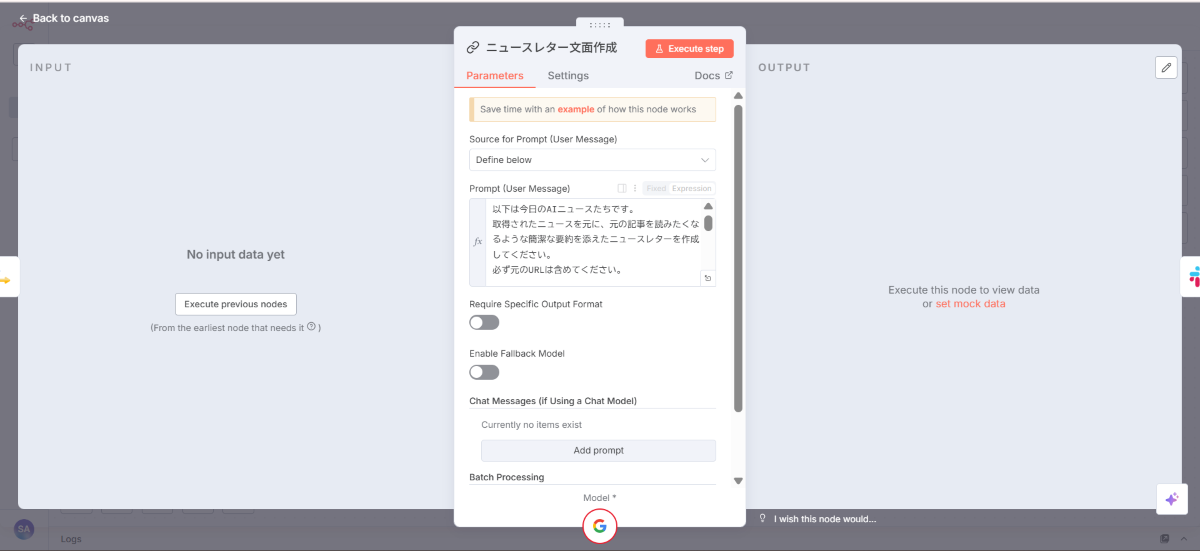
  1. 「Basic LLM Chain」ノードをダブルクリック
  2. インポートした設定が反映されていることを確認

Basic LLM Chainノードの設定画面

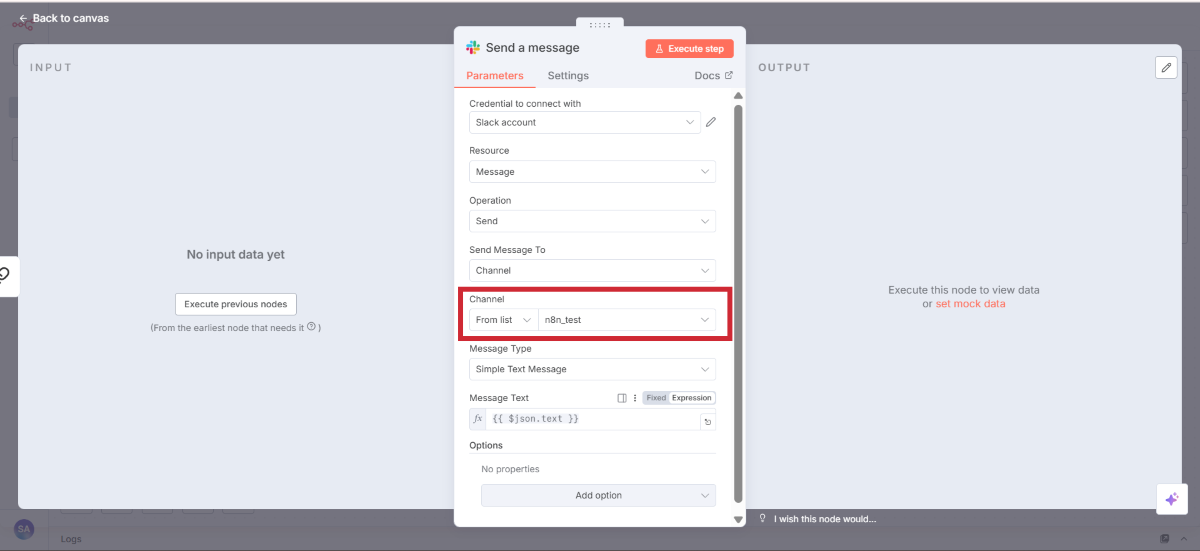
STEP5 Slackノードの設定:要約メッセージをチャンネルに送信

ニュースレターをSlackに送信するための設定を行います。

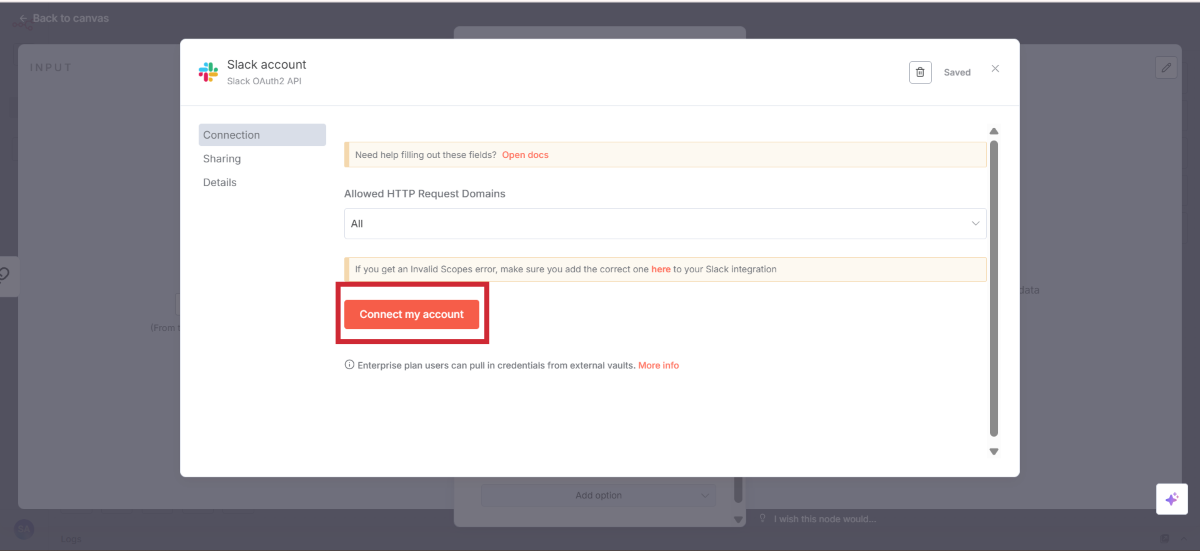
  1. 「Slack(Send a message)」ノードをダブルクリック
  2. 「Credential to connect with」で「Create new credential」を選択
  3. 「Connect my account」をクリックしてアカウントを認証

  1. ノードの設定画面にインポートした設定が反映されていることを確認
  2. 「Channel」はニュースレターを受け取るチャンネルを指定する

Slackノードの設定画面

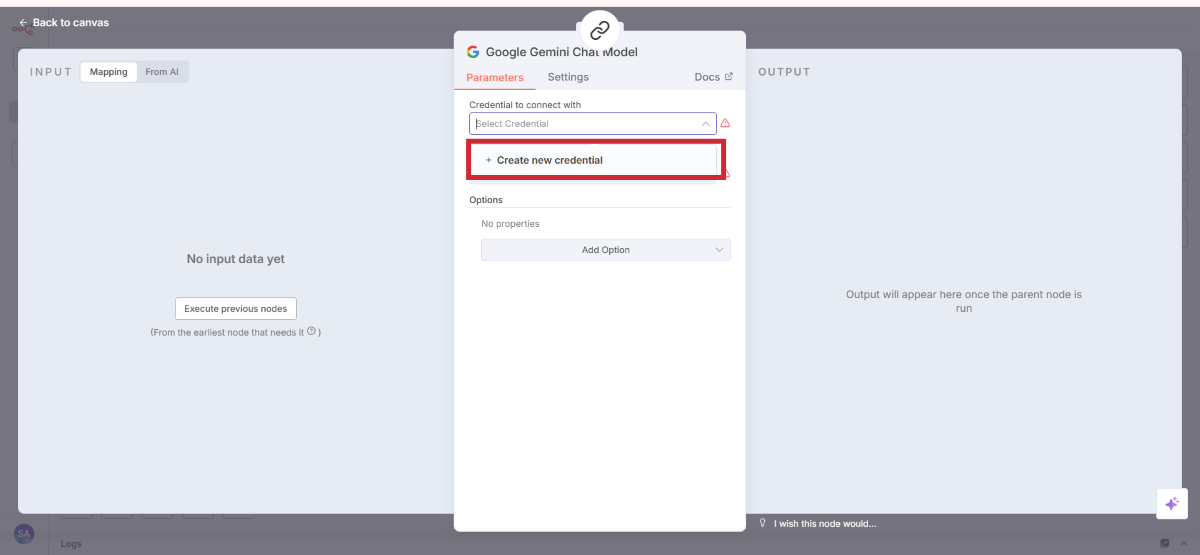
STEP6 Google Gemini Chat Model:APIキー認証とモデル設定

要約生成に使用するGemini AIモデルを設定します。

  1. 「Google Gemini Chat Model」ノードをダブルクリック
  2. 「Credential to connect with」で「Create new credential」を選択

  1. 「API Key」に第1章で準備したGemini API Keyをペーストして「Save」

Google Gemini Chat Modelノードの設定画面

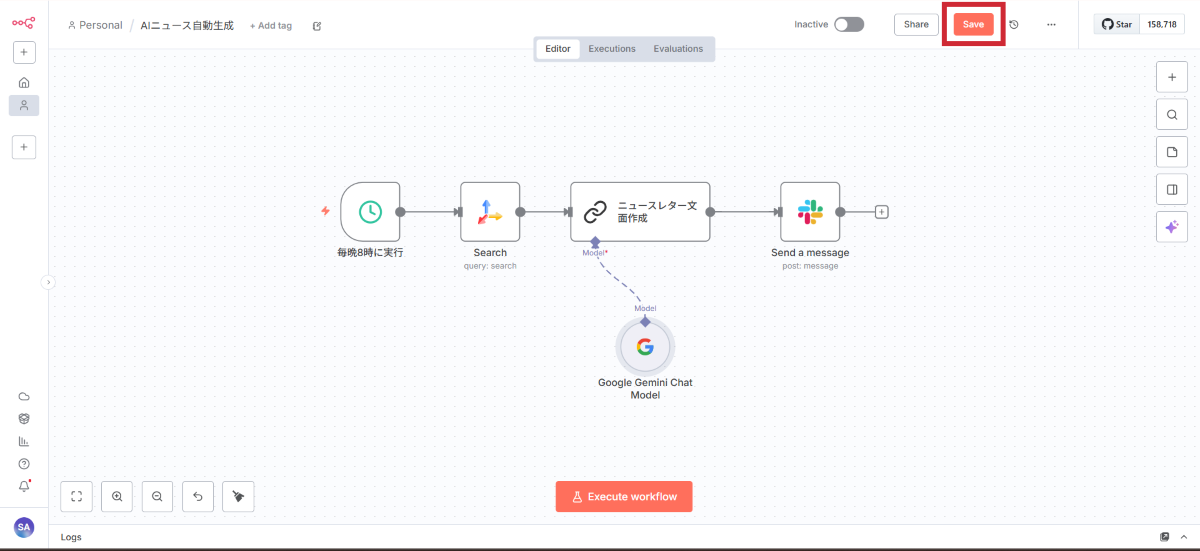
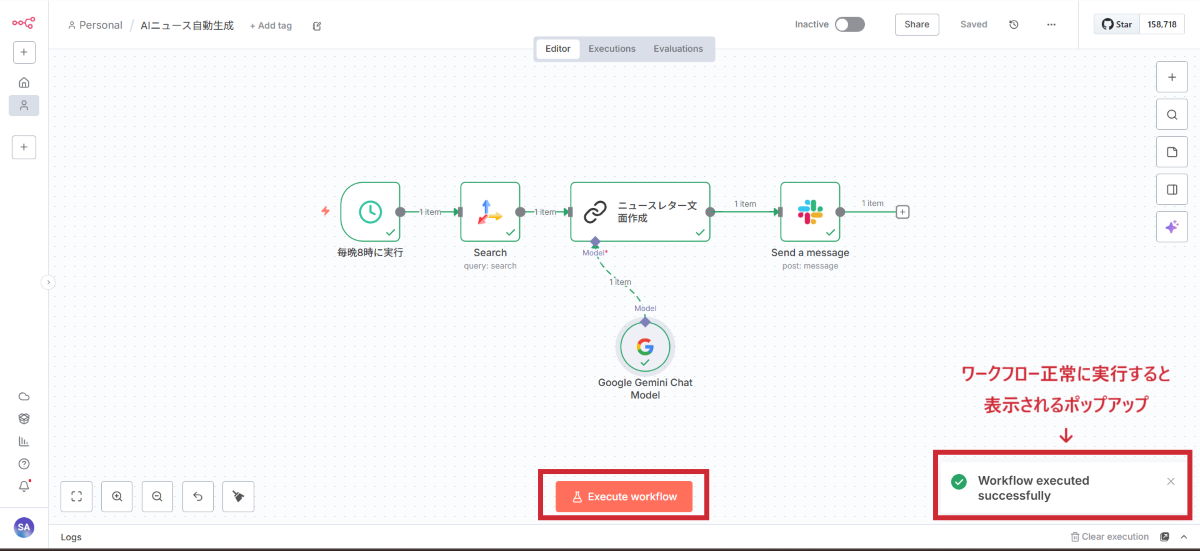
STEP7 最終確認:ワークフローのテスト実行と自動実行の有効化

すべての設定が完了したら、ワークフローをテスト実行し、有効化します。

  1. canvasに戻り、Save

  1. 「Execute workflow」ボタンをクリックし、ワークフローが問題なく実行されることを確認

  1. Slackを開きニュースレターが届いたことを確認

  1. 右上の「Activate」ボタンをクリックし、自動実行を有効化

ワークフローを有効化する画面

おわりに | パーソナライズAIニュースレターの活用法

本記事では、n8nとAI検索サービス「Tavily(タビリー)」を活用し、自分好みのAIニュースレターを自動生成してSlackに配信するワークフローの構築方法をご紹介しました。

このシステムは、特定の業界の最新動向チェックや競合他社の情報収集など、鮮度の高い情報を継続的に取得する作業に幅広く応用できます。少しカスタマイズするだけで、情報収集にかかる時間を大幅に削減できるでしょう。

関連サービス公式サイト・APIドキュメント一覧

  • n8n公式サイトhttps://n8n.io/
  • Tavily公式サイトhttps://tavily.com/
  • Slack API https://api.slack.com/
  • Google AI Studio(Gemini API)https://aistudio.google.com/
  • n8n公式ドキュメントhttps://docs.n8n.io/
  • Tavily APIドキュメントhttps://docs.tavily.com/

CONTACT

株式会社TWOSTONE&Sonsグループでは
60,000人を超える
人材にご登録いただいており、
ITコンサルタント、エンジニア、マーケターを中心に幅広いご支援が可能です。
豊富な人材データベースと創業から培ってきた豊富な実績で貴社のIT/DX関連の課題を解決いたします。


  • コンサルティング対応
    コンサルティング
  • 内製化支援・人材紹介・派遣対応
    内製化支援・人材紹介・派遣
  • 受託開発対応
    受託開発

幅広い支援が可能ですので、
ぜひお気軽にご相談ください!