はじめに|AI秘書(n8n×マルチ連携)があなたの業務を効率化・DX推進する理由
毎日のように届くSlackのメンション、Gmailの依頼メール、そしてGoogleカレンダーへの予定登録。これらを手動で管理することに疲れていませんか?
本記事では、ノーコードツール「n8n」を活用し、Slack・Gmail・Googleカレンダーを連携させた「AI秘書システム」の構築方法を、初心者の方でも迷わずに実装できるよう詳しく解説しています。
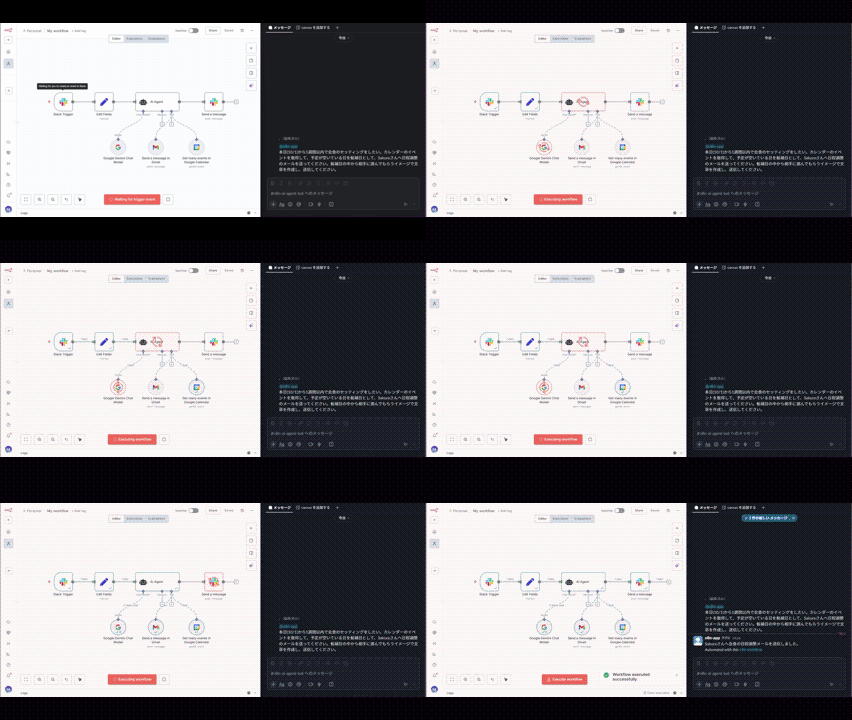
AI秘書システムが解決する5つの課題
課題 | AI秘書による解決 | 導入効果手動登録時間を大幅削減 |
|---|
見逃し防止 | SlackやGmailの依頼を確実に記録・管理 | 重要な連絡の取りこぼし削減 |
|---|
リアルタイム反映 | 予定が即座にGoogleカレンダーに自動登録 | 手動登録時間を大幅削減 |
|---|
作業効率化 | 手動での予定入力やリマインド設定が不要に | 手動で行っていた作業分の時間を創出 |
|---|
AI活用 | 自然言語を解釈し、最適なスケジュール化を実現 | 誤入力・誤解釈を防止 |
|---|
チーム連携 | Slackで依頼した内容を自動的に全員で共有可能 | 情報共有の透明性向上 |
|---|
実際の業務シーンでは、以下のような活用が可能です。
- 会議調整の自動化
「来週火曜日の15時から会議を設定して」とSlackに投稿するだけで、自動的にGoogleカレンダーに登録
- メール要約と通知
重要なGmailの内容をAIが要約し、Slackチャンネルに即座に通知
- リマインダー設定
「明日の朝9時にプレゼン資料の確認をリマインドして」と依頼すれば、適切なタイミングで通知
それでは、実際にAI秘書システムを構築していきましょう。
💡 あわせて読みたい:AI秘書で実現する業務自動化のメリットと成功のコツ
【第1章】n8n AI秘書システム構築に必要なツールと環境設定ガイド
この章では、AI秘書システムの構築に必要なツールの準備と、各サービスの役割について解説します。すべての準備が整っているか、ひとつずつ確認しながら進めていきましょう。
1-1. n8n/Gemini API/Slack連携に必要なツールとアカウント準備
以下のツールとアカウントを事前に準備してください。各ツールの取得方法と注意点も併せて説明します。
必要なツール | 用途 | 準備方法・注意点 |
|---|
n8nアカウント | ワークフロー作成の基盤 | n8n.ioから無料アカウント作成可能 |
|---|
Slackアカウント | メッセージの送受信 | 個人・チーム問わず利用可能 |
|---|
Slackワークスペース | AI秘書を配置する場所 | 管理者権限が必要 |
|---|
Gmailアカウント | メール送信機能 | Googleアカウントがあれば利用可能 |
|---|
Googleカレンダー | スケジュール管理 | Gmailアカウントに紐付いて自動作成 |
|---|
Gemini APIキー | AI処理のエンジン | Google APIから無料で取得可能※ |
|---|
Google OAuth 2.0認証 | 各種API連携 | 初回設定時に順次認証 |
|---|
※他社のAPIキー(OpenAI、Claude等)でも代替可能です
1-2. Slack/Gmail/カレンダー連携フロー|各サービスの役割と全体イメージ図
システム全体の連携フローを理解しておくことで、設定時の混乱を防げます。
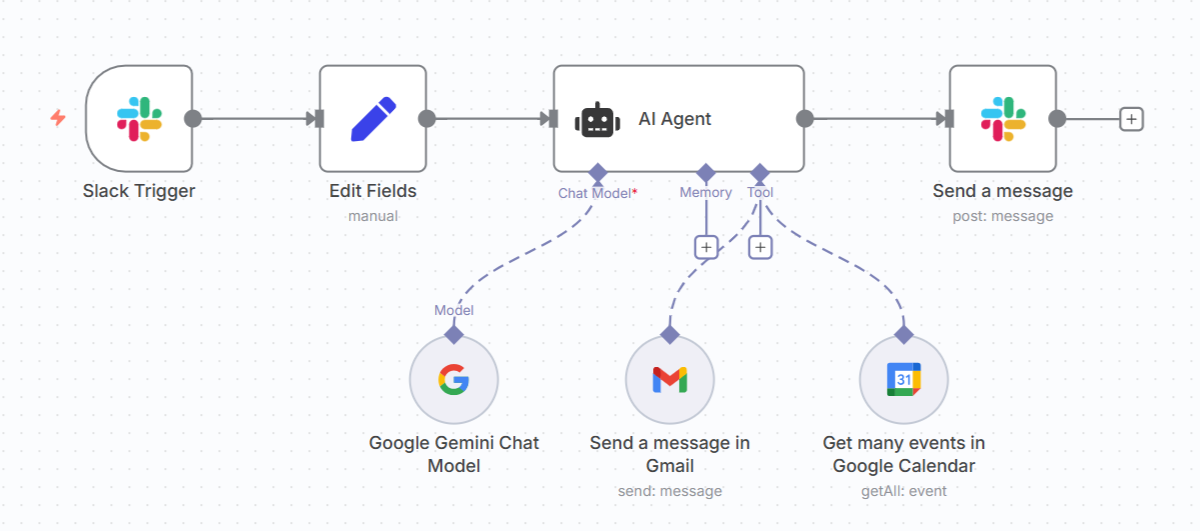
各サービスがどのように連携するかを示した全体図
連携の流れ
- Slack: ユーザーがAI秘書にメンションして依頼
- n8n: メッセージを受け取り、ワークフローを実行
- AI Agent(Gemini): 自然言語を解析し、適切なアクションを判断
- Gmail/Googleカレンダー: AIの判断に基づいて、メール送信や予定登録を実行
- Slack: 処理結果をユーザーに通知
💡 あわせて読みたい:n8nとGmailを連携させて返信文作成を自動化する実践手順
1-3. n8n/Slack/Gmailの連携設定を開始する前の事前準備チェックリスト
設定を開始する前に、以下の項目をチェックしてください。
- n8nにログインできることを確認
- Slackワークスペースの管理者権限を持っている
- Gmailアカウントで2段階認証を有効化している
- Gemini API(または他のAI API)のキーを取得済み
- 各サービスのブラウザタブを開いておく(作業効率化のため)
準備が整ったら、次章で実際のシステム構築に入ります。
第2章:n8nでAI秘書を構築する全ステップ|自動化システムの実装手順
いよいよAI秘書システムの構築を開始します。この章では、6つのステップに分けて、詳細な設定方法を解説していきます。
STEP1|n8nワークフロー全体の設計とノードの追加・接続
最初に、n8nでワークフロー全体の骨組みを作成します。このステップでは、必要なノード(機能ブロック)をすべて配置し、システムの全体像を構築します。
1-1. n8nワークスペースの準備
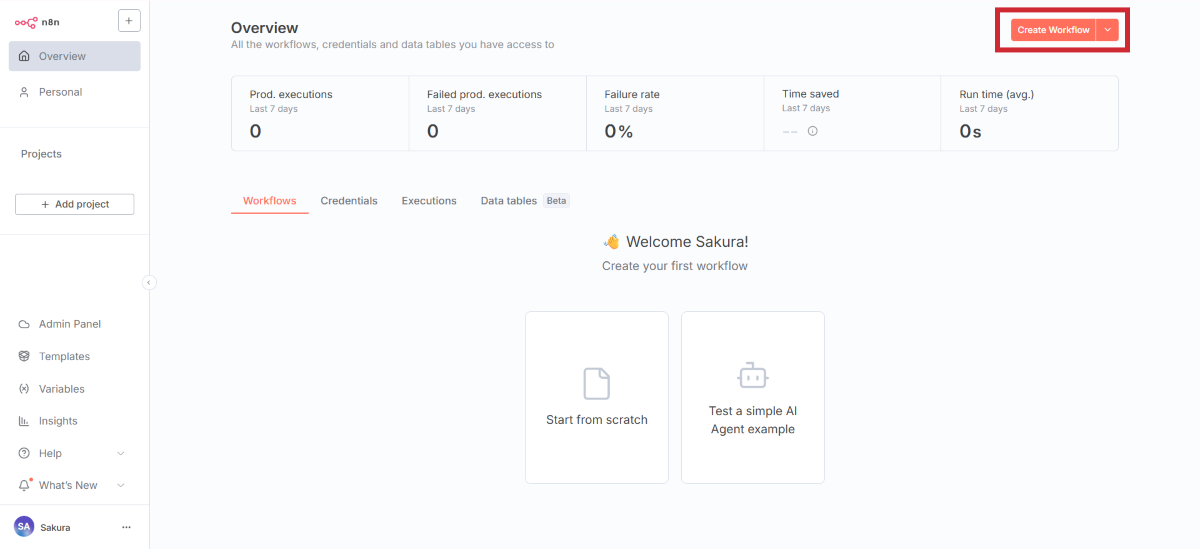
- n8nにログイン
- Overview画面で「Create Workflow」をクリック
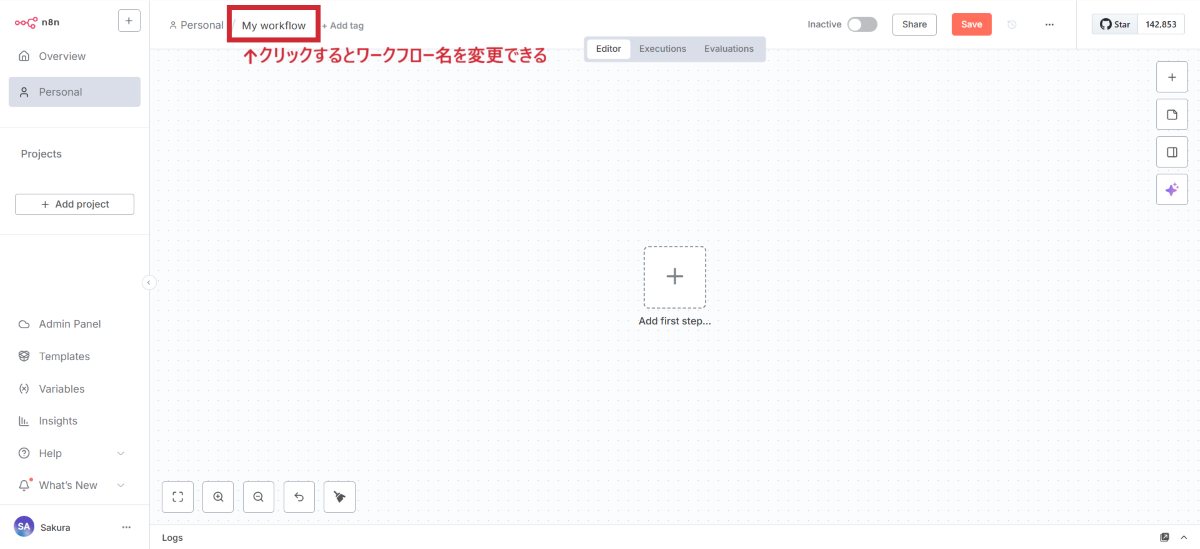
- ワークフロー名を「n8n Calendar Agent」などわかりやすい名前に変更
1-2. 必要なノードの追加と接続
以下の順番で、8つのノードを追加していきます。
各ノードは特定の機能を持ち、連携して動作します。
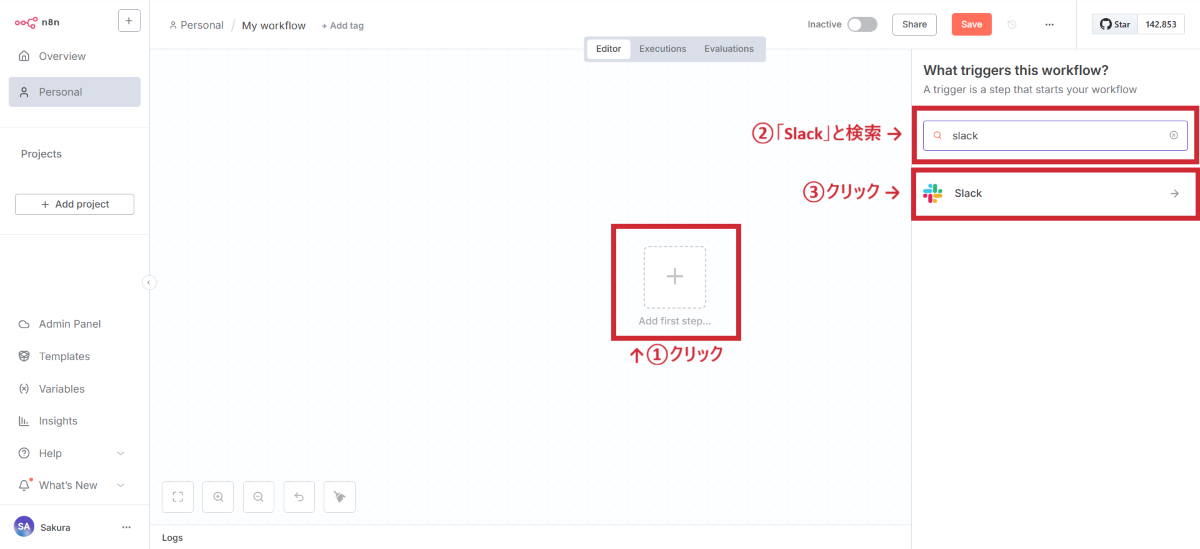
- Slackトリガーの追加
- 「Add first step」をクリック
- 検索バーに「slack」と入力
- 「Slack Trigger」を選択
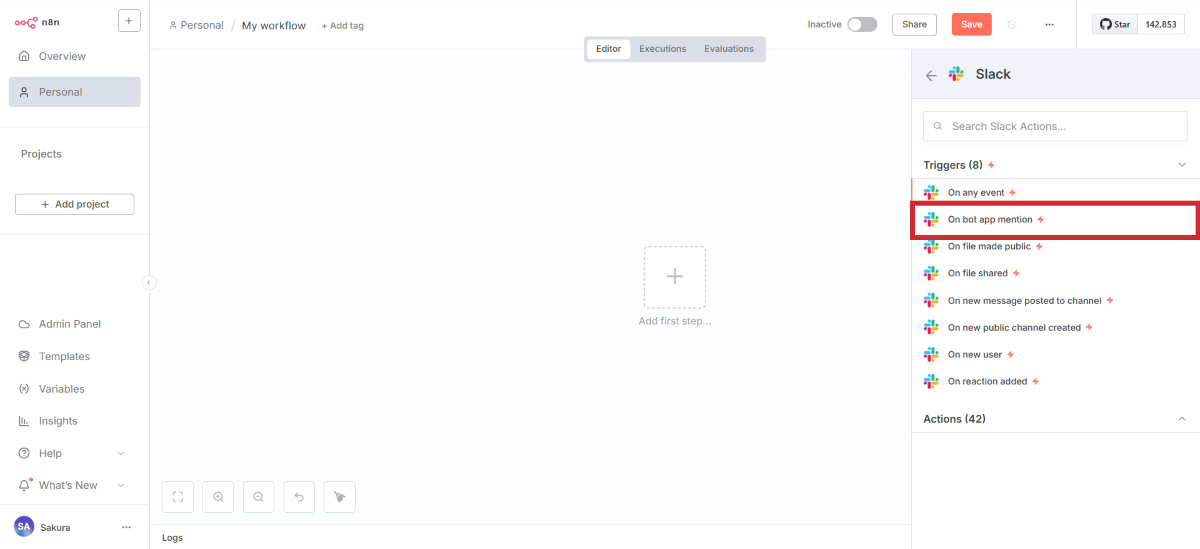
- トリガーの種類で「On bot app mention」を選択
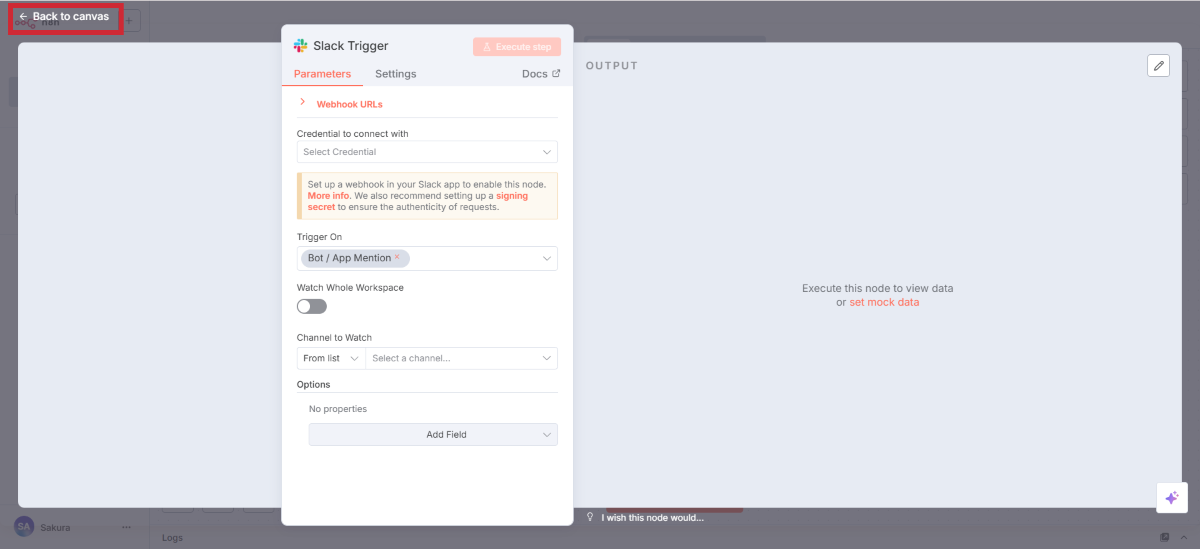
- 「Back to canvas」でキャンバスに戻る
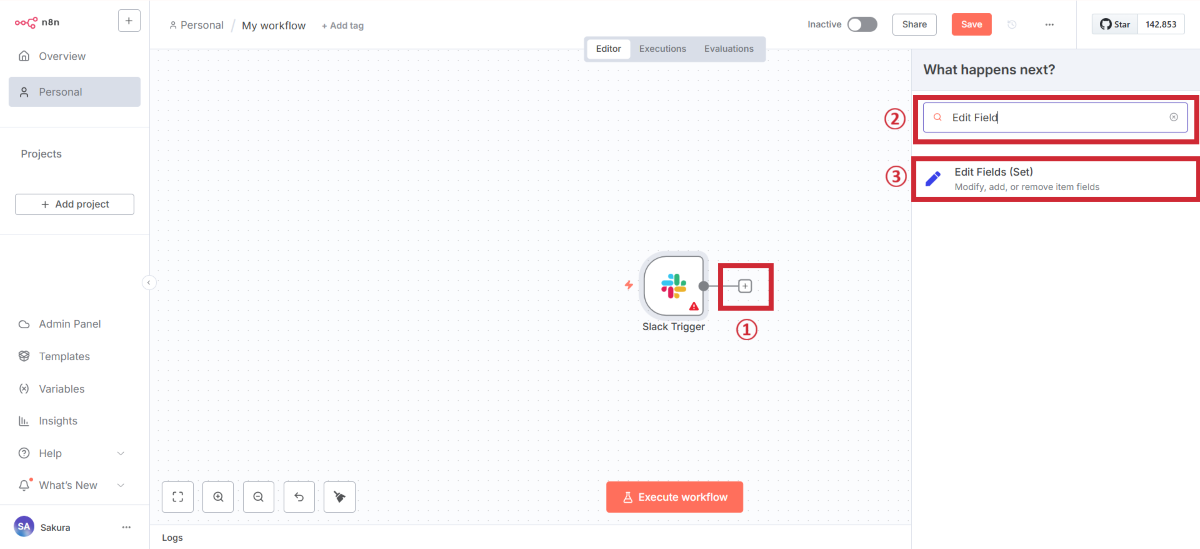
- Edit Fieldsの追加
- Slackトリガーノードの右側の「+」をクリック
- 検索バーに「edit field」と入力
- 「Edit Fields」ノードを選択
- 「Back to canvas」でキャンバスに戻る
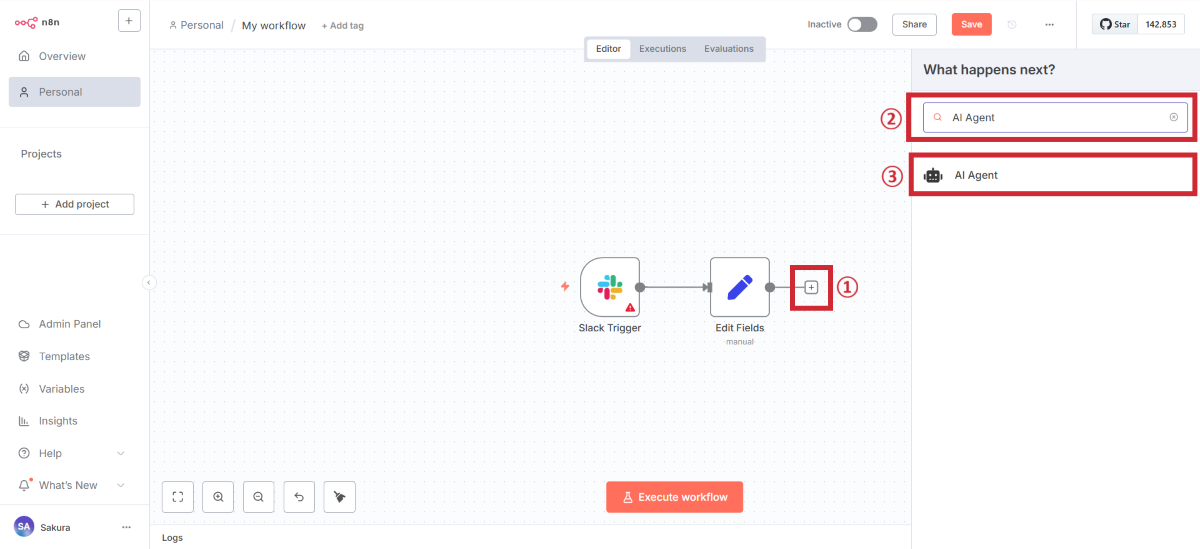
- AI Agentの追加
- Edit Fieldsノードの右側の「+」をクリック
- 検索バーに「AI Agent」と入力
- 「AI Agent」ノードを選択
- 「Back to canvas」でキャンバスに戻る
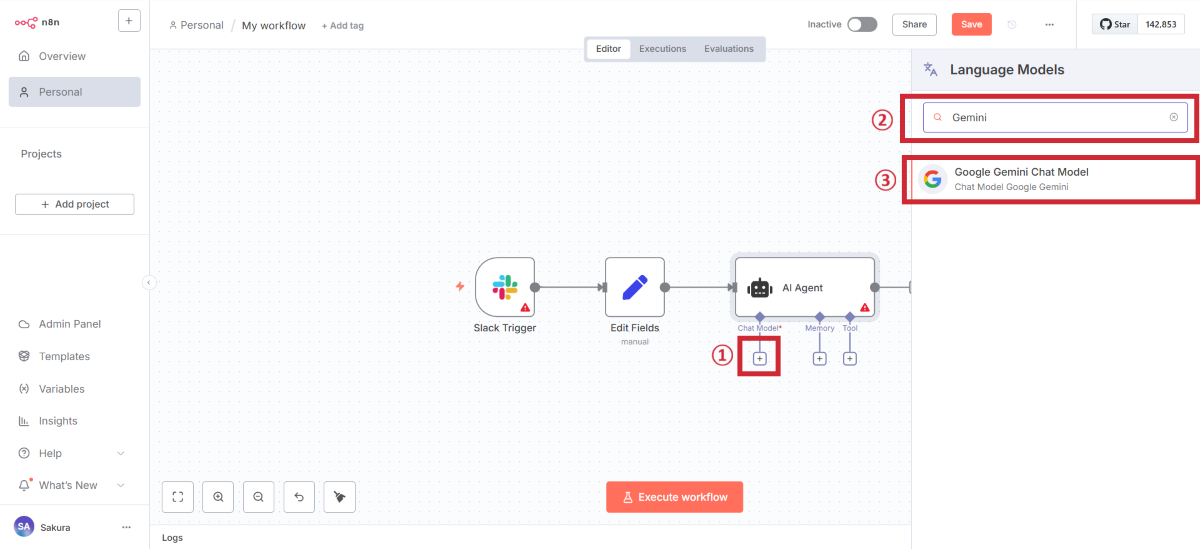
- Chat Modelの追加
- AI Agentノードから分岐するChat Modelの「+」をクリック
- 検索バーに「gemini」と入力(他のAIモデルも利用可能)
- 「Google Gemini Chat Model」を選択
- 「Back to canvas」でキャンバスに戻る
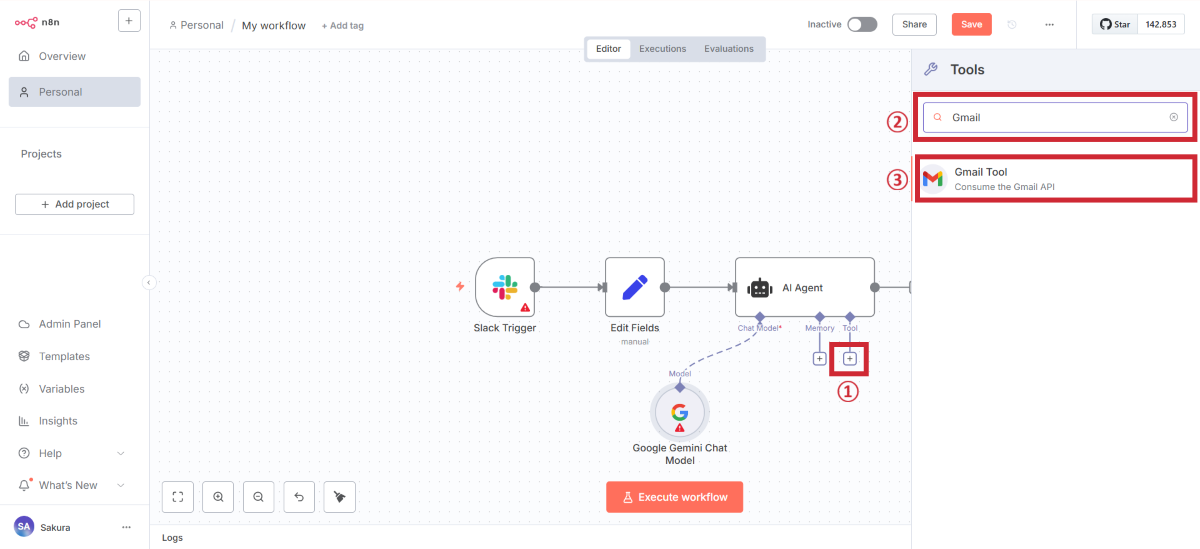
- Gmail Toolの追加
- AI Agentノードから分岐するToolの「+」をクリック
- 検索バーに「gmail」と入力
- 「Gmail Tool」を選択
- 「Back to canvas」でキャンバスに戻る
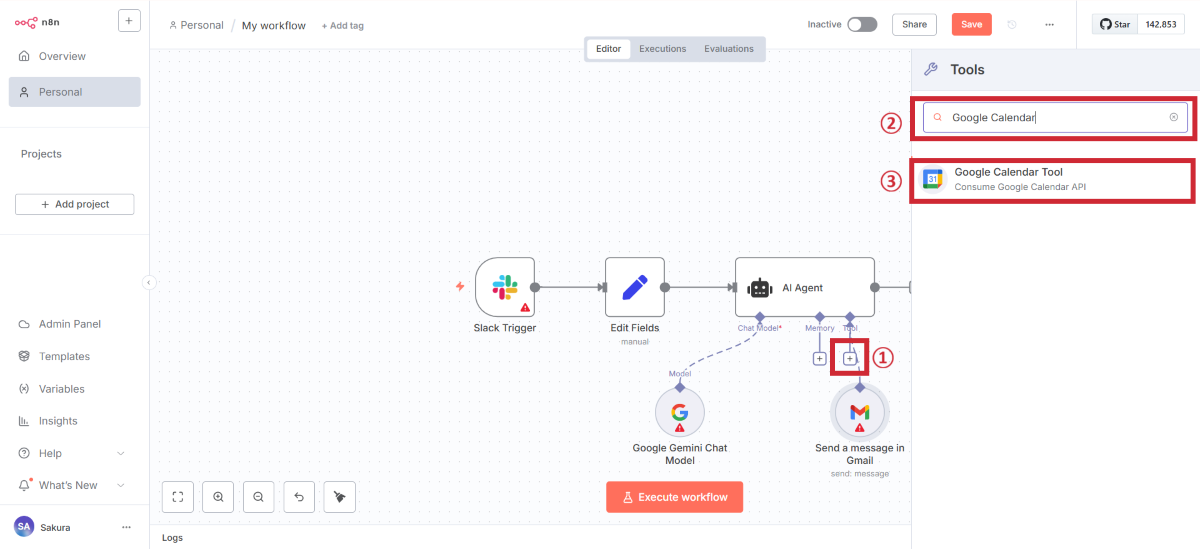
- Google Calendar Toolの追加
- AI Agentノードから分岐するToolの「+」をクリック
- 検索バーに「google calendar」と入力
- 「Google Calendar Tool」を選択
- 「Back to canvas」でキャンバスに戻る
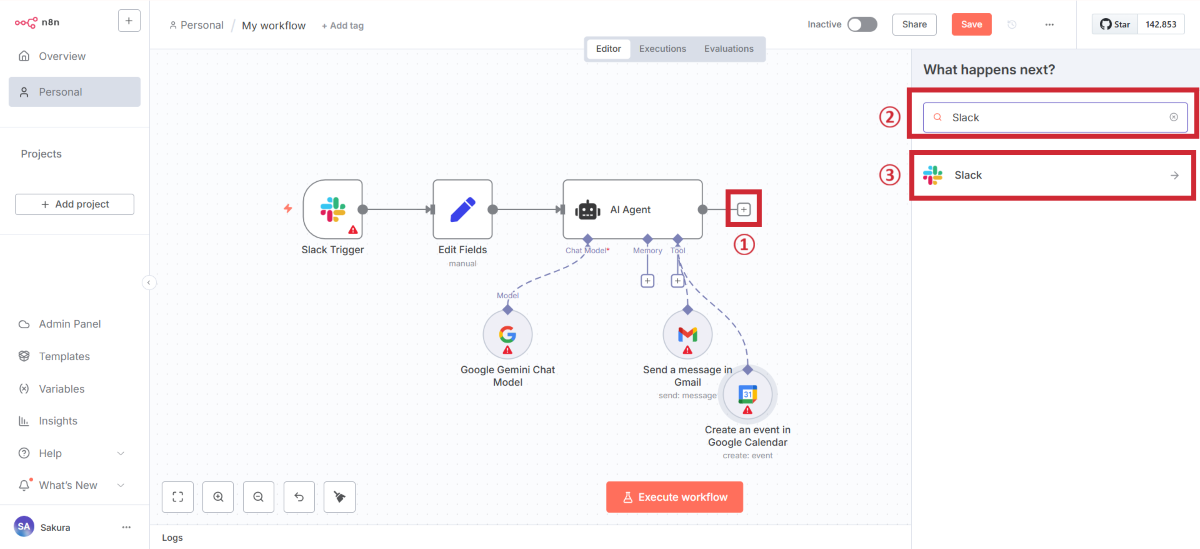
- Slack送信ノードの追加
- AI Agentノードの右側の「+」をクリック
- 検索バーに「slack」と入力
- 「Slack」を選択
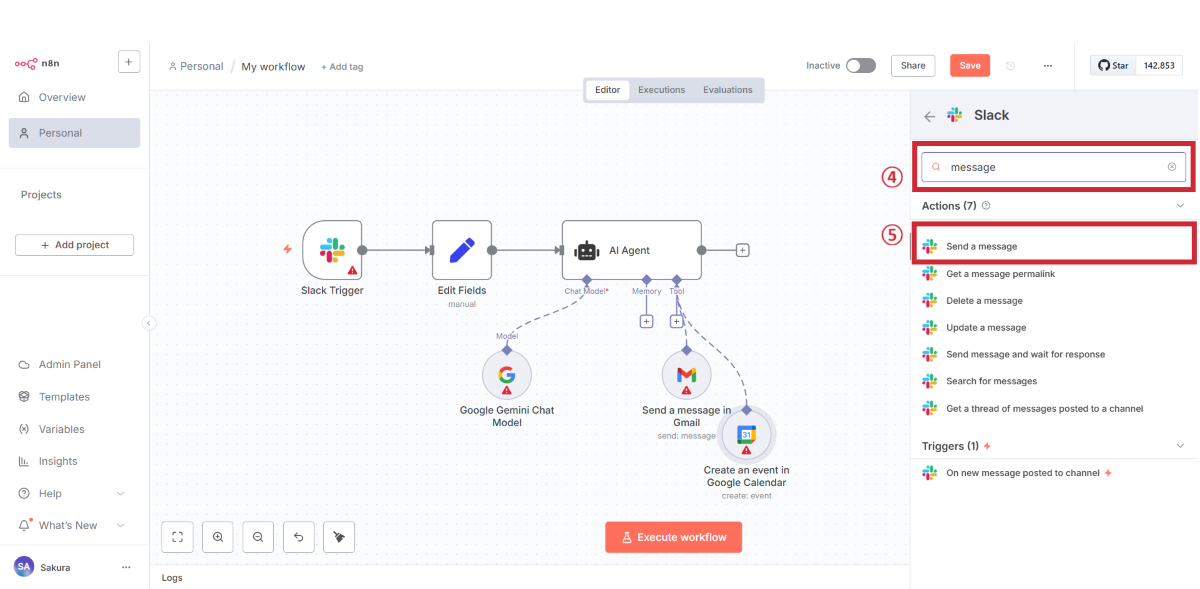
- 「Send a message」を選択
- 「Back to canvas」でキャンバスに戻る
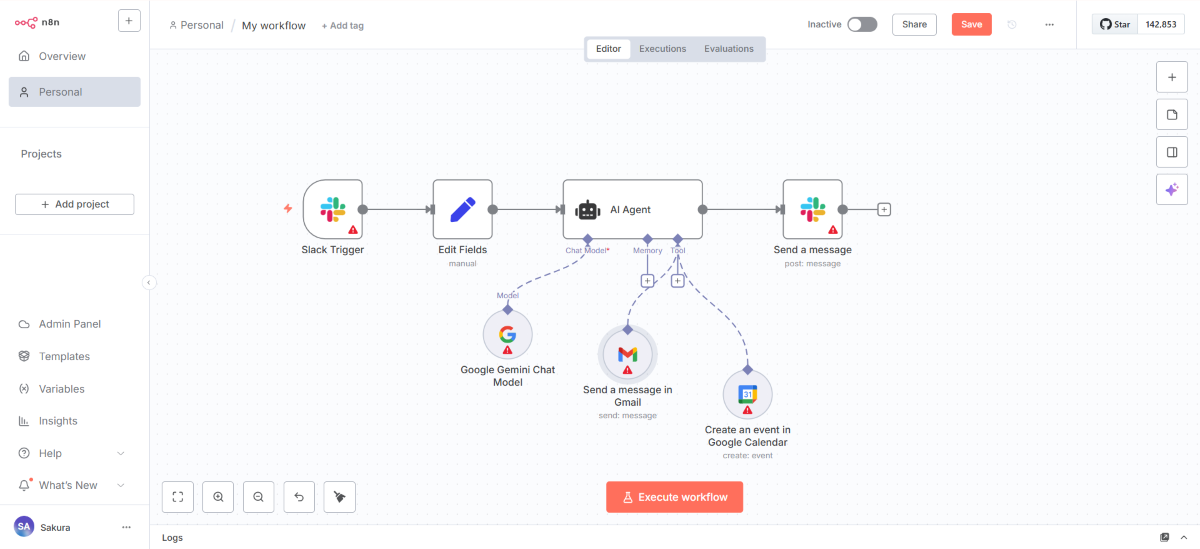
すべてのノードが配置された完成形のワークフロー
Saveをしましょう。
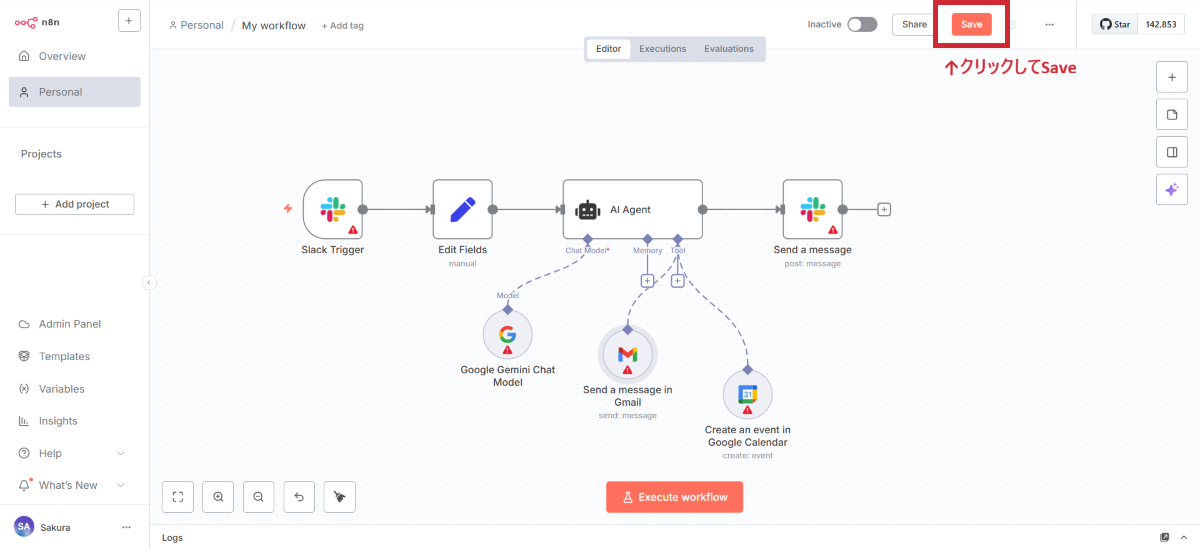
これで全体のフローが完成しました。
次のステップから、各ノードの詳細設定を行っていきます。
STEP2|【最重要】Slack App/Triggerの設定とn8nとの接続方法
Slack Triggerは、AI秘書がSlackのメンションを検知するための重要な設定です。
このステップは少し複雑ですが、順を追って進めれば成功するはずです。
2-1. Slack Appの作成と基本設定
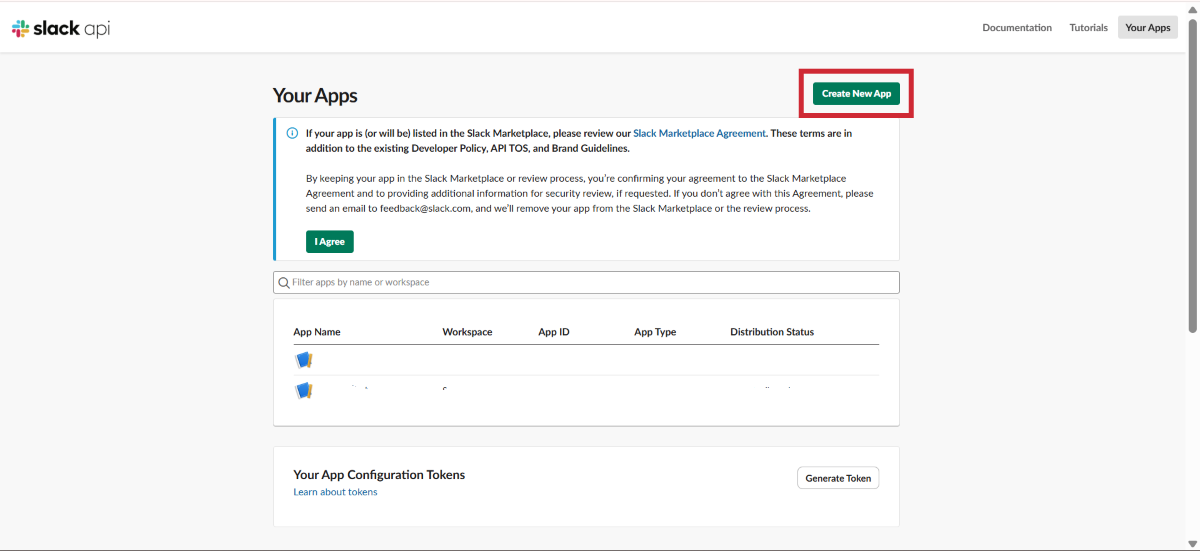
- Slack APIにアクセスし、「Create New App」をクリック
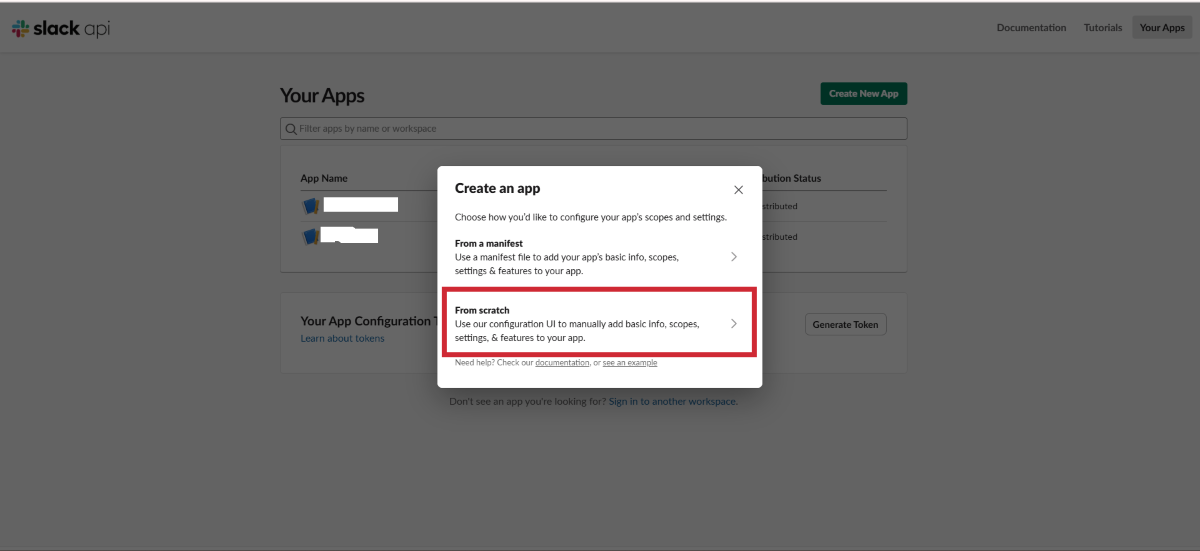
- 「From scratch」を選択
- 以下の情報を入力
- App Name:「n8n-app」(わかりやすい名前)
- Pick a workspace:AI秘書を配置するワークスペースを選択
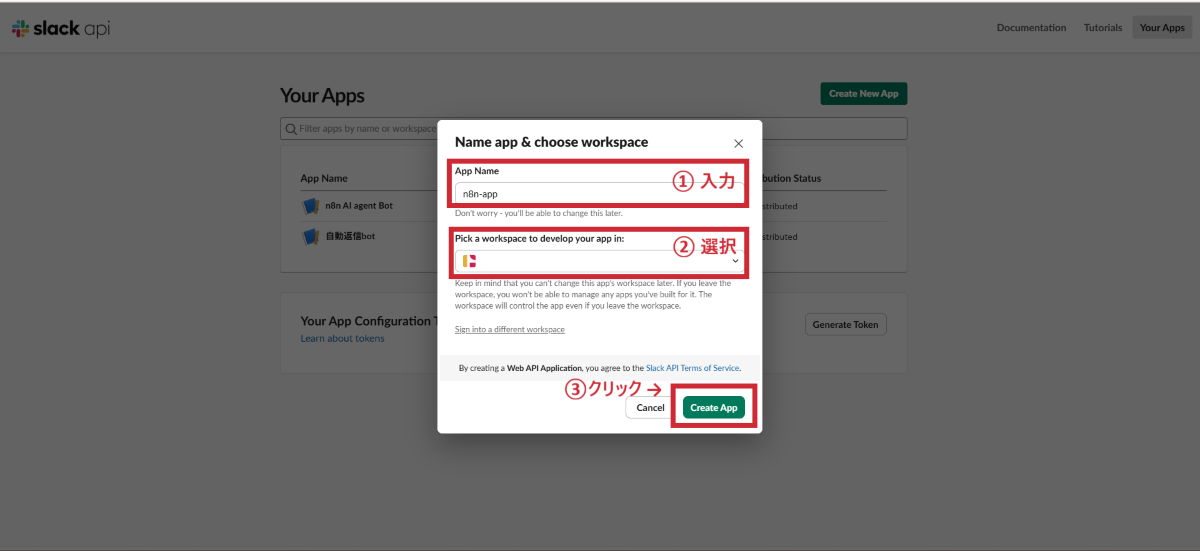
- 「Create App」をクリック
2-2. Webhook URLの設定
- n8nのワークフローに戻り、Slack Trigger設定画面を開く
- 「Webhook URLs」に表示されているURLをコピー
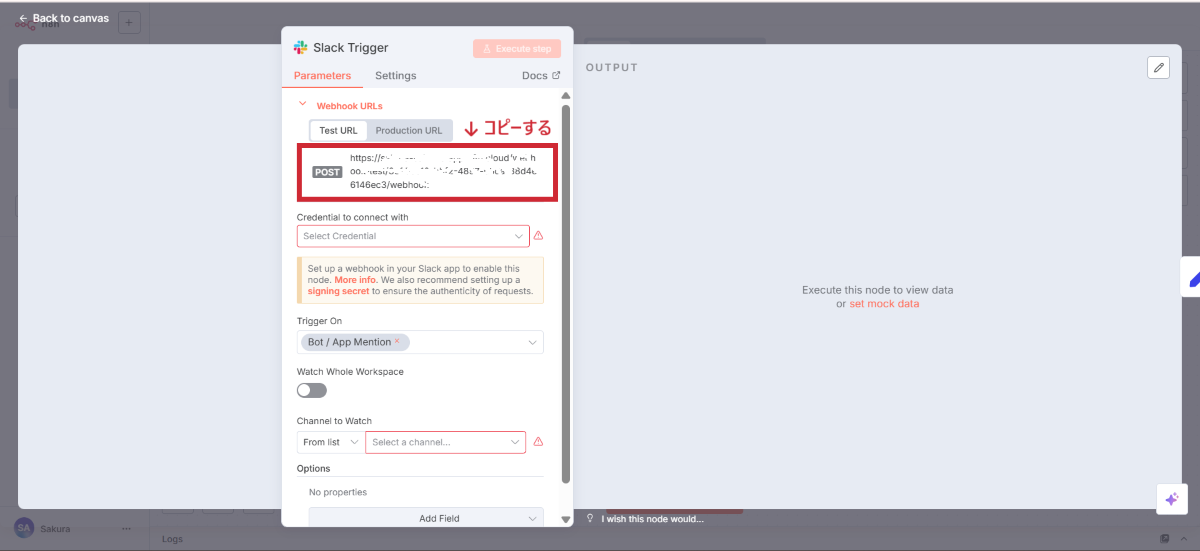
このURLをコピーして、Slack APIに登録します
- Slack APIに戻り、左メニューの「OAuth & Permissions」をクリック
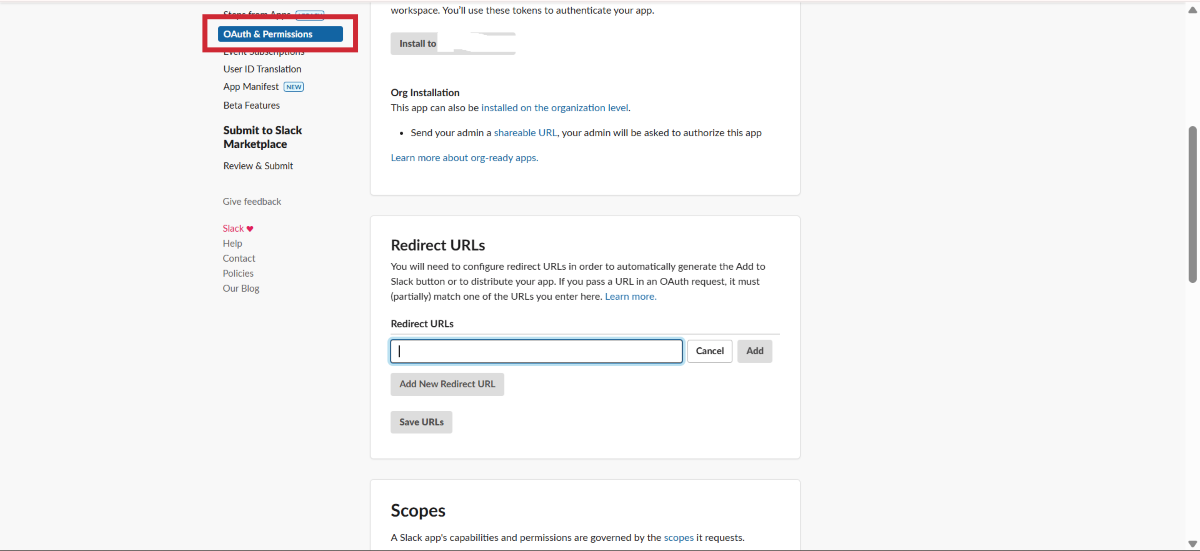
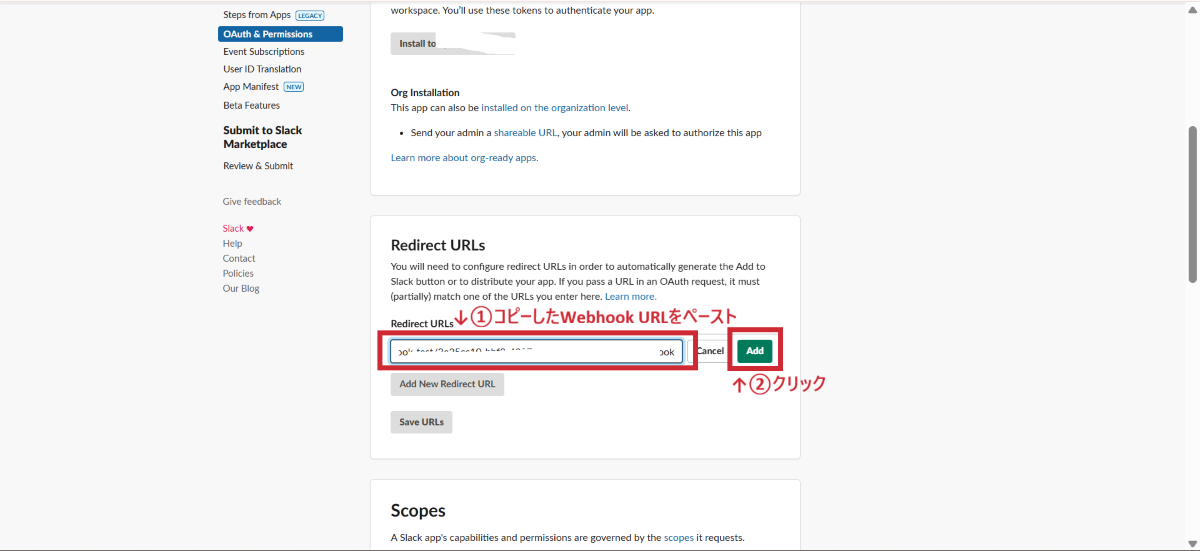
- 「Redirect URLs」セクションで
- コピーしたWebhook URLをペースト
- 「Add」をクリック
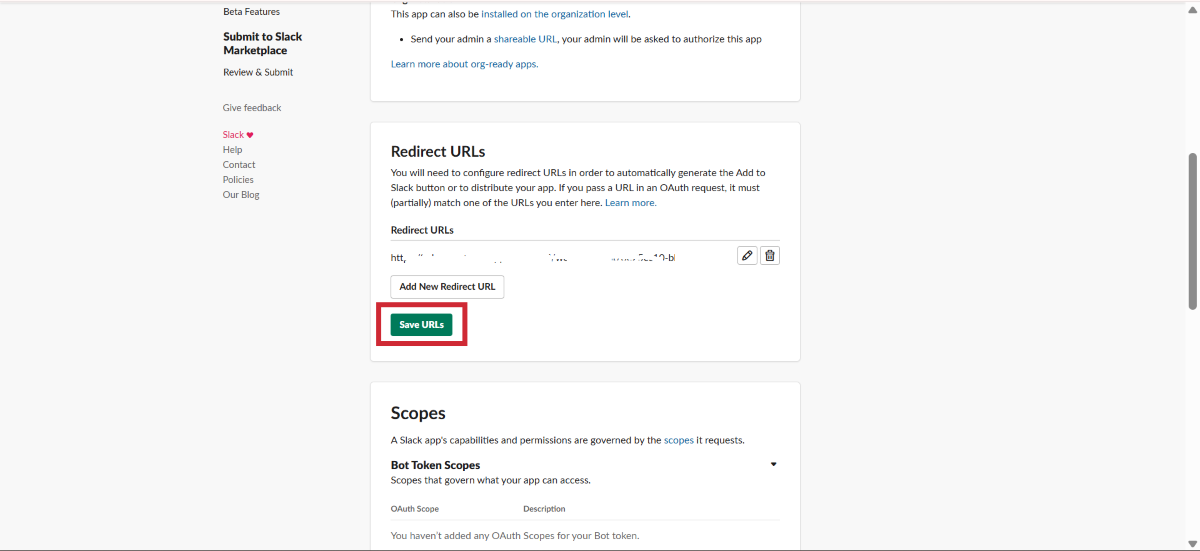
- 「Save URLs」をクリック
2-3. 権限(Scopes)の設定
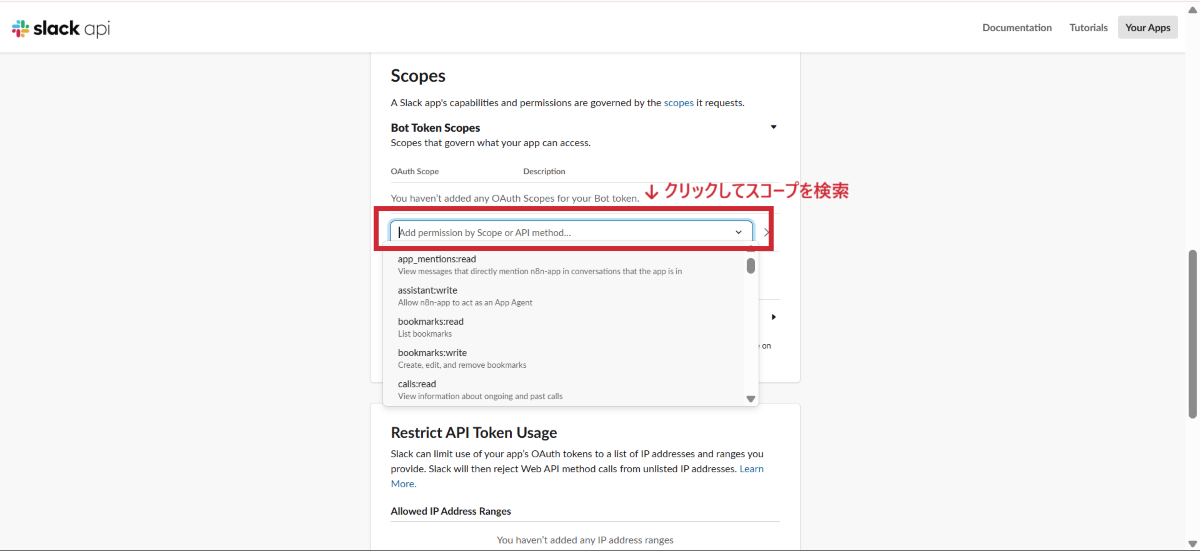
Slack APIのOAuth & Permissionsページの「Scopes」セクションで、以下の権限をすべて追加します。
Bot Token Scopesに追加する権限
- app_mentions:read – メンションの検知
- channels:read – チャンネル情報の読み取り
- chat:write – メッセージの送信
- files:read – ファイルの読み取り
- files:write – ファイルの書き込み
- groups:read – プライベートチャンネルの読み取り
- im:read – ダイレクトメッセージの読み取り
- mpim:read – グループDMの読み取り
- reactions:read – リアクションの読み取り
- reactions:write – リアクションの追加
- usergroups:read – ユーザーグループの読み取り
- usergroups:write – ユーザーグループの編集
- users.profile:read – ユーザープロフィールの読み取り
- users:read – ユーザー情報の読み取り
2-4. Slackワークスペースへのインストール
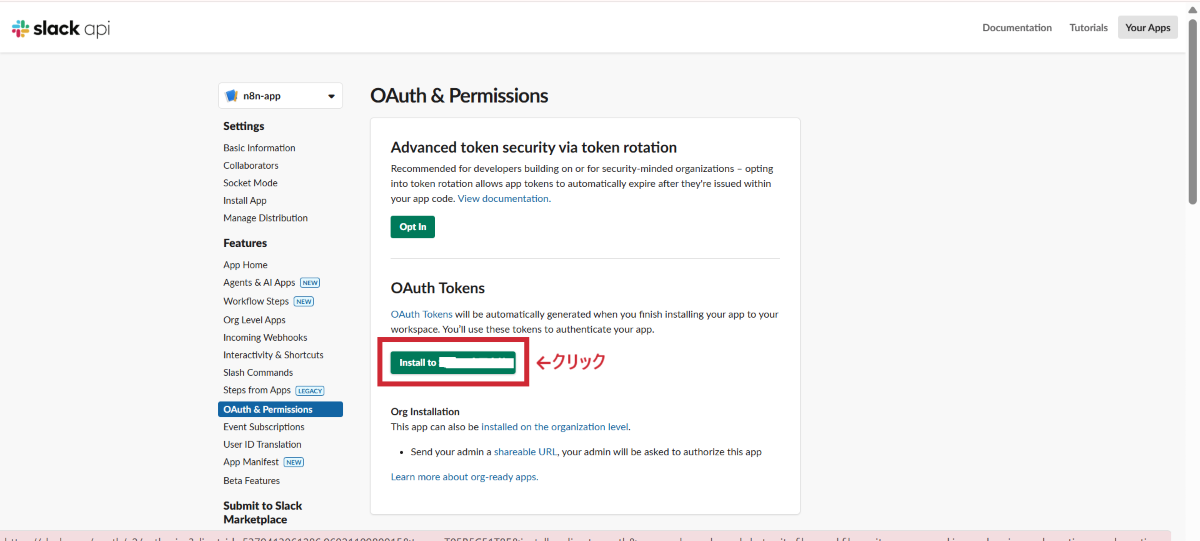
- OAuth & Permissionsページの「OAuth Tokens」セクションで「Install to (Slackのワークスペース名)」をクリック
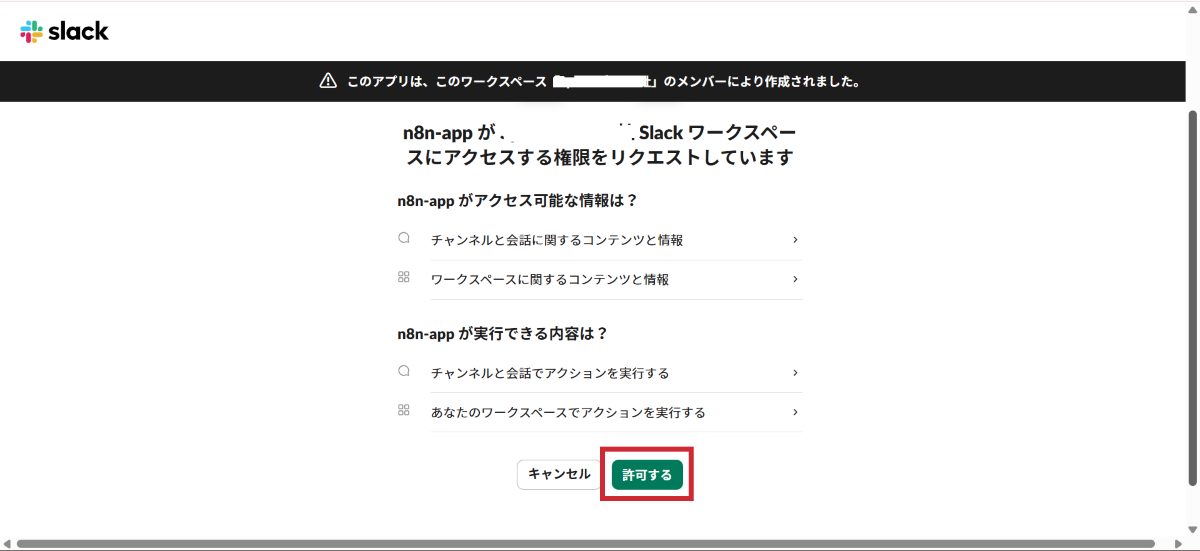
- 権限のリクエスト画面で「許可する」をクリック
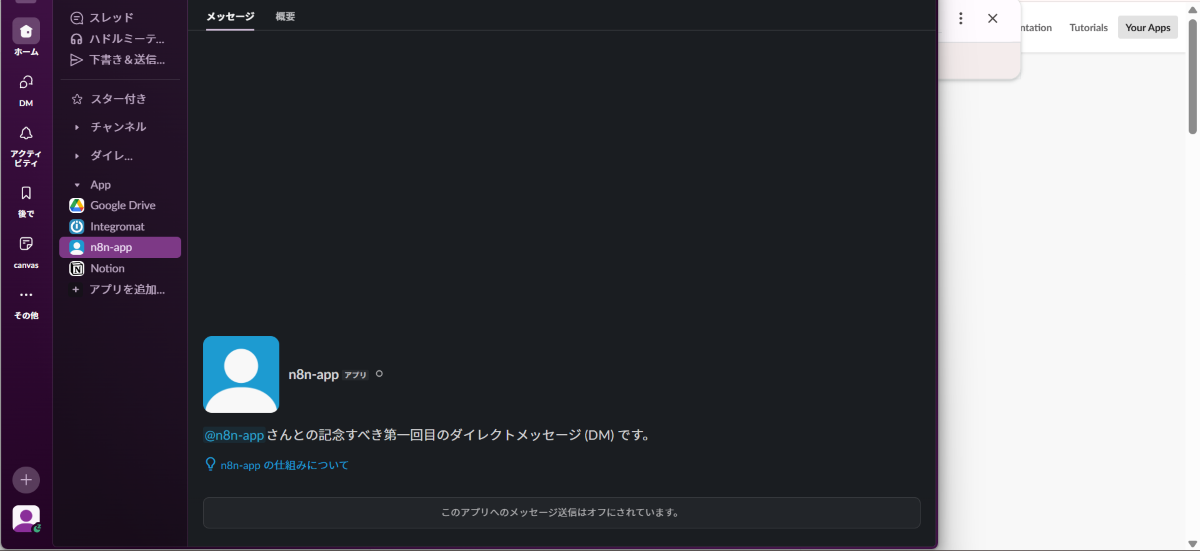
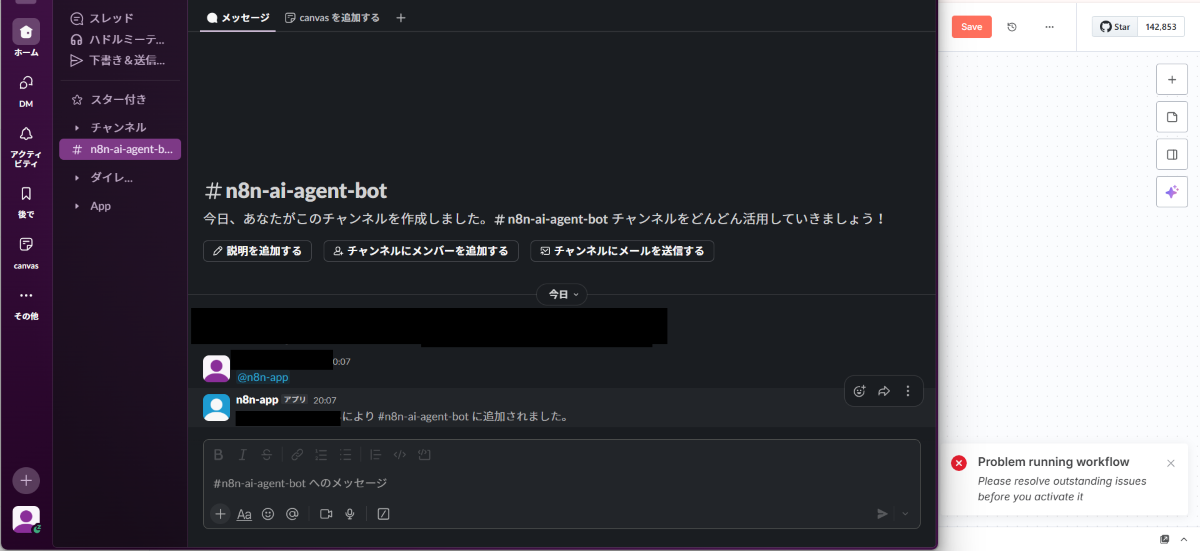
- インストール完了後、Slackのワークスペースに「n8n-app」が追加されたことを確認
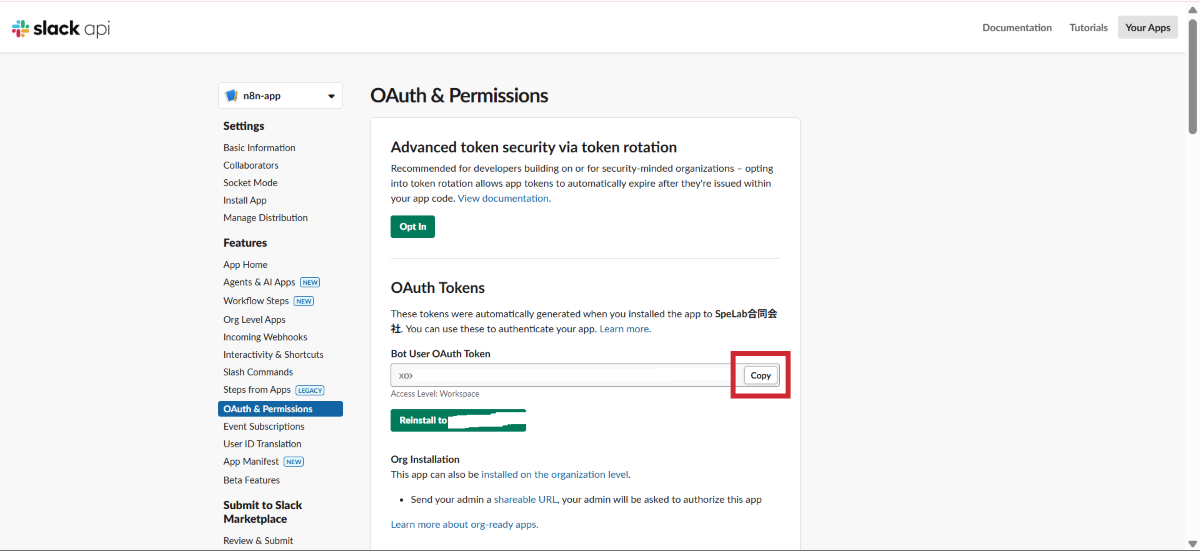
- Slack APIのOAuth & Permissionsページに「Bot User OAuth Token」をコピー
2-5. n8nとSlackの接続
- n8nのSlack Trigger設定に戻る
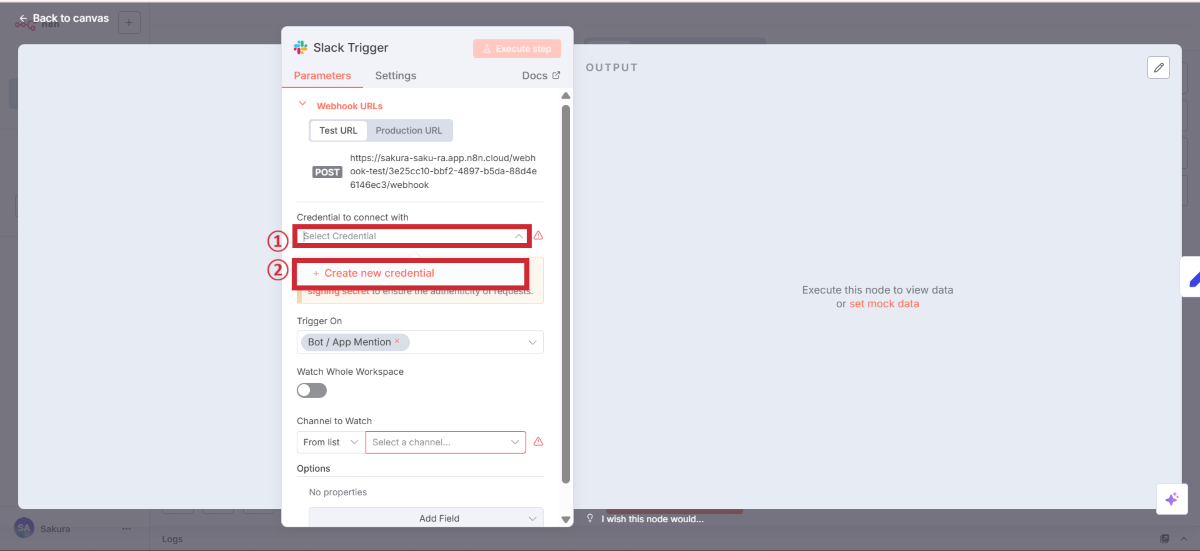
- 「Credential to connect with」で「Create new credential」を選択
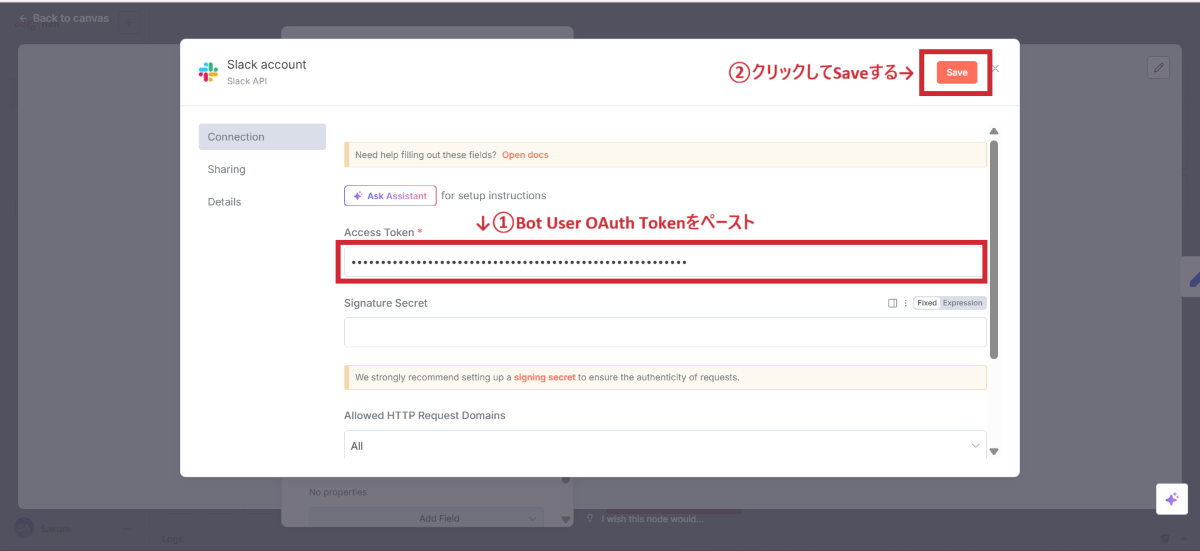
- 「Access Token」欄にBot User OAuth Tokenをペーストし、「Save」をクリック
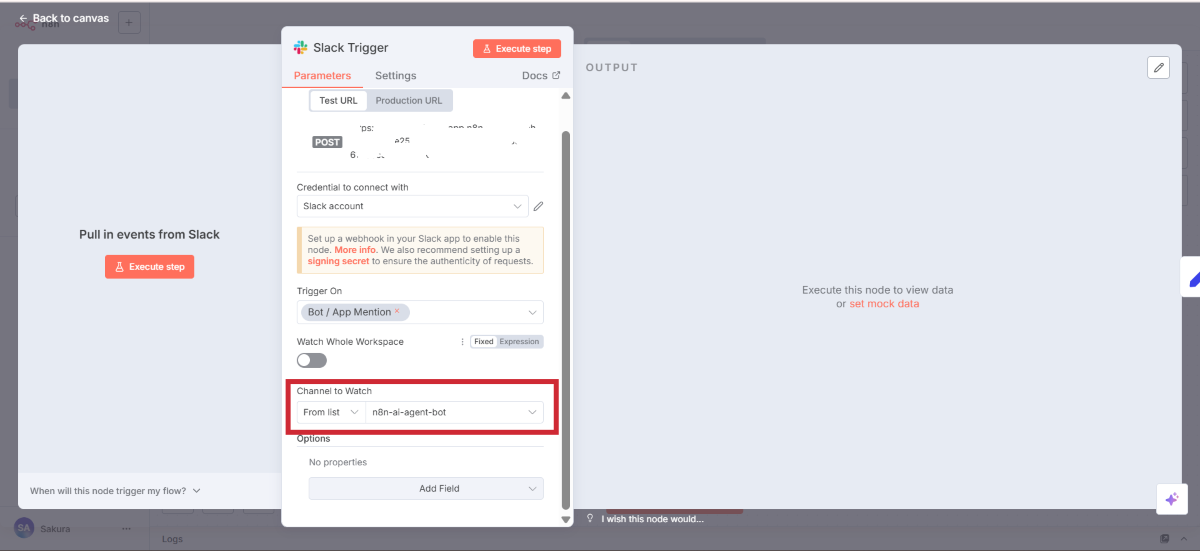
- 「Channel to Watch」で「From list」を選択し、AI秘書を配置するチャンネルを選択
2-6. Event Subscriptionsの設定
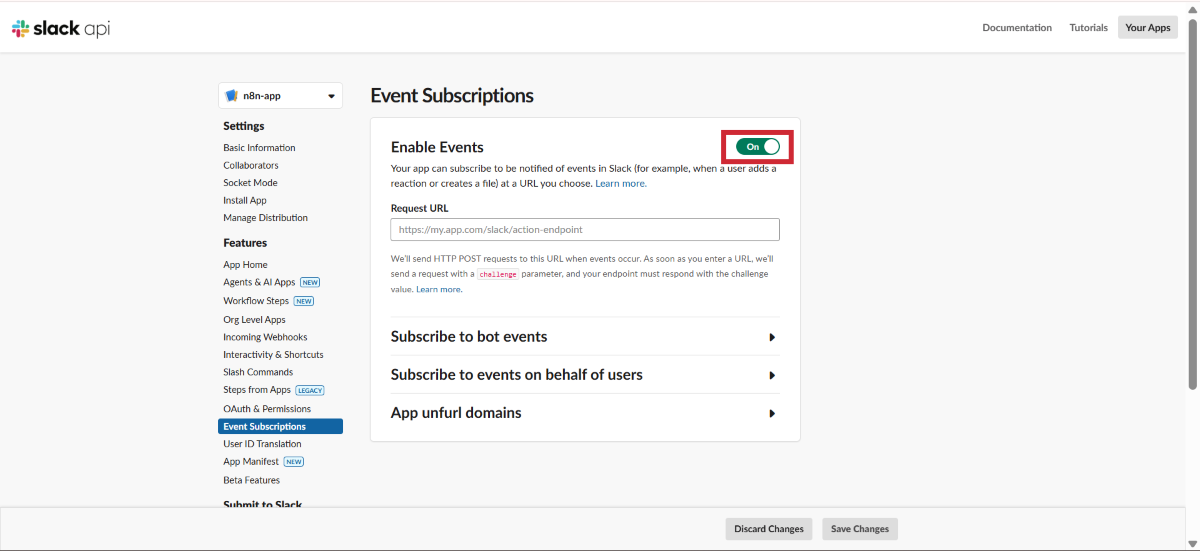
- Slack APIに戻り、左メニューから「Event Subscriptions」をクリック
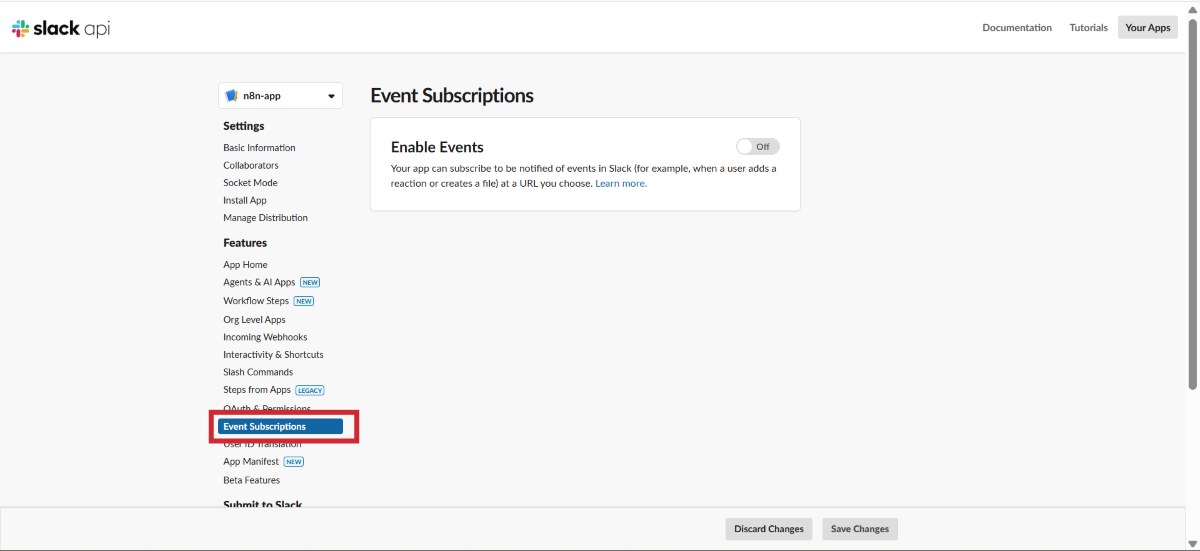
- 「Enable Events」をONにする
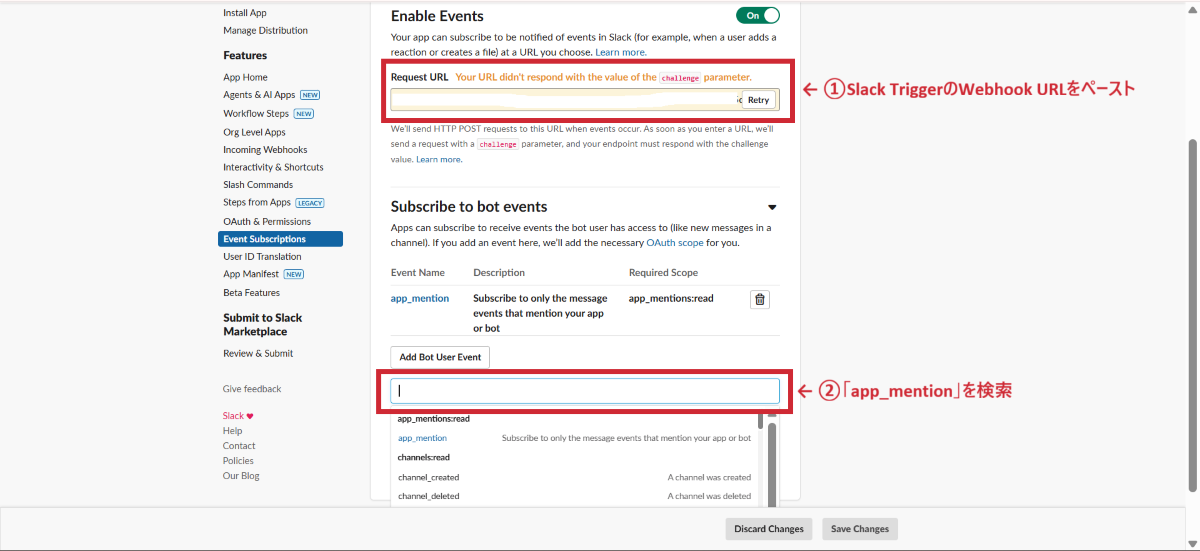
- 「Request URL」にSlack TriggerのWebhook URLをペースト
- 「Subscribe to bot events」で「app_mention」を追加
2-7. 接続テストの実施
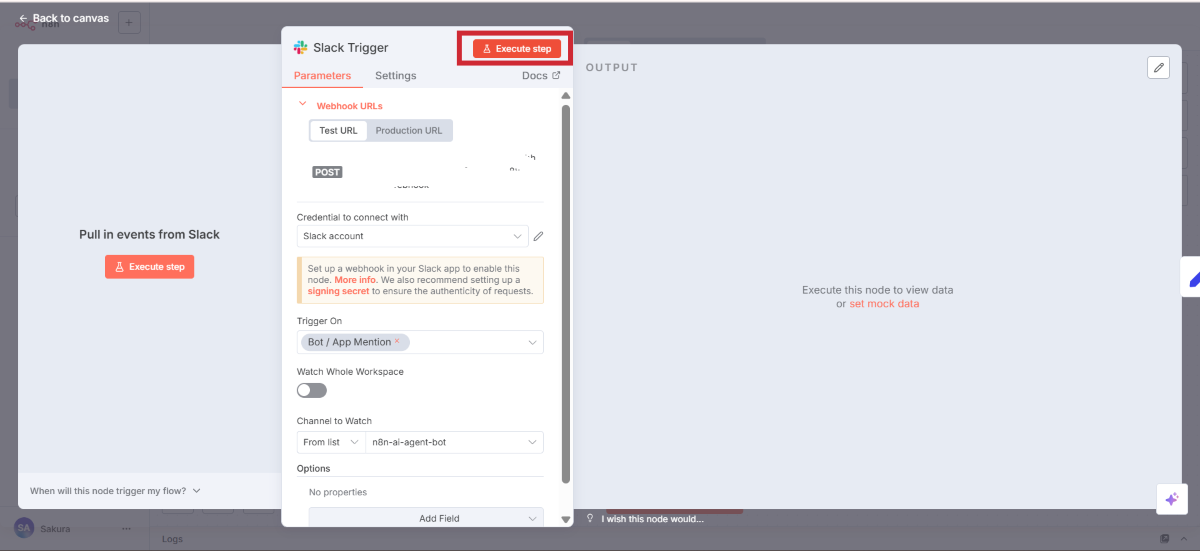
- n8nのSlack Trigger設定で「Execute step」をクリック
- Slack APIのEvent Subscriptionsに戻り、Request URLの「Retry」をクリック
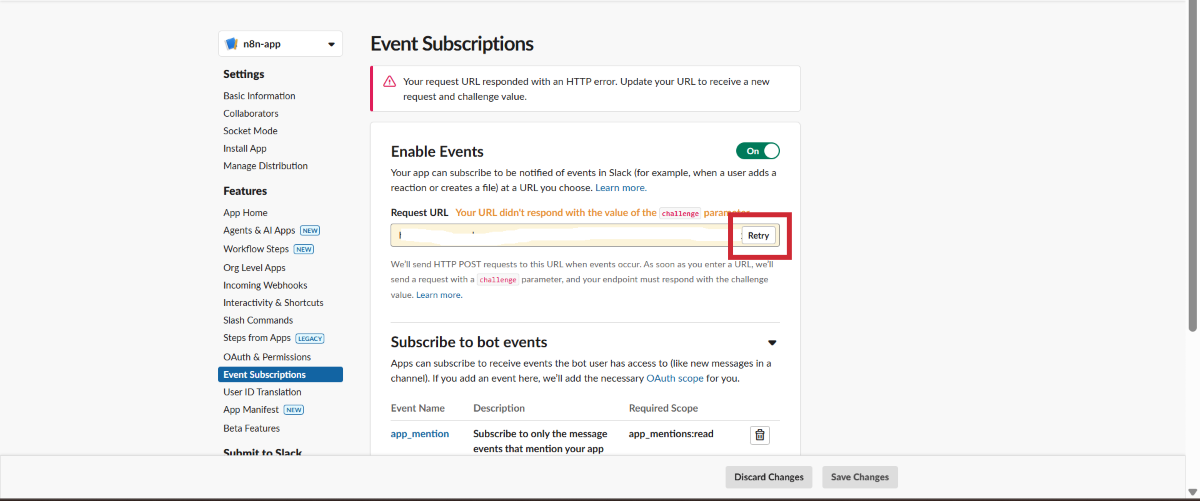
- 「Verified(接続確認済み)」と表示されることを確認したら「Save Changes」をクリック
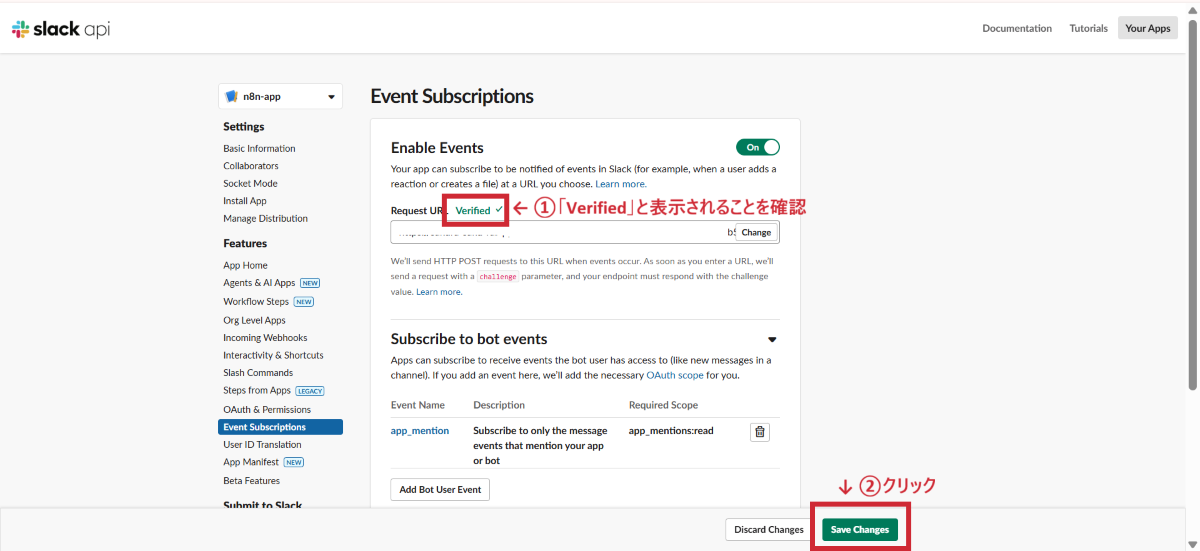
Request URLがVerifiedになれば接続成功です
- Slackワークスペースのチャンネルに移動
- AI秘書(作成したSlack App)をメンションしてチャンネルに招待(チャンネルに参加させる)
STEP3|Edit Fieldsノードを使ったメッセージデータの整形と処理
Edit Fieldsノードは、Slackから受け取ったメッセージデータを、AIエージェントが処理しやすい形に整える役割を果たします。
3-1. メッセージデータの取得テスト
- n8nのSlack Triggerで「Execute step」をクリック
- Slackのチャンネルで、AI秘書をメンションしてテストメッセージを送信
例:@n8napp こんにちは
- n8nのSlack Triggerに戻り、メッセージ情報が取得できていることを確認
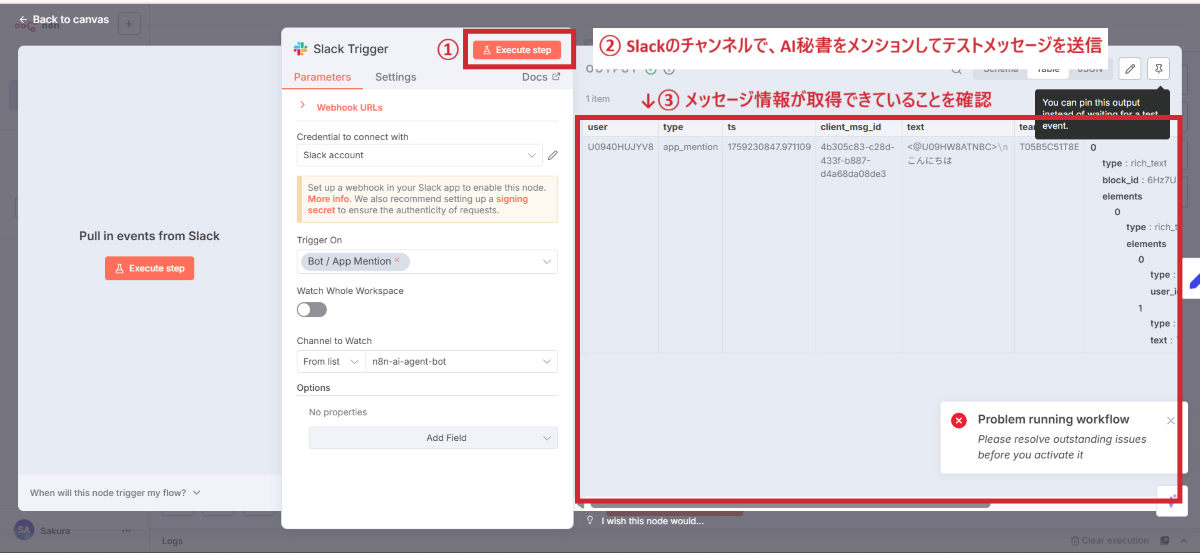
Slackからのメッセージデータが正しく取得できているか確認
3-2. データフィールドの設定
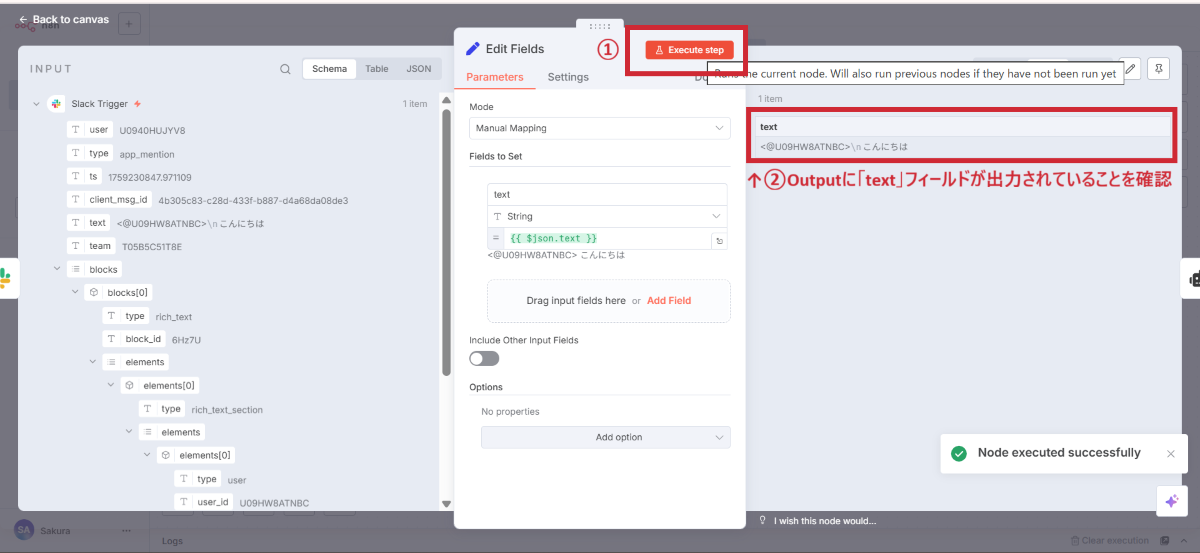
- n8nのEdit Fieldsの設定画面を開く
- 前段のSlack Triggerからの入力データから「text」フィールドを探す
- 「text」を「Fields to Set」の入力欄にドラッグアンドドロップ
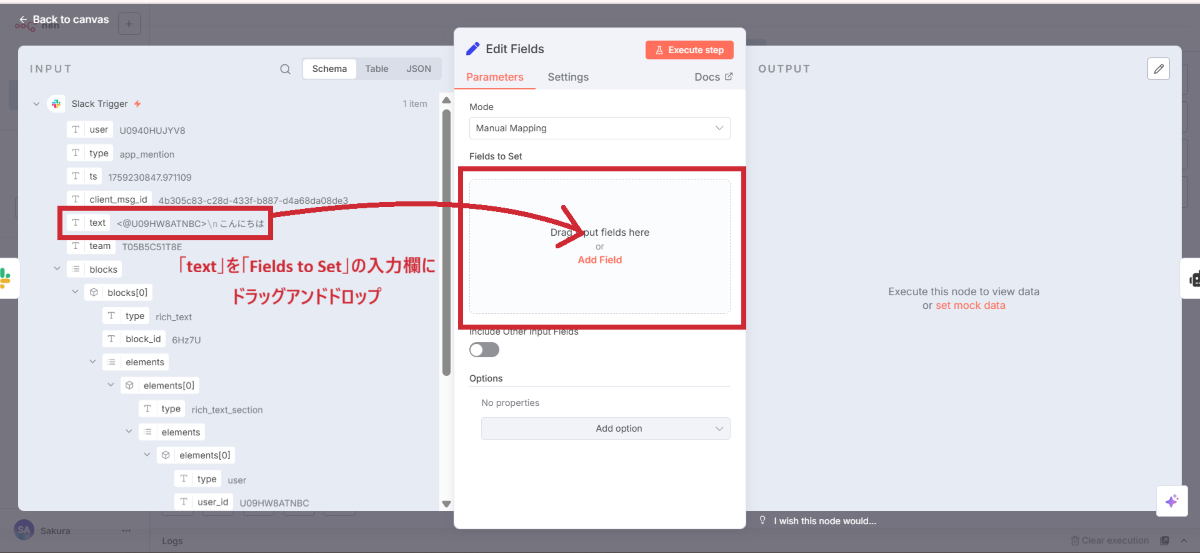
- 「Execute step」をクリックし、Outputに「text」フィールドが出力されていることを確認
STEP4|AI Agentのプロンプト設定とGemini API連携・ツールの学習
AI Agentは、システムの頭脳となる部分です。ここでは、AIに適切な指示(プロンプト)を与え、各ツールとの連携を設定します。
4-1. プロンプトの設定
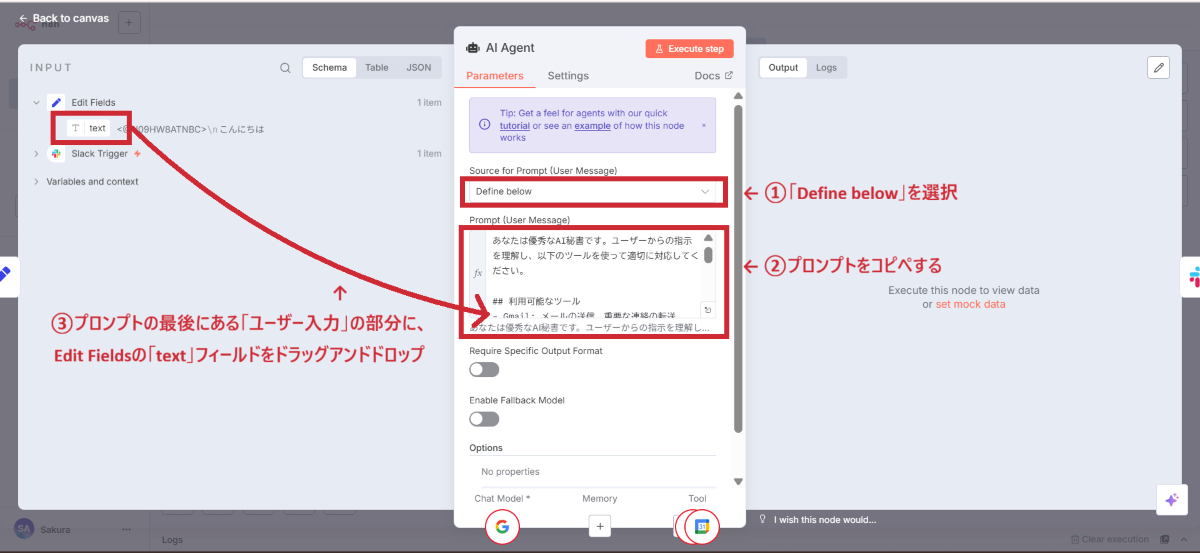
- n8nのAI Agentの設定画面を開く
- 「Source for Prompt」で「Define below」を選択
- 「Prompt」欄に以下のプロンプトを入力。
“`
あなたは優秀なAI秘書です。ユーザーからの指示を理解し、以下のツールを使って適切に対応してください。
## 利用可能なツール
- Gmail: メールの送信、重要な連絡の転送
- Googleカレンダー: 予定の登録、スケジュール確認、リマインダー設定
## 処理ルール
1. 日時の指定がある場合は、Googleカレンダーに予定を登録
2. メール送信の依頼がある場合は、Gmailで送信
3. 不明確な指示の場合は、確認のメッセージを返す
4. 処理完了後は、実行内容を簡潔に報告する
## ユーザー入力
“`
- プロンプトの最後にある「ユーザー入力」の部分に、Edit Fieldsの「text」フィールドをドラッグアンドドロップ
4-2. AIモデル(Gemini)の設定
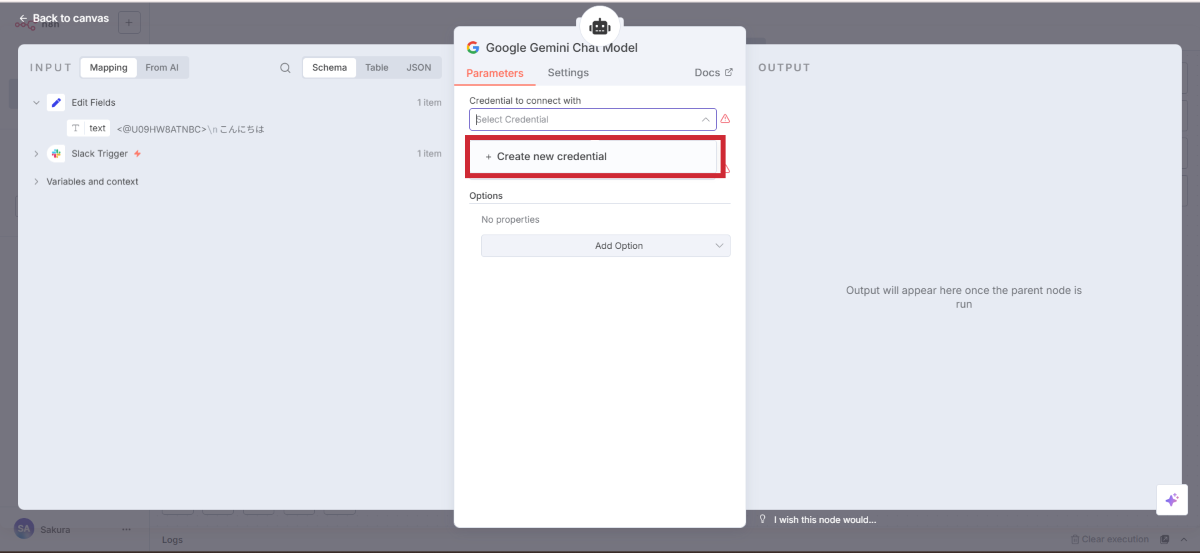
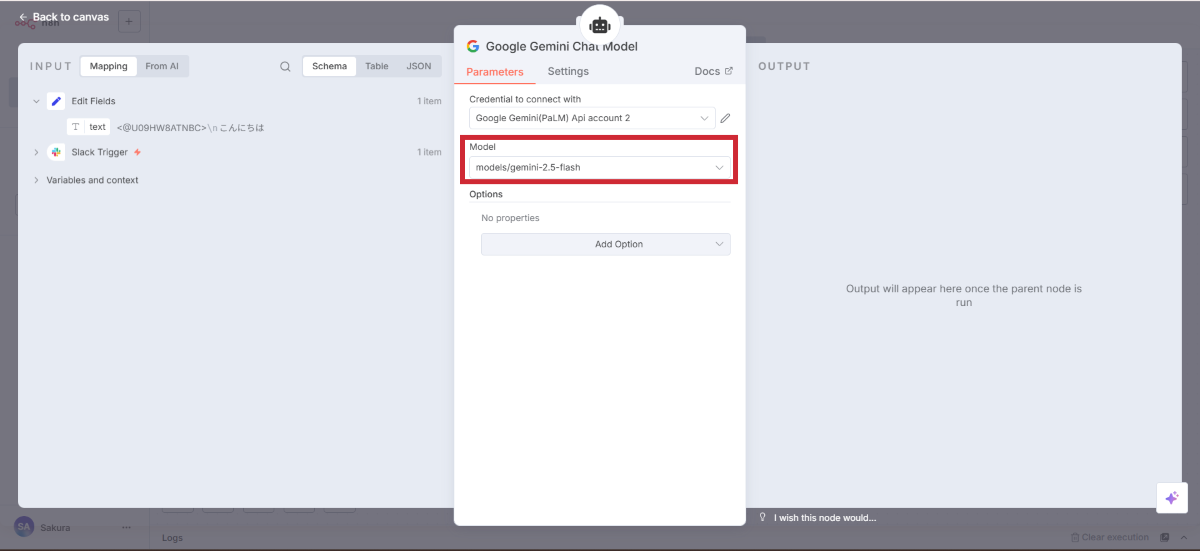
- n8nのGoogle Gemini Chat Modelの設定画面を開く
- 「Credential to connect with」で「Create new credential」を選択
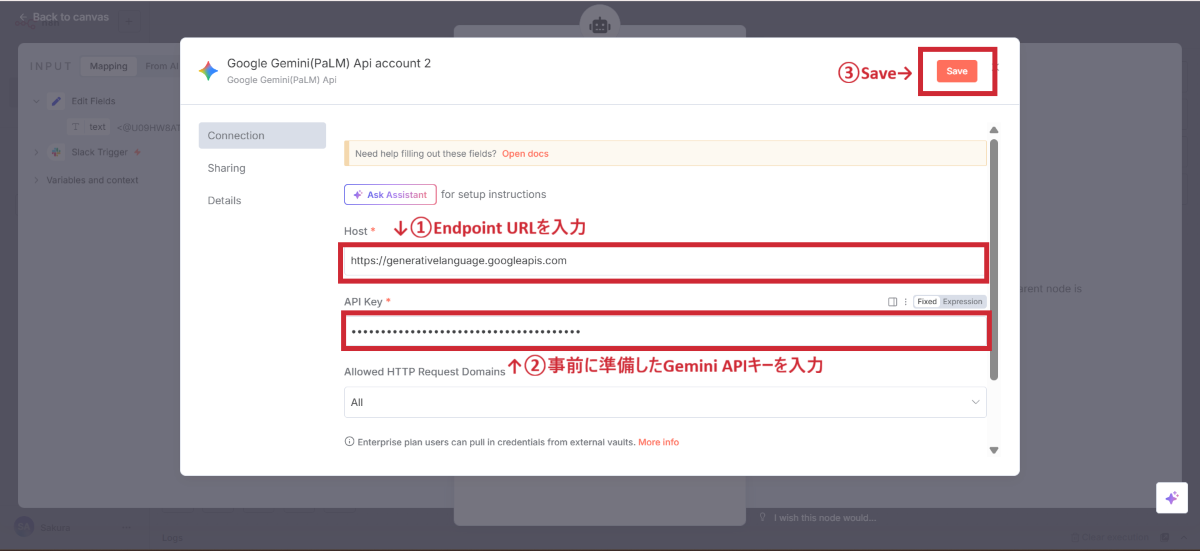
- 以下の情報を入力
- Endpoint URL:[https://generativelanguage.googleapis.com/v1beta/models/]
- API Key:事前に準備したGemini APIキー
- 「Save」をクリック
- 「Model」で使用する生成AIモデルを選択
4-3. Gmail Toolの設定
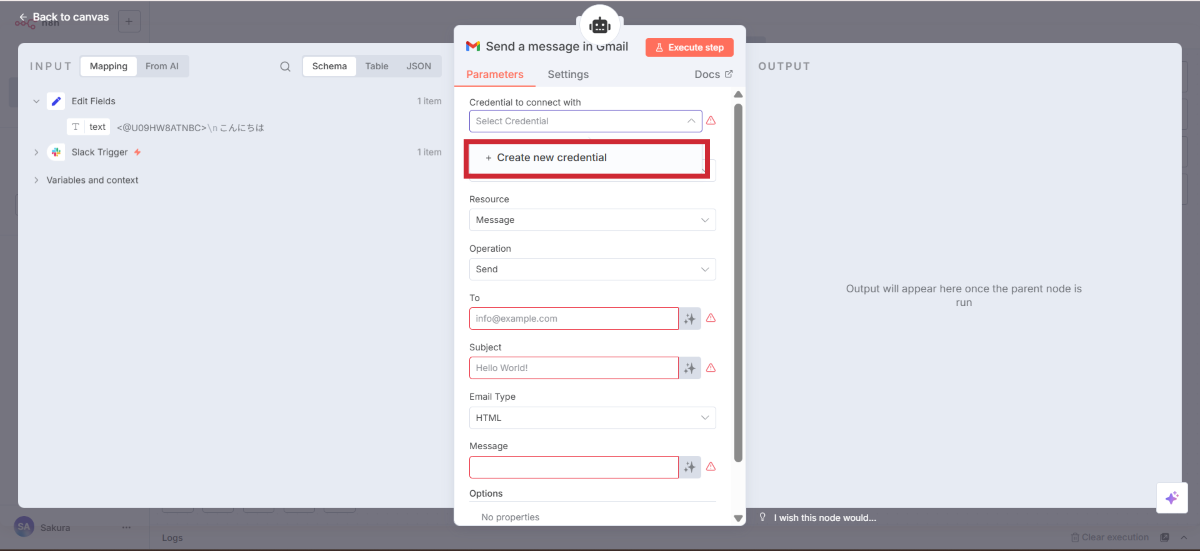
- n8nのGmail Tool(Send a message in Gmail)の設定画面を開く
- 「Credential to connect with」で「Create new credential」を選択
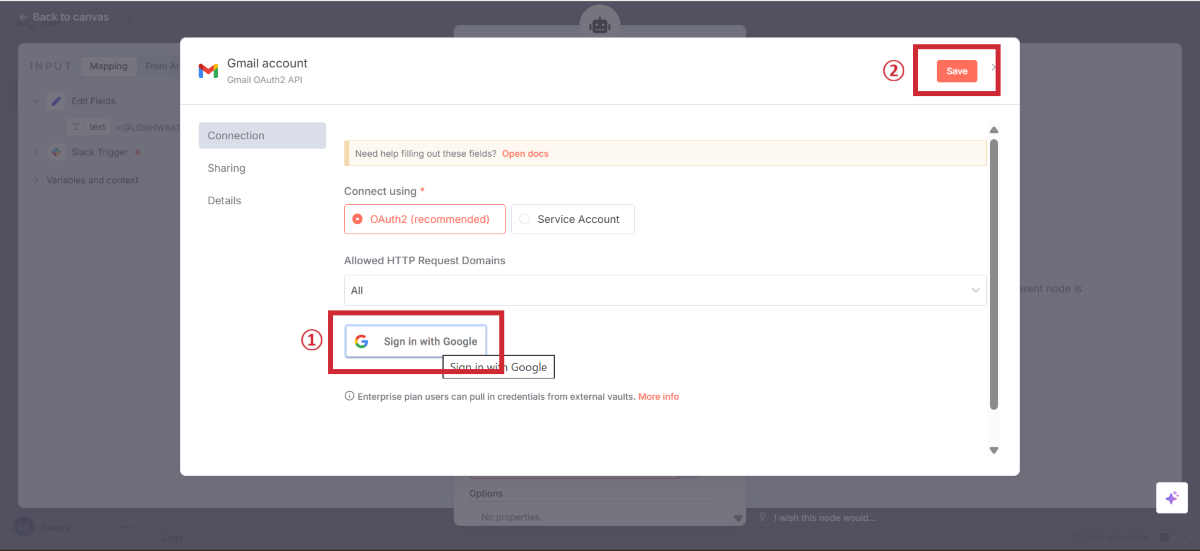
- 「Sign in with Google」をクリックしてGoogleアカウントと連携し、「Save」をクリック
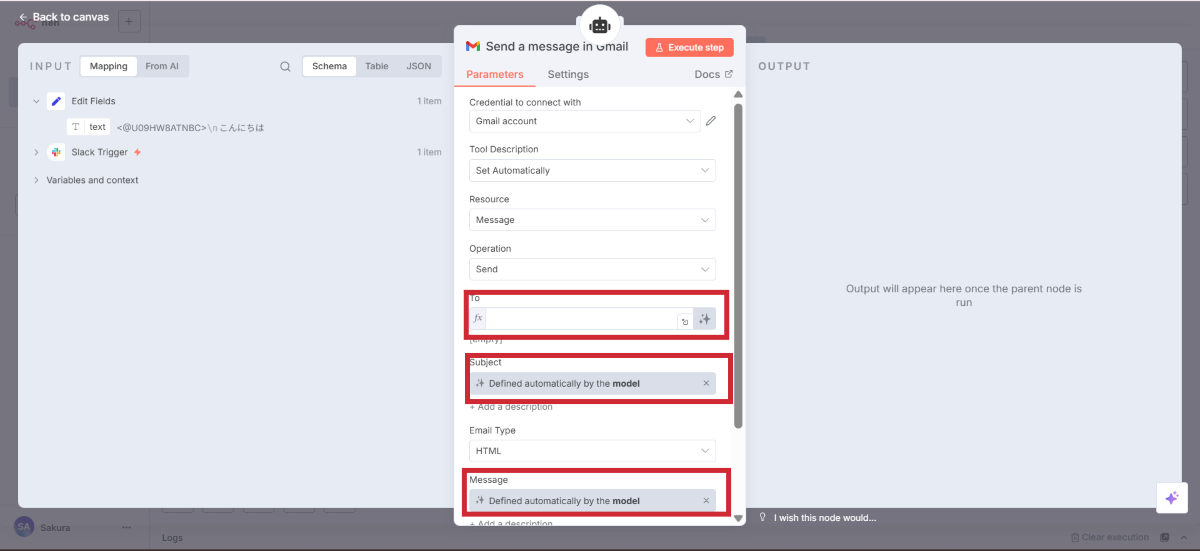
- Gmail Tool(Send a message in Gmail)のパラメータに戻るので、以下の項目を設定する。今回の設定はToをアドレスで指定し、SubjectとMessageを自動生成。
設定項目 | 設定内容 | 備考 |
|---|
To | 「手動で設定」or「AI自動生成」 | 入力欄右の✨マークをクリックすることで、AI Agentに自動生成させることが可能 |
|---|
Subject | 「手動で設定」or「AI自動生成」 | 入力欄右の✨マークをクリックすることで、AI Agentに自動生成させることが可能 |
|---|
Message | 「手動で設定」or「AI自動生成」 | 入力欄右の✨マークをクリックすることで、AI Agentに自動生成させることが可能 |
|---|
Options | HTML形式を選択 | 必要に応じて設定 |
|---|
4-4. Google Calendar Toolの設定
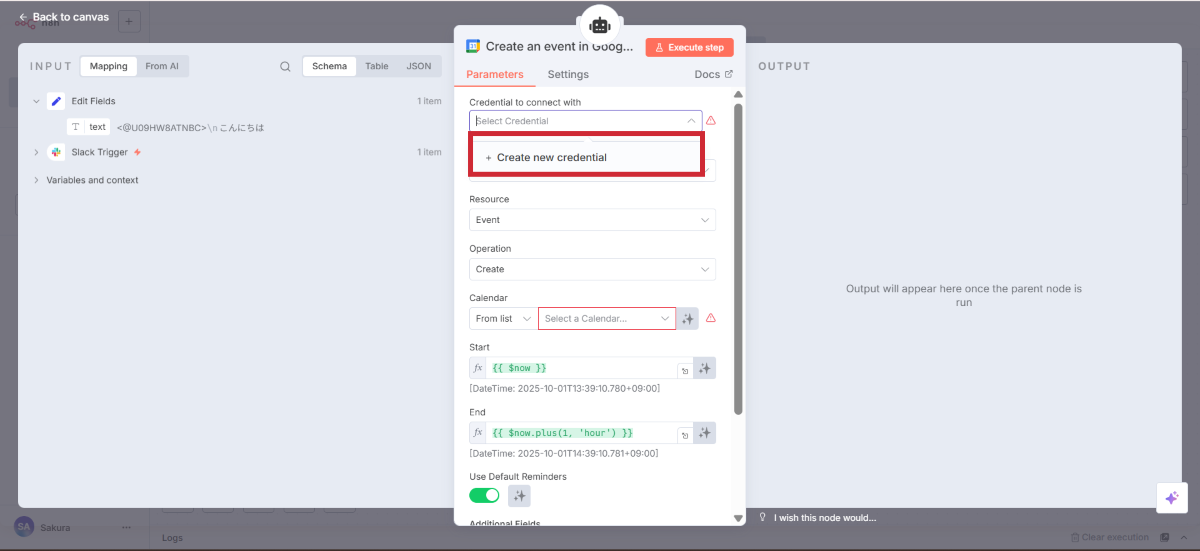
- n8nのGoogle Calendar Tool(Create an event in)の設定画面を開く
- 「Credential to connect with」で「Create new credential」を選択
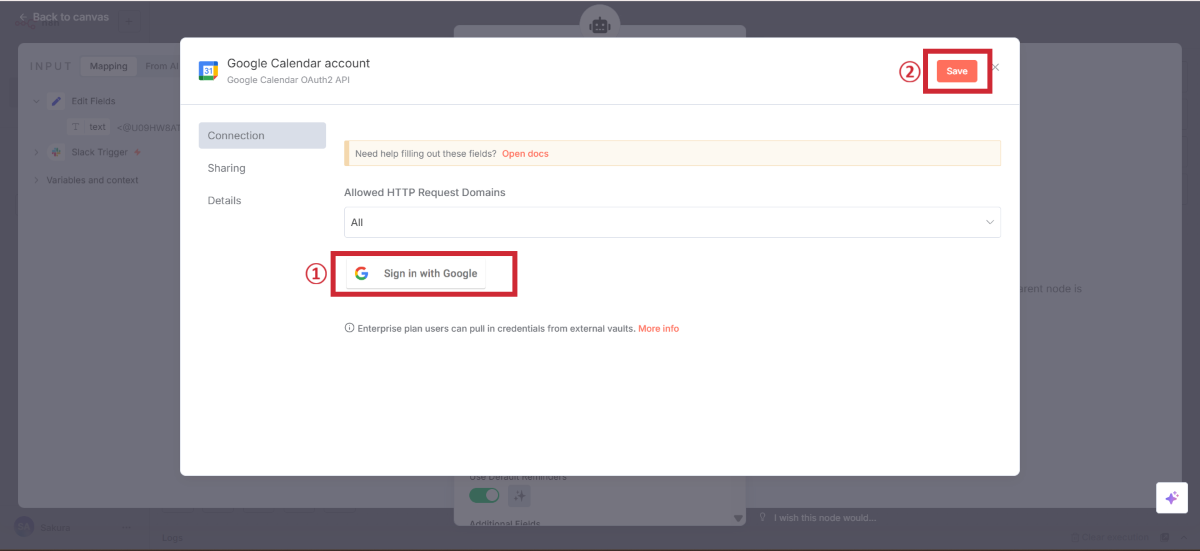
- 「Sign in with Google」をクリックしてGoogleアカウントと連携し、「Save」をクリック
- 以下の画像と同じように各項目を設定
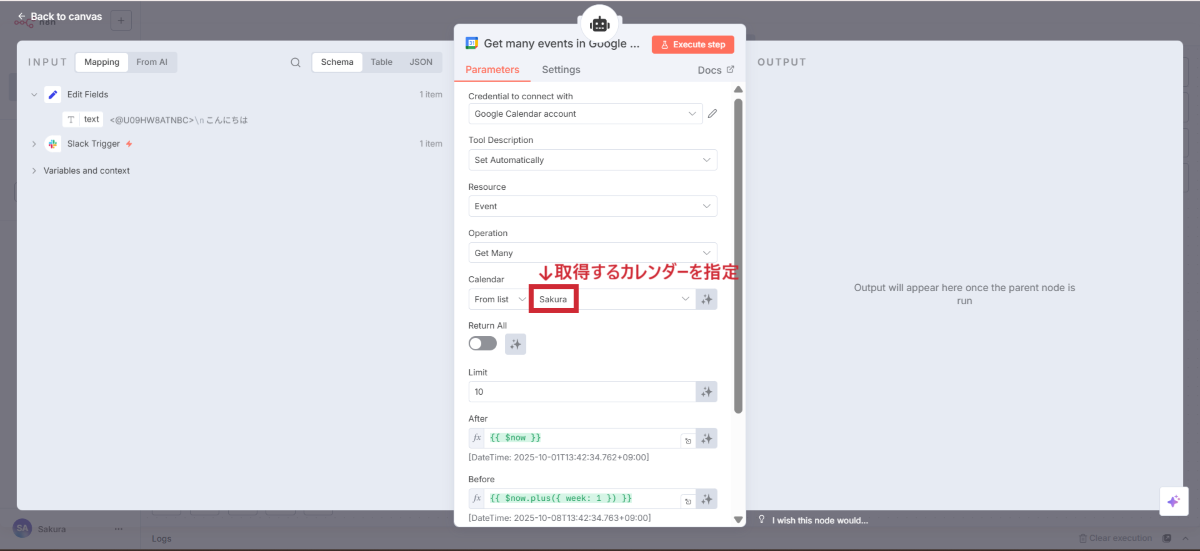
※ノード名が自動的に「Get many events in Google Calendar」に変わります。
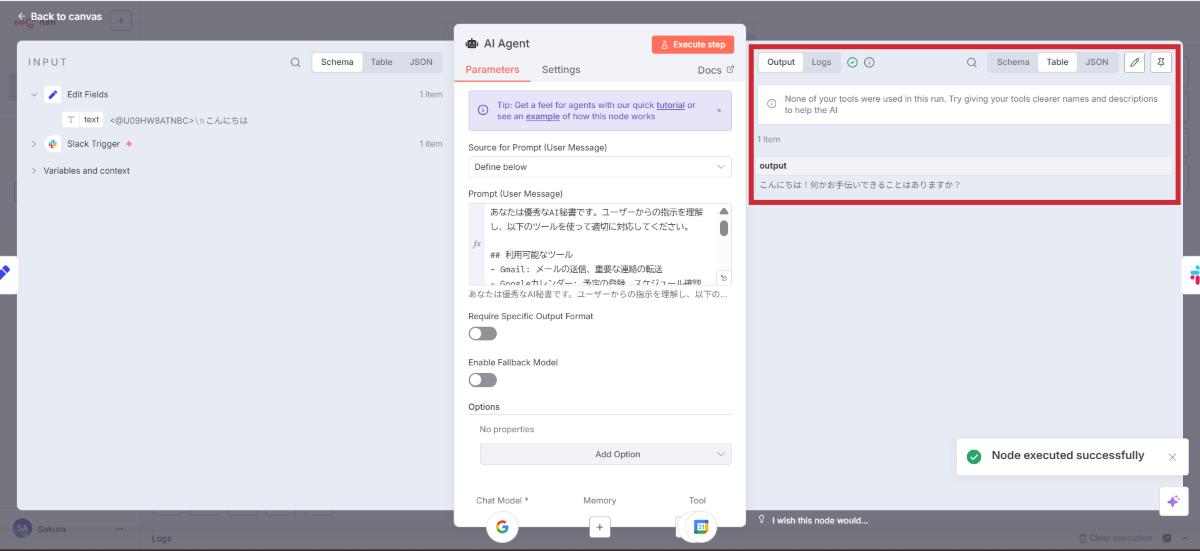
4-5. AI Agentの動作テスト
- n8nのAI Agentの設定画面に戻る
- 「Execute step」をクリック
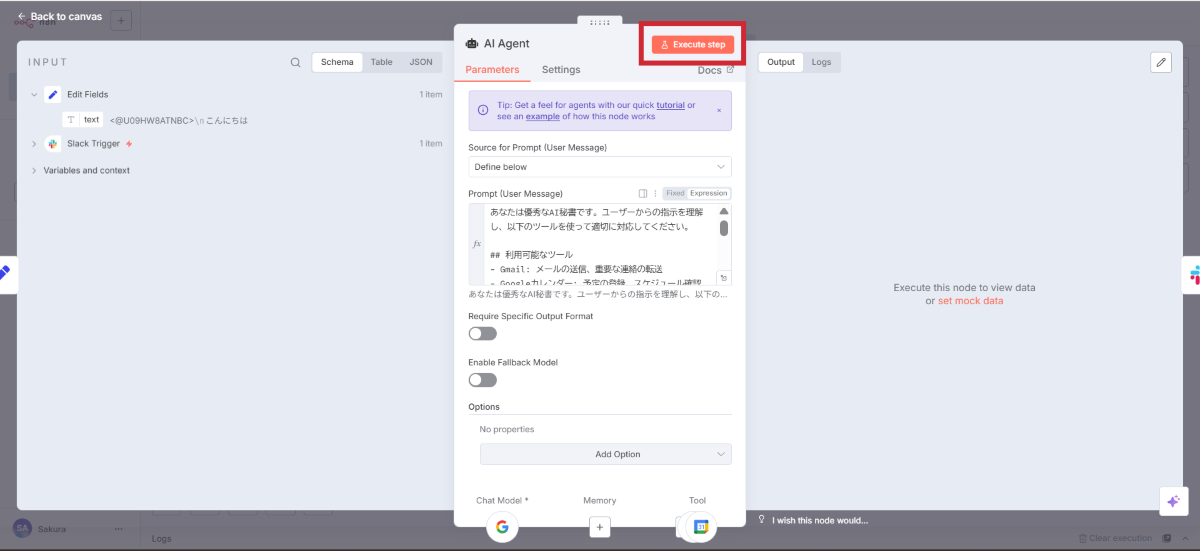
- Output欄に処理結果が表示されることを確認
STEP5|AI秘書の処理結果をSlackに自動応答する設定
最後に、AI秘書の処理結果をSlackに応答する設定を行います。
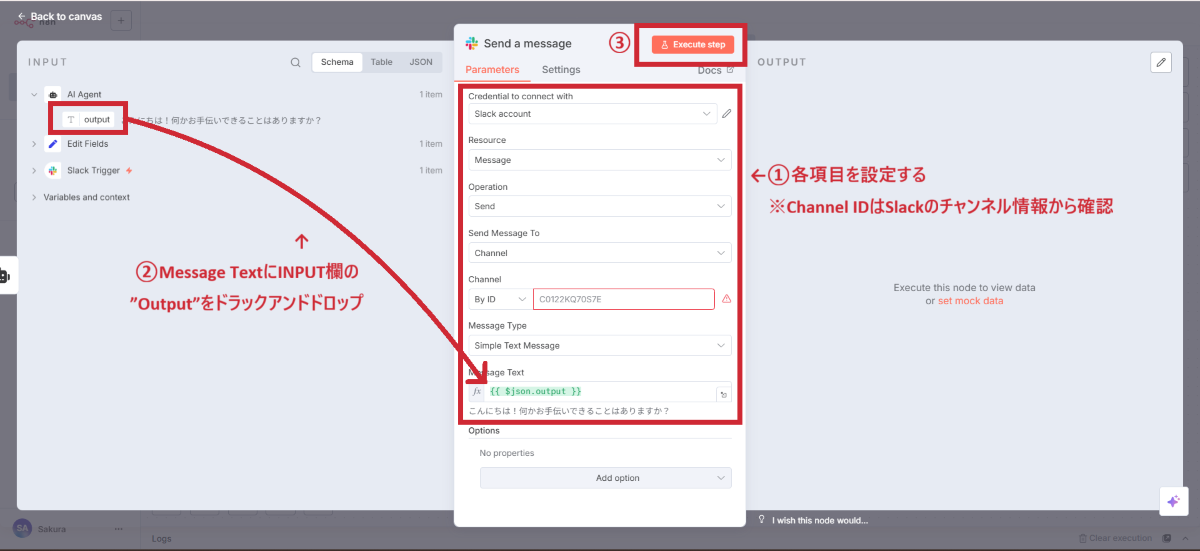
5-1. Slack送信ノードの設定
- n8nのSlack(Send a message)の設定画面を開く
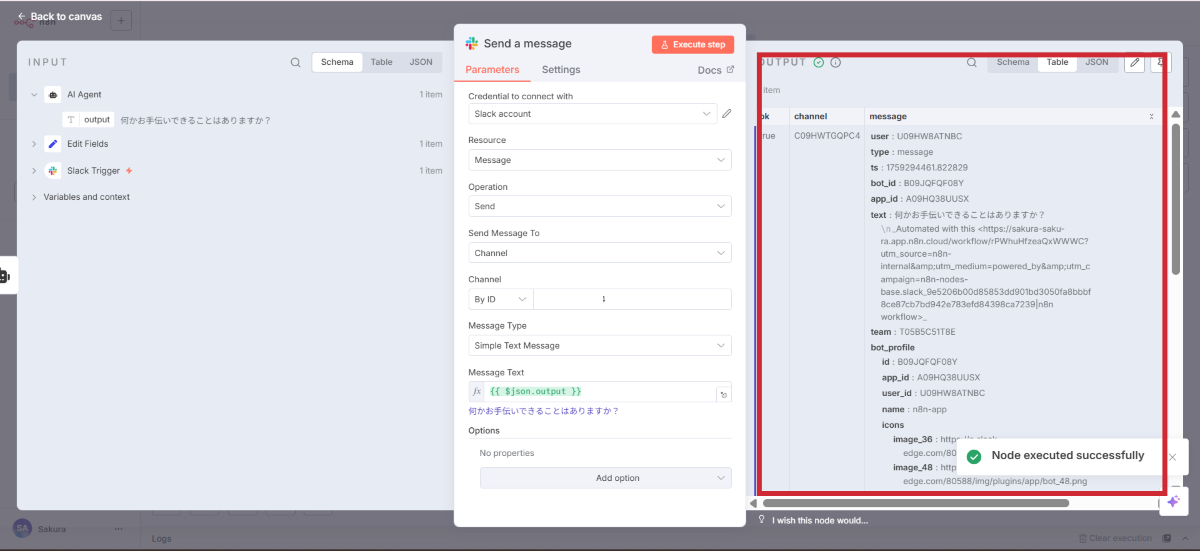
- 以下の画像の通り設定を行い、「Execute step」をクリック
- OUTPUT欄にitemが出力されていることを確認
5-2. Slackでの表示確認
- Slackワークスペースのチャンネルに移動
- AI秘書からメッセージが返信されていることを確認
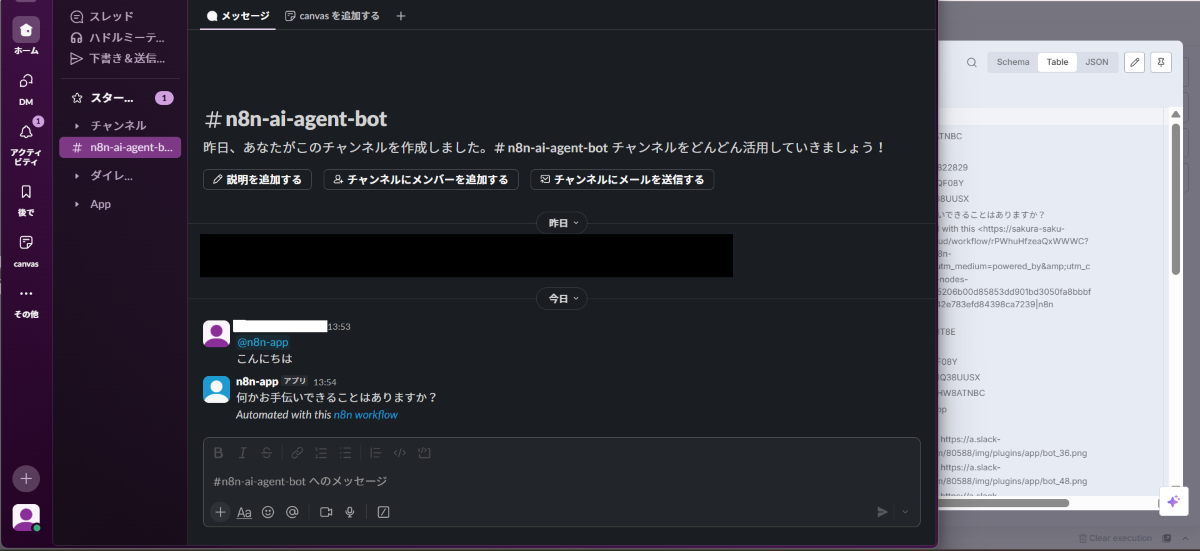
AI秘書からの応答メッセージが表示されます
STEP6|n8nワークフローの総合動作確認とエラー検証
すべての設定が完了したら、実際にシステムが正しく動作するか確認します。
6-1. n8nワークフローテストの実施
テストメッセージを送信して、動作を確認しましょう。
6-2. n8nワークフロー動作確認のチェックポイント
- Slackでメンションすると、n8nのワークフローが起動する
- AI秘書からSlackに応答メッセージが返ってくる
- Gmailでメールが正しく送信される
- Googleカレンダーに予定が登録される
- エラーが発生した場合、適切なエラーメッセージが表示される
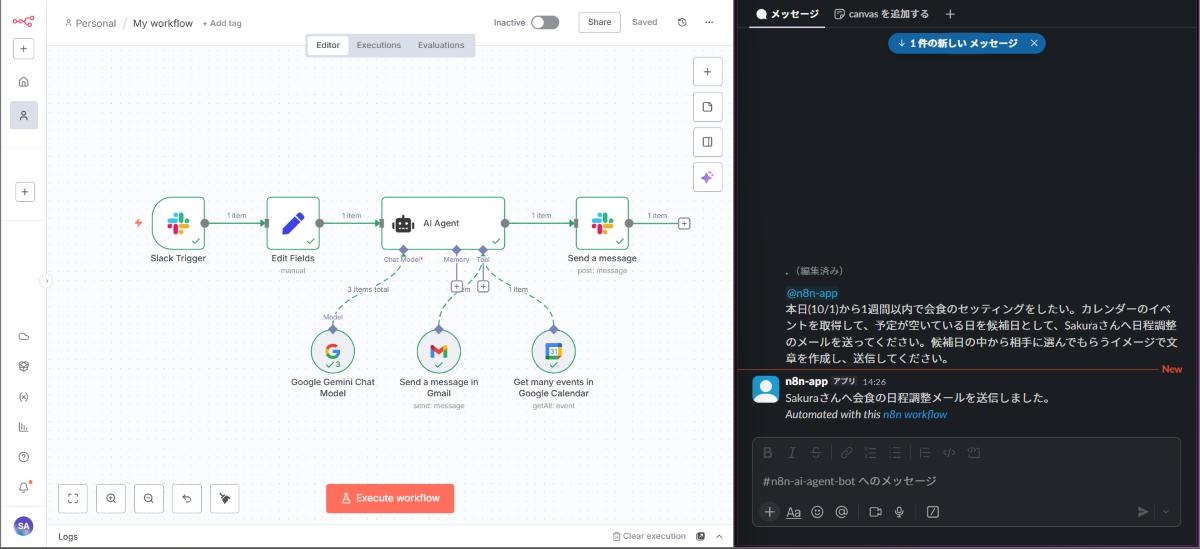
正常に動作した場合の実行結果画面
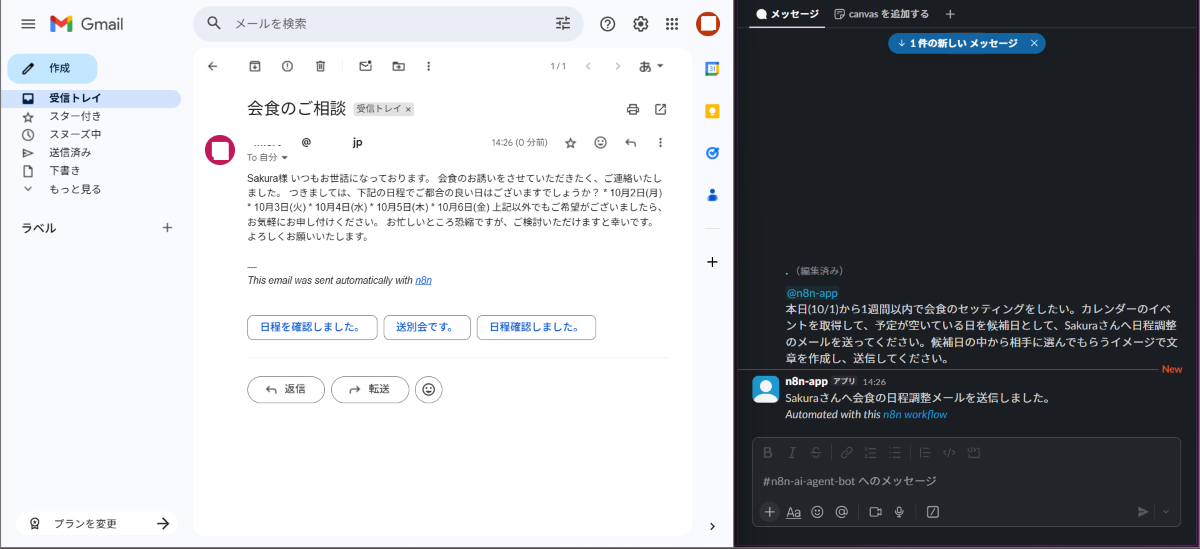
正常に動作し、自動送信されたメール
【第3章】n8n AI秘書システム構築時によくあるトラブルシューティングと応用アイデア
システム構築時によく発生する問題と、その解決方法をまとめました。
また、基本システムをさらに発展させるアイデアも紹介します。
3-1. Slack/n8n/Gmail連携で発生するよくあるエラーと具体的な解決方法
構築時に遭遇しやすい問題と、その対処法を表にまとめました。
エラー内容 | 原因 | 解決方法 |
|---|
Slackトリガーが反応しない | ボットがチャンネルに参加していない | チャンネルにボットを招待し、メンバーとして追加 |
|---|
「Verified」にならない | Webhook URLの設定ミス | URLを再度コピー&ペーストし、Retryを実行 |
|---|
Gmailが送信できない | OAuth認証の不備 | Google OAuth 2.0認証を再設定 |
|---|
カレンダー登録が失敗 | カレンダーIDの誤り | 正しいカレンダーIDを確認 |
|---|
AIの応答が不自然 | プロンプトの記述不足 | より具体的な指示をプロンプトに追加 |
|---|
処理が途中で止まる | ノード間の接続ミス | ワークフローの接続線を確認し、再接続 |
|---|
トラブルシューティングのコツ
- エラーログの確認:n8nの実行ログで詳細なエラー内容を確認
- 段階的なテスト:各ノードを個別に「Execute step」で実行し、問題箇所を特定
- 権限の再確認:Slack、Gmail、Googleカレンダーの各権限設定を見直す
3-2. n8n AI秘書をさらに業務効率化するカスタマイズアイデア集
基本システムをベースに、以下のような拡張が可能です。
業務効率化のカスタマイズ
- 定期レポートの自動生成
- 毎週金曜日に1週間の活動サマリーを自動作成
- Googleスプレッドシートと連携してデータを集計
- タスク管理機能の追加
- Notionやトレロと連携し、タスクを自動登録
- 期限が近いタスクを毎朝Slackに通知
- 会議議事録の自動化
- 会議終了後、参加者に議事録テンプレートを自動送信
- 次回のアクションアイテムをタスク管理ツールに登録
AIの能力向上
- コンテキスト理解の強化
“`
プロンプト例:
過去の会話履歴を参照し、文脈を理解して応答してください。
曖昧な指示の場合は、過去の類似パターンから推測してください。
“`
- 多言語対応
“`
プロンプト例:
日本語と英語の両方に対応し、入力言語に合わせて返信してください。
“`
他ツールとの連携拡張
- Microsoft Teams: Slackの代わりにTeamsを使用
- Zoom: 会議URLの自動生成と参加者への通知
- Dropbox/Google Drive: 関連ファイルの自動共有
おわりに|AI秘書システム導入で実現する業務効率化と次のステップ
お疲れ様でした。
本記事では、n8nを使用してSlack・Gmail・Googleカレンダーを連携させた「AI秘書システム」の構築方法を詳しく解説しました。
導入効果の振り返り
このシステムを導入することで、以下の効果が期待できます。
- 時間の節約:手動作業を自動化し、日常業務の効率を向上
- ミスの削減:人為的な入力ミスや見落としを防止
- チーム生産性の向上:情報共有がスムーズになり、コラボレーションが活性化
- ストレスの軽減:ルーティン作業から解放され、創造的な業務に集中可能
次のステップへ
基本システムの構築に成功したら、以下のステップに挑戦してみてください:
- 運用の最適化
- 実際の業務で1週間運用し、改善点を洗い出す
- よく使うコマンドをテンプレート化
- 機能の拡張
- 他のツールとの連携を追加
- より高度なAI処理を実装
- チーム展開
- 他のチームメンバーにも展開
- 使い方マニュアルの作成と共有
コミュニティとサポート
- n8nコミュニティ:community.n8n.ioで質問や情報交換
- 公式ドキュメント:docs.n8n.ioで詳細な技術情報
- テンプレート共有:作成したワークフローを他のユーザーと共有可能
「会議予定を効率的に管理したい」「Slackやメールを見逃したくない」という課題を抱えている方は、ぜひ今回の手順を参考に、あなただけのAI秘書システムを構築してみてください。
自動化の第一歩を踏み出したあなたの業務が、より効率的で創造的なものになることを願っています。
—
本記事が皆様の業務効率化のお役に立てれば幸いです。
今後は、AIやクラウド技術を活用した革新的な方法で業務を効率化し、業績を向上させる企業が生き残るでしょう。