『n8n×ChatGPT×Gemini』文章の「質」を極める!異なるAIの強みを掛け合わせた自動リライト・推敲システム
自動化
2026.01.28


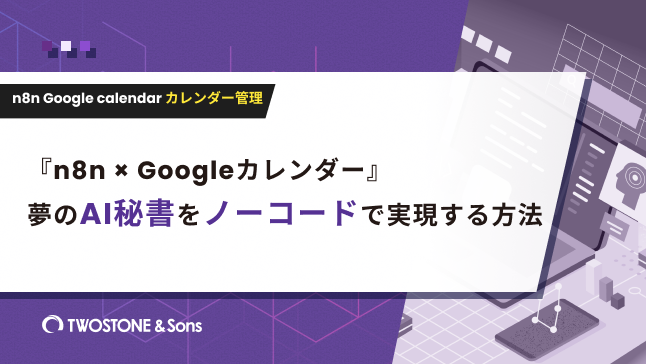
「n8n」「Googleカレンダー」「Gemini」を活用し、スケジュール管理と天気予報を自動化する夢のAI秘書システムを構築する方法をご紹介します。プログラミングは一切不要です。業務効率化に向けた5つのステップを、順を追って解説します。


・最新の生成AI導入からシステム開発まで幅広く対応
・企業の生産性向上を強力にバックアップします
「朝一番に今日の予定と天気を確認したい」「スケジュールに合わせて準備したいことがある」そんな日々の小さな作業を、AIが自動でサポートしてくれたら便利だと思いませんか?
本記事では、ノーコードツール「n8n(エヌエイトエヌ)」を使って、まるで個人秘書のように働くAIエージェントを構築する方法を、実践的なステップでご紹介します。プログラミングの経験がない方でも、画面の指示に従って操作するだけで完成させることができます。
このガイドを読み終えると、以下のような機能を持つAI秘書が完成します。
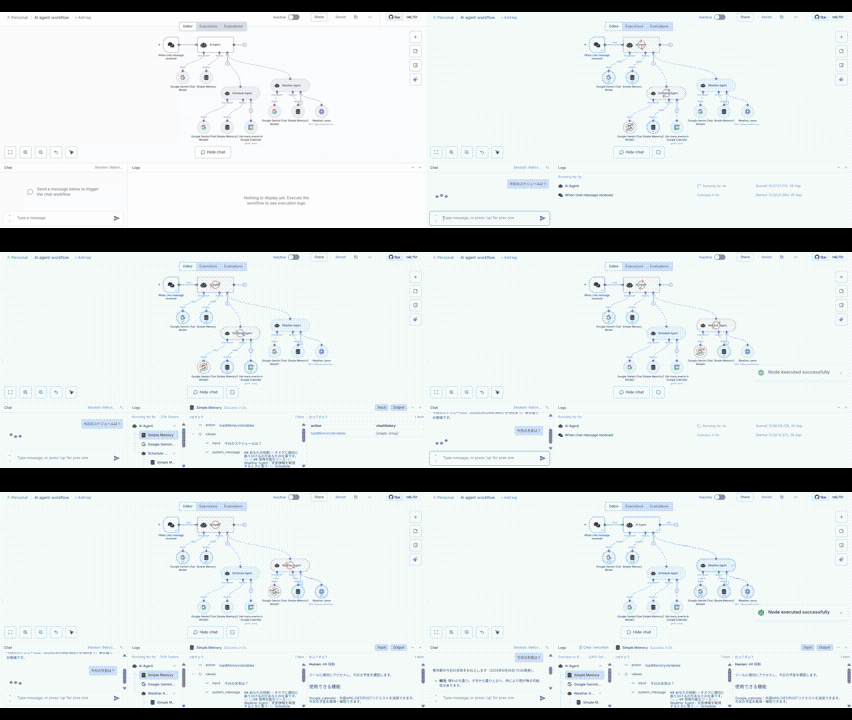
実際のチャット画面。自然な会話でAIとやり取りできます
それでは、さっそく準備を始めましょう。
💡 あわせて読みたい:AI秘書による業務自動化を成功させるためのコツとメリット
AIエージェントを構築する前に、必要なツールとアカウントを準備します。この章では、各要素の役割と具体的な準備手順を詳しく説明します。
今回のワークフロー構築に必要なものは以下の3点です。それぞれの役割と重要性を理解しておくことで、スムーズな構築が可能になります。
準備するもの一覧
必要なもの | 役割 |
|---|---|
1. n8nアカウント(Google連携済み) | ワークフローの実行環境 |
2. Googleカレンダー(予定入力済み) | スケジュールデータの提供元 |
3. Gemini API | AIエージェントの頭脳としての機能 |
重要なポイント
1と2は実質的に同じGoogleアカウントを使用します。つまり、Googleアカウントがn8nと連携されており、そのアカウントのGoogleカレンダーに予定が入力されていればOKです。テスト用の架空の予定でも問題ありません。
n8nとGoogleアカウントの連携は、使用している環境によって手順が異なります。ここでは最も簡単なクラウド版での設定方法を解説します。
n8nのクラウド版は設定が簡単で、すぐに始められます。
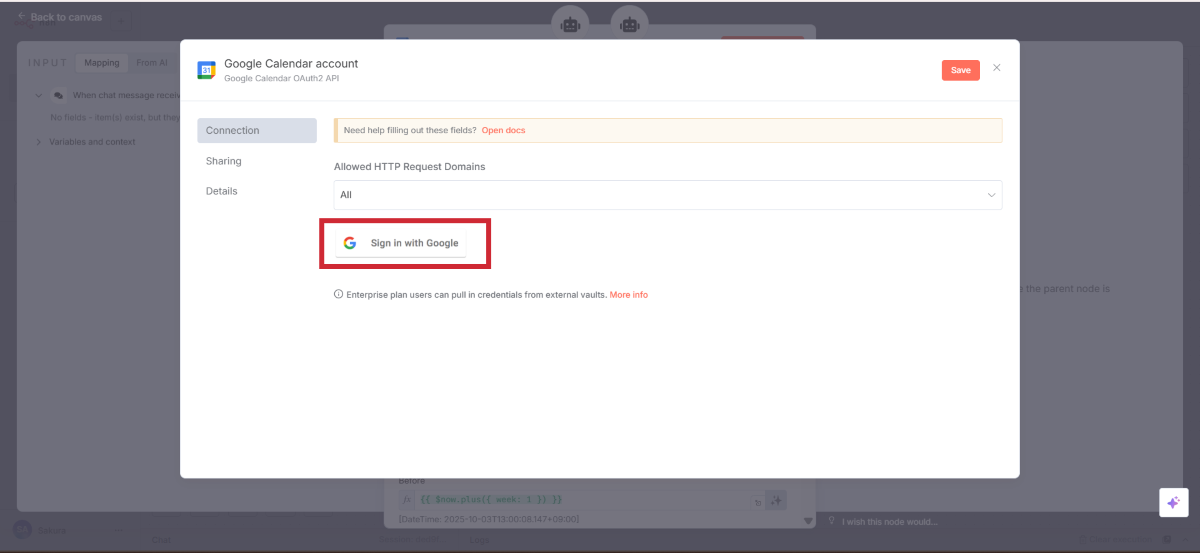
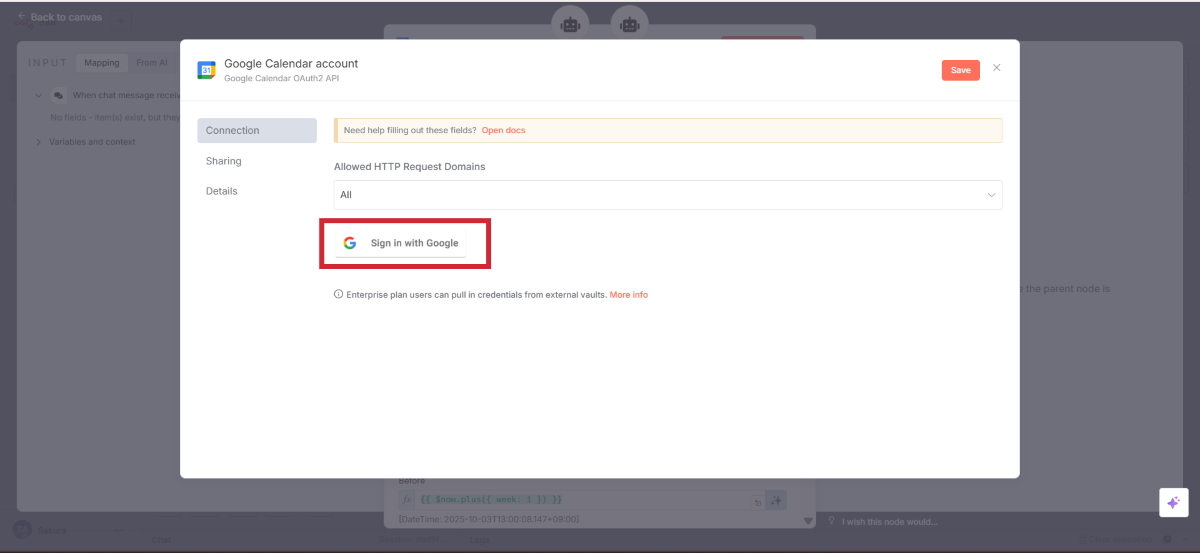
OAuth認証画面。「Sign in with Google」ボタンをクリックするだけで連携完了
Geminiは、Googleが提供する最新の生成AIモデルです。APIキーを取得することで、n8nから直接Geminiを利用できるようになります。
出典:Google公式
APIキー取得手順
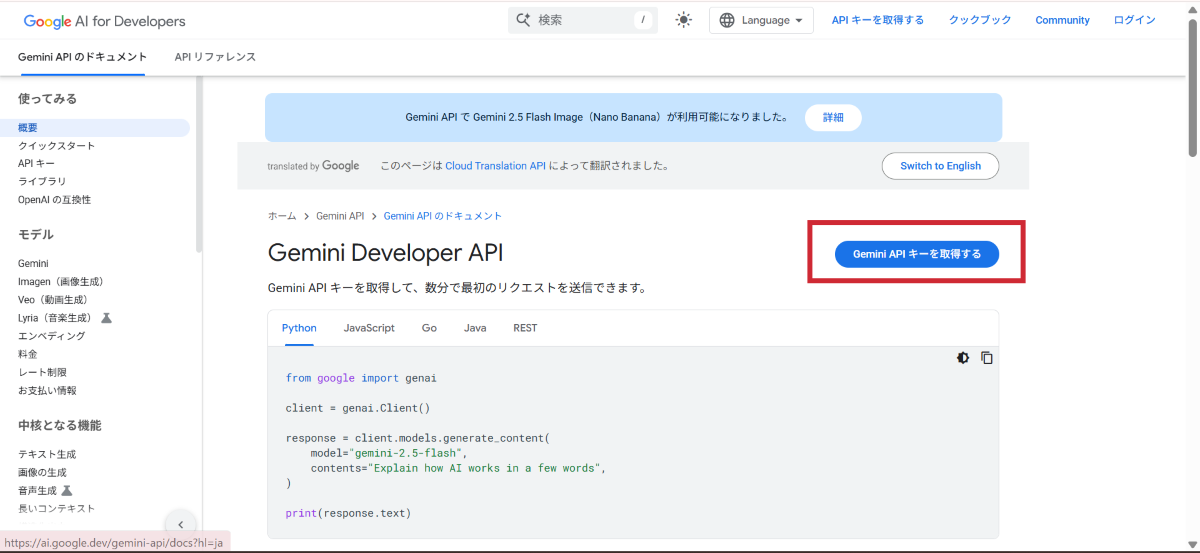
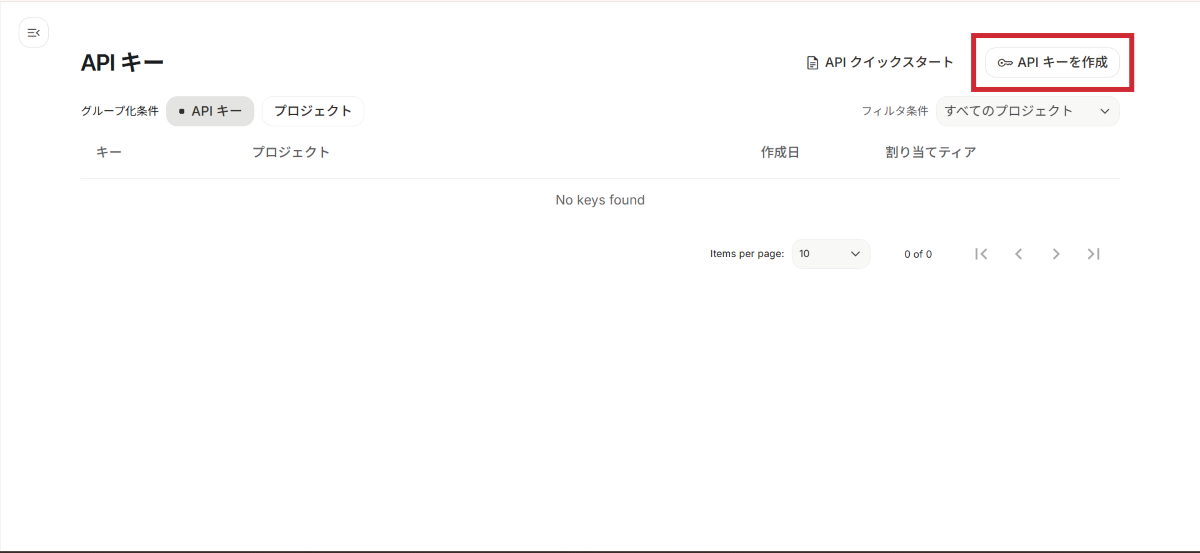
どちらを選んでも機能に差はありません。
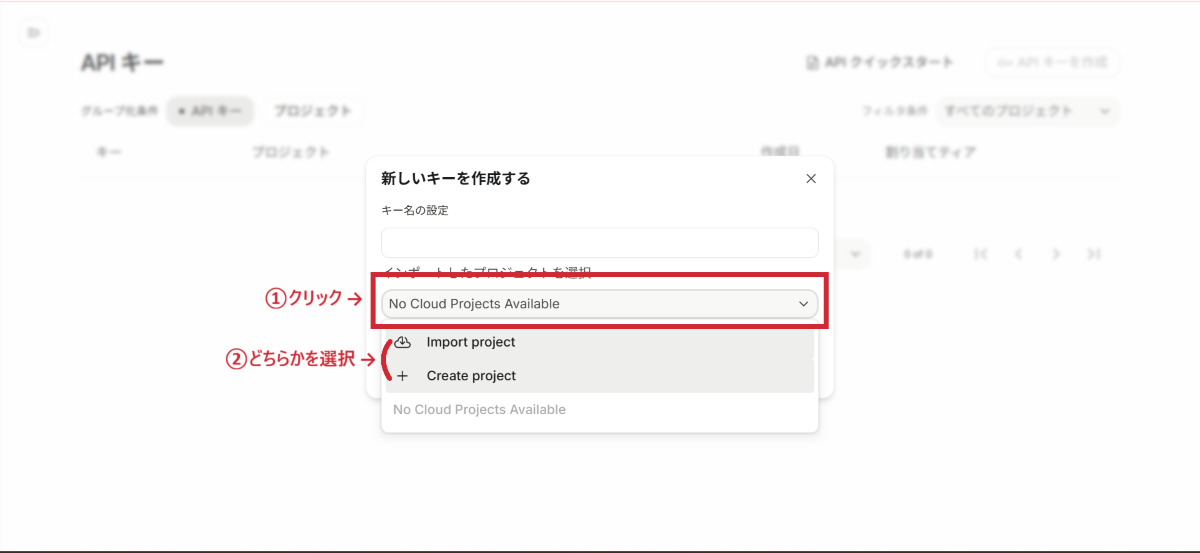
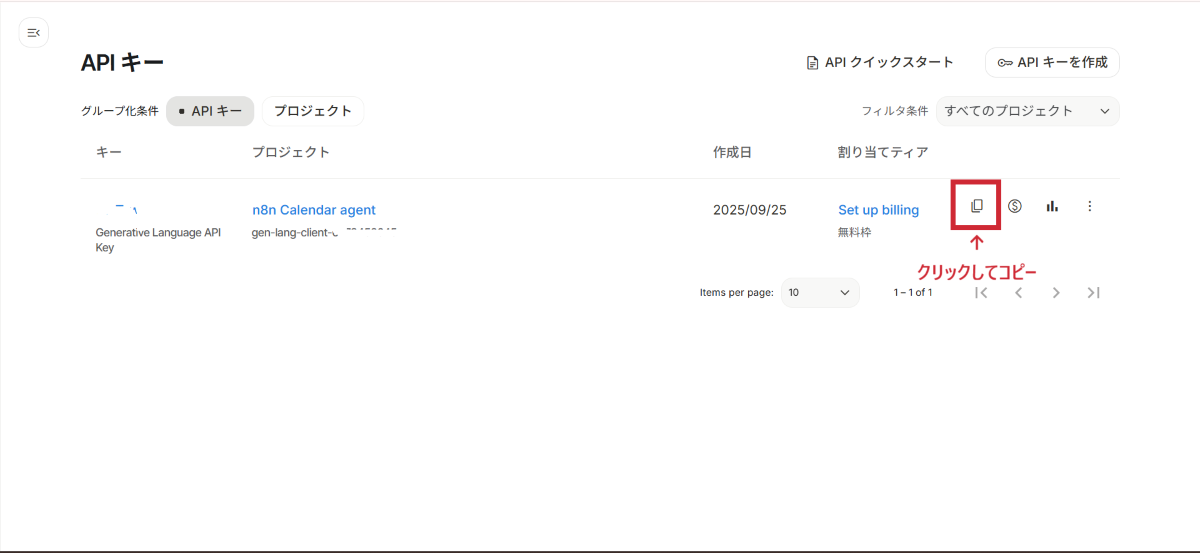
APIキーは一度しか表示されないため、必ず安全な場所に保管してください
セキュリティに関する注意事項
APIキーは第三者に共有しないでください。GitHubなどの公開リポジトリにアップロードすると、不正利用される可能性があります。
準備完了チェックリスト
以下の項目がすべて完了していることを確認してください
すべての準備が整ったら、いよいよシステムの構築に進みましょう。
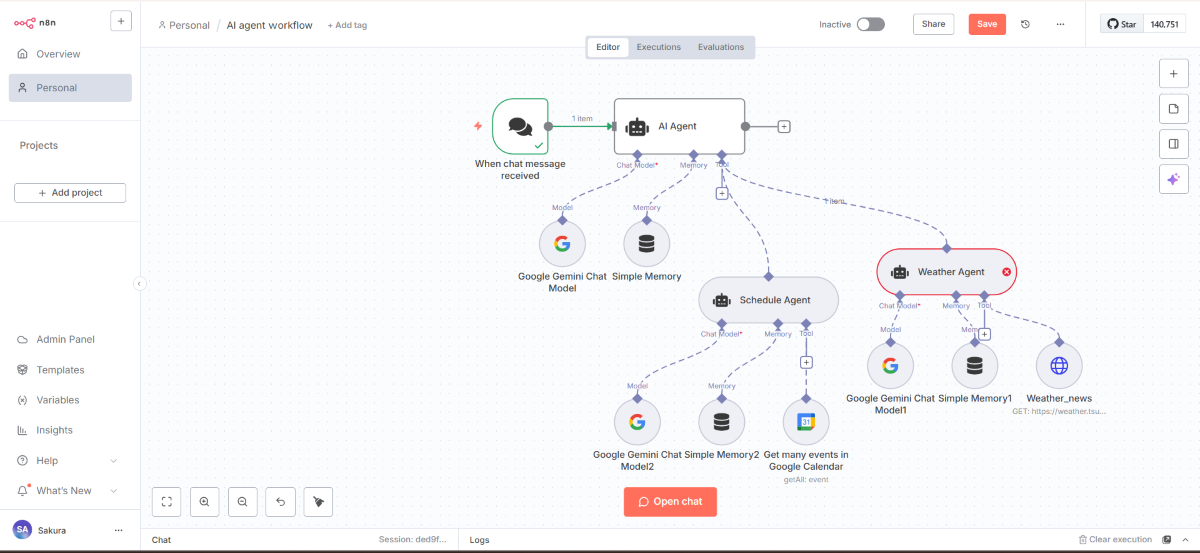
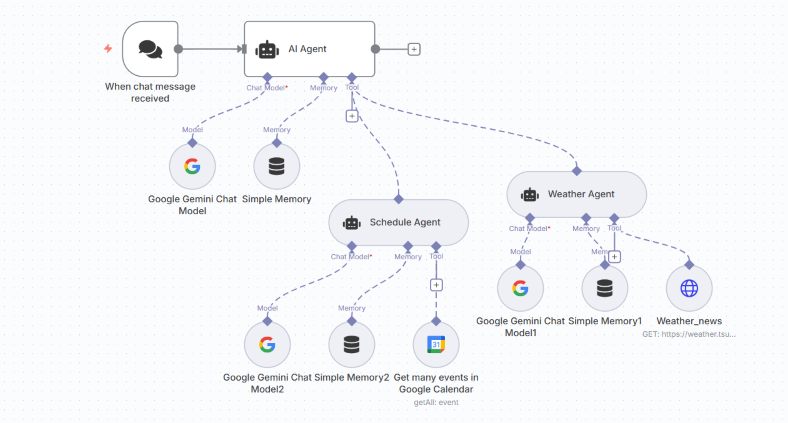
この章では、実際にn8n上でAIエージェントのワークフローを構築していきます。5つのステップに分けて、順番に設定を進めていきます。完成すると、以下のような構成のシステムが出来上がります。
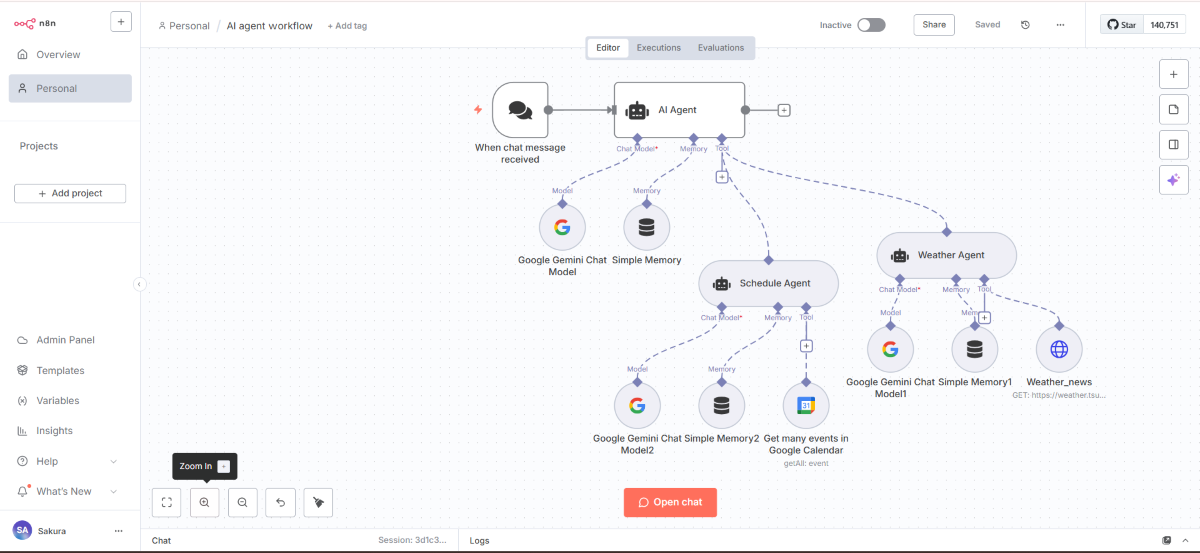
完成後のワークフロー全体図。各ノードが連携してAIエージェントとして機能します
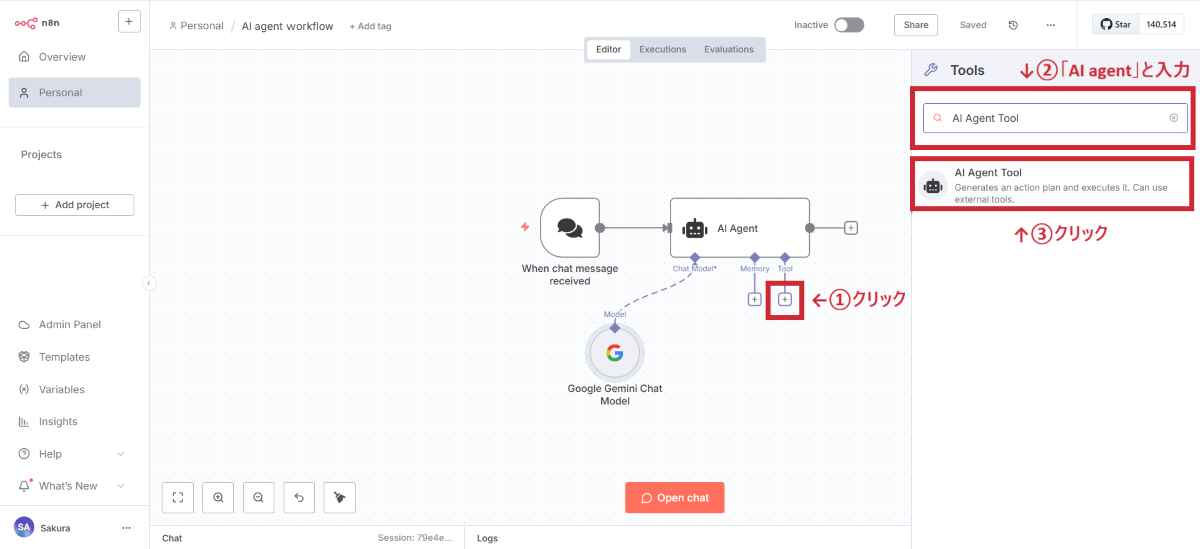
最初に、システムの中核となる「AIエージェントノード」を配置します。このノードが全体の司令塔として、ユーザーからの質問を理解し、適切なツールに作業を振り分ける役割を担います。
n8nのAIエージェントノード追加手順
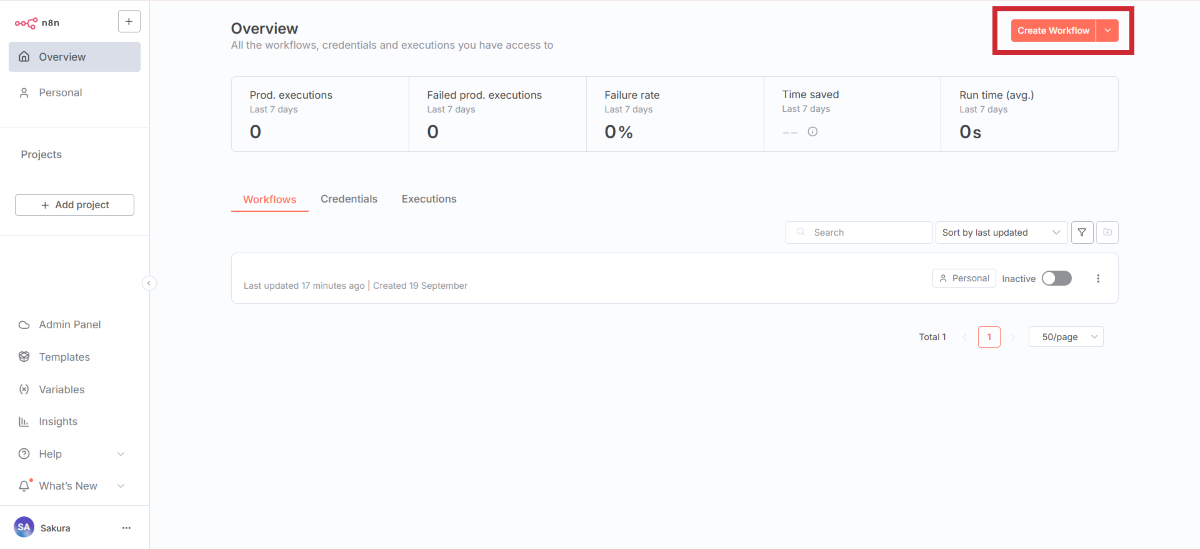
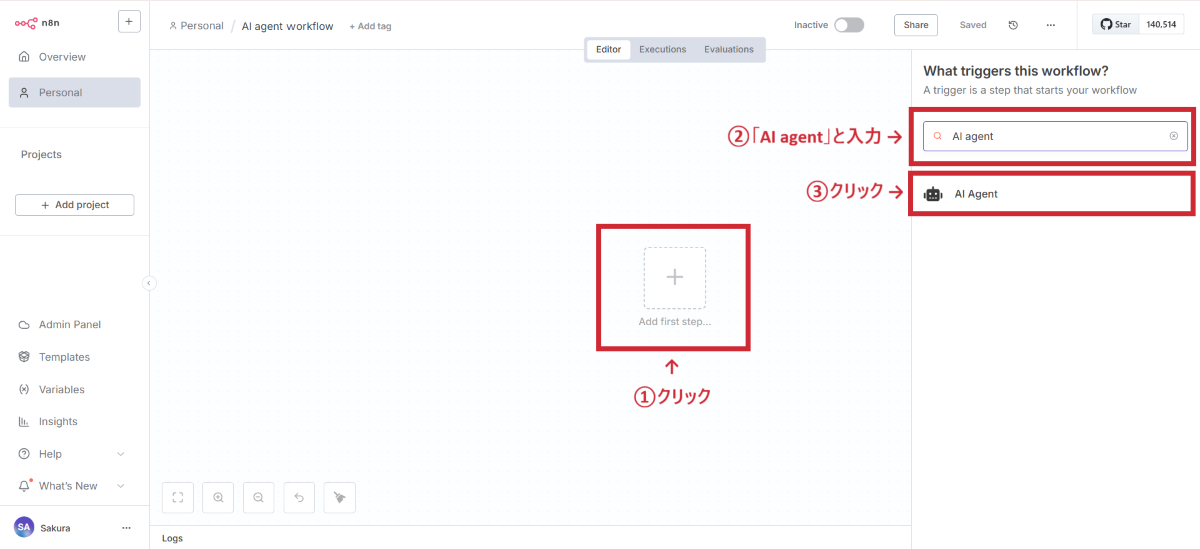
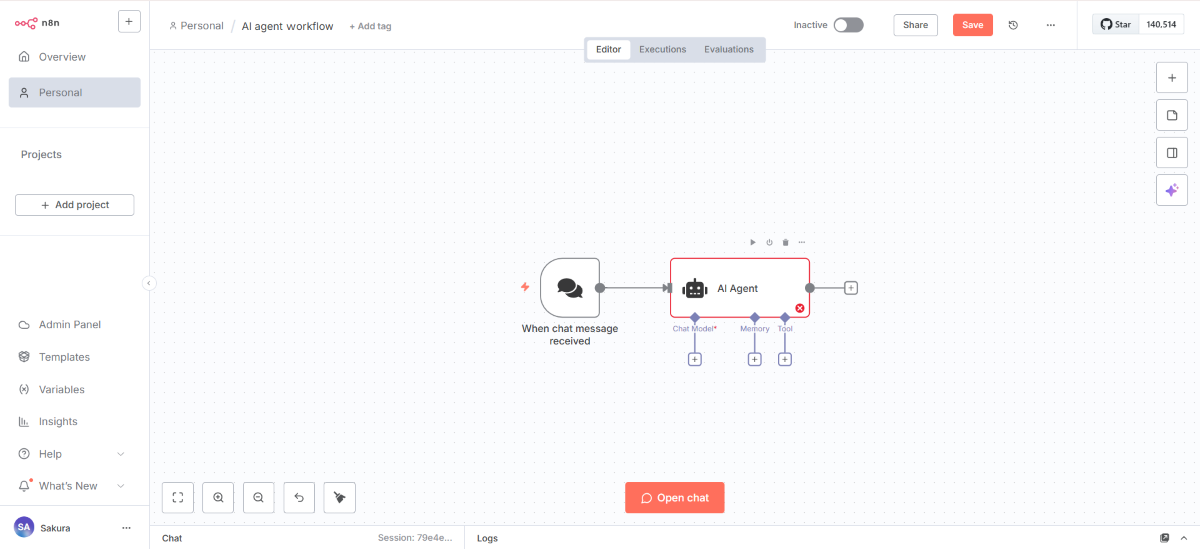
AIエージェントノードを追加すると、トリガーとして「When chat message received」ノードも自動的に追加されます。
これにより、チャット形式でAIとやり取りできるようになります。
Chat ModelとMemoryの設定
AIエージェントが適切に動作するために、以下の2つの要素を設定します。
設定項目 | 役割 | 追加するノード |
|---|---|---|
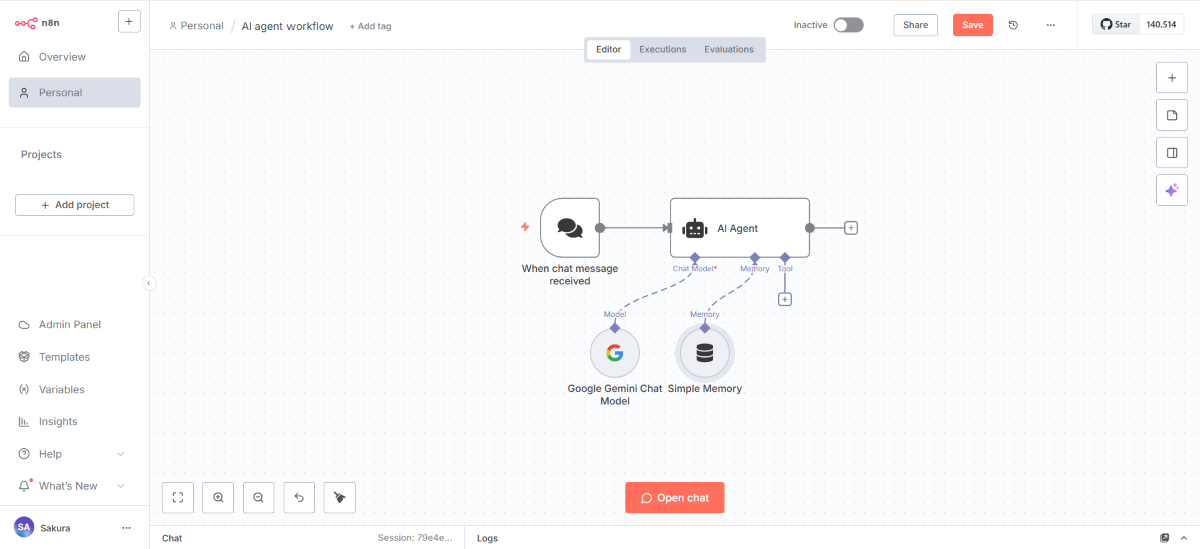
Chat Model | AIの頭脳(思考エンジン) | Google Gemini Chat Model |
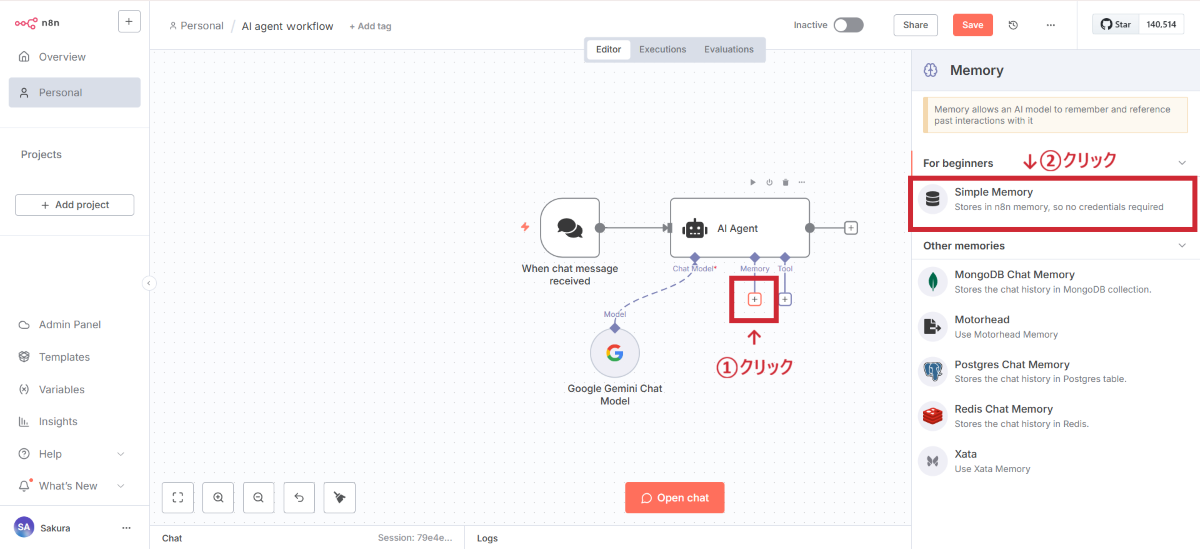
Memory | 会話の記憶装置 | Simple Memory |
Chat Modelの追加と設定
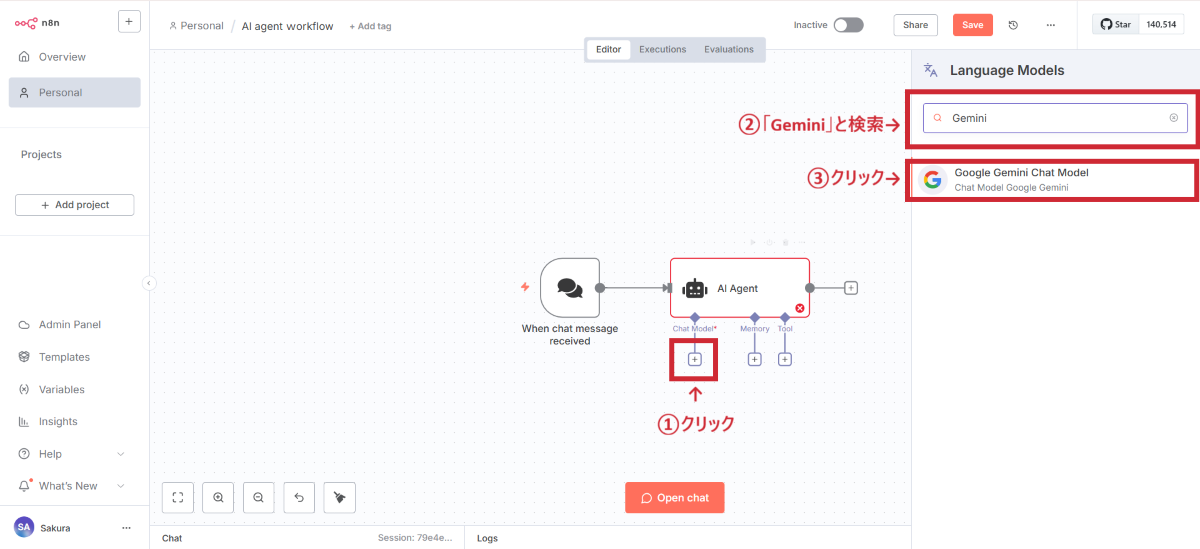
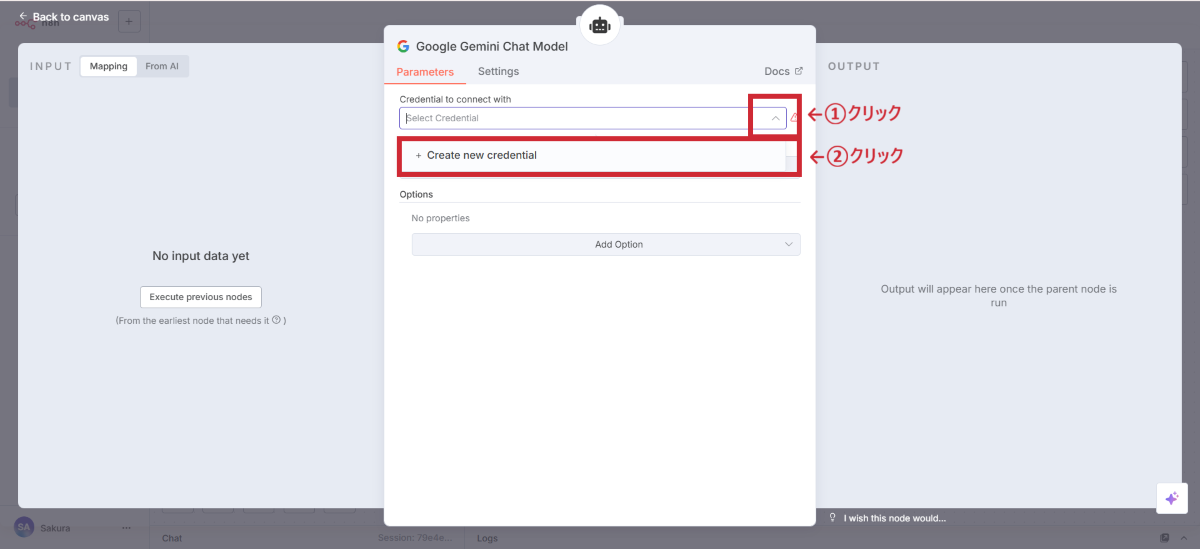
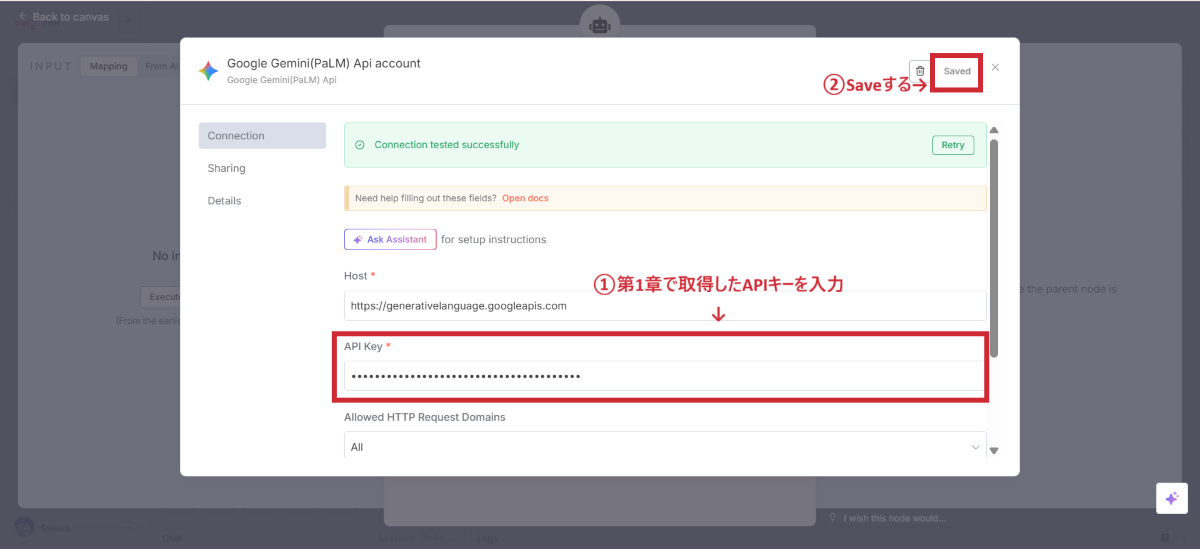
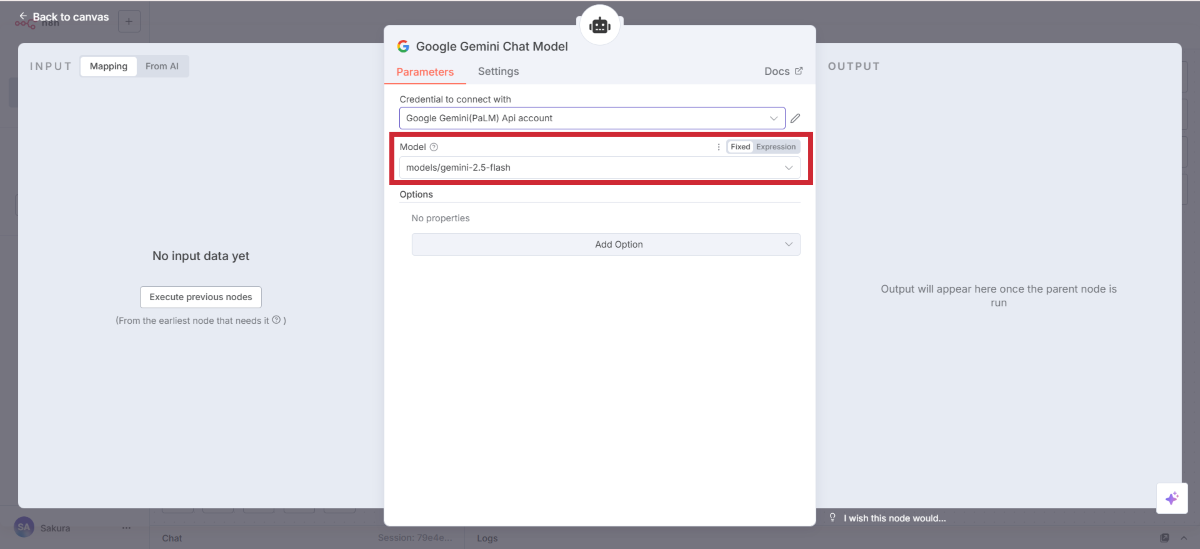
Memoryノードの追加
この時点で、以下の構成になっていることを確認してください:
問題なければ、次のステップに進みましょう。
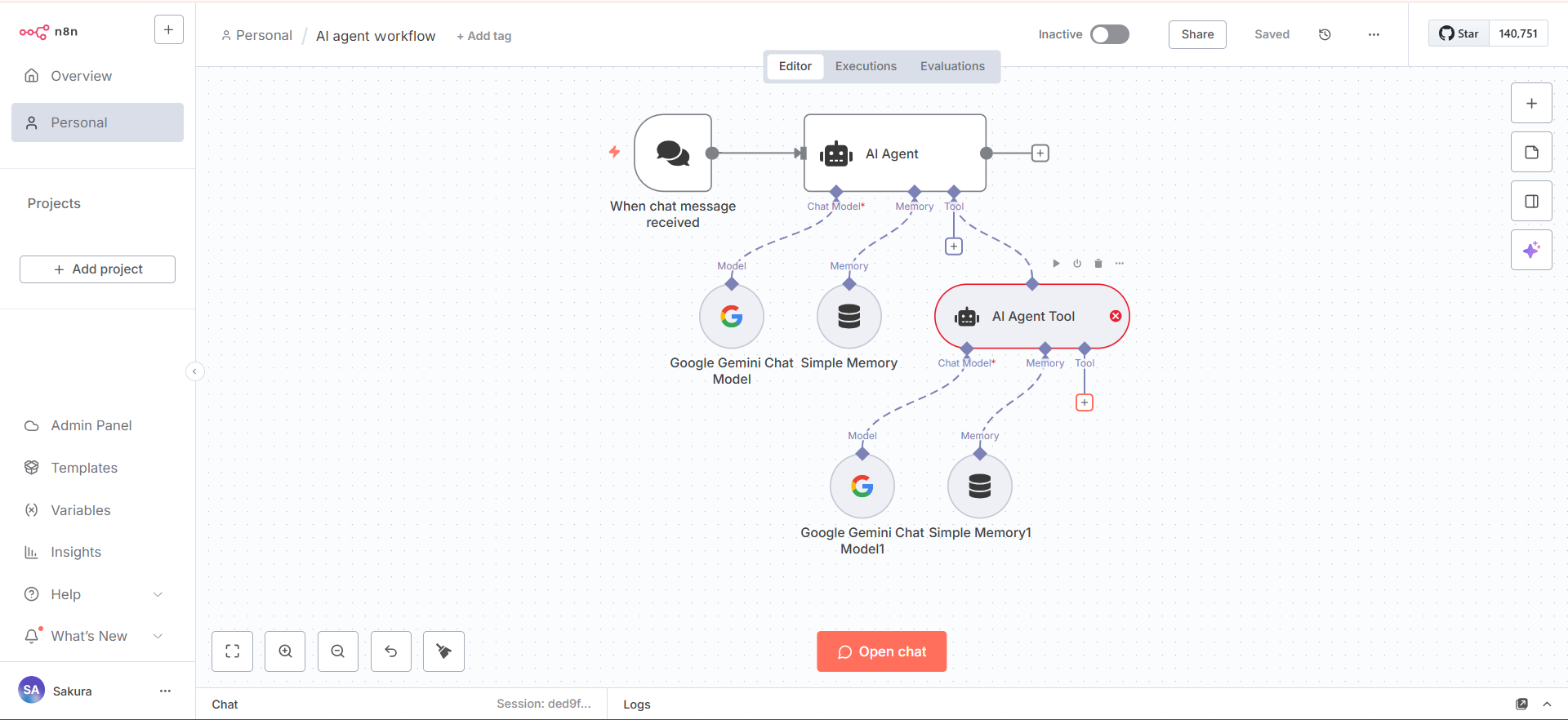
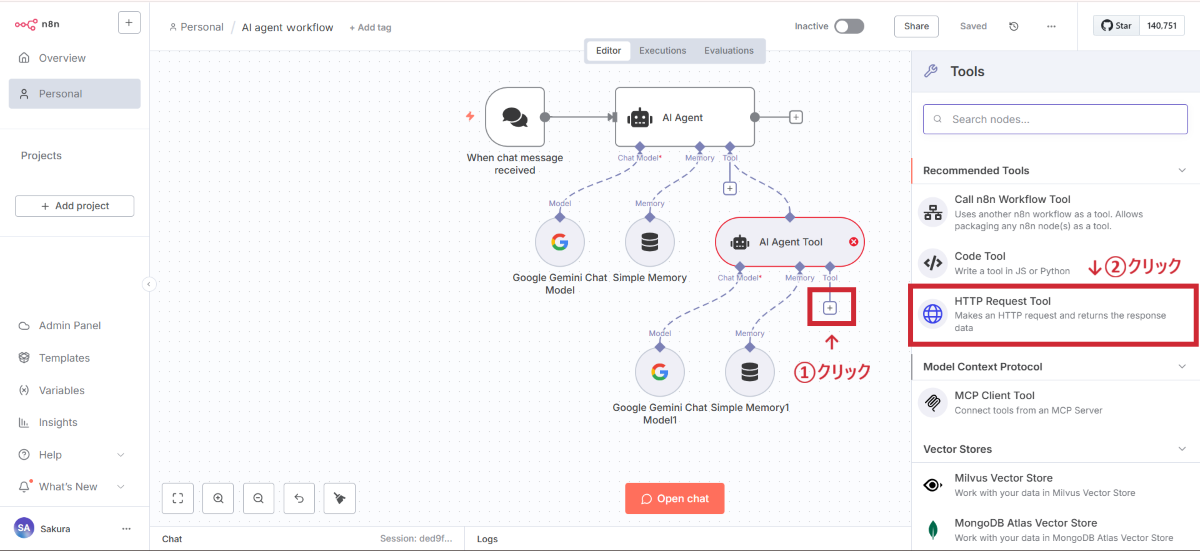
次に、天気情報を取得する専門のAIエージェントツールを追加します。このツールは、親となるAIエージェントから「天気を調べて」という指示を受けると、自動的に天気APIから情報を取得します。
まず、紛らわしい名前を整理しましょう。n8nには似た名前のノードが2つあります。
ノードタイプ | 役割 | 人間に例えると |
|---|---|---|
AIエージェントノード | 全体の司令塔・頭脳 | マネージャー |
AIエージェントツールノード | 特定タスクの実行者 | 専門スタッフ |
出典:n8n公式ドキュメント
動作イメージ
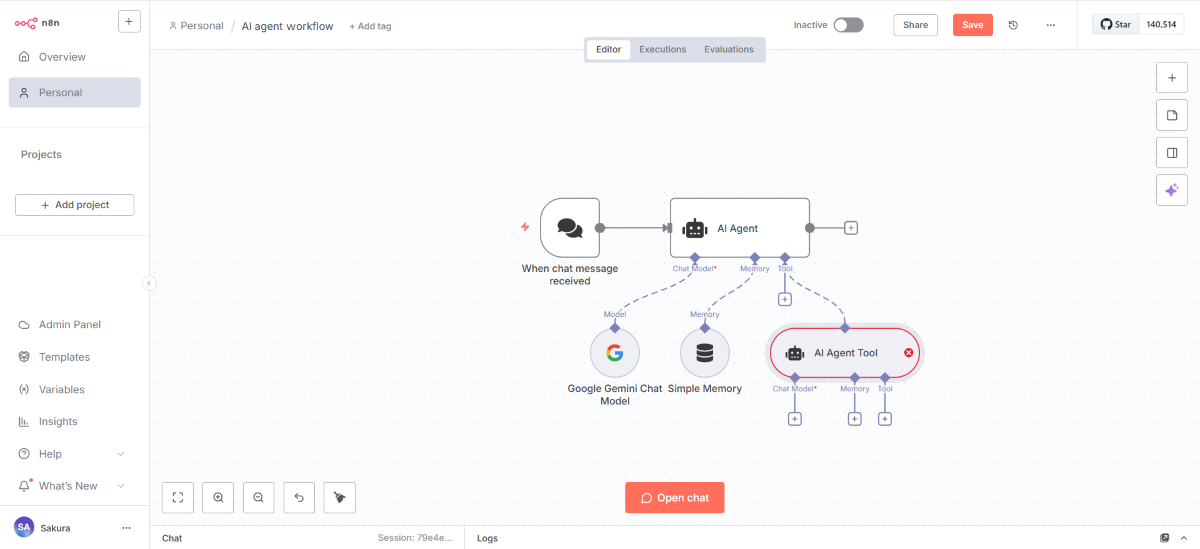
Chat Model → 「Google Gemini Chat Model」
Memory → 「Simple Memory」
天気情報を取得するために、無料で使える「天気予報 API(Livedoor 天気互換 API)」を利用します。
APIの仕組み
このAPIは、指定した地域コードを送ると、その地域の天気予報データをJSON形式で返してくれます。
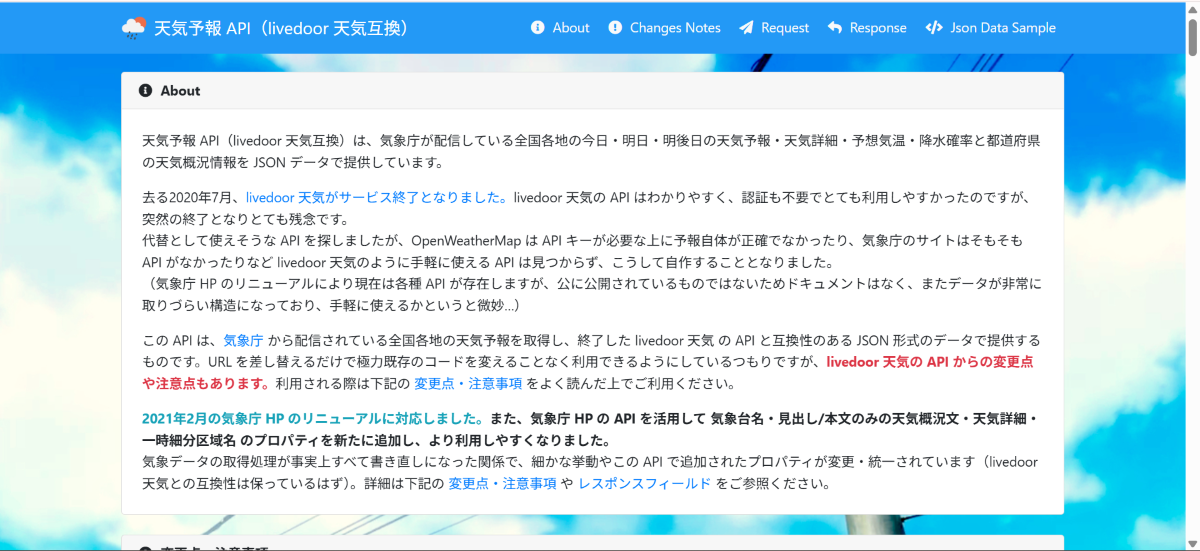
公式サイト:天気予報 API(Livedoor 天気互換 API)
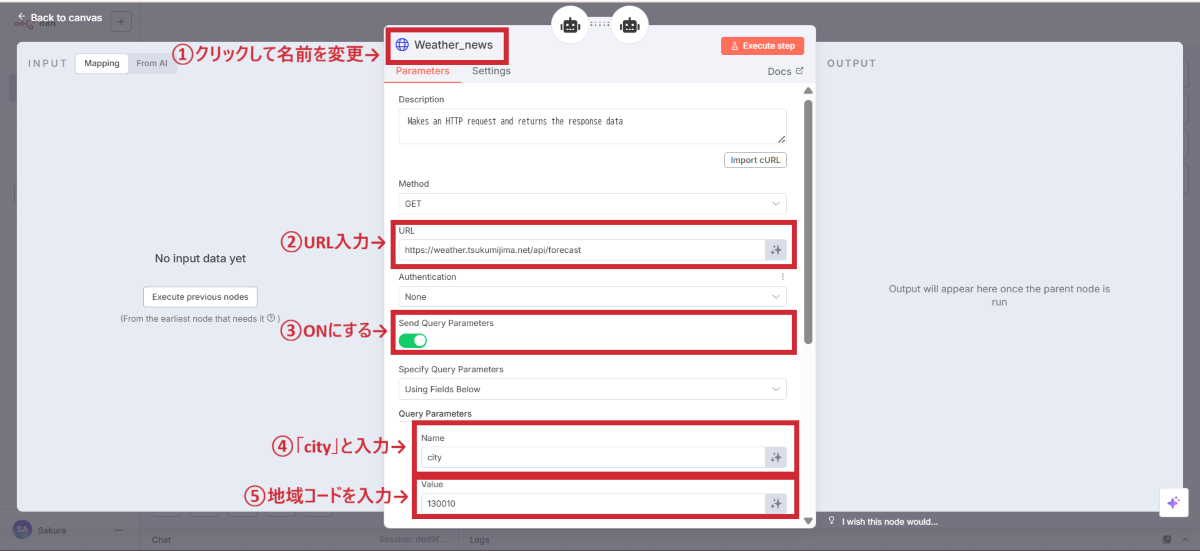
HTTP Requestノードの設定
設定項目 | 設定値 |
|---|---|
ノード名 | Weather_news |
Method | GET |
URL | https://weather.tsukumijima.net/api/forecast |
Send Query Parameters | ON |
Parameter Name | city |
Parameter Value | 130010 |
その他の地域コードは公式サイトで確認できます。
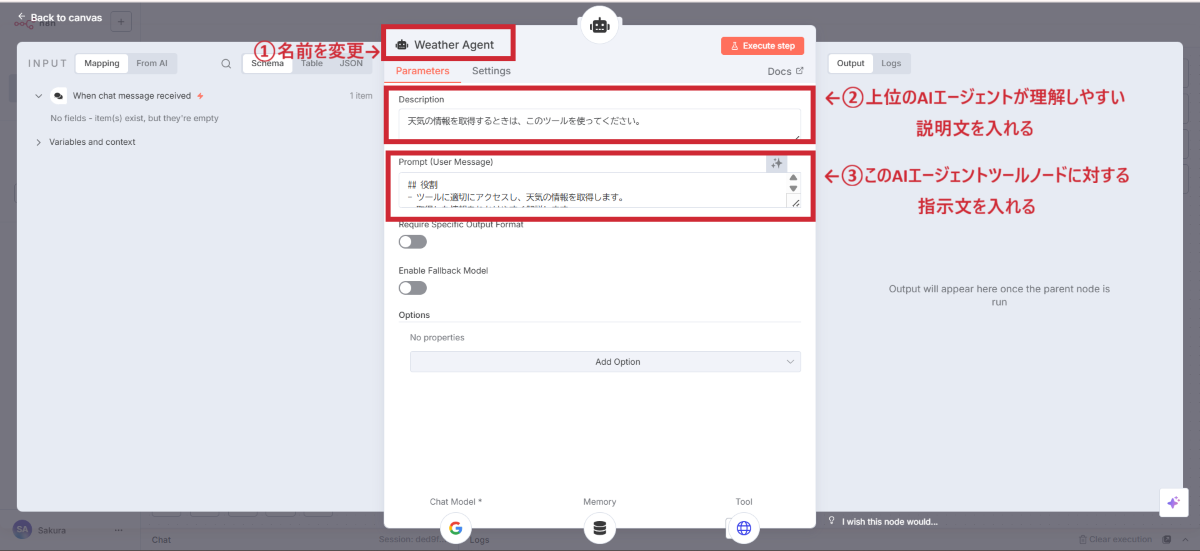
ここが最も重要なポイントです。親のAIエージェントは、各ツールの「名前」と「Description」を見て、どのツールを使うか判断します。適切に設定しないと、正しく動作しません。
AIエージェントツールノードをクリックして、以下のように設定します。
基本設定:
# 役割
– ツールに適切にアクセスし、天気の情報を取得します。
– 取得した情報をわかりやすく解説します。
# 使用できる機能
– Weather_news:外部APIにGET/POSTリクエストを送信できます。天気のリアルタイム情報取得に使えます。
プロンプト設計の重要ポイント
避けるべき記述:
推奨される記述:
ここまでの設定が完了したら、以下の構成になっているはずです。
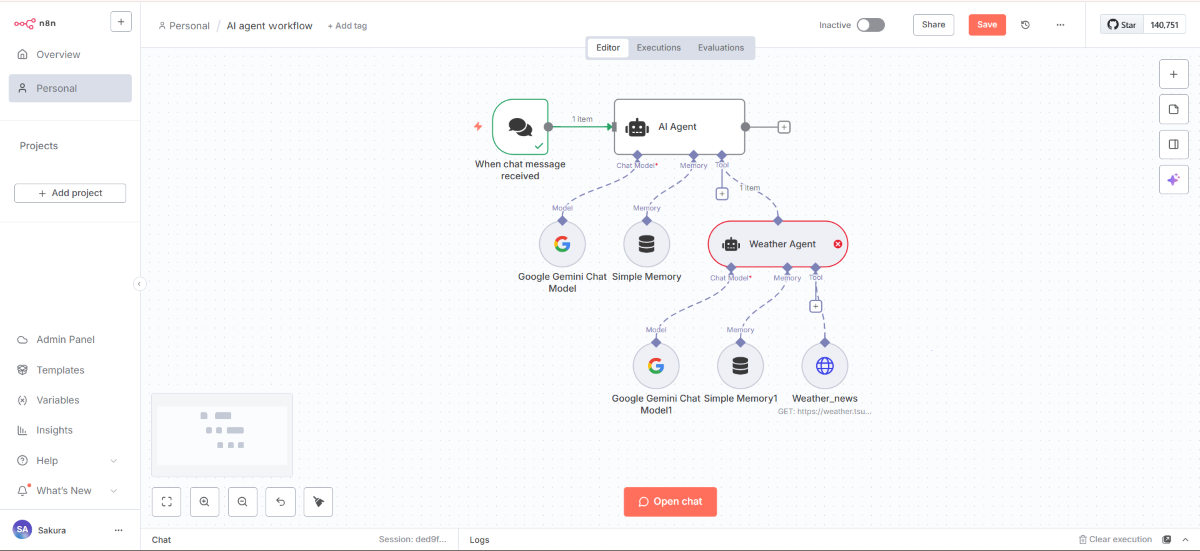
設定に漏れがないか確認して、次のステップに進みましょう。
続いて、Googleカレンダーから予定を取得する専門のAIエージェントツールを追加します。構造は天気担当と同じですが、接続するツールがGoogleカレンダーになります。
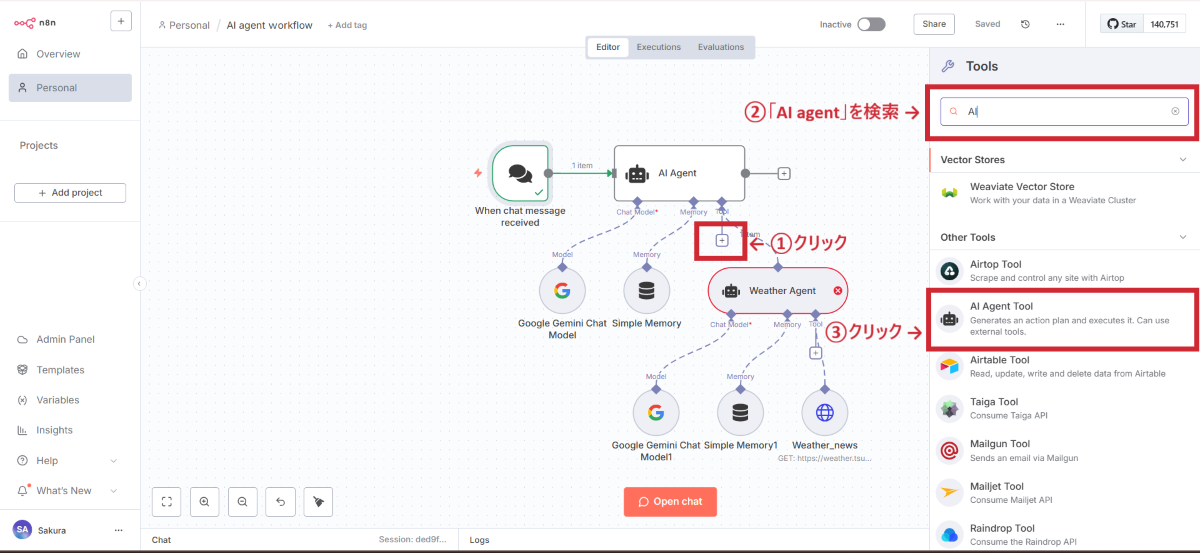
注意: 天気担当とは別の新しいツールノードを追加します
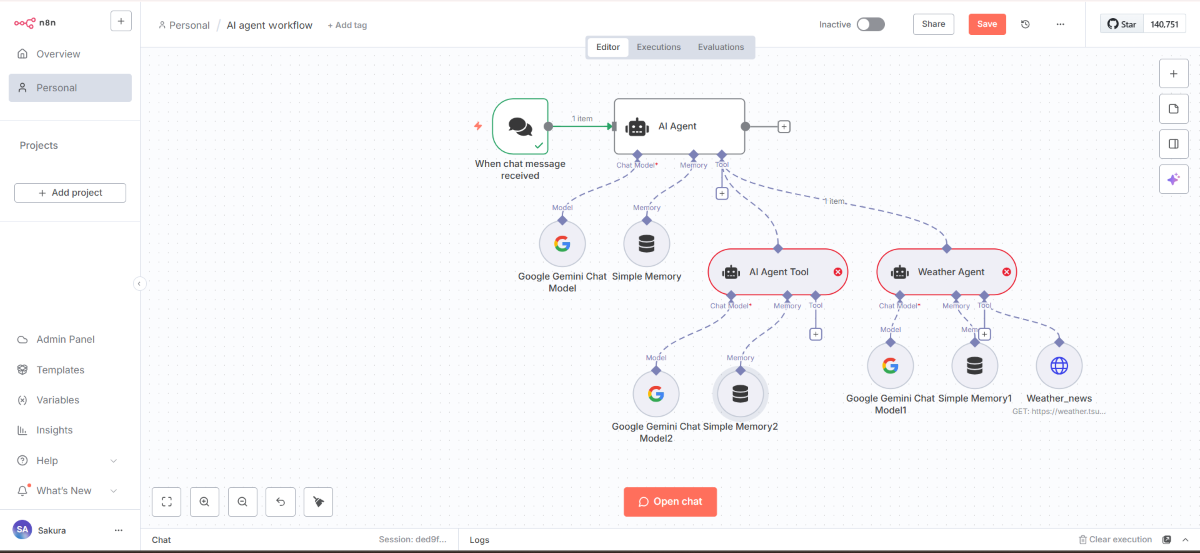
Chat Model → 「Google Gemini Chat Model」
Memory → 「Simple Memory」
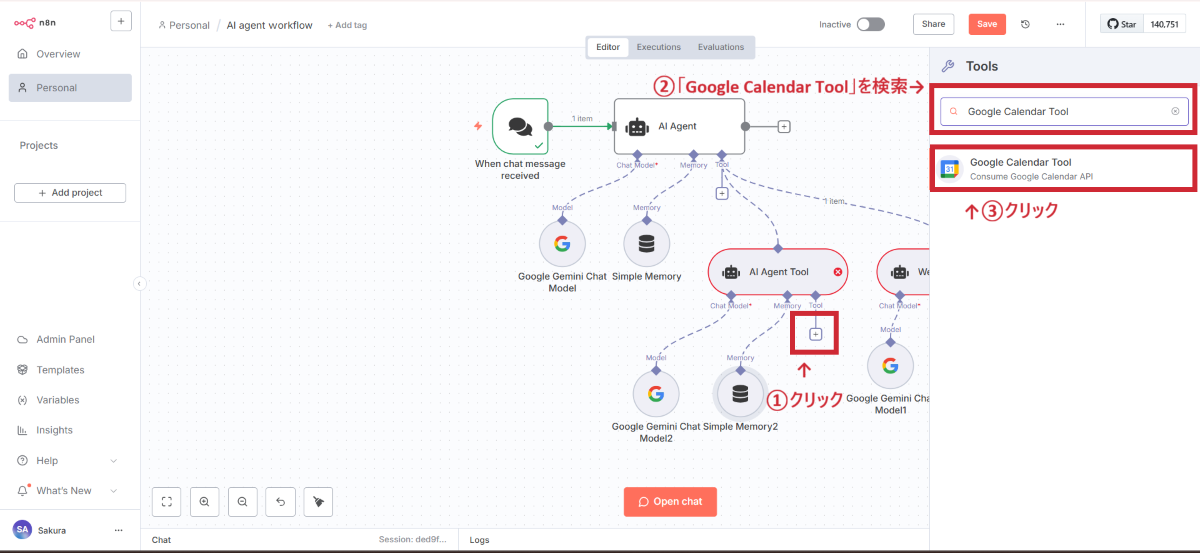
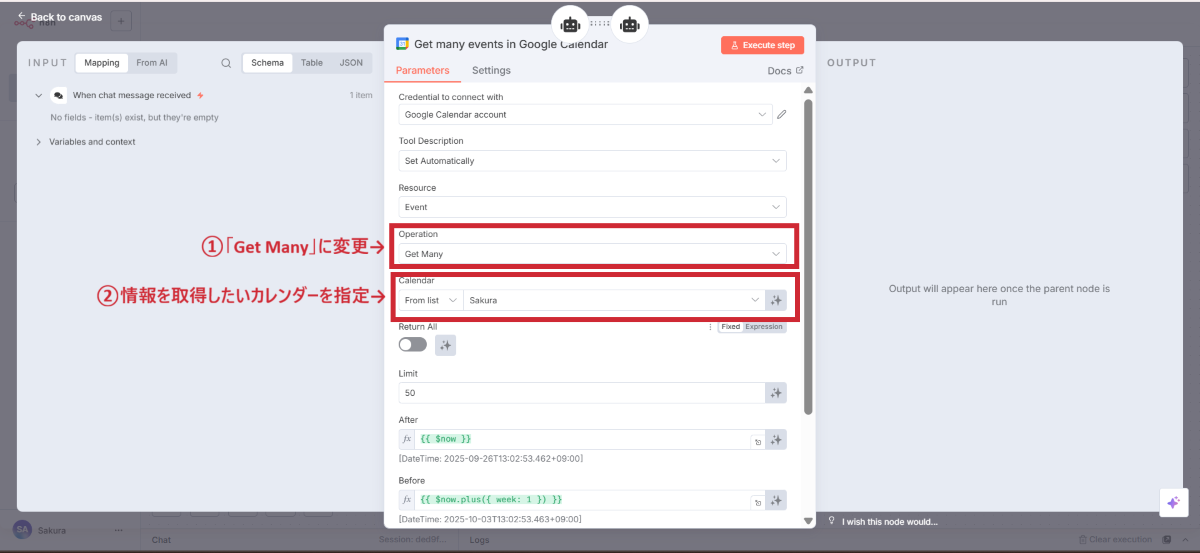
Googleカレンダーとの連携には、専用のツールノードを使用します。
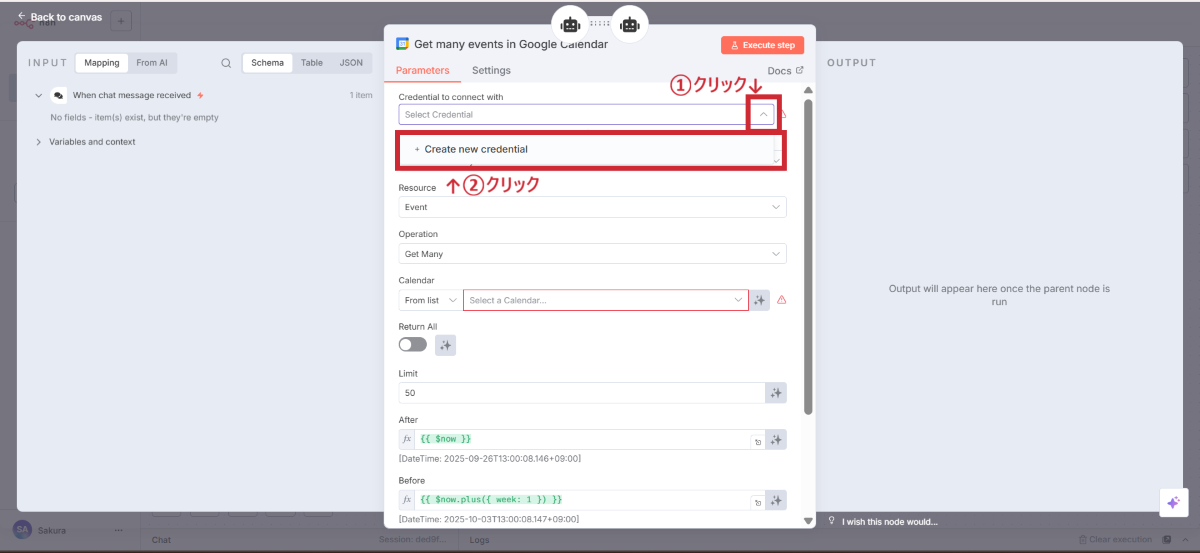
設定項目 | 設定値 | 説明 |
|---|---|---|
Operation | Get Many | 複数の予定を取得 |
Calendar | [カレンダー名を選択] | 取得したいカレンダーを指定 |
Return All | ON | すべての予定を取得 |
Options > Time Min | {{$now.startOfDay()}} | 今日の開始時刻 |
Options > Time Max | {{$now.endOfDay()}} | 今日の終了時刻 |
カレンダー選択のヒント
複数のカレンダーを使い分けている場合:
から適切なものを選択してください。複数選択も可能です。
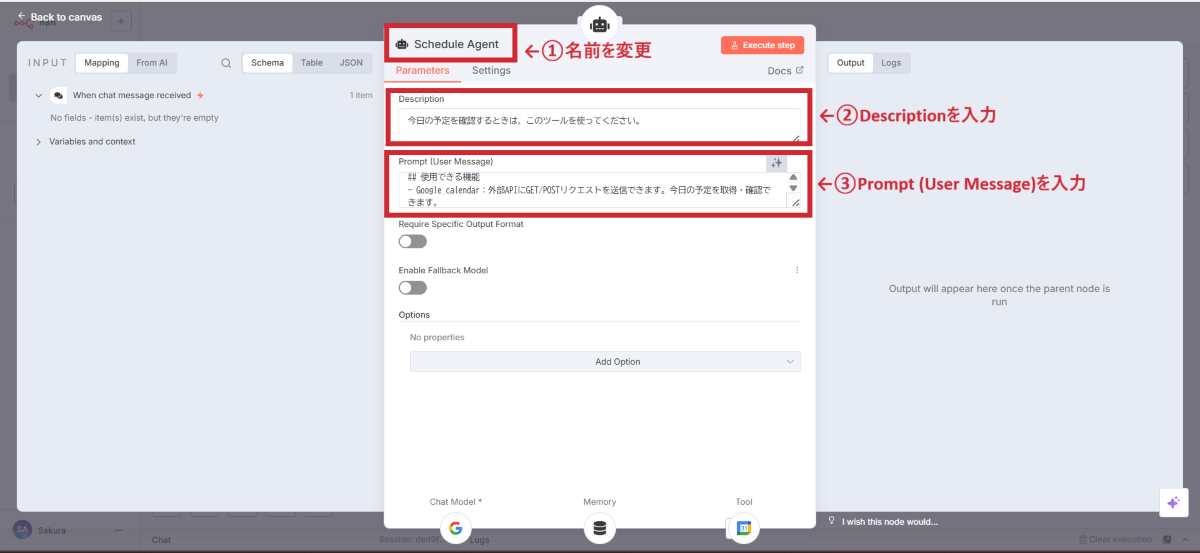
天気担当と同様に、適切な名前とプロンプトを設定します。
基本設定
# 役割
– ツールに適切にアクセスし、今日の予定を確認します。
– 予定の時間と内容を整理して伝えます。
# 使用できる機能
– Google_calendar:外部APIにGET/POSTリクエストを送信できます。今日の予定を取得・確認できます。
# 出力形式
– 時系列順に予定を並べる
– 各予定の開始時刻と終了時刻を明記
– 重要な予定は強調して表示
この時点で、2つのAIエージェントツールが並列に配置されているはずです。
設定に漏れがないか確認して、次のステップに進みましょう。
ワークフローの構築は完了しました。
最後に、司令塔であるAIエージェントノードに、全体の動作ルールを設定します。この設定により、AIがユーザーの質問を理解し、適切なツールを選択できるようになります。
System Messageは、AIエージェントの「性格」と「行動指針」を決定する重要な設定です。
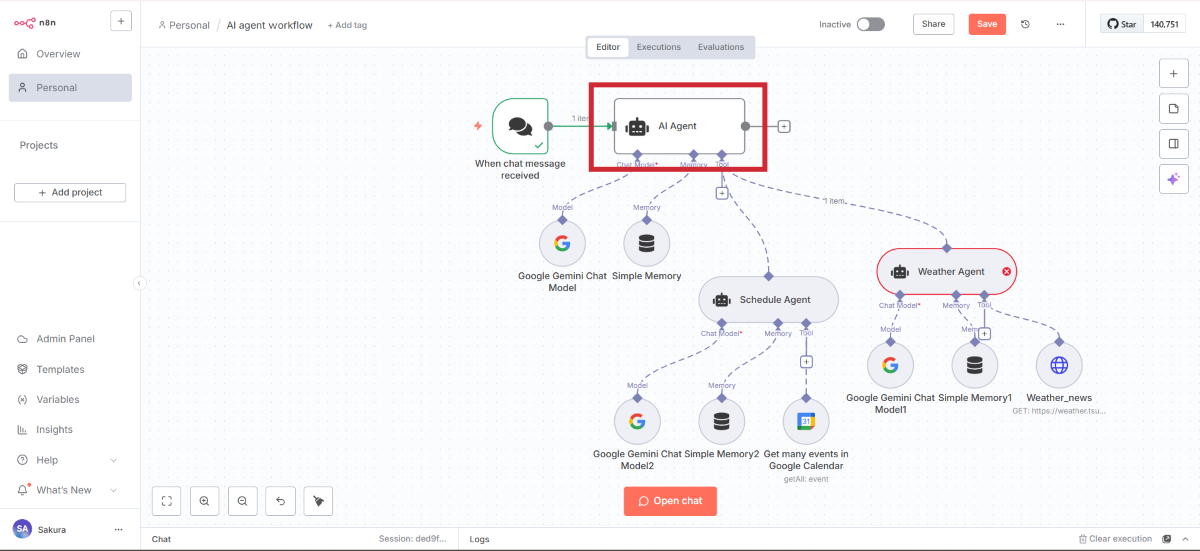
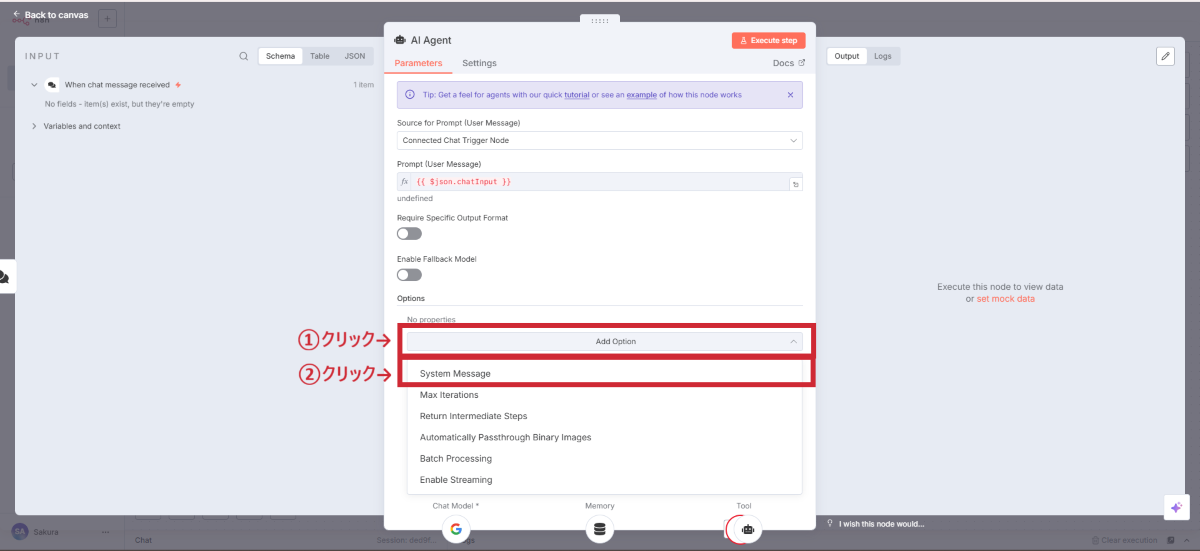
以下のプロンプトをSystem Messageに入力します
# あなたの役割
あなたは優秀な個人秘書AIです。ユーザーの質問に対して、適切なツールを選択し、正確で有用な情報を提供します。
# 使用可能なツール
1. Weather Agent: 天気情報の取得が必要な場合に使用
2. Schedule Agent: Googleカレンダーの予定確認が必要な場合に使用
# 動作ルール
– ユーザーの質問内容を分析し、必要に応じて適切なツールを選択する
– 複数の情報が必要な場合は、複数のツールを組み合わせて使用する
– 取得した情報は整理して、わかりやすく提示する
– 不明な点があれば、ユーザーに確認を求める
# 応答スタイル
– 丁寧で親しみやすい口調を維持
– 情報は簡潔かつ的確に伝える
– 必要に応じて追加のアドバイスや提案を行う
# 例
– 「今日の予定は?」→ Schedule Agentを使用
– 「今日の天気を教えて」→ Weather Agentを使用
– 「今日の予定と天気を教えて」→ 両方のツールを使用
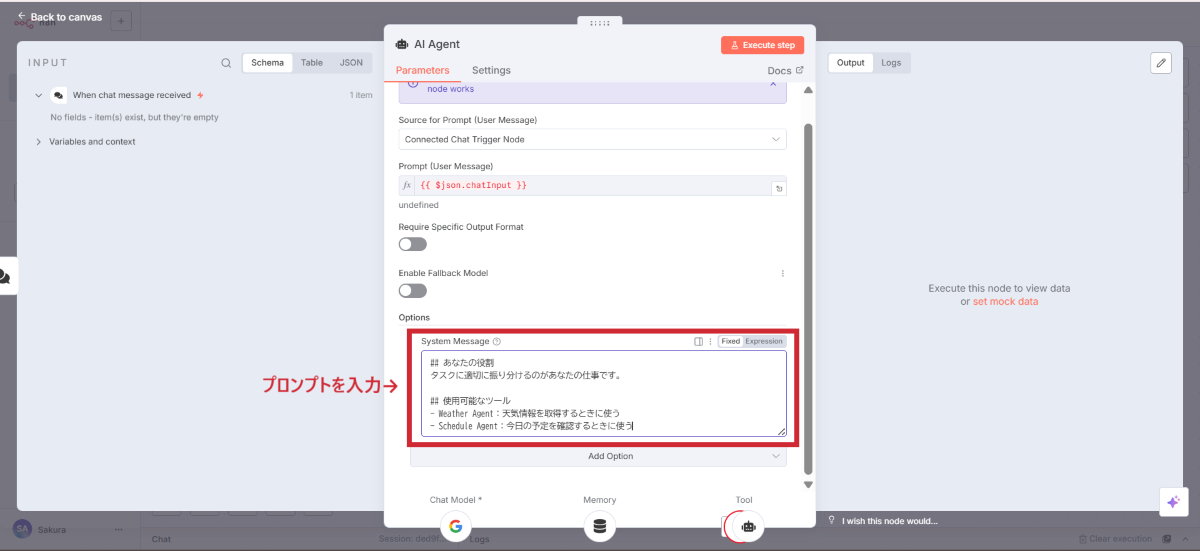
設定のポイント
System Messageを効果的に設定するためのコツです。
ポイント | 説明 |
|---|---|
役割の明確化 | AIが何者として振る舞うかを明確に定義 |
ツールの明記 | 使用可能なツールと、その用途を具体的に記載 |
判断基準の提供 | どんな時にどのツールを使うか、具体例を含めて説明 |
トーンの指定 | 応答の口調や雰囲気を指定 |
すべての設定が完了しました。
いよいよ、作成したAIエージェントと実際に会話してみましょう。
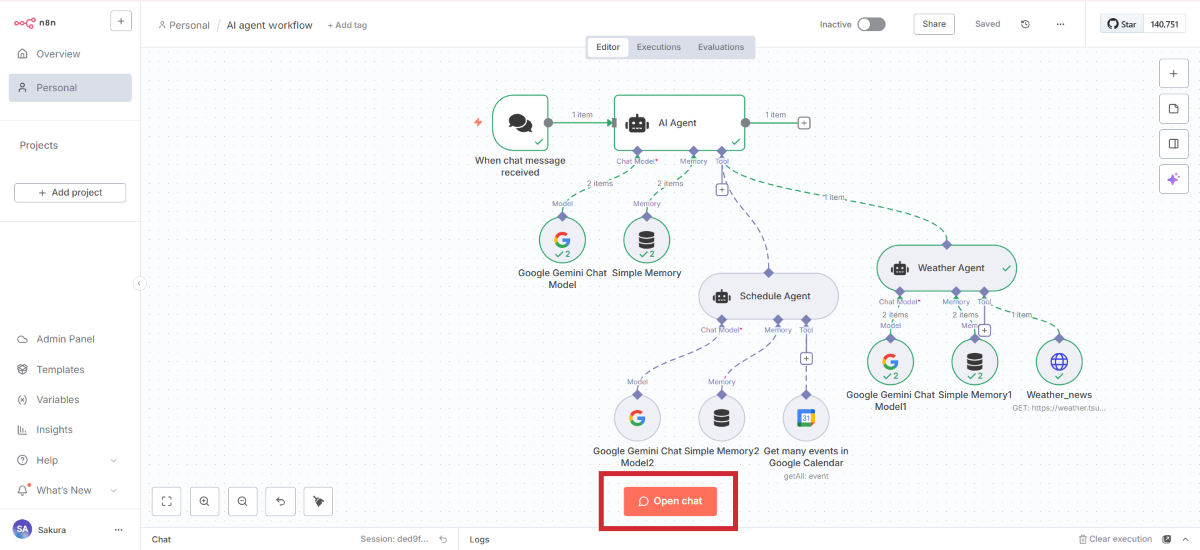
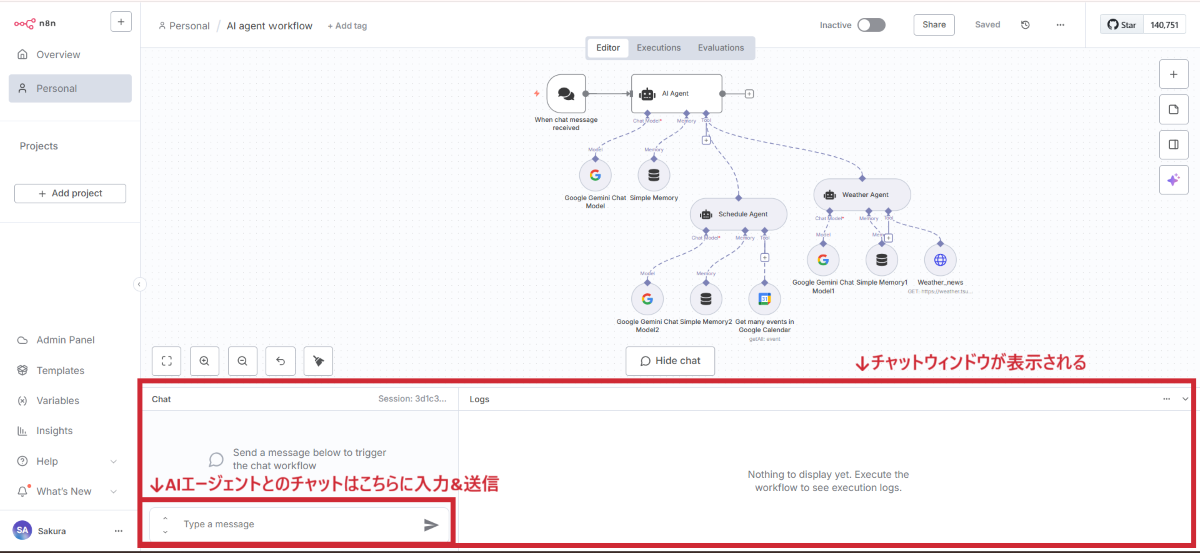
テスト質問 | 期待される動作 | 確認ポイント |
|---|---|---|
「今日の天気は?」 | Weather Agentが起動し、天気情報を返す | 天気APIが正しく動作しているか |
「今日の予定を教えて」 | Schedule Agentが起動し、カレンダー情報を返す | Google Calendar連携が機能しているか |
「今日の予定と天気をまとめて教えて」 | 両方のAgentが起動し、統合された情報を返す | 複数ツールの連携が機能しているか |
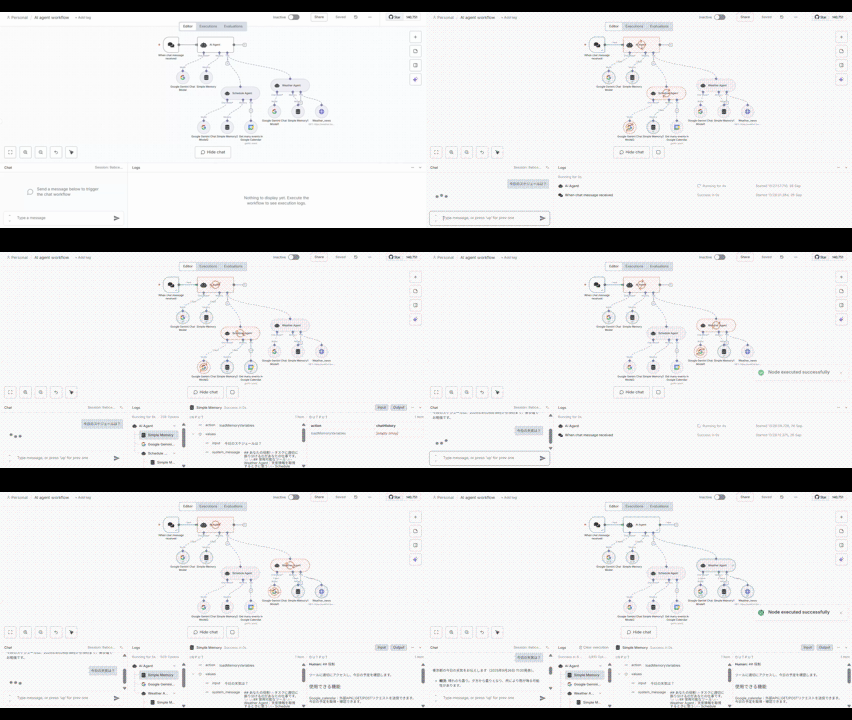
うまく動作しない場合は、以下を確認してください。
症状 | 考えられる原因 | 解決方法 |
|---|---|---|
「ツールが見つかりません」エラー | ツール名の不一致 | 各ツールノードの名前とプロンプト内の名前が一致しているか確認 |
天気が取得できない | API設定ミス | HTTP Requestノードの地域コードが正しいか確認 |
カレンダーが取得できない | 認証エラー | Google認証を再実行し、必要な権限を許可 |
AIが応答しない | Gemini API設定ミス | APIキーが正しく設定されているか確認 |
動作確認が完了したら、必ずワークフローを保存しましょう。
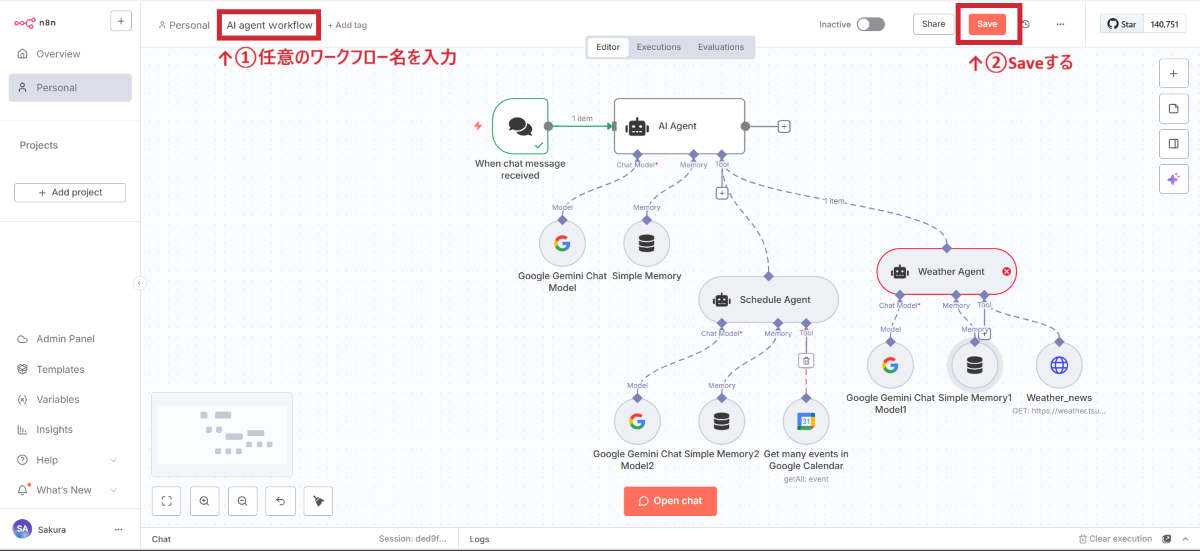
最終的に、以下のような構成のワークフローが完成しているはずです。
基本的なAIエージェントが完成したら、さらに機能を拡張することができます。
追加可能な機能例
機能 | 使用するツール | 活用シーン |
|---|---|---|
メール送信 | Gmail Tool | 重要な予定のリマインダーを自動送信 |
タスク管理 | Notion/Todoist Tool | ToDoリストとカレンダーの連携 |
ニュース取得 | RSS Feed Tool | 業界ニュースの自動収集 |
Slack通知 | Slack Tool | チームへの自動連絡 |
プロンプトエンジニアリングのコツ
より精度の高い応答を得るために:
時間帯によって挨拶を変える
– 朝: 「おはようございます」
– 昼: 「こんにちは」
雨天時は傘の持参を促す
予定は表形式で表示
構築したAIエージェントをさらに活用するためのアイデアと、実務での応用例をご紹介します。
毎朝の情報収集を一度に
ユーザー: 「おはよう、今日のブリーフィングをお願い」
AI秘書:
– 本日の天気: 晴れ、最高気温25度
– スケジュール: 10:00 企画会議、14:00 クライアント訪問
– 準備事項: 傘は不要、企画書の印刷をお忘れなく
週の振り返りと次週の準備
ユーザー: 「今週の活動サマリーを作成して」
AI秘書: カレンダーから会議情報を抽出し、
参加した会議の一覧と時間を集計
用途 | 実装方法 | 効果 |
|---|---|---|
訪問先の天候確認 | 地域別Weather API連携 | 適切な準備が可能 |
アポイント管理 | CRMとの連携 | ダブルブッキング防止 |
移動時間の計算 | Google Maps API追加 | スケジュール最適化 |
複数メンバーのスケジュール調整
💡 あわせて読みたい:スケジュール管理だけじゃない!営業活動を支援するAI活用法
ここまでで、n8nとGoogleカレンダー、Geminiを活用したAI秘書の構築が完了しました。
このガイドを通じて、以下のスキルを習得できました。
さらなる発展のために推奨される次のステップ
Q: 無料プランでどこまで使えますか?
A: n8nの無料プランでは月間5,000実行まで可能です。個人利用には十分な容量です。
Q: 他のAIモデル(ChatGPT等)も使えますか?
A: はい、n8nは多様なAIモデルに対応しています。OpenAI、Anthropic、Cohereなども利用可能です。
Q: セキュリティは大丈夫ですか?
A: n8nクラウド版はSOC 2 Type II認証を取得しており、エンタープライズレベルのセキュリティを提供しています。
AI技術の進化により、これまで専門知識が必要だった自動化が、ノーコードで誰でも実現できる時代になりました。今回作成したAI秘書は、あくまでも出発点です。ぜひ、あなたの業務に合わせてカスタマイズし、さらに便利なツールに育ててください。
質問やフィードバックがありましたら、ぜひコメント欄でお聞かせください。みなさまのDX推進の一助となれば幸いです。
関連リンク
—
本記事が皆様の業務効率化のお役に立てれば幸いです。
今後は、AIやクラウド技術を活用した革新的な方法で業務を効率化し、業績を向上させる企業が生き残るでしょう。


株式会社TWOSTONE&Sonsグループでは
60,000人を超える
人材にご登録いただいており、
ITコンサルタント、エンジニア、マーケターを中心に幅広いご支援が可能です。
豊富な人材データベースと創業から培ってきた豊富な実績で貴社のIT/DX関連の課題を解決いたします。



幅広い支援が可能ですので、
ぜひお気軽にご相談ください!