『n8n×ChatGPT×Gemini』文章の「質」を極める!異なるAIの強みを掛け合わせた自動リライト・推敲システム
自動化
2026.01.28


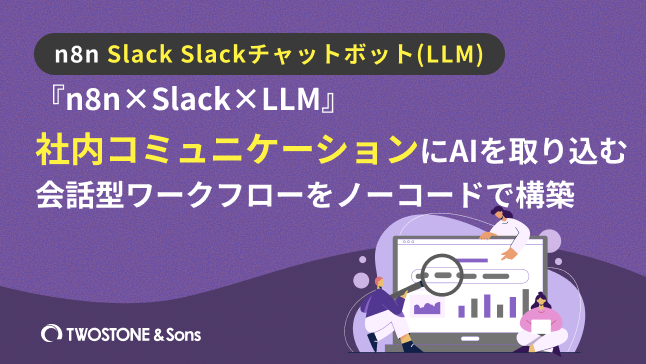
【会話型ワークフロー】SlackでのメンションをトリガーにAI(LLM)が即座に回答いたします。n8nを使って社内コミュニケーションにAIを取り込む仕組みをノーコードで構築するDX実践ガイドです。


・最新の生成AI導入からシステム開発まで幅広く対応
・企業の生産性向上を強力にバックアップします
「Slackで質問したら、すぐにAIが答えてくれたら便利なのに…」
現代のビジネスシーンでは、情報の検索、ナレッジの共有、アイデアのブレインストーミングなど、日々多くのコミュニケーションがSlack上で行われています。しかし、これらの活動には多くの時間と労力が費やされているのが現実です。
本記事では、n8n、Slack、そしてOpenAIのLLM(大規模言語モデル)を組み合わせて、社内に「AIアシスタント」を導入する方法を、初心者の方でも迷わず実装できるよう詳しく解説します。
このシステムが実現する5つの価値
実現される価値 | 具体的な効果 | ビジネスインパクト |
|---|---|---|
即座の情報提供 | 質問に対して数秒でAIが回答 | 待ち時間を大幅削減 |
24時間365日対応 | 深夜や休日でも即座に応答 | サポート体制の強化 |
ナレッジの活用 | 過去の知識を活かした回答 | 情報の再利用率向上 |
多言語対応 | 日本語・英語など複数言語で対話 | グローバル対応力向上 |
コスト効率 | 人的リソースを創造的業務へシフト | 人件費の最適化 |
実際の活用シーン
このAIアシスタントは、以下のような場面で威力を発揮します。
システムの構成要素
構築するシステムの全体像を把握しておきましょう。
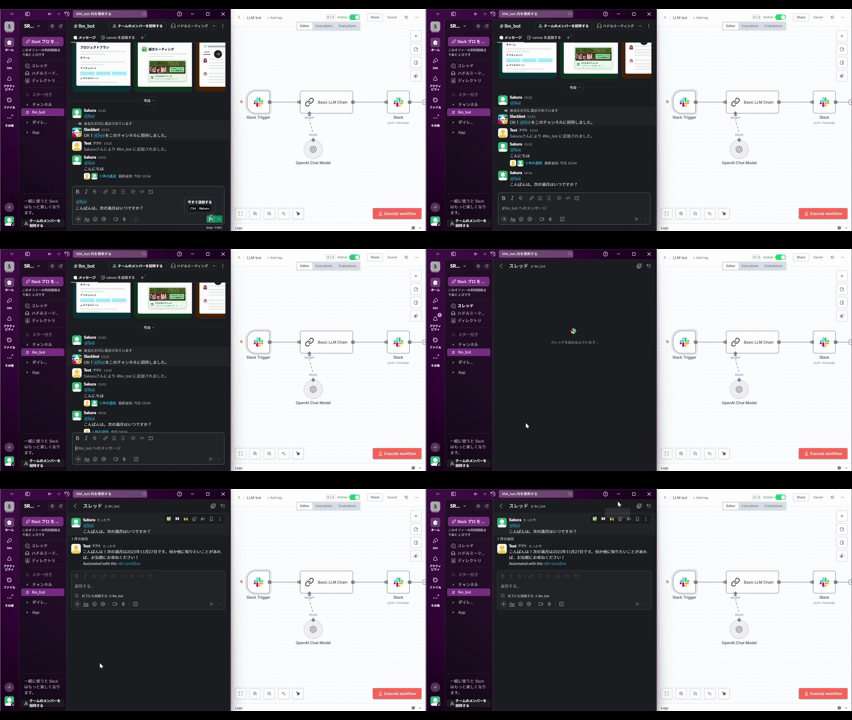
Slack、n8n、OpenAIが連携して動作する仕組み
コンポーネント | 役割 | 必要な準備 |
|---|---|---|
Slack | ユーザーインターフェース | ワークスペース、Bot作成 |
n8n | ワークフロー処理エンジン | アカウント作成、ワークフロー設定 |
OpenAI | AI処理エンジン | APIキー取得、モデル選択 |
n8nには2つの利用方法がありますが、本記事では初心者の方でもすぐに始められるクラウド版を使用します。
利用方法 | 特徴 | おすすめ度 | 月額費用 |
|---|---|---|---|
クラウド版 | • ブラウザからすぐに利用可能• インストール不要• サーバー管理不要• 自動バックアップ | ★★★(初心者向け) | 無料〜(5ワークフローまで) |
セルフホスト版※ | • 自分のPCやサーバーで運用• 完全無料で利用可能• 高度なカスタマイズが可能• 技術知識が必要 | ★★☆(上級者向け) | 無料(サーバー代は別途) |
※セルフホスト版:クラウドサービスを利用するのではなく、自分でサーバーやインフラを用意し、ソフトウェアやサービスを設置・運用すること。
それでは、実際にAIアシスタントを構築していきましょう。
この章では、AIアシスタント構築に必要な各種ツールの準備と設定を行います。
まず、今回構築するシステムに必要なものを確認しましょう。
必要なツールと費用
必要なもの | 用途 | 費用 |
|---|---|---|
n8nアカウント | ワークフロー管理 | 無料~ |
Slackワークスペース | チャットプラットフォーム | 無料~ |
OpenAI APIキー | AI処理 | 従量課金 |
ワークフローテンプレート | 事前設定済みの雛形 | 無料(本記事で提供) |
出典:n8n Plans and Pricing – n8n.io、フリープラン | 料金プラン | Slack、料金 | OpenAI、
事前確認チェックリスト
構築を始める前に、以下の項目を確認してください。
効率的に構築を進めるため、事前に用意されたワークフローテンプレートを使用します。
テンプレートファイルのダウンロード
以下のリンクから「Slack_app.json」ファイルをダウンロードしてください。
[Slack_app.jsonをダウンロード](https://note.com/api/v2/attachments/download/8c4507ef44abe7556a663ed00f2d0ebd)
テンプレートに含まれる内容
ファイルの保存場所
ダウンロードしたファイルは、後ですぐにアクセスできる場所(デスクトップなど)に保存してください。
AIの処理エンジンとなるOpenAIのAPIキーを取得します。
Step 1:OpenAIアカウントの作成(未登録の場合)
Step 2:APIキーの作成
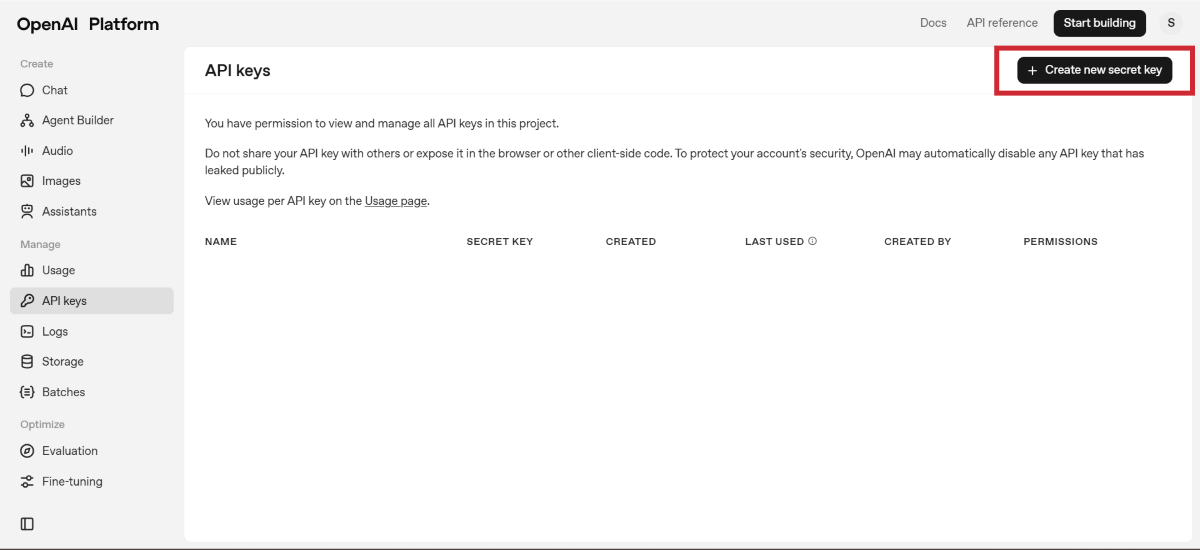
新しいAPIキーを作成
重要な注意事項
Step 3:利用料金の確認と設定
OpenAI APIは従量課金制です。以下の料金体系を理解しておきましょう。
モデル | 入力料金 | 出力料金 | 用途 |
|---|---|---|---|
GPT-3.5-turbo | $0.0005/1Kトークン | $0.0015/1Kトークン | コスト重視 |
GPT-4 | $0.03/1Kトークン | $0.06/1Kトークン | 品質重視 |
GPT-4-turbo | $0.01/1Kトークン | $0.03/1Kトークン | バランス型 |
出典:料金 | OpenAI
料金の目安
※2025年10月時点
SlackでAIアシスタントとして動作するBotを作成します。
Step 1:Slackアプリの作成
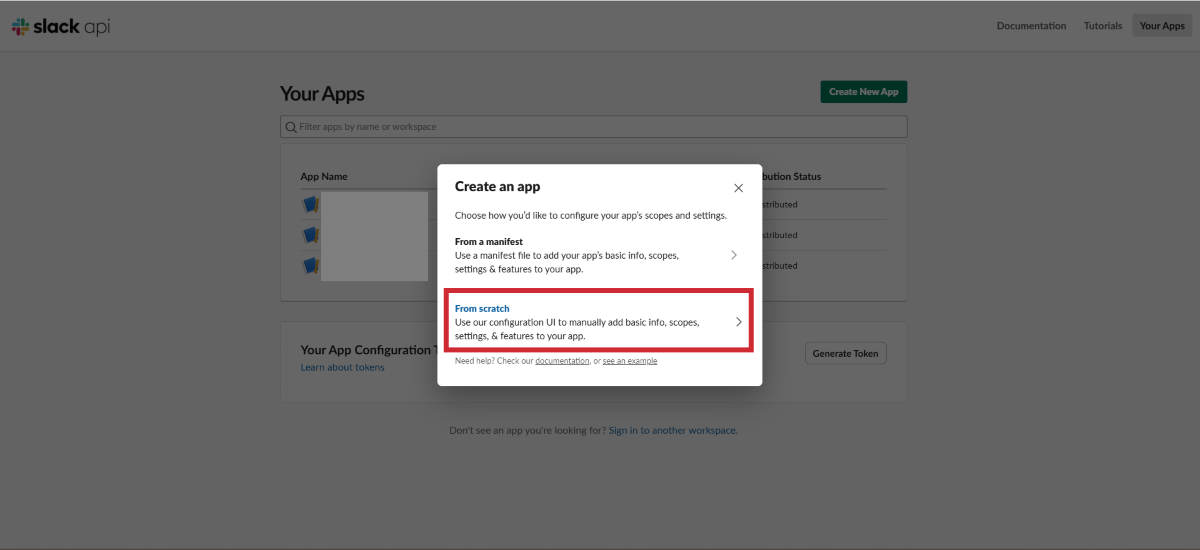
新しいSlackアプリを作成
項目 | 入力内容 | 例 |
|---|---|---|
App Name | アプリの名前 | Test |
Pick a workspace | 対象ワークスペース | あなたのワークスペース |
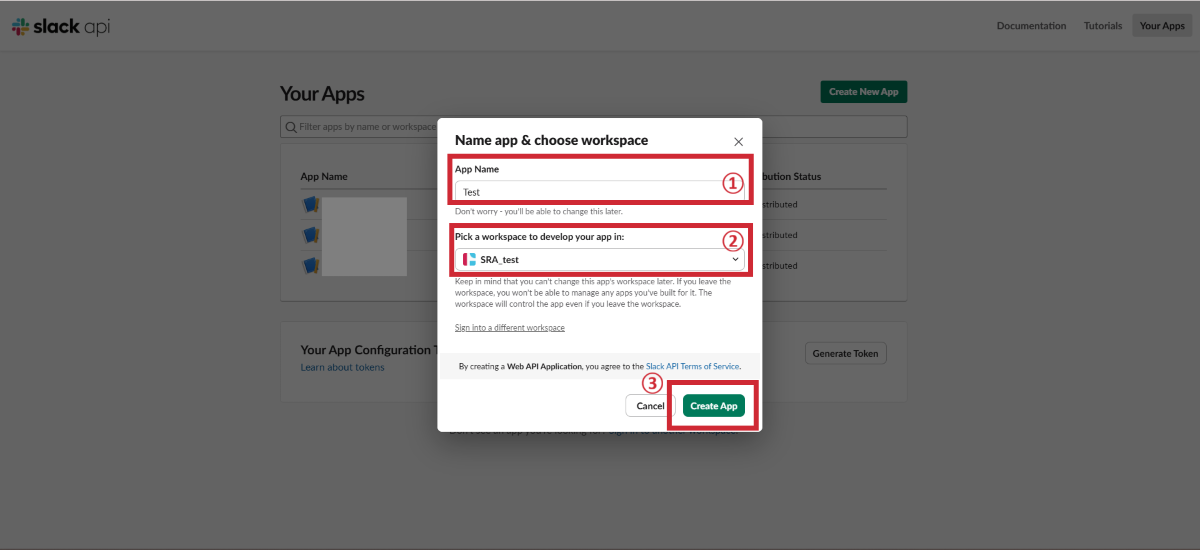
Step 2:Bot権限(OAuth Scopes)の設定
作成したアプリに必要な権限を付与します。
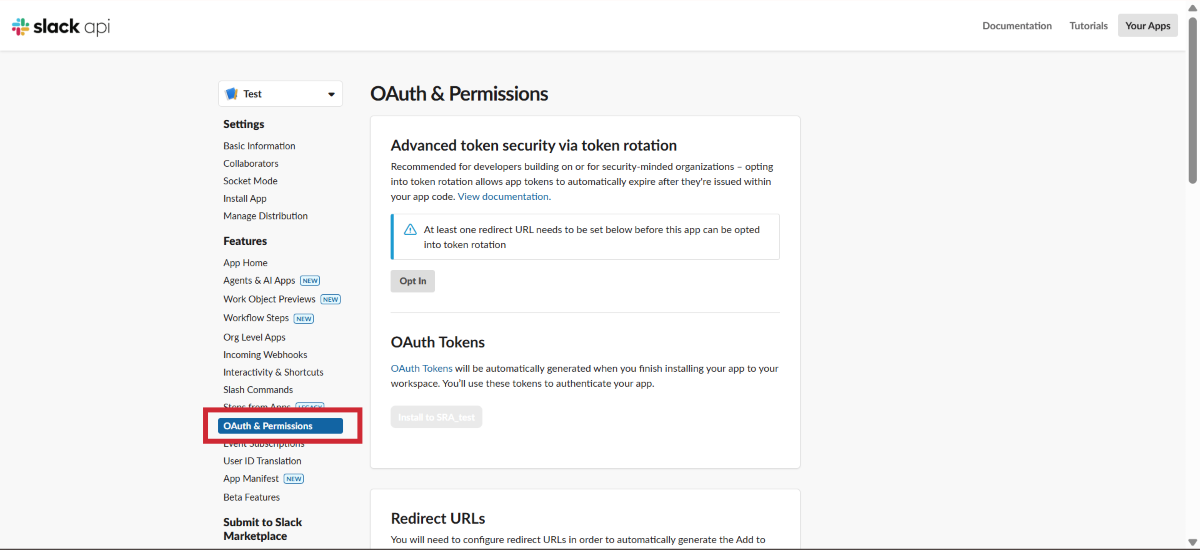
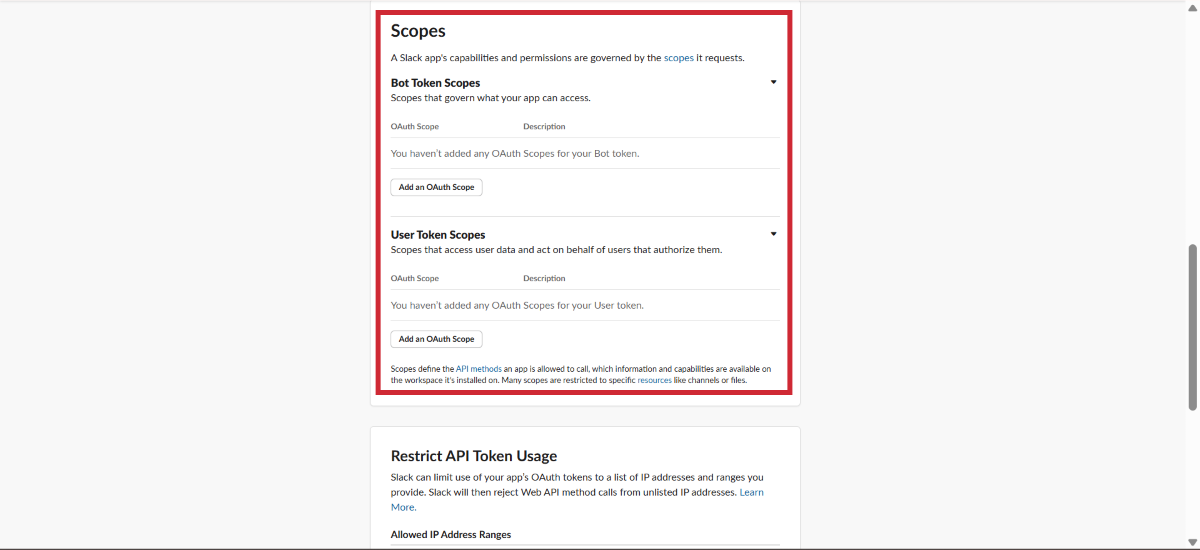
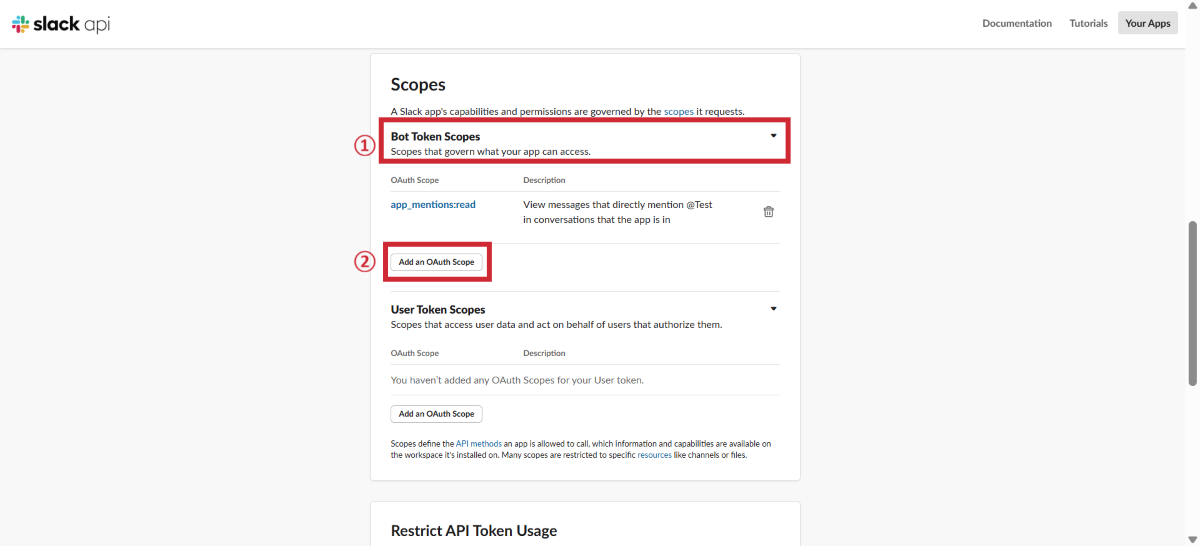
スコープ名 | 権限の内容 | 必要な理由 |
|---|---|---|
app_mentions:read | メンションを読み取る | Botへの呼びかけを検知 |
channels:join | パブリックチャンネルに参加 | チャンネルへの自動参加 |
channels:read | チャンネル情報を読み取る | チャンネルリストの取得 |
chat:write | メッセージを送信 | 返信の送信 |
groups:read | プライベートチャンネルの情報を読む | プライベートチャンネル対応 |
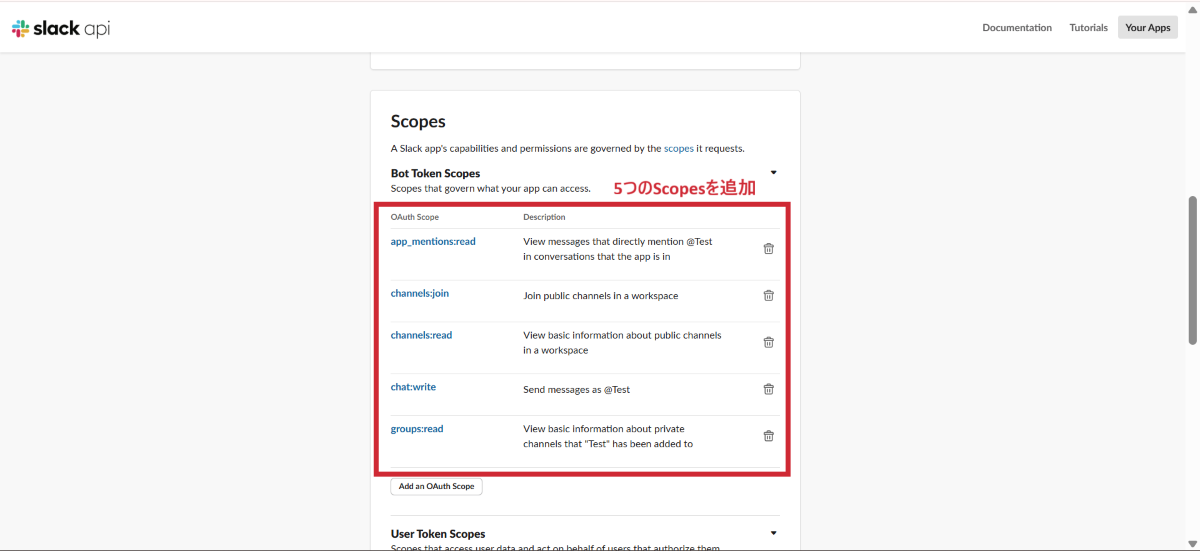
必要な権限を追加
Step 3:ワークスペースへのインストール
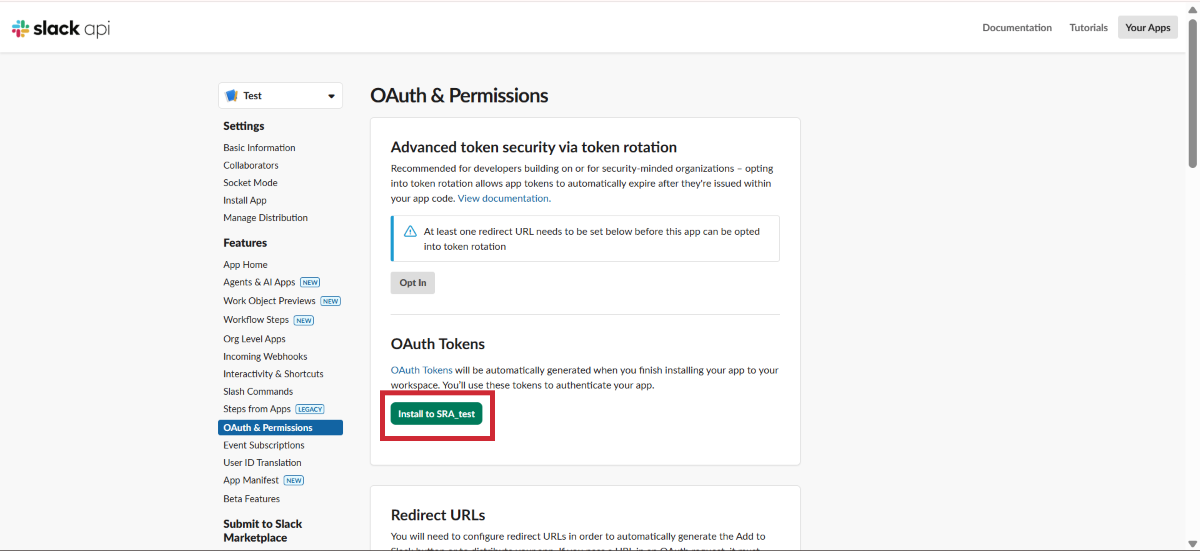
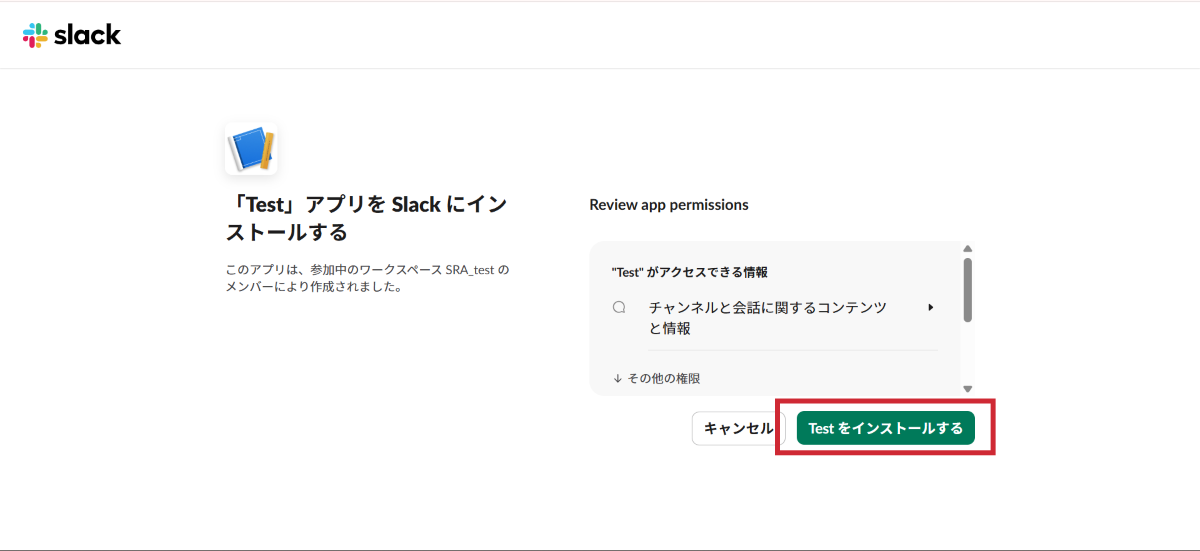
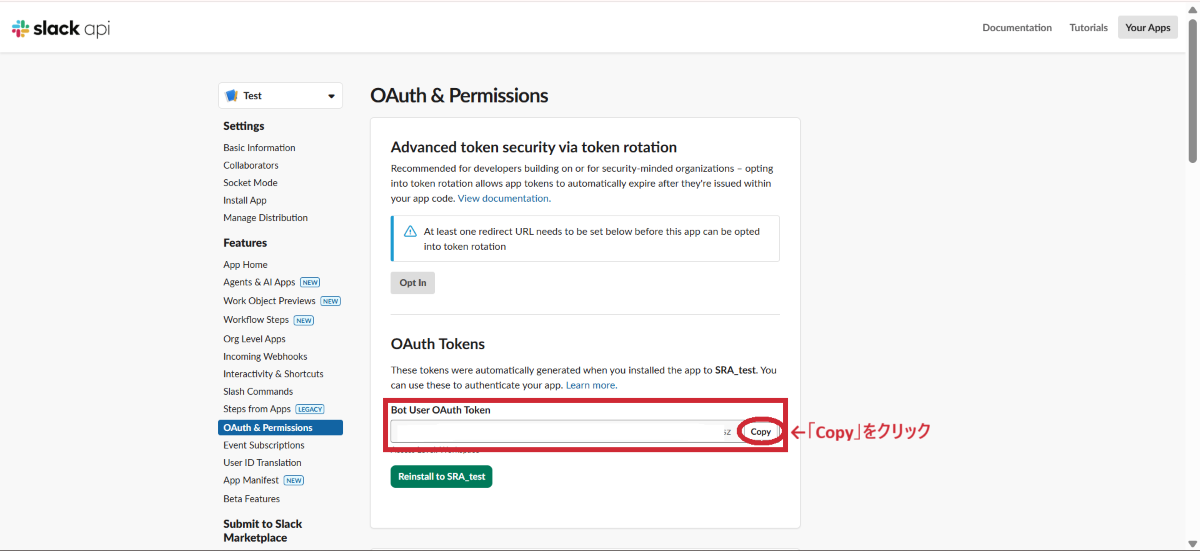
Bot User OAuth Tokenをコピー
※ブラウザは閉じないでください
後ほどこの画面を使用するので、タブを開いたままにしておいてください。
作成したBotをSlackワークスペースで使えるようにします。
Step 1:Slackアプリの確認
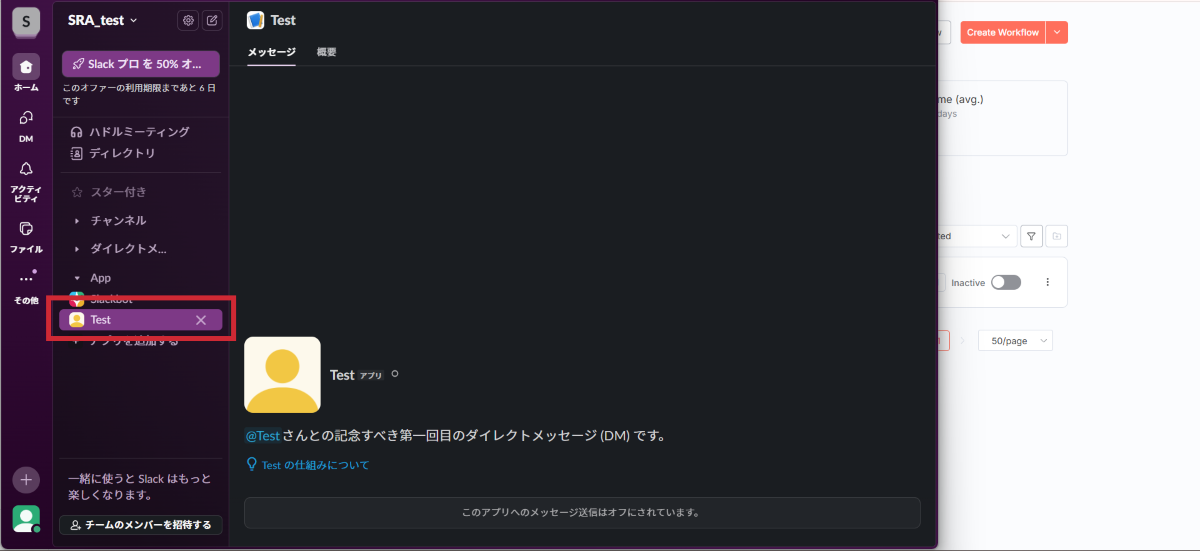
インストールされたアプリを確認
もし表示されていない場合
Step 2:チャンネルへの招待
AIアシスタントを使いたいチャンネルに招待します。
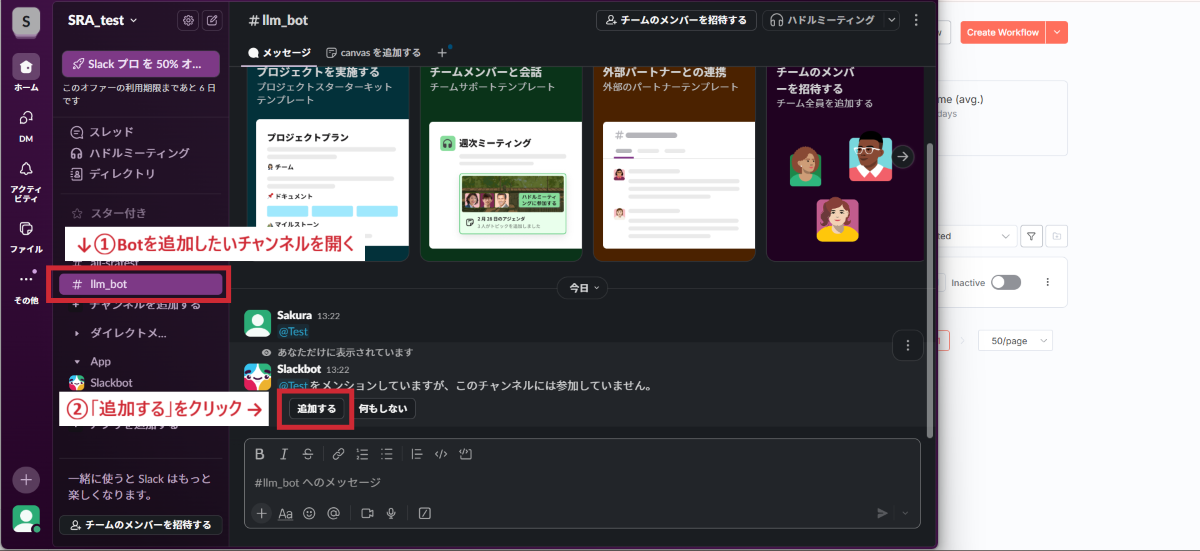
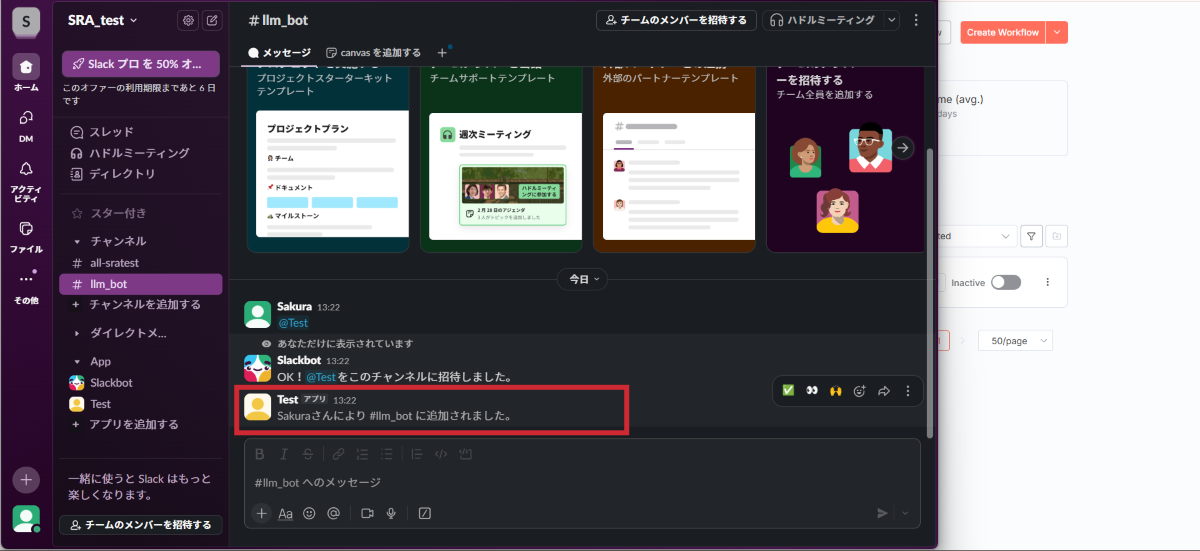
Botをチャンネルに招待
これで準備作業は完了です。次章で実際のワークフローを構築します。
この章では、n8nでワークフローを構築し、SlackとOpenAIを連携させます。
事前にダウンロードしたテンプレートを使って、ワークフローを構築します。
ワークフローのインポート
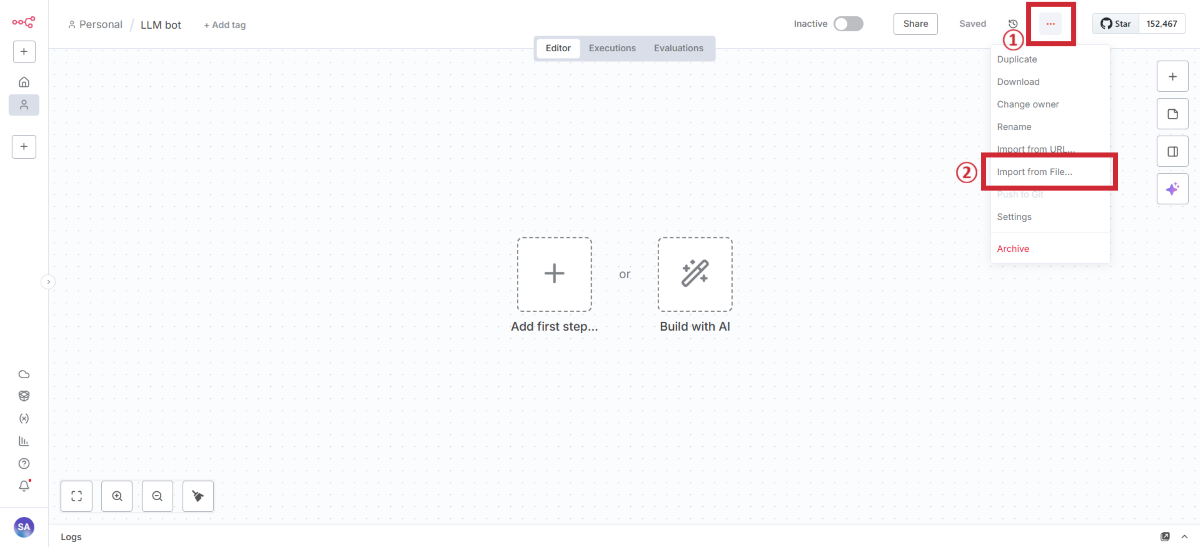
テンプレートファイルをインポート
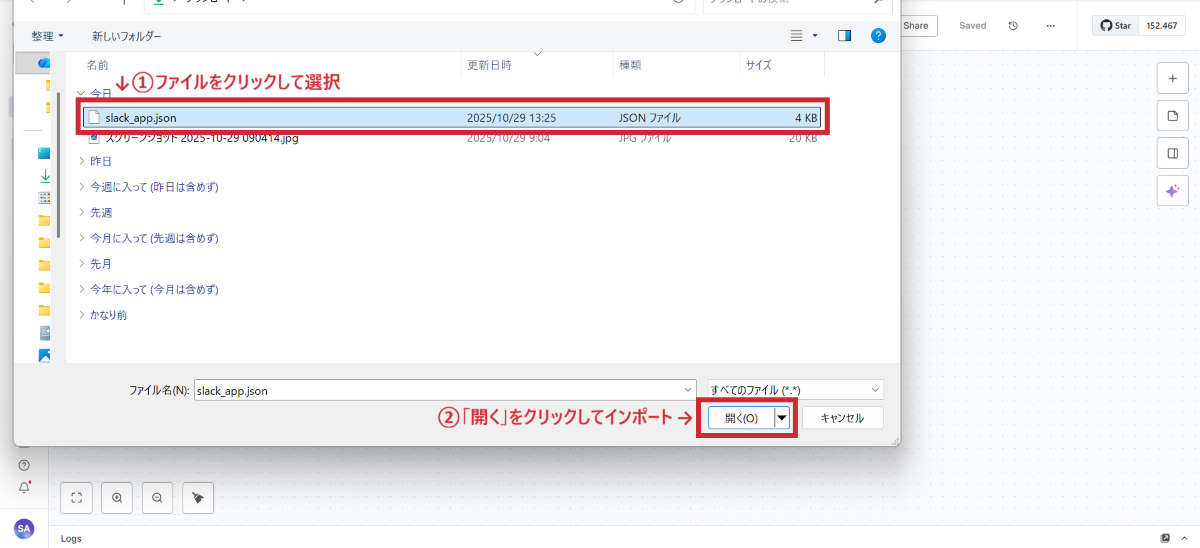
ワークフローの構成確認
インポートされたワークフローには、以下の4つのノードが含まれています。
ノード名 | 種類 | 役割 |
|---|---|---|
Slack Trigger | トリガー | Slackのメンションを検知 |
AI Agent | 処理 | OpenAIでテキスト生成 |
OpenAI Chat Model | モデル | GPTモデルの設定 |
Slack | アクション | Slackに返信を送信 |
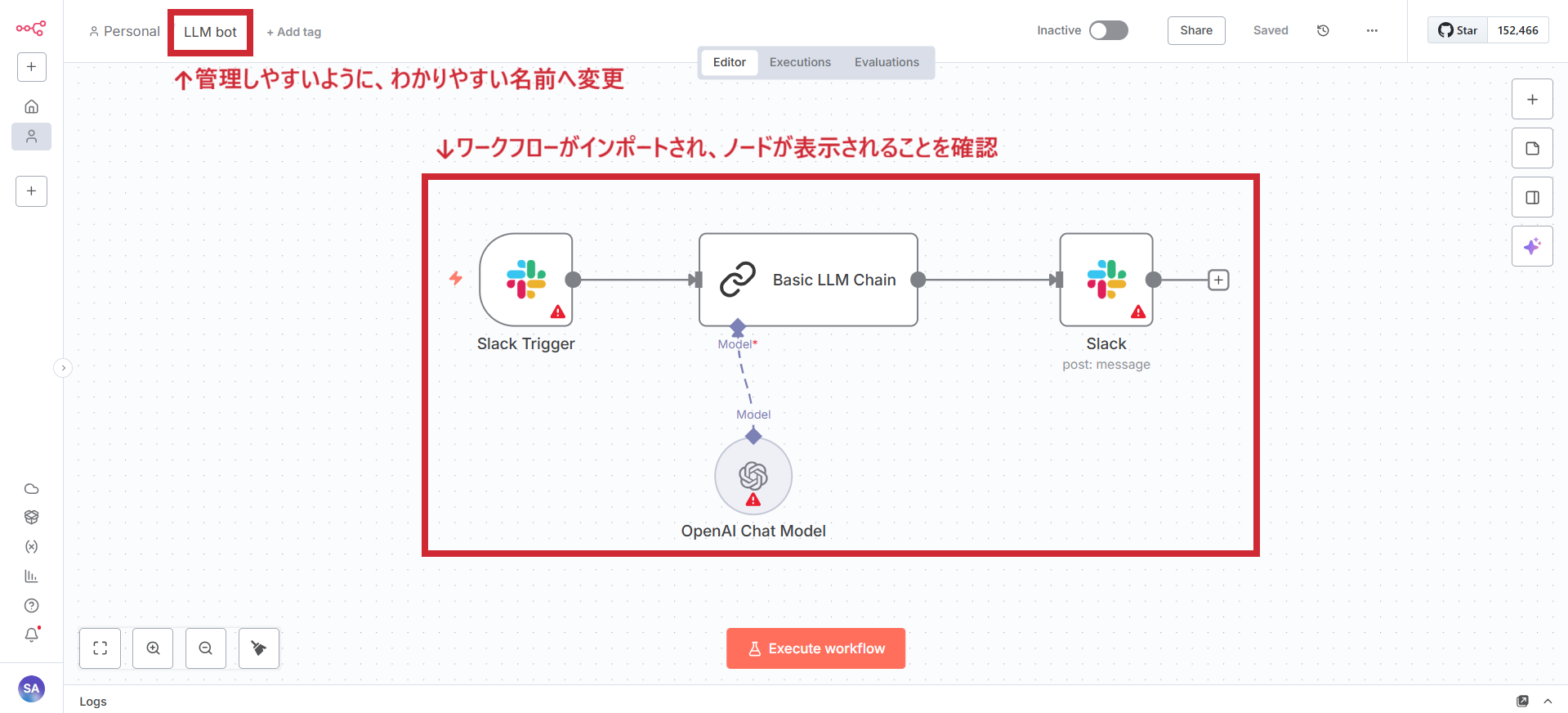
インポートされたワークフローの構成
ワークフロー名の変更
管理しやすいように、わかりやすい名前を設定します。
各サービスと連携するための認証情報を設定します。
Slack Triggerノードの設定
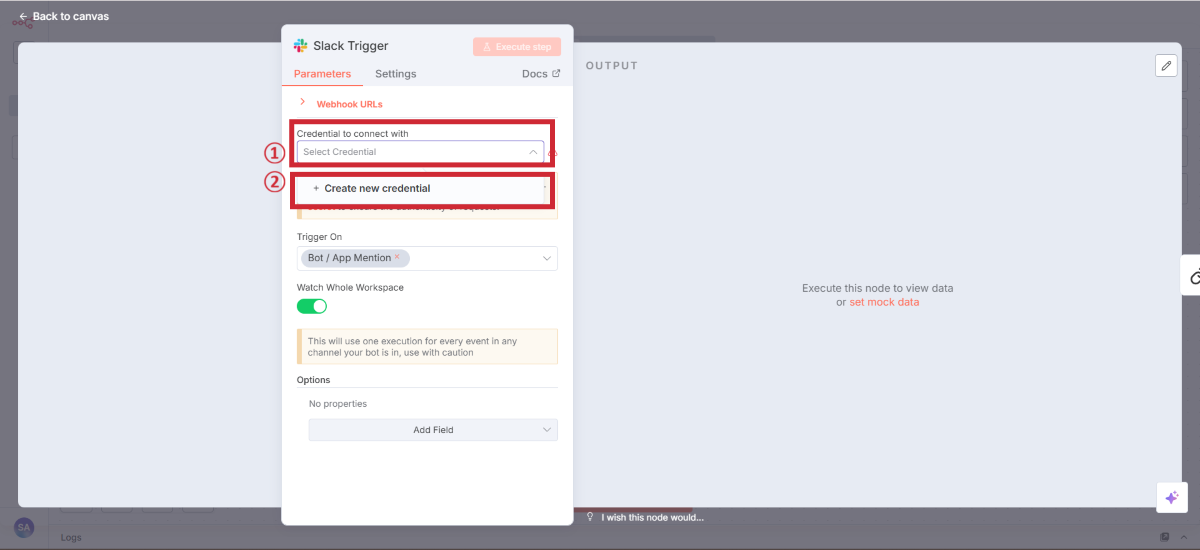
設定項目 | 設定内容 |
|---|---|
Access Token | 第1章で取得したBot User OAuth Tokenをペースト |
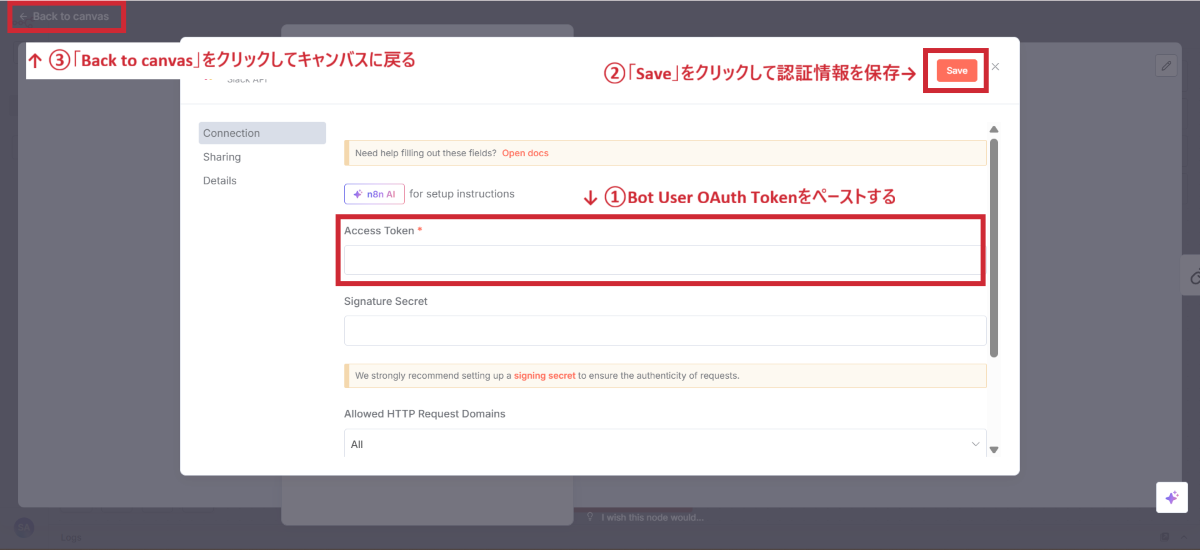
Slack Triggerの認証設定
OpenAI Chat Modelノードの設定
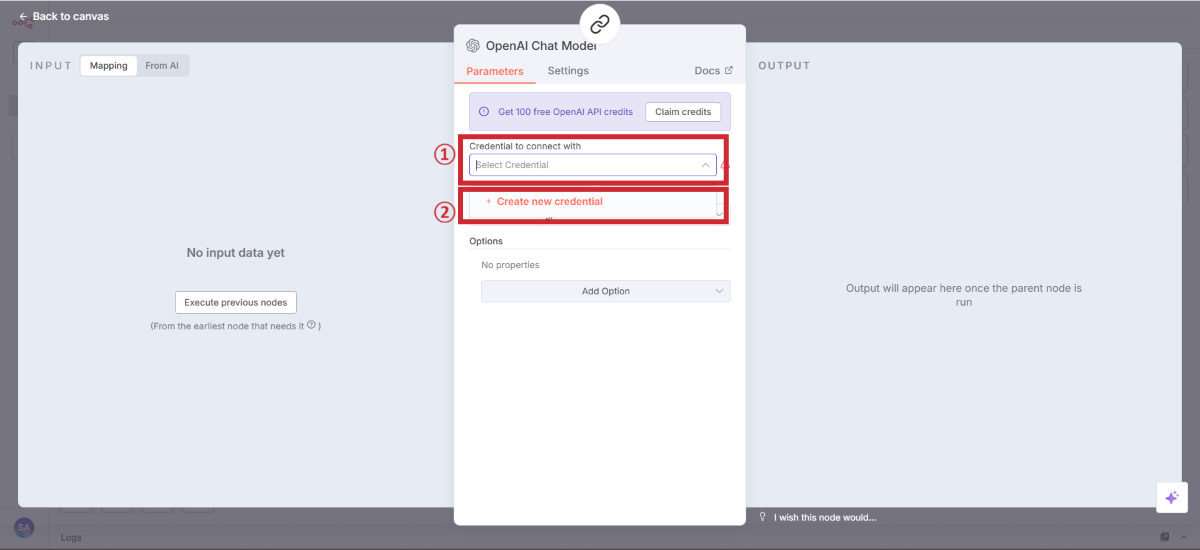
設定項目 | 設定内容 |
|---|---|
API Key | 第1章で取得したOpenAI APIキーをペースト |
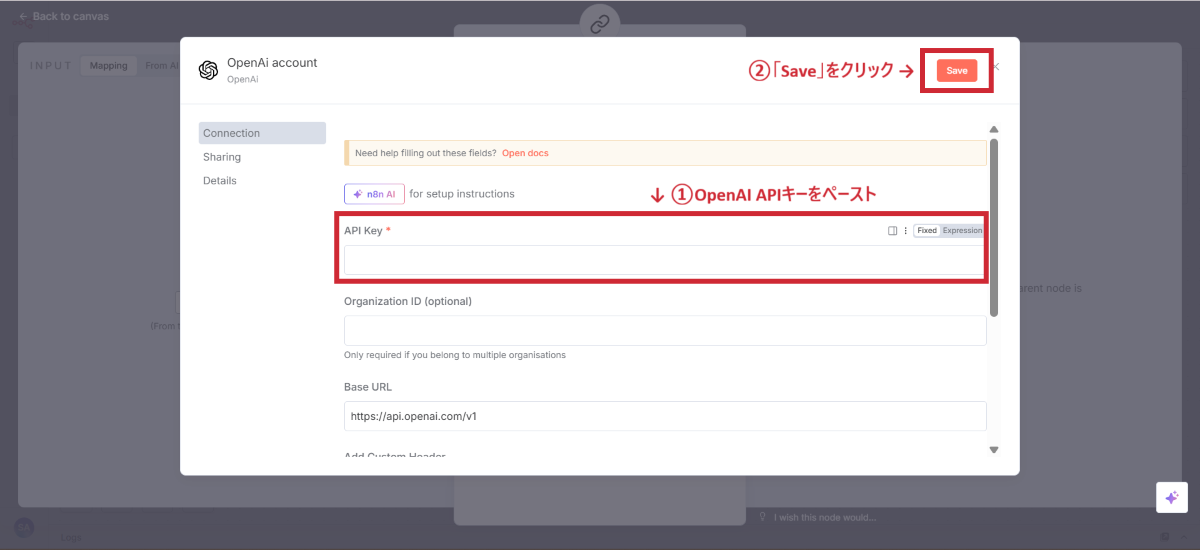
設定項目 | 設定内容 |
|---|---|
Model | 使用するGPTモデルを選択 |
Temperature | 創造性のレベル(0-1) |
Max Tokens | 最大出力トークン数 |
AI Agentノードの設定確認
AI Agentノードには、以下のようなプロンプトが設定されています。
あなたは親切で知識豊富なAIアシスタントです。 ユーザーの質問に対して、簡潔でわかりやすく、 かつ正確な情報を提供してください。 日本語で回答し、必要に応じて例を示してください。 |
|---|
Slackノードの設定確認
設定項目 | 設定内容 | 説明 |
|---|---|---|
Resource | Message | メッセージ送信 |
Operation | Send | 送信操作 |
Channel | ={{ $(‘Slack Trigger’).item.json.channel }} | 元のチャンネル |
Message Text | ={{ $(‘AI Agent’).item.json.output }} | AI の回答 |
Reply to Thread | true | スレッド返信 |
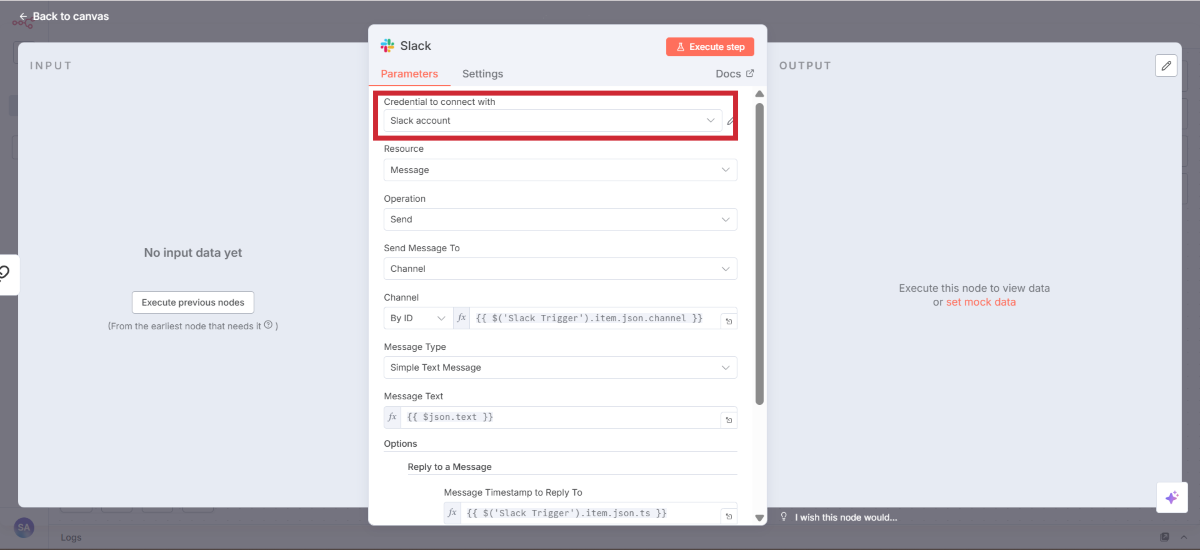
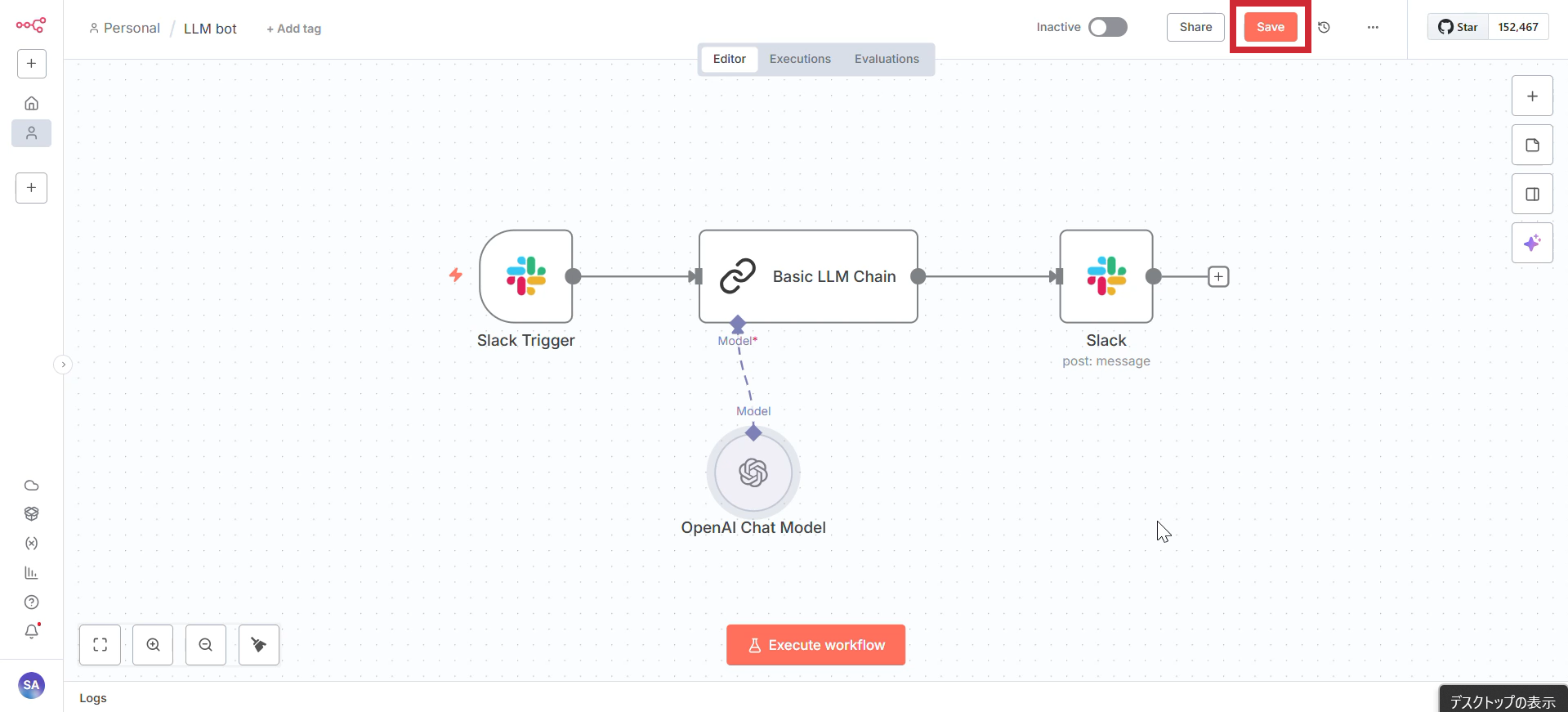
ここで一度ワークフローを「Save」しましょう。
n8nとSlackアプリを接続するためのWebhook設定を行います。
Webhook URLの取得
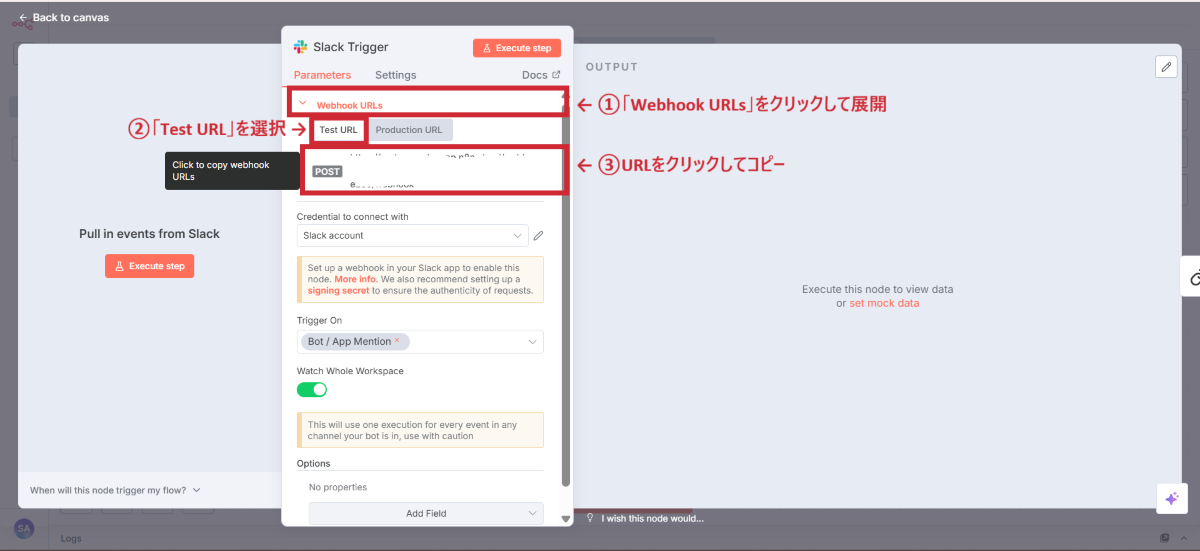
Test URLをコピー
テストモードの開始
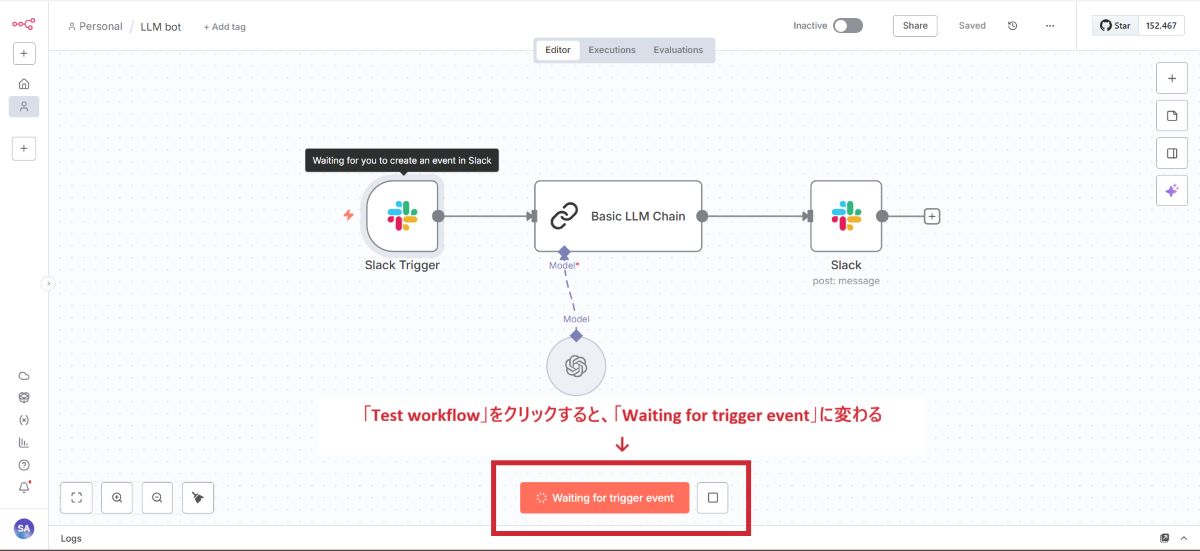
Slackからの入力を待機中
Slackアプリ側の設定
設定項目 | 設定内容 |
|---|---|
Enable Events | ONに切り替え |
Request URL | n8nでコピーしたTest URLをペースト |
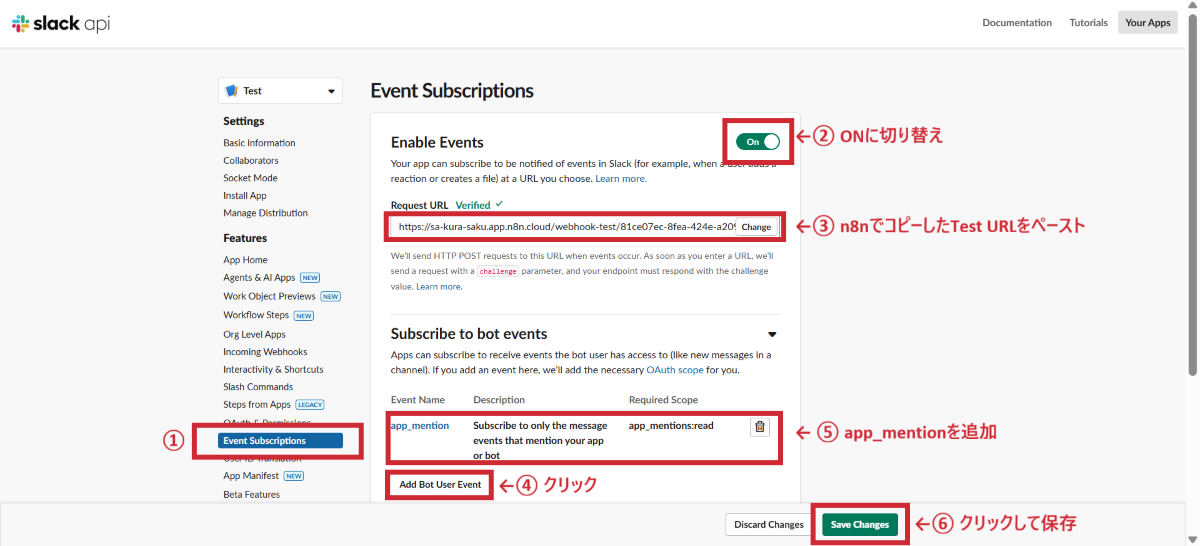
URLが検証され、接続が確立
実際にSlackからメッセージを送信して、動作を確認します。
テストメッセージの送信
@Test こんにちは。
動作確認のチェックポイント
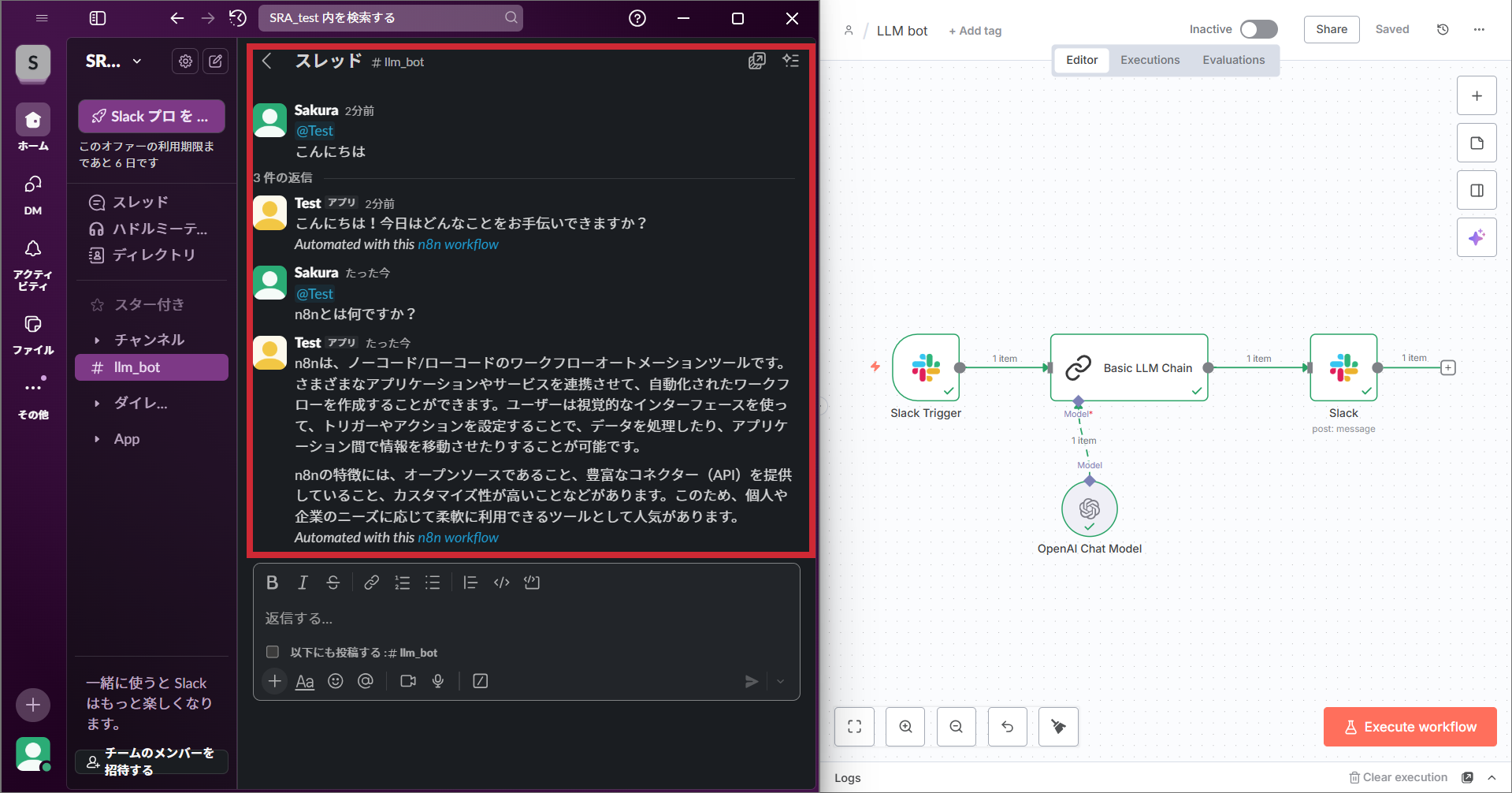
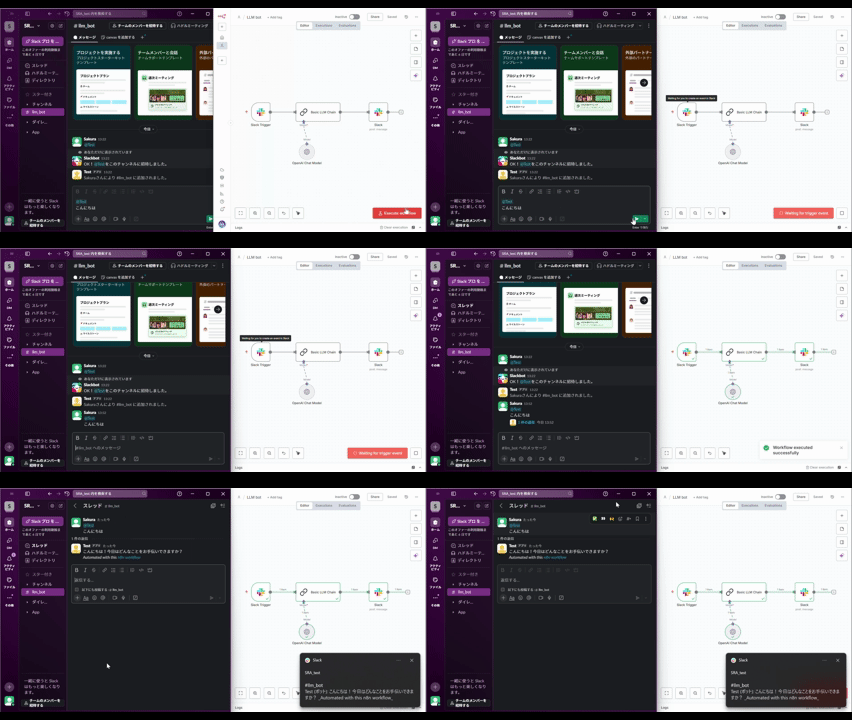
AIアシスタントからの返信が届く
テスト例
以下のような質問を試してみましょう。
テスト質問 | 期待される動作 |
|---|---|
「Pythonでリストをソートする方法は?」 | コード例を含む技術的な回答 |
「明日の会議の議題を3つ提案して」 | 創造的な提案リスト |
「この英文を日本語に翻訳して: Hello World」 | 翻訳結果 |
「100の平方根は?」 | 数学的な計算結果 |
テストが成功したら、本番環境にデプロイして常時稼働させます。
ワークフローの有効化
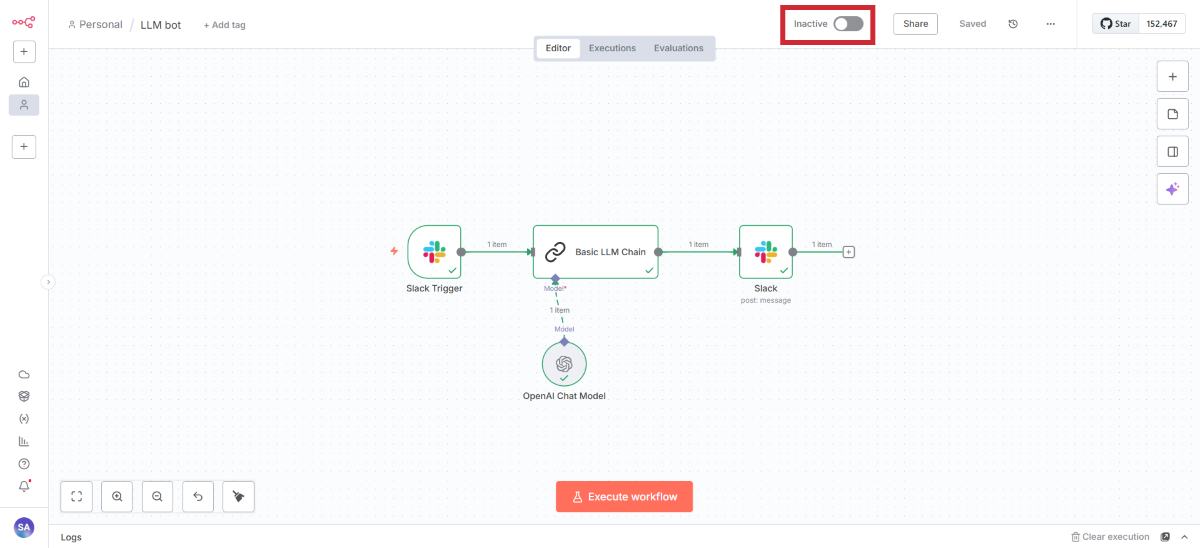
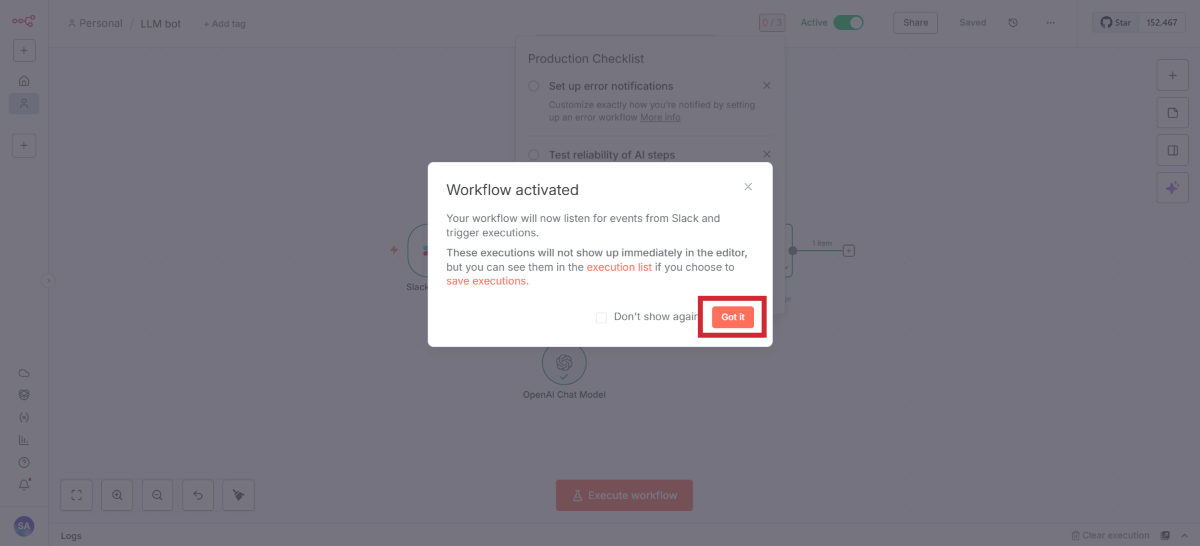
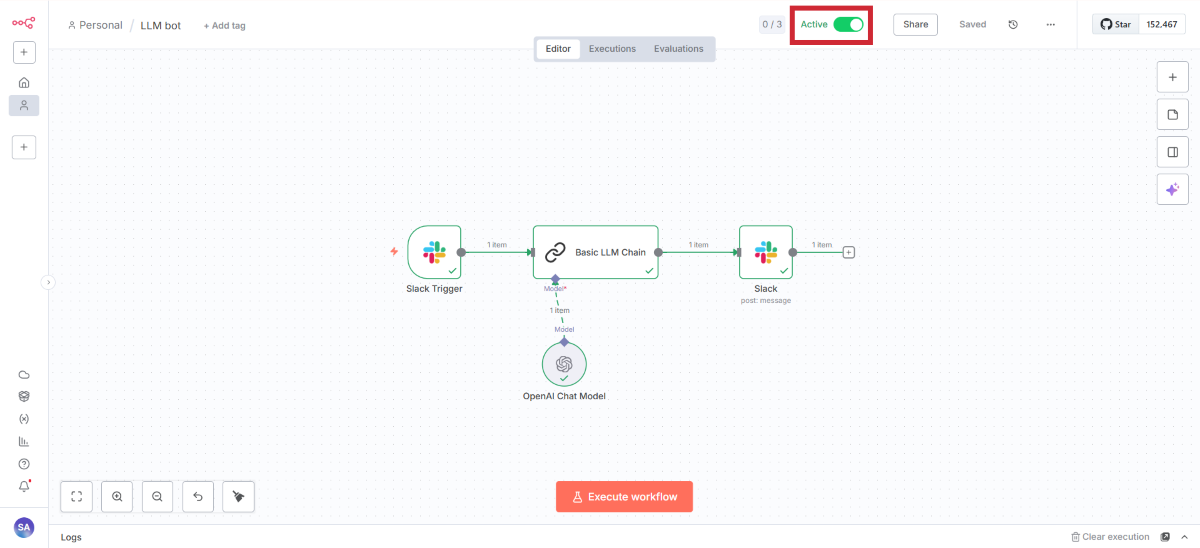
ワークフローを本番モードに切り替え
Production URLの取得
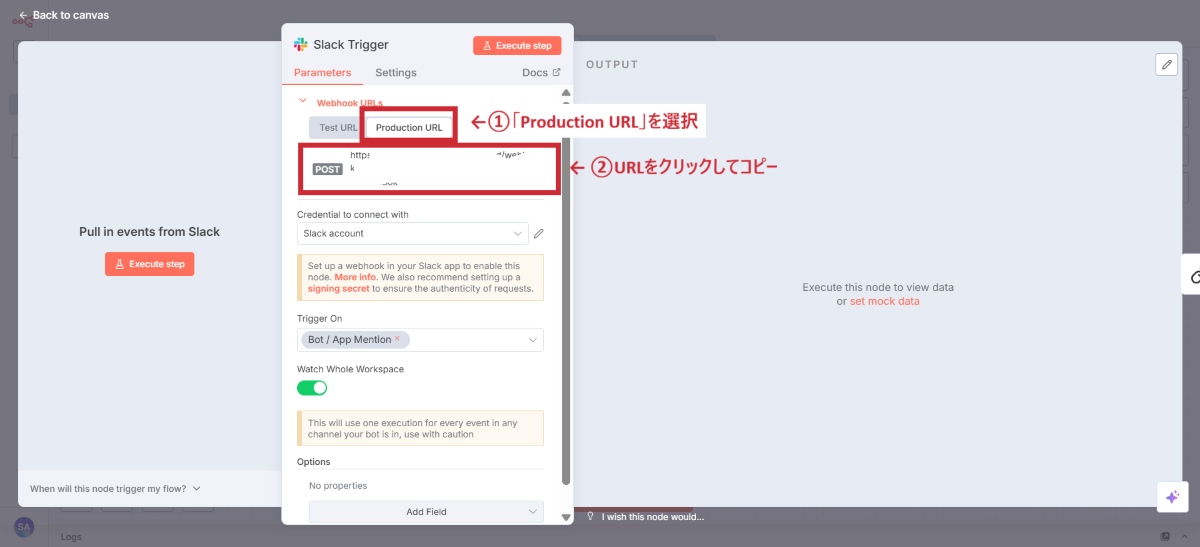
本番用のWebhook URLをコピー
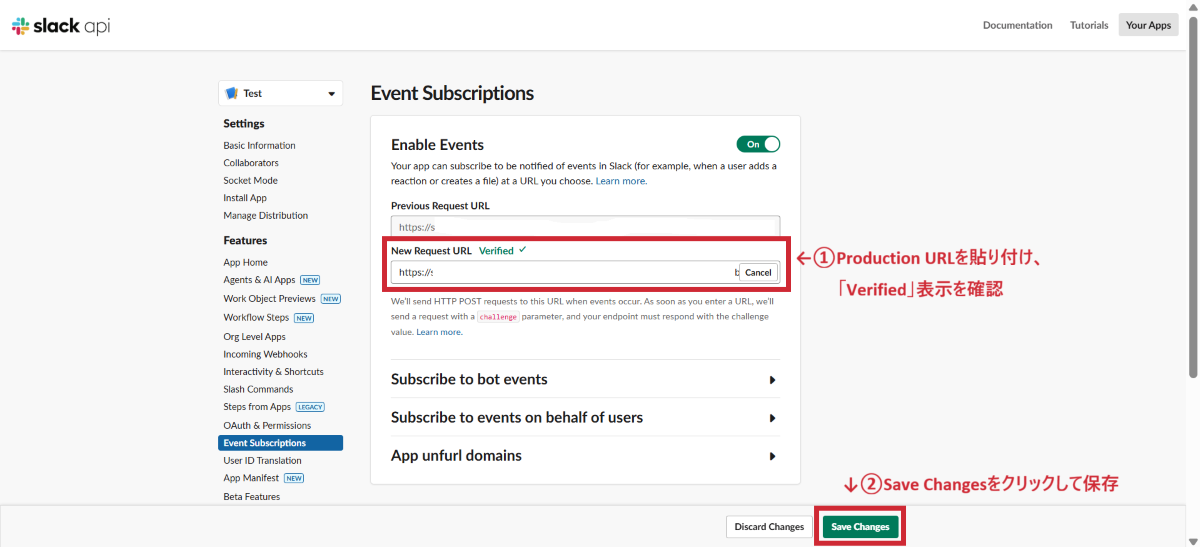
Slack側の設定更新
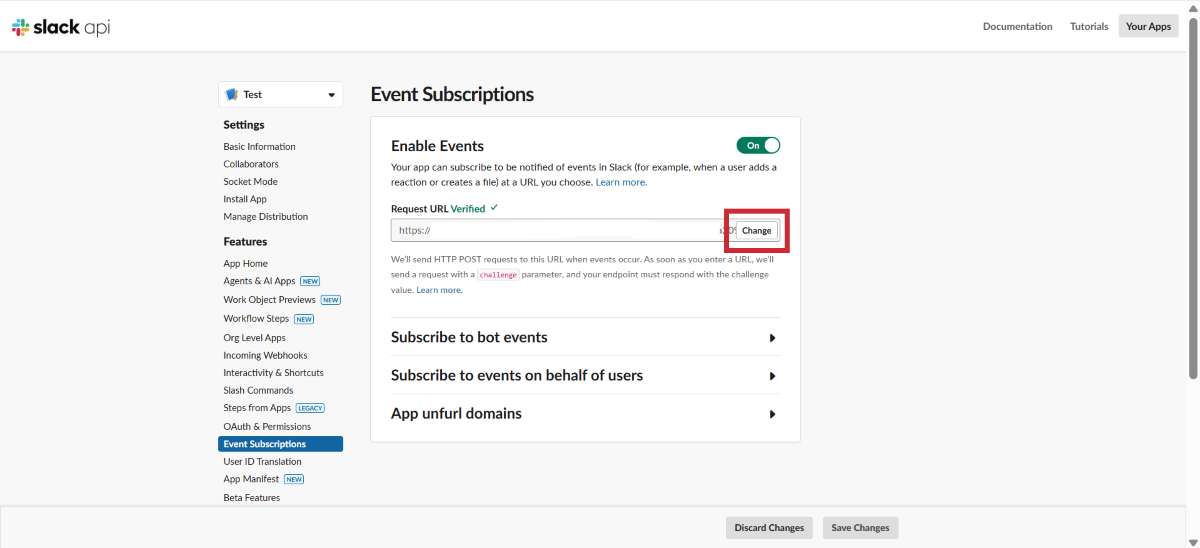
手順 | 操作 |
|---|---|
| Production URLを貼り付け |
| 「Verified」表示を確認 |
| 「Save Changes」をクリック |
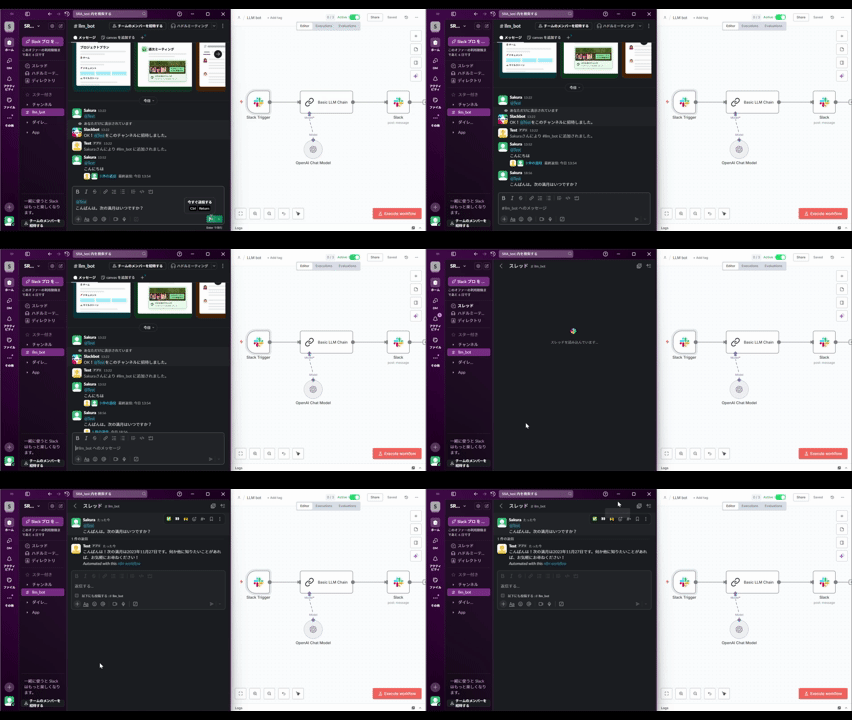
本番環境での動作確認
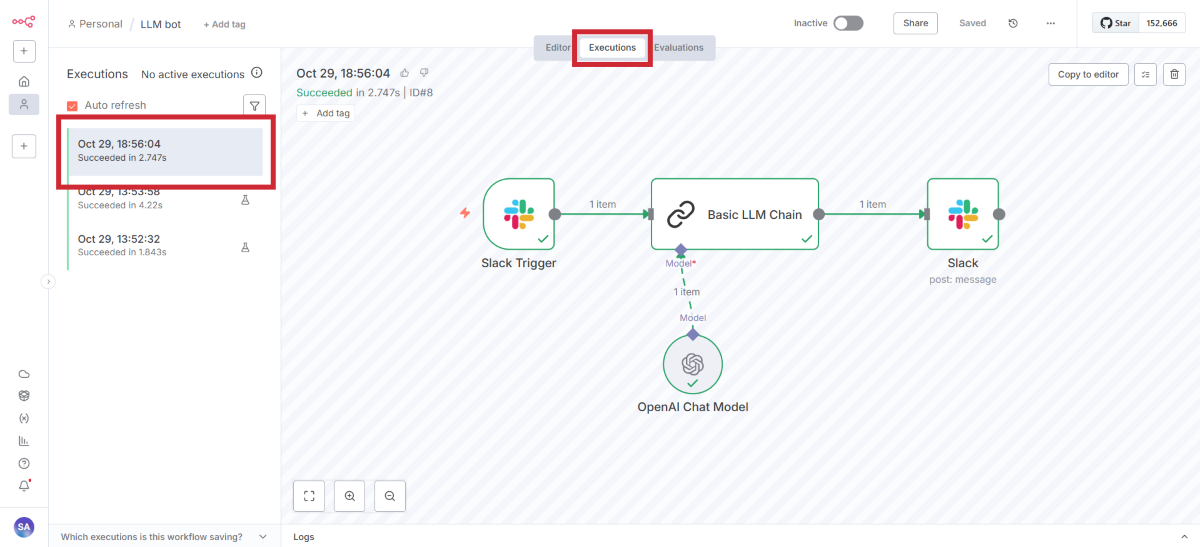
正常に実行されていることを確認
運用上の確認事項
確認項目 | チェック内容 | 対応 |
|---|---|---|
応答速度 | 5秒以内に返信があるか | 遅い場合はモデルを変更 |
エラー率 | エラーが頻発していないか | ログを確認して原因究明 |
コスト | API使用量が予算内か | OpenAIダッシュボードで確認 |
利用状況 | どのチャンネルで使われているか | 必要に応じて制限 |
基本的なAIアシスタントが完成したら、業務に合わせてカスタマイズしていきましょう。
AIの振る舞いを調整して、より業務に適した回答を得られるようにします。
基本プロンプトの構造
AI Agentノードのプロンプトを以下のように構成します。
# 役割設定 あなたは[会社名]の優秀なAIアシスタントです。 # 基本的な振る舞い – 丁寧で親しみやすい口調で回答する – 専門用語は避け、わかりやすく説明する – 不明な点は推測せず、正直に「わからない」と答える # 専門知識 以下の分野について詳しい知識を持っています。 – [専門分野1] – [専門分野2] – [専門分野3] # 回答形式 – 箇条書きを活用して見やすくする – 必要に応じてコード例を示す – 長い回答は要約を最初に提示する |
|---|
用途別プロンプト例
技術サポート用
あなたは社内の技術サポートAIです。 プログラミング、ツールの使い方、トラブルシューティングに ついて、具体例とコードを交えて説明してください。 初心者にもわかるよう、専門用語は避けて説明してください。 |
|---|
営業支援用
あなたは営業チームを支援するAIアシスタントです。 提案書の作成、メールの文面、商談のアドバイスなど、 営業活動全般をサポートします。 ビジネスマナーを守り、プロフェッショナルな対応を心がけてください。 |
|---|
人事・総務用
あなたは人事・総務部門のAIアシスタントです。 社内規定、福利厚生、各種申請手続きについて案内します。 機密情報には触れず、一般的な情報提供に留めてください。 詳細は担当部署への問い合わせを促してください。 |
|---|
基本システムを拡張した、より高度な活用方法を紹介します。
応用例1:ナレッジベース連携
社内のドキュメントやFAQと連携させる拡張
追加ノード | 機能 | 効果 |
|---|---|---|
Google Sheets | FAQ データベース参照 | よくある質問に即答 |
Notion | 社内Wiki連携 | 最新の社内情報を反映 |
MySQL | 顧客データベース参照 | 顧客情報を考慮した回答 |
実装のポイント
応用例2:承認ワークフロー統合
重要な操作には承認プロセスを組み込む
ステップ | 処理内容 |
|---|---|
| 承認が必要な内容か判定 |
| Slackで承認者にメンション |
| 承認/却下を待機 |
| 承認されたら実行 |
よく発生する問題とその解決方法は次の通りです。エラーが発生した際は参考にしてみてください。
よくあるエラーと対処法
エラー内容 | 原因 | 解決方法 |
|---|---|---|
Botが応答しない | メンションが認識されていない | @マークとBot名の間にスペースがないか確認 |
「Verified」にならない | URLが間違っている | n8nが「Waiting」状態か確認 |
返信が途中で切れる | トークン数制限 | Max Tokensを増やす |
応答が遅い | モデルが重い | GPT-3.5-turboに変更 |
文字化け | エンコーディング問題 | UTF-8設定を確認 |
権限エラー | Scopeが不足 | OAuth Scopesを再確認 |
本記事では、n8n、Slack、OpenAIを組み合わせた社内AIアシスタントの構築方法を詳しく解説しました。
導入効果の振り返り
このシステムを導入することで、以下の効果が期待できます。
効果 | 具体的な数値 | ビジネスインパクト |
|---|---|---|
時間削減 | 質問対応時間を大幅削減 | 時間的余裕の創出 |
24時間対応 | 深夜・休日も即座に回答 | 顧客満足度向上 |
知識の標準化 | 全員が同じレベルの情報にアクセス | 品質の均一化 |
コスト削減 | サポート人員の最適配置 | 人件費削減 |
AIアシスタントは、単なる自動応答システムではありません。チームの生産性を向上させ、創造的な業務に集中できる環境を作り出すことが、デジタル変革の第一歩です。
このシステムを基盤として、さらに高度な自動化、データ分析、意思決定支援へと発展させることで、組織全体のDXを推進することができます。
是非このAIアシスタントを活用して、より効率的で創造的な職場環境を実現してください。
—
参考リソース
—
本記事が皆様の業務効率化のお役に立てれば幸いです。
今後は、AIやクラウド技術を活用した革新的な方法で業務を効率化し、業績を向上させる企業が生き残るでしょう。


株式会社TWOSTONE&Sonsグループでは
60,000人を超える
人材にご登録いただいており、
ITコンサルタント、エンジニア、マーケターを中心に幅広いご支援が可能です。
豊富な人材データベースと創業から培ってきた豊富な実績で貴社のIT/DX関連の課題を解決いたします。



幅広い支援が可能ですので、
ぜひお気軽にご相談ください!