「海外の新しいビジネス情報を集めたいけど、英語のサイトを毎日チェックするのは大変…」
「情報収集はしたいけど、レポートにまとめる時間がない…」
そんな悩みを抱える事業開発担当者やマーケターの方に朗報です。
今回は、n8nの公式コミュニティで公開されているテンプレートを使い、情報収集からレポート作成までを完全に自動化する方法を、設定でつまずきやすいポイントの解決策を含めて、ステップ・バイ・ステップで徹底解説します。
この記事の手順通りに進めれば、海外のビジネスアイデア投稿サイト「IdeaBrowser」から最新のアイデアが、毎朝あなたのGoogleドライブに要約レポートとして自動で届くようになります!
準備するもの
- n8nアカウント:公式サイトからサインアップできます。
- Googleアカウント
- IdeaBrowserのアカウント:事前にサイトでアカウントを作成し、ログインできる状態にしておいてください。
設定の全体像
設定は大きく5つのステップに分かれています。順番に進めれば、必ず完成できますので安心してください。
- n8nにワークフローを読み込み、Google認証を開始する
- Google CloudでAPIを有効化し、認証情報を作成する
- n8nに戻り、Google認証を完了させる
- IdeaBrowserのログイン情報と保存先フォルダを設定する
- ワークフローを有効化し、テスト実行する
それでは、始めましょう!
ステップ1:n8nにワークフローを読み込み、Google認証を開始する
まず、n8nにテンプレートを読み込み、Googleとの連携に必要な「リダイレクトURL」を取得します。
n8nにワークフローをコピーする
- まず、n8nのワークフローテンプレートページにアクセスします。
- ページ内にある「Use for free」ボタンをクリックし、「Copy template to clipboard (JSON)」ボタンを押し、コピーします。
- n8nのトップページから「Start from scratch」を選択し、編集画面に貼り付けます。
これだけで、必要な処理(ノード)がすべて配置された状態になります。
リダイレクトURLを取得する
- ワークフロー内にある「Create google doc」と書かれたノードをダブルクリックして設定画面を開きます。
- 「Credential to connect with」の項目で、「Create new credential」を選択します。
- 「OAuth Redirect URL」をクリックしてコピーします。
ステップ2:Google CloudでAPIを有効化し、認証情報を作成する
ステップ1で取得したn8nの「リダイレクトURL」を使い、Google Cloud側でn8nからのアクセスを許可する設定を行います。
ここでは、n8nがGoogle DriveとGoogle Docsを操作するための公式な「鍵」を発行するイメージです。少し専門的に見えますが、画面の指示通りに進めれば大丈夫です。
Google CloudでAPIの有効化を行う
次に、コピーした「合言葉」を持ってGoogle Cloudに行き、n8nがアクセスするための正式な「鍵(認証情報)」を発行してもらいます。
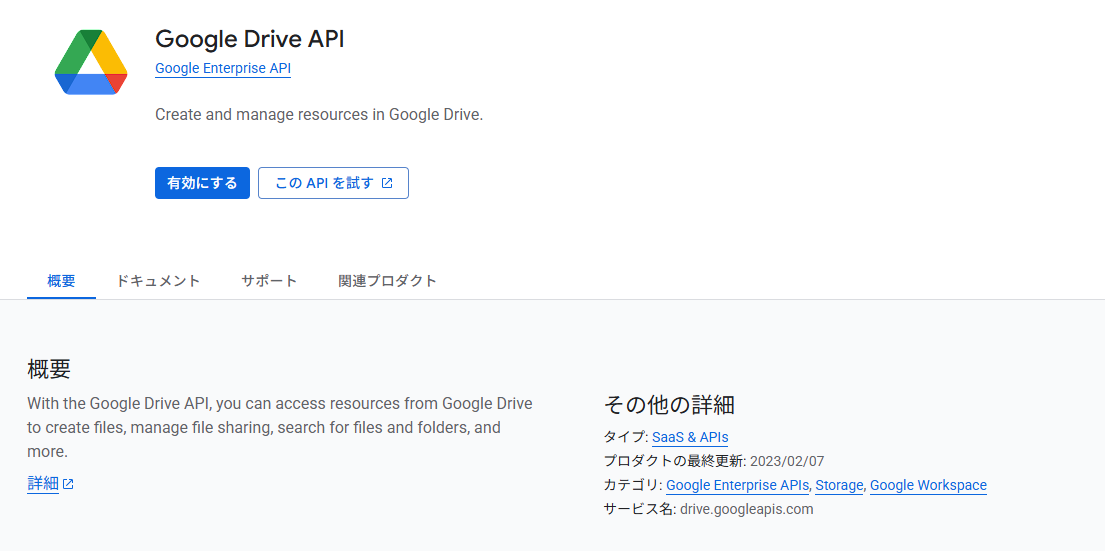
- Google Cloud Console にアクセスし、n8nと連携したいGoogleアカウントでログインします。
- 新しいプロジェクトを作成します(例:「n8n-automation」)。
- 「APIとサービス」→「ライブラリ」に進みます。
- 以下の2つのAPIを検索し、両方とも「有効にする」をクリックします。
- Google Drive API
- Google Docs API
認証情報(クライアントIDとシークレット)の取得
次に、n8nがこのAPIを使うための「鍵」となる情報を取得します。
- プロジェクトメニューから「APIとサービス」→「認証情報」を選択します。
- 画面上部にある「+ 認証情報を作成」をクリックし、「OAuth クライアント ID」を選択します。
- もし「同意画面を構成」するよう促された場合は、先にそちらを設定する必要があります。
- アプリ名:「n8n」など分かりやすい名前を入力
- ユーザーサポートメール:ご自身のメールアドレスを選択
- User Type:「外部」を選択して「作成」
- デベロッパーの連絡先情報:ご自身のメールアドレスを入力
- 上記を入力し、「保存して次へ」で進み、スコープやテストユーザーは設定せずに最後まで進めてください。
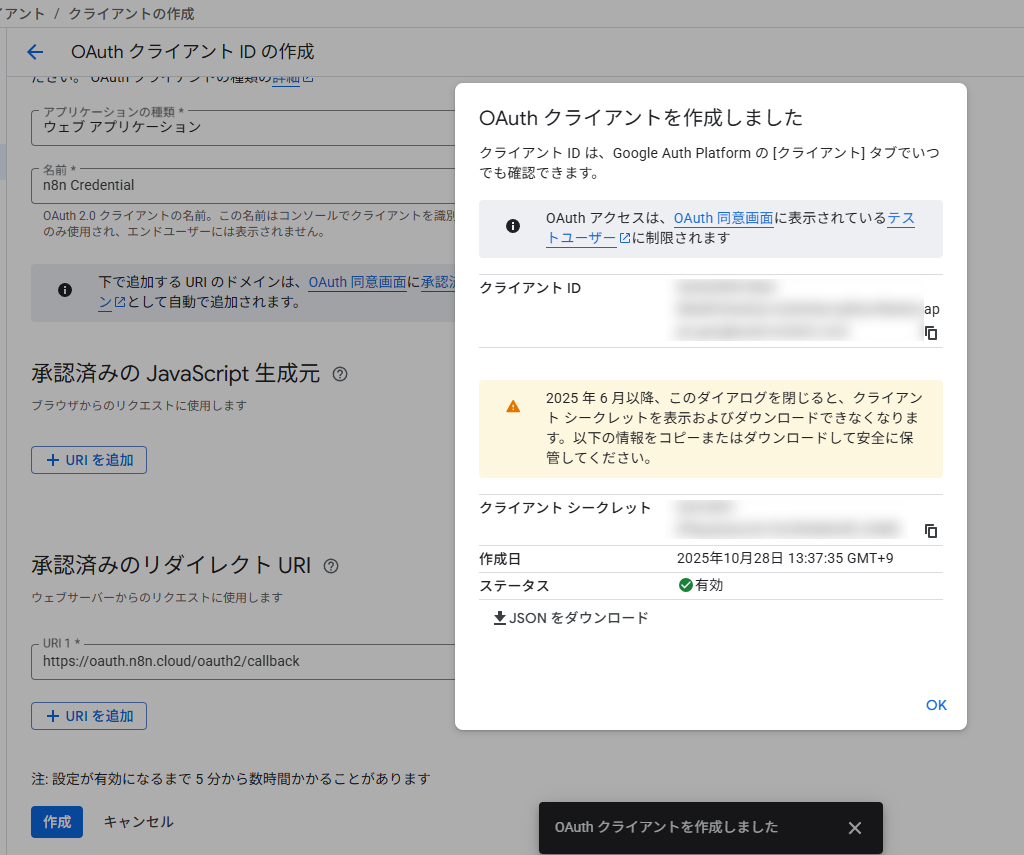
- 「OAuth クライアント IDの作成」画面に戻ります。(「OAuthクライアントを作成」ボタンをクリック)
- アプリケーションの種類:「ウェブ アプリケーション」を選択します。
- 名前:「n8n Credential」など、分かりやすい名前を付けます。
- 承認済みのリダイレクト URI:「+ URI を追加」ボタンをクリックし、ステップ1でn8nの画面からコピーした「OAuth Redirect URL」を貼り付けます。
- 最後に「作成」ボタンをクリックします。
- 「認証情報」→「OAuth同意画面」→「対象」と進み、「テストユーザー」セクションの「+Add users」ボタンでGoogleアカウントを追加します。
ステップ3:n8nに戻り、Google認証を完了させる
発行された「鍵」を持って、n8nに戻り、認証を完了させます。
- n8nの画面に戻り、「Client ID」と「Client Secret」の欄に、先程作成した「OAuth クライアント ID」の管理画面から確認した情報をそれぞれコピー&ペーストします。
- 入力が完了したら、「Sign in with Google」ボタンをクリックします。
- おなじみのGoogleログインとアクセス許可の画面がポップアップで表示されるので、対象のアカウントを選択し、「許可」や「Continue」をクリックしてn8nからのアクセスを承認します。
- 成功すると、ダイアログに「Connection successful」といったメッセージが表示されます。
ステップ4:IdeaBrowserのログイン情報と保存先フォルダを設定する
Googleとの連携が完了したので、残りの設定を片付けましょう。
IdeaBrowserのログイン情報(Cookie)を設定する
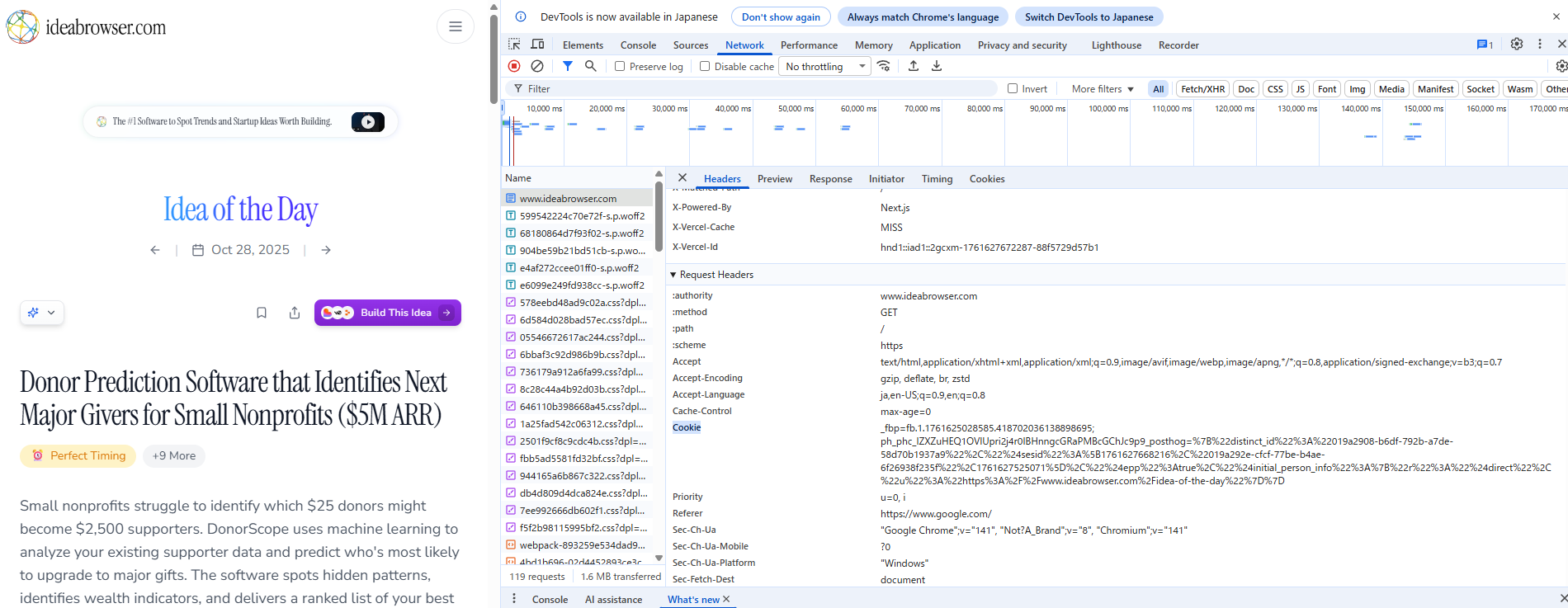
- ブラウザでIdeaBrowserにログインし、ページを右クリック
- 開発者ツールの「Network」タブを開いた状態でページを再読み込みし、表示されたリクエストリストの一番上のファイルを選択します。右側に表示される「Headers」タブ内を下にスクロールし、「Request Headers」セクションにある「Cookie:」から始まる文字列をすべてコピーします。
- n8nの「Get URL data of idea」ノードを開きます。
- 「Header Auth」から「Create new credential」を選択。
- ダイアログに以下のように入力し、「Save」します。
- Name:Cookie
- Value:コピーしたCookie文字列を貼り付け
レポートの保存先フォルダを設定する
- Googleドライブにレポート保存用のフォルダを作成します。
- フォルダを開き、ブラウザのアドレスバーのURL末尾にあるフォルダID(…/folders/の後の長い文字列)をコピーします。
- n8nの「Create google doc」ノードを開き、「Folder Name or ID」の欄に、コピーしたフォルダIDを貼り付けます。
ステップ5:ワークフローを有効化し、テスト実行する
すべての設定が完了しました!
- 画面右上のトグルスイッチを「Active」に切り替えます。
- 「Execute workflow」ボタンでテスト実行し、Googleドライブにレポートが作成されることを確認しましょう!
まとめ|毎日の情報収集から解放され、一歩先の働き方を実現
今回は、n8nのテンプレートを使って、専門的な知識がなくても高度な情報収集の自動化を実現する方法をご紹介しました。
一度この設定を乗り越えれば、毎日の面倒な作業から解放され、より創造的な業務に時間を使えるようになります。ぜひ、あなたのビジネスにこの自動化ワークフローを活用してみてください。