
『n8n×Apify』記事リサーチの工数を大幅削減|上位記事のHタグ構成を瞬時に抽出してスプレッドシートにまとめる方法
全般
2026.01.28


.png)
インフルエンサー施策のデータ集計を、「n8n」とGoogle Sheetsの連携で自動化する方法を解説します。GCP認証などの初期設定から、AIを活用した定性分析の実装手順まで紹介。煩雑な手作業を軽減し、分析や企画などの戦略的な業務にリソースを集中させるための運用体制を整えましょう。


・6万名以上のエンジニアネットワークを活用して課題を解決※
・貴社のDX戦略立案から実行・開発までワンストップで支援可能
※エンジニア数は2026年8月期 第1四半期決算説明資料に基づきます。
インフルエンサーマーケティングを実施する企業が増加する一方で、その効果測定にかかる工数は担当者の大きな負担となっています。投稿ごとの「いいね数」「保存数」「コメント内容」などのデータを、毎日手動でGoogle Sheets(スプレッドシート)に転記しているマーケティング担当者も少なくないでしょう。
これらの単純作業は、ワークフロー自動化ツール「n8n」と「Google Sheets」を連携させることで、効率化を目指せます。自動化によってリソースを確保できれば、本来注力すべき分析や企画立案に時間を割くことが可能になります。
本記事では、n8nを活用してインフルエンサー施策の効果測定を自動化する具体的な手順を、準備段階から実践的なワークフロー作成まで詳しく解説します。さらに、AIを活用したコメントの定性分析など、一歩進んだ活用方法についてもまとめました。
※画像は全てイメージです。
インフルエンサー施策の効果測定をn8nで自動化するメリットは、以下のとおりです。
手動での管理に伴う人的ミスを排除し、最新のデータをチーム全体で共有できる環境は、意思決定のスピードを加速させます。それぞれのメリットについて詳しく見ていきましょう。
主なメリットは、日々のルーチンワークであるデータ集計作業を自動化できる点です。とある企業では、担当者が毎日決まった時間に各SNSを開き、数値を一つひとつ確認してExcelやGoogle Sheetsに入力しています。この作業は単純ですが、投稿数やインフルエンサーの数が増えれば増えるほど、膨大な時間を要します。
n8nを導入すれば、あらかじめ設定したスケジュール通りにシステムがデータを取得し、自動で記録を行います。担当者が朝出社した時点で、すでに前日のデータが集計されている状態を作り出せるのです。
空いたリソースを、数値の変動要因を分析したり、次の施策の企画を練ったりといった、付加価値の高い業務に充てられます。マーケターとしての本来の役割を果たすための時間を確保しましょう。
新しいデータベースソフトや複雑なBIツールを導入する必要がなく、使い慣れたGoogle Sheetsをそのまま活用できるのも利点の1つです。n8nはGoogle Sheetsとの連携機能が充実しており、データの追加・更新・読み取りをスムーズに行えます。
自動収集されたデータがGoogle Sheetsに蓄積されれば、URLを共有するだけでチームメンバーや上長、あるいはクライアントへの報告が完了します。グラフ機能を使えば、ダッシュボード化も容易です。
エンジニアでないメンバーでも閲覧や二次加工がしやすいため、組織全体でのデータ活用が進むでしょう。ツールの学習コストを抑えつつ、自動化の恩恵を受けられる運用体制の構築を目指せます。
手動入力では、どうしても入力ミスや確認漏れといったヒューマンエラーがつきものです。また、確認するタイミングによって数値にばらつきが生じるため、正確な比較検証が難しい場合もあります。
n8nを用いたAPI連携であれば、システムが直接SNSプラットフォームのデータベースにアクセスし、数値を取得します。転記ミスが起こる余地はなく、データの信頼性が担保されます。また、取得タイミングを固定できるため、日次推移などを正確に比較分析することが可能です。
信頼性のあるデータを基に議論することで、施策の良しあしを客観的に判断できるようになります。データドリブンな意思決定を行うための基盤として、自動化による正確性の担保は不可欠です。
Google Sheetsとn8nの初期設定の手順は、以下のとおりです。
自動化ワークフローを構築する前に、データの受け皿となるシートと、n8nがGoogleのサービスにアクセスするための許可証(認証情報)を準備する必要があります。GCPの設定は初心者にとってハードルが高く感じられる部分ですが、手順通りに進めれば迷わず設定できるでしょう。
まずは、データを蓄積するためのGoogle Sheetsを新規作成します。n8nがデータを書き込む際、どの列に何の情報が入るかを識別するために、1行目に見出し(ヘッダー)を設定しておく必要があります。
例えば、以下のような項目を1行目に入力しておきましょう。
シート名は「RawData」や「集計用」など、わかりやすい名前に変更しておくと、後の設定で選択しやすくなります。このシートがデータベースの役割を果たすため、入力規則や書式設定なども必要に応じて整えておくと、視認性が向上します。
また、Google SheetsのID(/d/と/editの間にある文字列)は、n8nでシートを指定する際に必要となる場合があります。利用中のn8nバージョンやGoogle Sheetsノードの設定方式により、ID入力を求められるケースがあるため、URLから取得できるIDを控えておくことを推奨します。
次にn8nがGoogle Sheetsを操作できるようにするために、Google Cloud Platform(GCP)でAPIの設定を行います。これはセキュリティ上必要な手続きであり、APIキーやクライアントIDを取得するために行います。

まずGCPのコンソールにアクセスし、新しいプロジェクトを作成します。プロジェクト名は「n8n-automation」など管理しやすい名前で構いません。プロジェクトが作成されたら、「APIとサービス」のライブラリから「Google Sheets API」を検索し、有効化します。
続いて「OAuth同意画面」の設定を行います。ここでは「外部」または「内部」を選択する必要がありますが、選択できる項目は利用しているGoogleアカウントの種別によって異なります。個人のGoogleアカウントを使用している場合は「外部」を選択し、テストユーザーとして自身のメールアドレスを追加するのが一般的です。
Google Workspace(旧:G Suite)の組織アカウントを使っている場合、「内部」しか選択できないケースがあります。この場合、同組織のユーザーのみがOAuth認証を利用できる点に注意が必要です。
最後に「認証情報」の作成から「OAuthクライアントID」を選択します。アプリケーションの種類は「Webアプリケーション」を選びます。
ここで重要なのが「承認済みのリダイレクトURI」の設定です。n8nのCredentials設定画面に表示されるOAuth Redirect URLをそのままコピーして入力します。URLが1文字でも異なると認証が失敗し、redirect_uri_mismatchエラーが発生します。
独自に編集したり、余分なスラッシュを追加しないよう注意してください。
GCPでの設定が完了したら、発行された「クライアントID」と「クライアントシークレット」を使って、n8n側で認証設定を行います。n8nの画面左側にある「Credentials」メニューを開き、「Add Credential」から「Google Sheets OAuth2 API」を選択します。
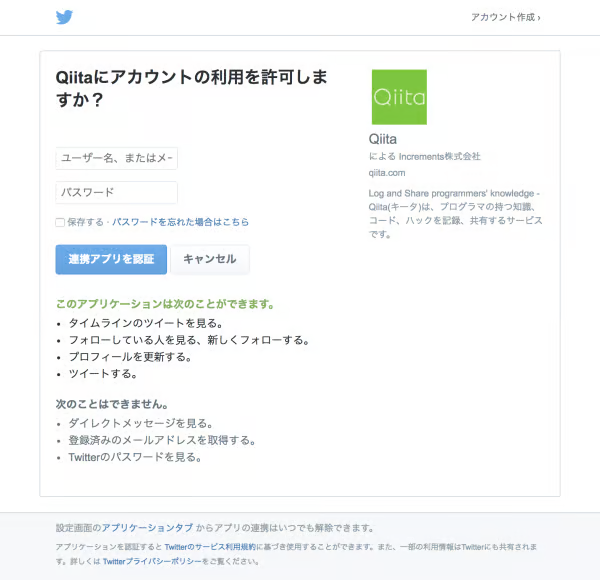
設定画面が開いたら、先ほどGCPで取得したIDとシークレットをそれぞれの欄にコピペします。この画面に表示されている「OAuth Redirect URL」をコピーし、GCP側の「承認済みのリダイレクトURI」に貼り付けて保存することを忘れないでください。
全ての入力が完了したら、n8n上の「Sign in with Google」ボタンをクリックします。Googleのログイン画面が表示され、アクセスの許可を求められるので「許可」を選択します。正常に接続されると「Connected」という表示に変わります。これでn8nからGoogle Sheetsを操作する準備が整いました。
n8nで効果測定データを自動集計するワークフロー作成手順は、以下のとおりです。
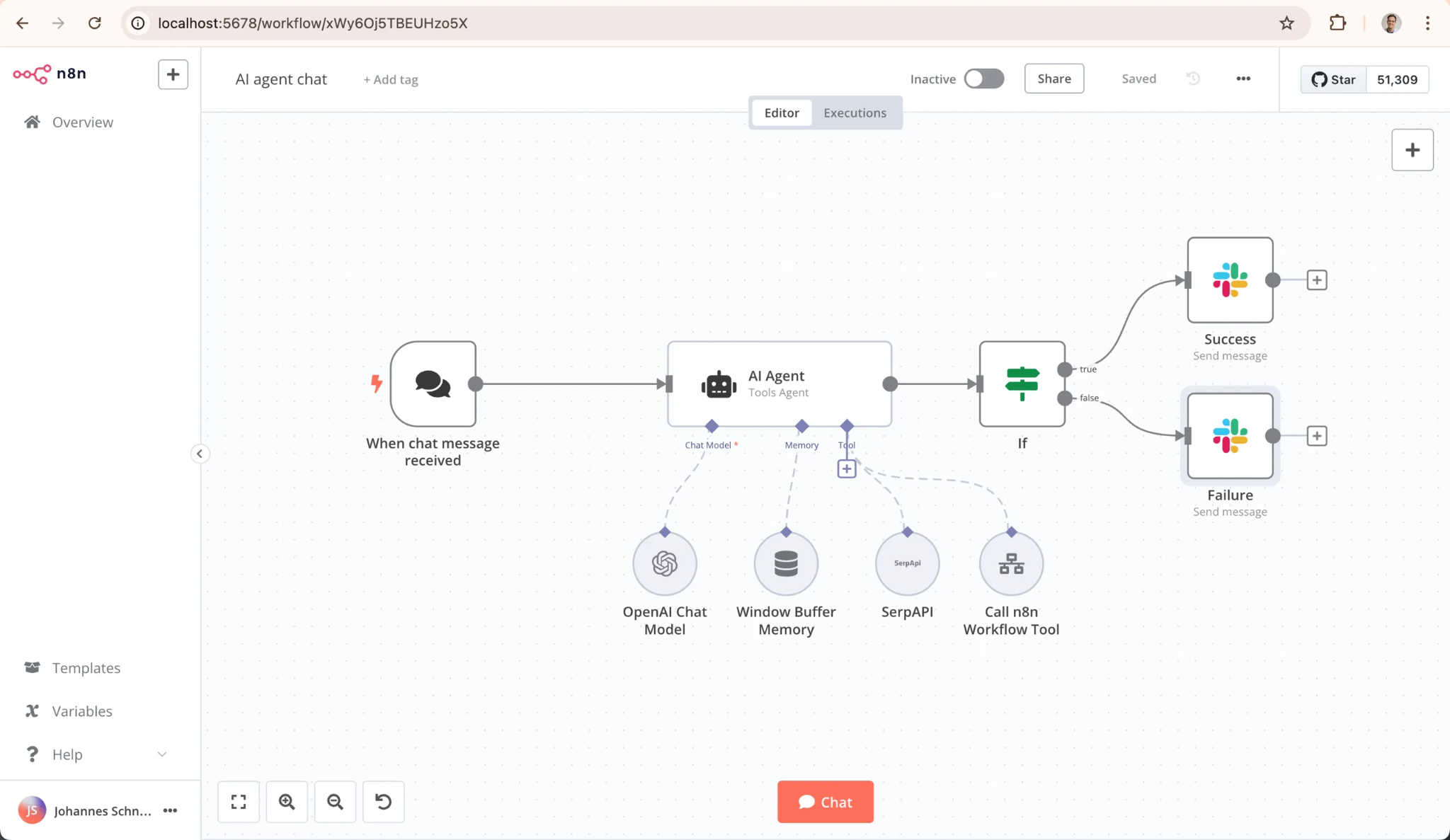
準備が整ったら、実際にデータを運び、処理するためのワークフローを構築します。n8nのキャンバス上にノード(処理の箱)を配置し、線で繋いでいくことで処理の流れを作ります。ここでは基本的な4つのステップで解説します。
ワークフローを開始するきっかけとなる「トリガー」を設定します。毎日決まった時間に集計したい場合は、「Schedule Trigger」ノードを使用します。
ノードを追加し、設定画面で実行頻度を指定します。例えば「Every Day」を選択し、時刻を「09:00」に設定すれば、毎朝9時に自動的にワークフローが起動します。開発中はテストのために「On clicking ‘execute’」という手動実行のトリガーも併用できますが、運用時はSchedule Triggerが起点となります。
定期実行の時間を設定する際は、APIの利用制限やサーバーの負荷を考慮し、業務開始時間の少し前などに設定しておくと、始業と同時に最新データを確認できるため効率的です。
次に、SNSのプラットフォームからデータを取得します。これには「HTTP Request」ノードを使用します。多くのSNS(Instagram・YouTube・TikTokなど)はAPIを提供しており、適切なURLにリクエストを送ることでデータを取得できます。
HTTP Requestノードの設定画面では、以下の項目を入力します。
Method | GET(データを取得する場合) |
|---|---|
URL | 各SNSのAPIエンドポイント (例:https://graph.facebook.com/v19.0/{media-id}) ※Instagram Graph APIのバージョンは頻繁に更新されるため、Meta(Facebook)公式ドキュメントで最新のバージョン番号を確認してからエンドポイントを設定してください。 |
Authentication | 事前に設定したSNS用のCredentialを選択、またはHeaderにAPIキーを設定 |
取得したいデータ(いいね数・コメント数など)に応じて、APIドキュメントを参照しながらパラメータ(Query Parameters)を追加します。注意が必要なのは、fieldsにlike_countやcomments_countを指定できるのはInstagram Graph APIのみであり、Instagram Basic Display APIでは取得できない点です。両者は名称が似ているため混同しやすく、意図したデータが取得できない原因にもなるため、目的に応じて正しいAPIを選択してください。
APIから返ってくるデータは、通常「JSON」形式で記述されています。必要な項目のみ抽出し、Google Sheetsの各列に対応する形に整形します。「Set」ノード(旧:Edit Fields)を使用し、「LikeCount」などの項目を作成し、HTTP Requestノードの出力値を割り当ててください。日付情報などもSheetsで認識されやすい形式(YYYY/MM/DDなど)に変換しておくと良いでしょう。
最後に、整形したデータをGoogle Sheetsに書き込みます。「Google Sheets」ノードを追加し、Action欄から「Append(行の追加)」または利用中バージョンで同等のAction名称(例:Upsert)を選択します。シート名やカラムの割り当てを設定し、テスト実行で正しく行が追加されるか確認してください。
設定画面で、準備編で作成したシートを指定します。ここで重要なのが、データのマッピングです。n8nのデータとGoogle Sheetsの列を紐付けます。
「Map Data Automatically」をオンにすると、n8n上の項目名とGoogle Sheetsのヘッダー名が一致している場合、自動的に割り当てられます。もし手動で設定する場合は、Google Sheetsの各カラム(A列、B列…)に対して、n8nのどの値を入力するかを一つずつ指定します。
テスト実行を行い、実際にGoogle Sheetsに新しい行が追加され、正しい数値が入っているかを確認してください。これで基本的な自動集計フローの完成です。
OpenAIノードを活用した定性分析の自動化手法は、以下のとおりです。
数値データの集計だけでなく、コメントの内容などの「質」の分析も自動化することで、マーケティングの精度はさらに向上します。n8nのAI連携機能を活用した応用テクニックを紹介します。
インフルエンサーの投稿に対するフォロワーの反応を知るには、コメント内容の分析が不可欠です。しかし、全てのコメントを目視で確認し、ポジティブかネガティブかを判定するのは決して容易ではありません。
ここで「OpenAI」ノードを活用します。HTTP Requestノードで取得したコメントテキストをOpenAIノードに渡し、プロンプト(指示文)として「以下のコメントを分析し、ポジティブ、ネガティブ、中立のいずれかに分類してください。また、主な感情を一言で要約してください」と入力します。
AIが判定した「感情スコア」や「要約テキスト」を、数値データと同様にGoogle Sheetsに書き込むよう設定すれば、定性データのデータベース化も自動で行われます。蓄積されたデータは、炎上の予兆検知やファンの熱量推移の分析などにも活用可能です。
重要なデータや異常値を検知した際に、チャットツールへ通知を飛ばすことも可能です。例えば、AIによる分析の結果、「ネガティブ」なコメントが急増した場合や、エンゲージメント率が目標値を大きく上回った場合にのみ作動する「If」ノード(条件分岐)を設置します。
条件に合致した場合のルートに「Slack」や「ChatWork」などのノードを接続し、アラートメッセージを送信するように設定します。これにより、担当者はGoogle Sheetsを常時監視する必要がなくなり、何か起きたときだけ即座に対応できる「守りの自動化」が実現します。
チーム全体が参加するチャンネルに通知することで、情報の透明性が高まり、迅速な連携が可能になるでしょう。
初心者が陥りやすいエラーと対処法は、以下のとおりです。
n8nは便利なツールですが、設定項目が多く、最初はエラーに直面することも少なくありません。よくあるトラブルとその解決策を知っておくことで、スムーズな導入が期待できます。
中でも多いのが認証周りのエラーです。「401 Unauthorized」や「403 Forbidden」といったエラーが出た場合、n8nとGoogleやSNSとの接続が正しく行われていない可能性があります。
まずは、n8nのCredentials設定画面を開き、「Reconnect」ボタンを押して再認証を試みてください。また、GCP側で設定した「リダイレクトURI」がn8nのものと完全に一致しているか、余分なスペースが入っていないかなどを再確認しましょう。
SNSのAPIを利用している場合、アクセストークンの有効期限が切れている可能性もあります。多くのトークンには有効期限があるため、定期的な更新が必要か、自動更新の設定ができているかを確認してください。
ワークフローは正常終了している(緑色のチェックマークが出ている)のに、Google Sheetsにデータが書き込まれない、あるいは意図しない場所に書き込まれるケースがあります。
よくある原因は、Google SheetsのID指定ミスや、シート名の不一致です。シート名を変更した際は、n8n側の設定も更新する必要があります。また、ヘッダー行(1行目)の項目名とn8n側のマッピング設定がずれている場合も、データが正しく反映されません。
空白の行が途中にあると、その下の行に追加されてしまい、データが見えなくなることもあります。集計用のシートは、データ以外の余計な情報を入れず、シンプルな構造に保つことを推奨します。
n8nとGoogle Sheetsを連携させることで、インフルエンサー施策の効果測定における煩雑な手作業の軽減につなげ、正確かつ迅速なデータ基盤構築の一助となるでしょう。
自動化によって創出された時間は、数値の裏側にあるユーザー心理の分析や、より魅力的なキャンペーンの企画など、マーケターの創造性が求められる業務に投資できるでしょう。OpenAIノードを組み合わせれば、定性的な分析までも自動化の範囲に含めることが可能になり、施策の質を一段階引き上げることが期待できます。
まずはシンプルな自動化から始めて徐々に拡張するのがコツです。最初から完璧な自動システムを目指すのではなく、「まずはいいね数の取得だけ」「次はGoogle Sheetsへの記録だけ」と、小さな成功体験を積み重ねていくことが、挫折せずに運用を定着させる秘訣です。
ツールを使いこなし、データドリブンなマーケティング運用を実現してください。


株式会社TWOSTONE&Sonsグループでは
60,000人を超える
人材にご登録いただいており、
ITコンサルタント、エンジニア、マーケターを中心に幅広いご支援が可能です。
豊富な人材データベースと創業から培ってきた豊富な実績で貴社のIT/DX関連の課題を解決いたします。



幅広い支援が可能ですので、
ぜひお気軽にご相談ください!
-290x163.png)