
n8nとGoogle Sheetsで支払期日管理を自動化する方法を解説
全般
2025.12.17
-290x163.png)


プログラミングを行わずに、「n8n」と「Googleフォーム」を使ってCSVファイルを扱うデータ自動処理システムを構築する方法を解説します。 Googleスプレッドシートへのデータ転記を自動化し、日々の業務を効率化するための実践的なガイドです。
「また手動でCSVファイルの内容を転記しないといけない…」
日々の業務で、顧客からのデータ提出、アンケート結果の集計、売上データの統合など、CSVファイルを扱う機会は意外と多いものです。これらを手動で処理することは、時間がかかるだけでなく、転記ミスのリスクも高まります。
本記事では、n8nとGoogleフォームを組み合わせて、CSVファイルのアップロードから、データの自動転記、整理までを完全自動化するシステムの構築方法を、初心者の方でも迷わないよう詳しく解説します。
このシステムが解決する5つの課題
現在の課題 | システム導入後 | 削減効果 |
|---|---|---|
手動転記の手間 | CSVアップロード後、自動でスプレッドシートに転記 | 作業時間を大幅削減 |
転記ミスの発生 | 人の手を介さない自動処理でミスを防ぐ | エラー率を下げる |
データの散在 | すべてのデータを一元管理 | 検索時間を短縮 |
リアルタイム性の欠如 | アップロード即座に処理開始 | 待ち時間削減 |
属人化した作業 | 誰でも簡単にデータ提出可能 | 業務の標準化を実現 |
こんな場面で活用できます
実際の業務での活用シーンをご紹介します。
システムの動作フロー
構築するシステムの全体像を理解しておきましょう。
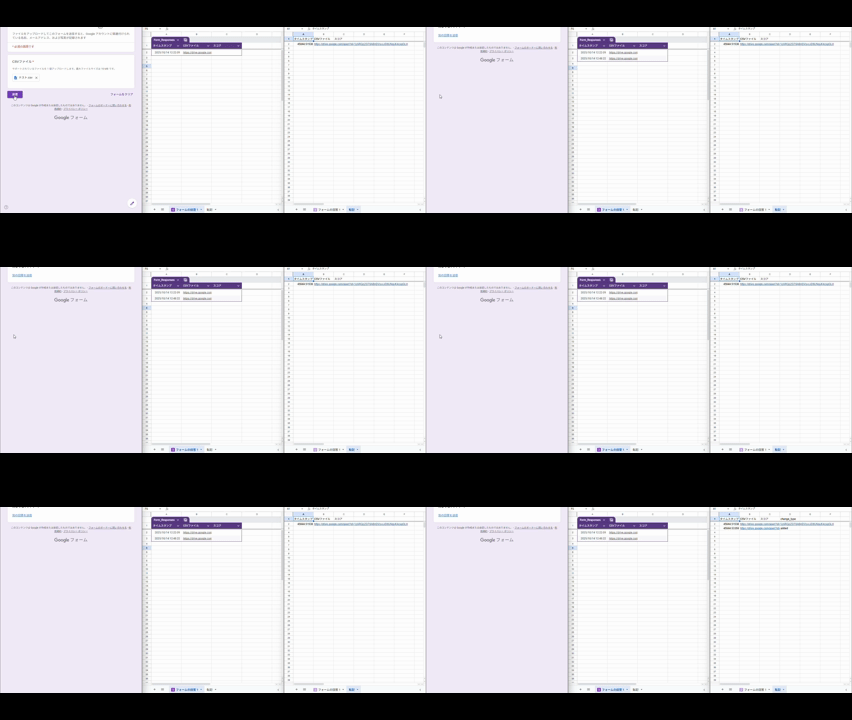
CSVファイルのアップロードから自動転記までの流れ
処理の流れ
それでは、実際にシステムを構築していきましょう。
n8nには2つの利用方法がありますが、本記事では初心者の方でもすぐに始められるクラウド版を使用します。
利用方法 | 特徴 | おすすめ度 | 月額費用 |
|---|---|---|---|
クラウド版 | • ブラウザからすぐに利用可能• インストール不要• サーバー管理不要• 自動バックアップ | ★★★(初心者向け) | 無料〜(5ワークフローまで) |
セルフホスト版※ | • 自分のPCやサーバーで運用• 完全無料で利用可能• 高度なカスタマイズが可能• 技術知識が必要 | ★★☆(上級者向け) | 無料(サーバー代は別途) |
※セルフホスト版:クラウドサービスを利用するのではなく、自分でサーバーやインフラを用意し、ソフトウェアやサービスを設置・運用すること。
この章では、システム構築に必要なGoogleフォームとGoogleスプレッドシート、テスト用CSVファイルを準備します。
まず、今回構築するシステムで必要なツールと、それぞれの役割を確認しましょう。
必要なツール | 役割 | 費用 |
|---|---|---|
Googleアカウント | すべてのGoogleサービスの基盤 | 無料 |
Googleフォーム | CSVファイルのアップロード窓口 | 無料 |
Googleスプレッドシート | データの保存・整理場所 | 無料 |
n8nアカウント | 自動化処理のエンジン | 無料~ |
テスト用CSVファイル | 動作確認用のサンプルデータ | 無料 |
フォルダ構成の計画
効率的な管理のため、以下のようなフォルダ構成を推奨します。
CSVデータ自動処理システム
├──データ収集フォーム(Googleフォーム)
├──データ管理シート(Googleスプレッドシート)
└──アップロードファイル格納フォルダ
└── (CSVファイルが自動保存される)
CSVファイルをアップロードするためのGoogleフォームを作成します。
Step 1:フォルダとフォームの作成
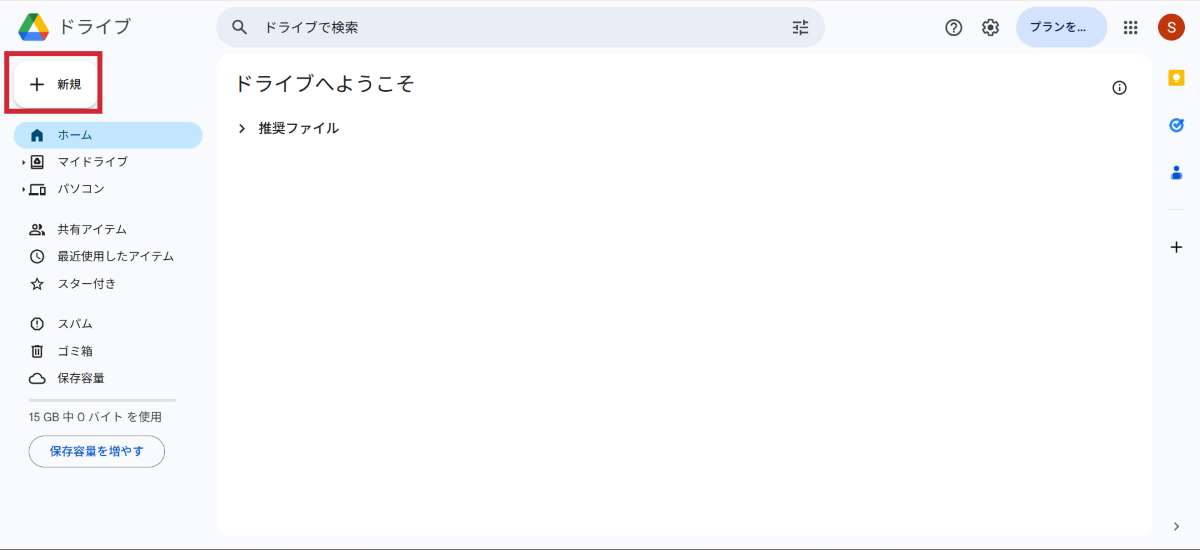
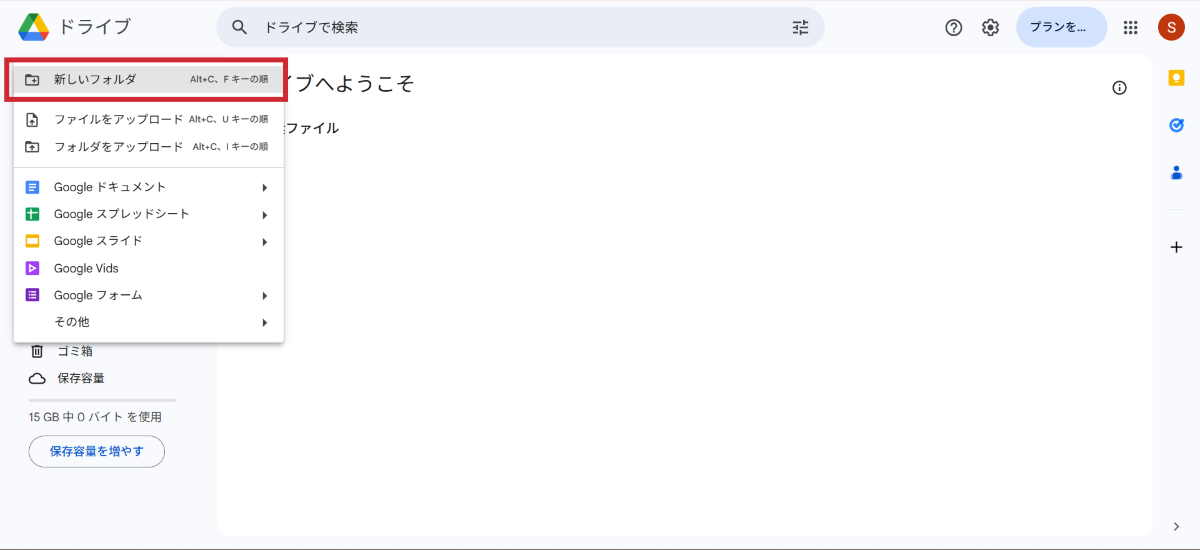
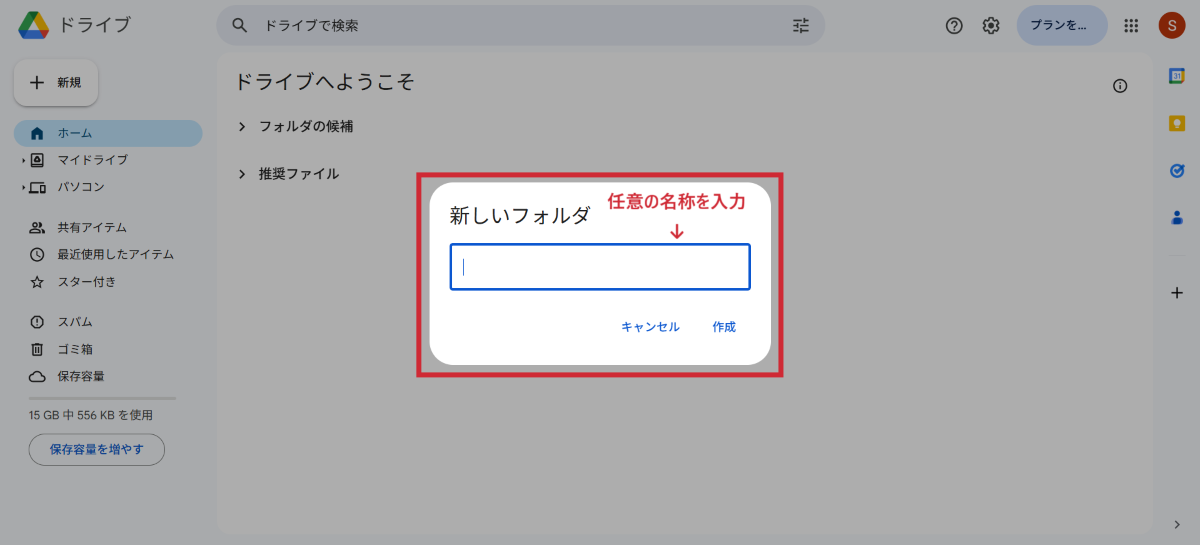
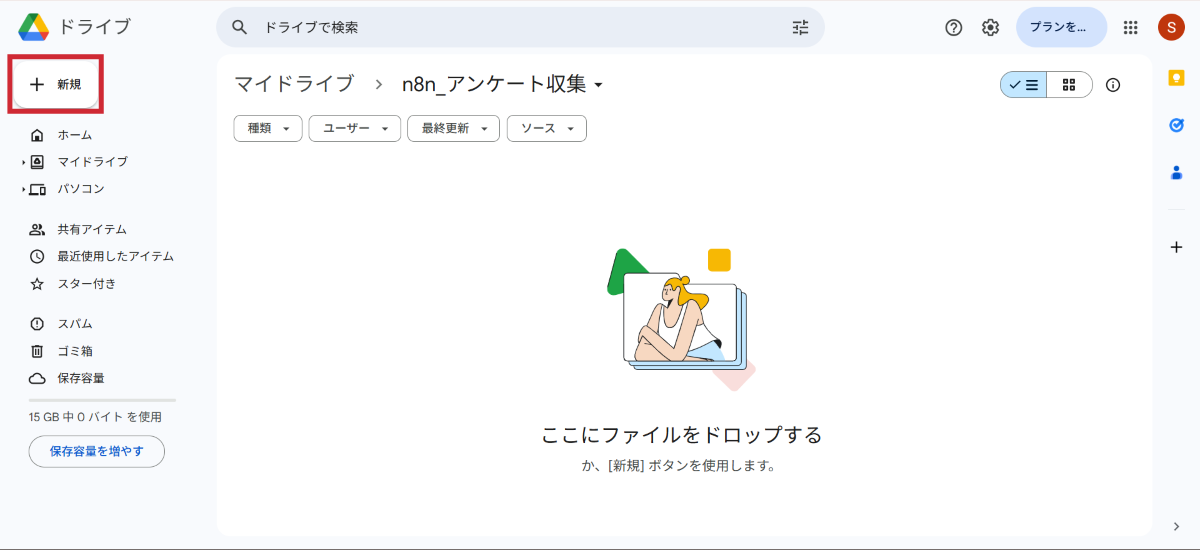
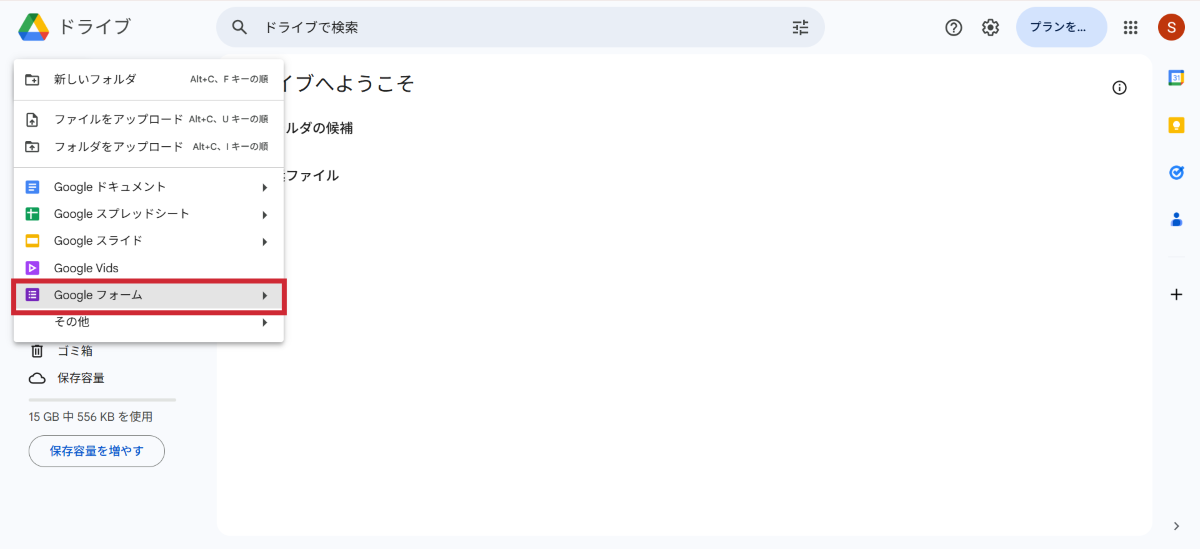
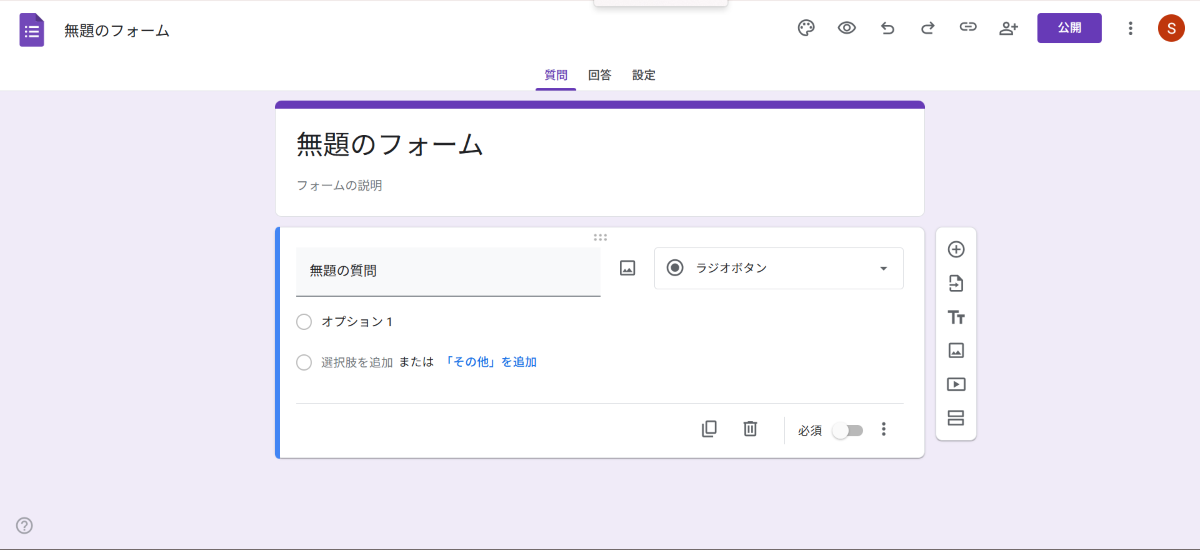
新規のGoogleフォームが作成されました
Step 2:フォームの詳細設定
フォームを実用的なものにするため、以下の設定を行います。
設定項目 | 設定値 | 備考 |
|---|---|---|
質問タイトル | CSVファイル | 明確な指示 |
回答形式 | ファイルのアップロード | プルダウンから選択 |
最大ファイル数 | 1 | 複数アップロード防止 |
最大ファイルサイズ | 10 MB | 適切なサイズ制限 |
必須設定 | ON | 右下のスイッチ |
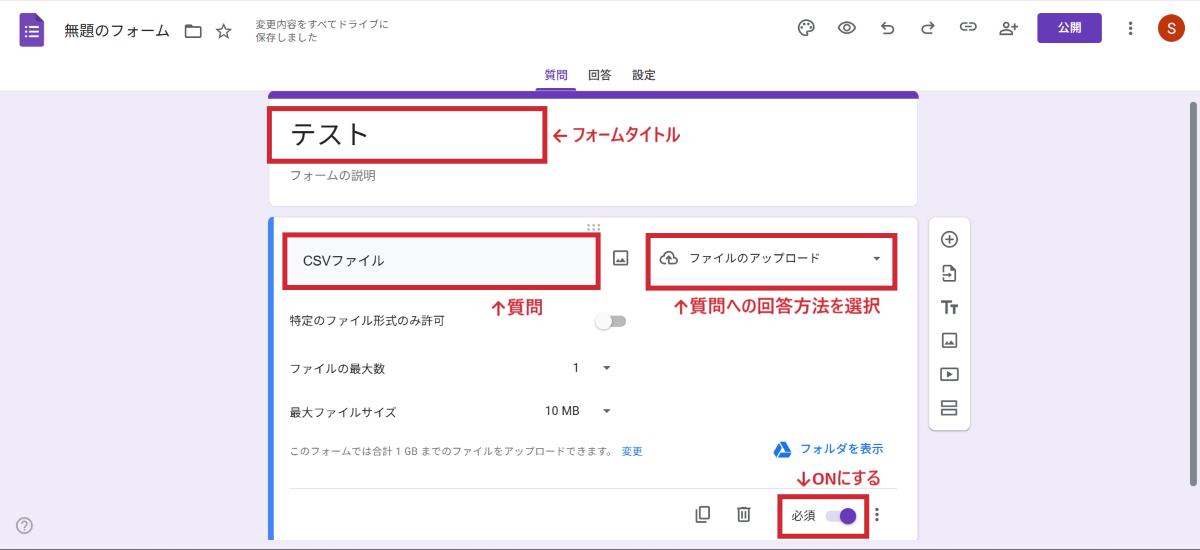
ファイルアップロード用の質問を設定
Step 3:フォームの追加設定
フォーム全体の設定を最適化します。
設定項目 | 推奨設定 | 理由 |
|---|---|---|
メールアドレスを収集する | ON | 提出者の特定 |
回答を1回に制限する | 状況に応じて | 重複防止 |
送信後の確認メッセージ | カスタマイズ | 「データを受け付けました」など |
フォームの回答を記録し、データを整理するためのスプレッドシートを設定します。
Step 1:スプレッドシートの作成と連携
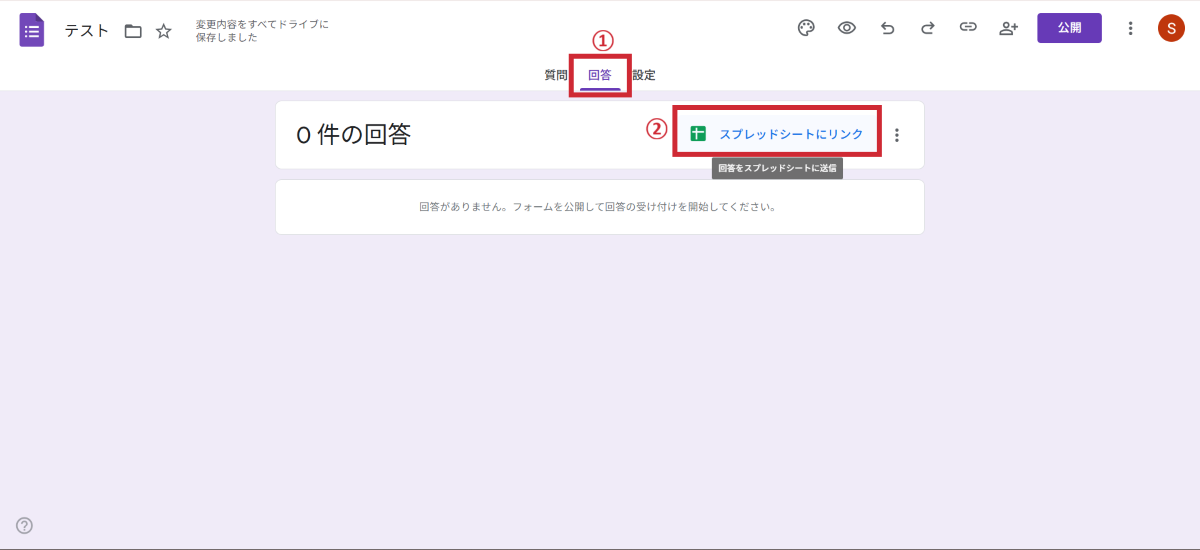
フォームとスプレッドシートを連携
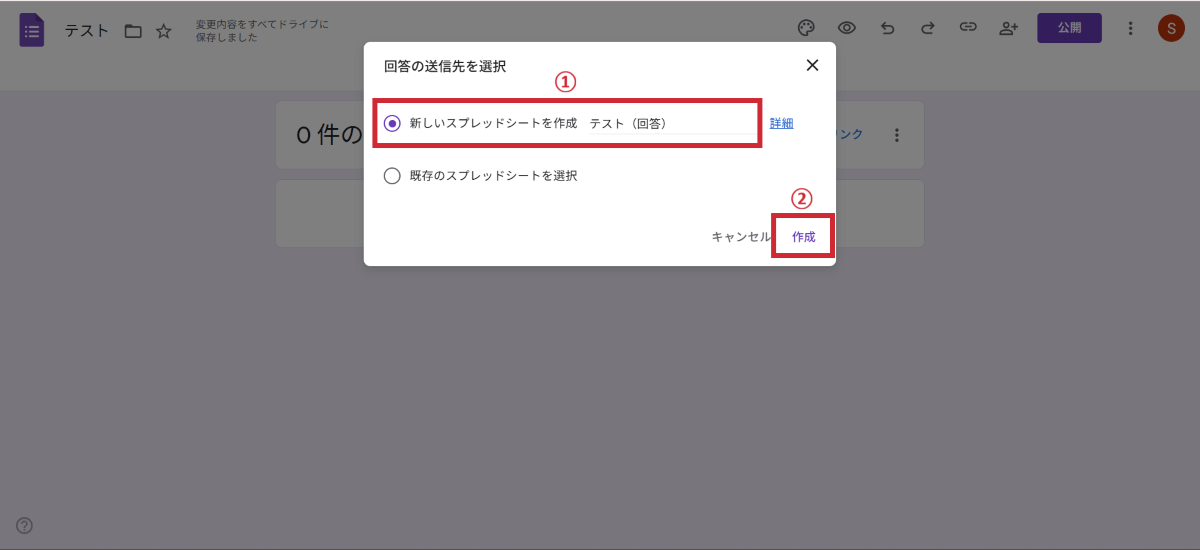
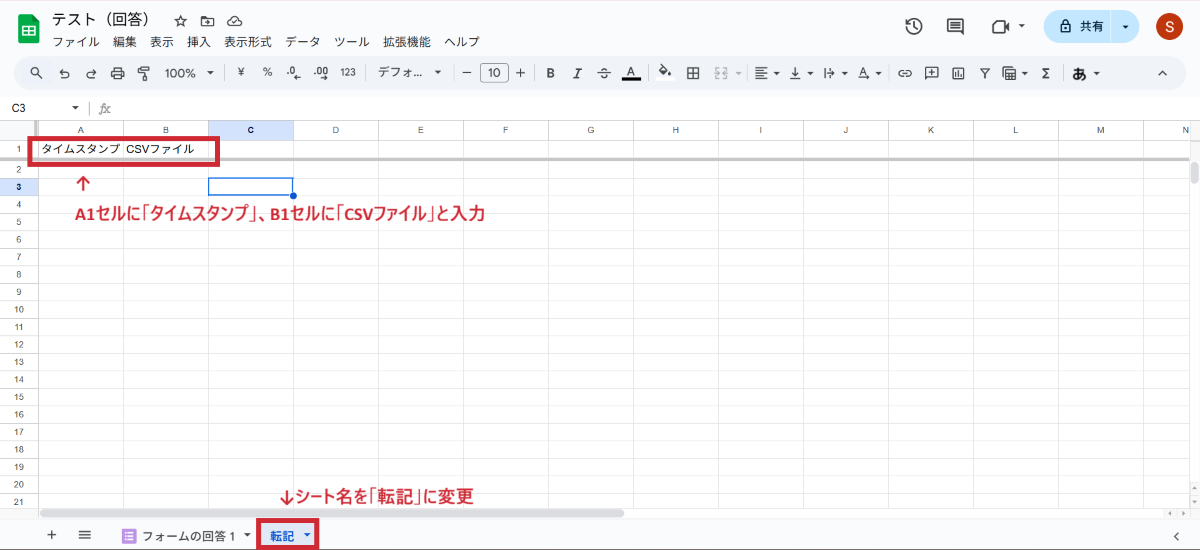
Step 2:転記用シートの追加
データを整理して保存するための専用シートを追加します。
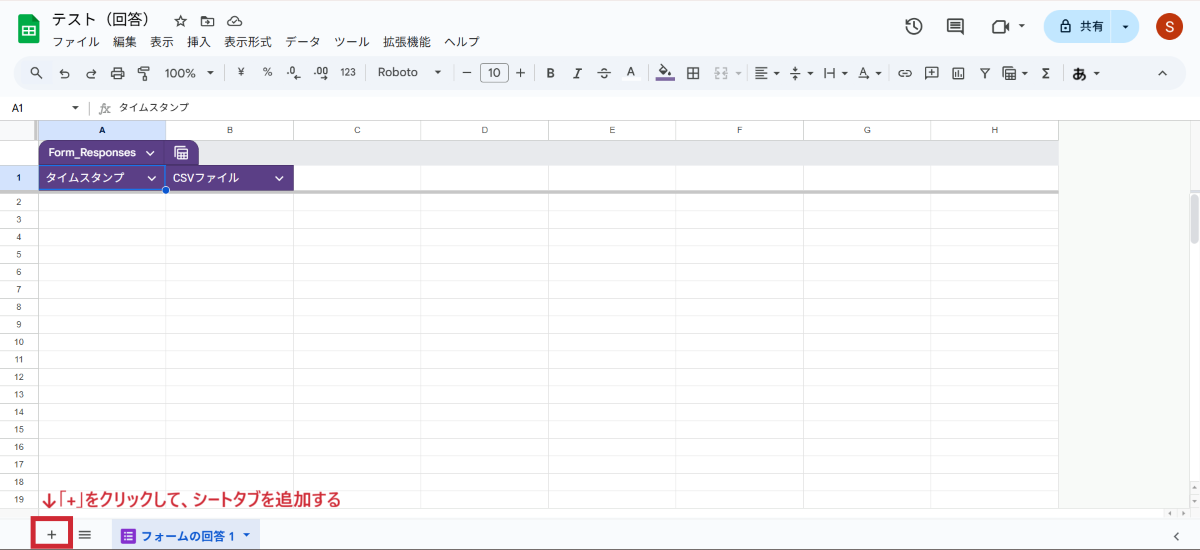
転記用の新しいシートを追加
列 | ヘッダー名 | 用途 |
|---|---|---|
A1 | タイムスタンプ | 処理日時の記録 |
B1 | CSVファイル | アップロードされたファイル情報 |
Step 3:ファイル構成の確認
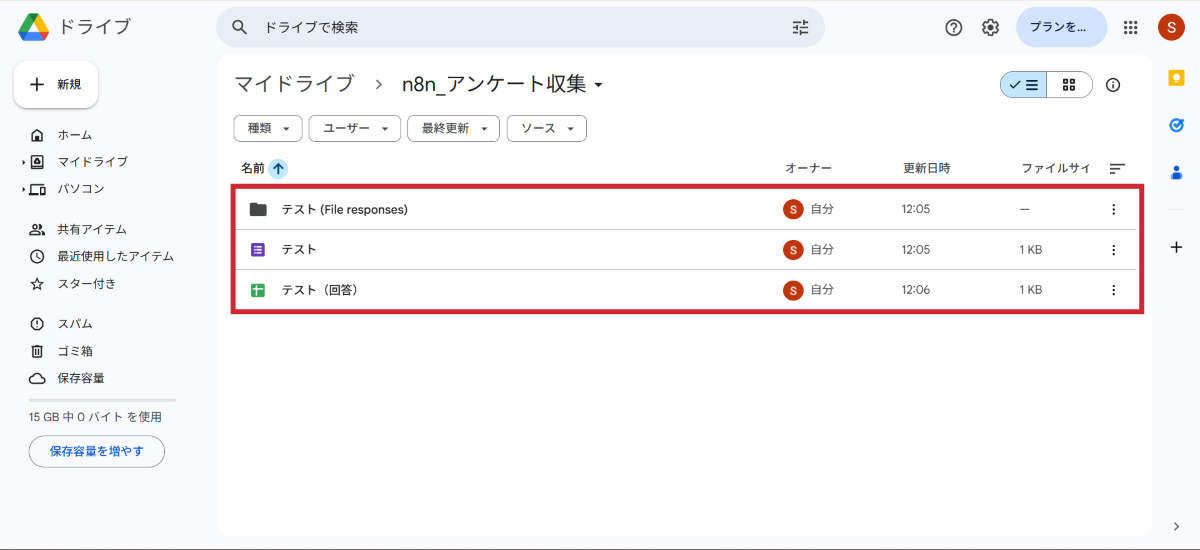
Googleドライブの「テスト」フォルダに以下のファイルが作成されていることを確認。
ファイル/フォルダ名 | 種類 | 用途 |
|---|---|---|
テスト | Googleフォーム | データ入力窓口 |
テスト(回答) | Googleスプレッドシート | データ管理 |
テスト(File responses) | フォルダ | アップロードファイル格納 |
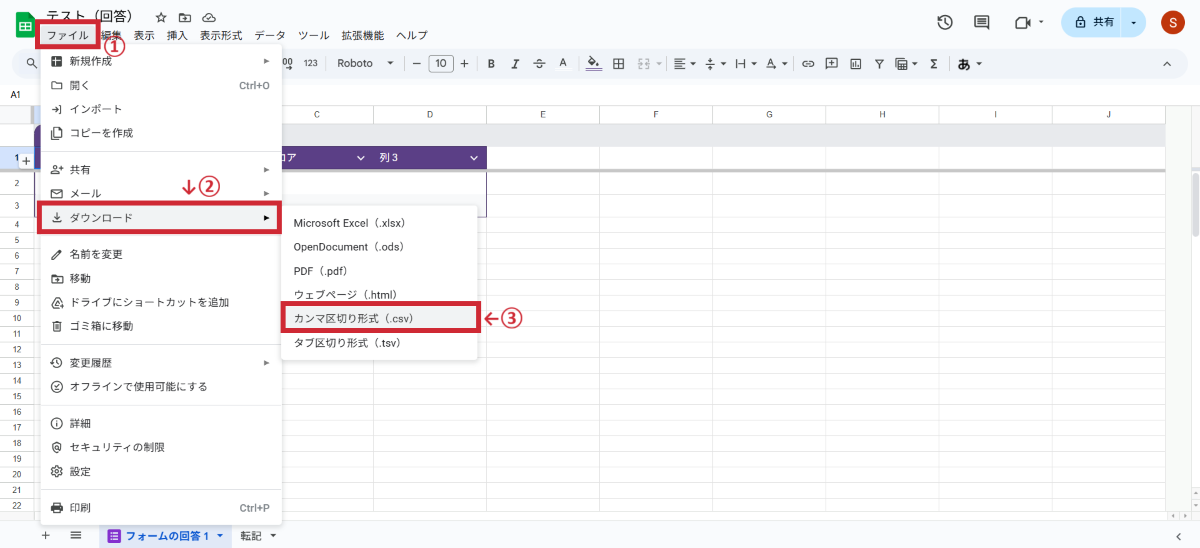
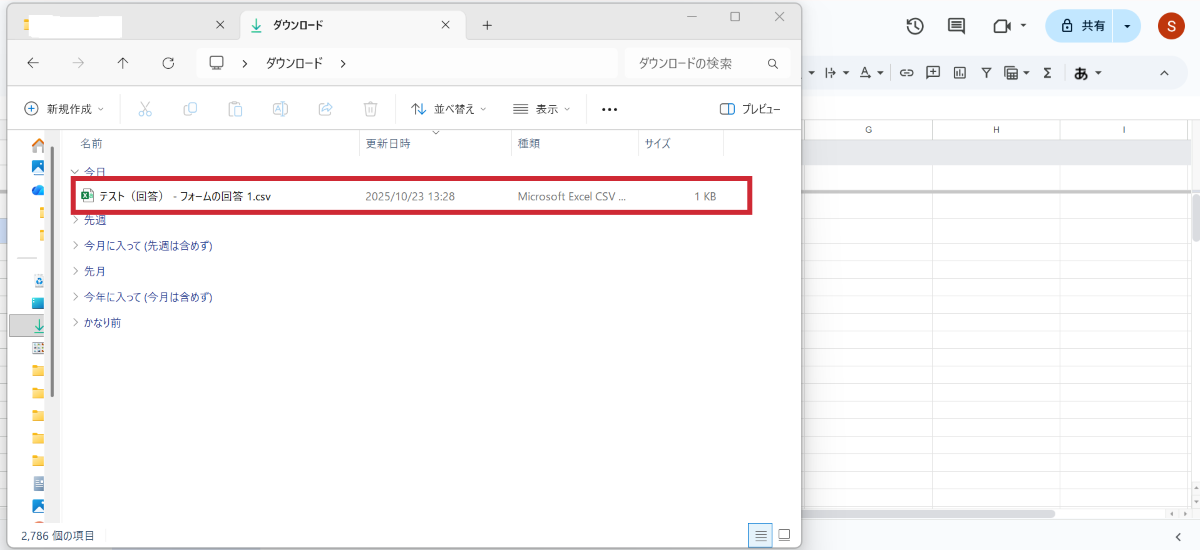
動作確認用のサンプルCSVファイルを準備します。
シンプルなテストファイルの作成
最も簡単な方法として、スプレッドシートから直接CSVを作成します。
これで事前準備が完了しました。
第2章でいよいよn8nでの自動化システムを構築します。
この章では、n8nを使って実際の自動化ワークフローを構築します。
ワークフロー全体の構成
まず、構築するワークフローの全体像を理解しておきましょう。
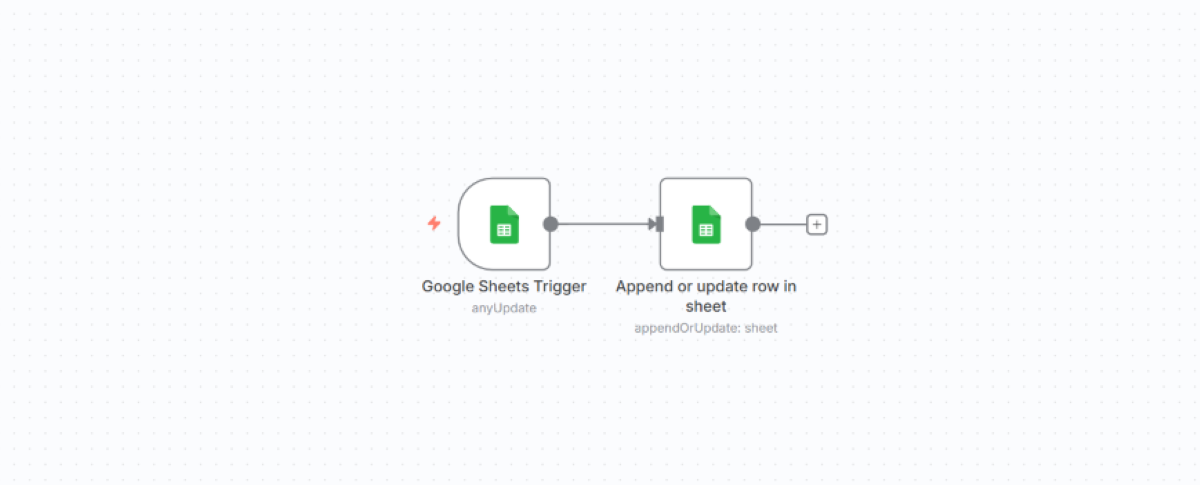
2つのノードで構成されるシンプルなワークフロー
ノード名 | 機能 | 役割 |
|---|---|---|
Google Sheets Trigger | 行の追加/更新を検知 | システムの起動トリガー |
Google Sheets | データの転記処理 | 別シートへの自動転記 |
初期設定:n8nワークスペースの準備
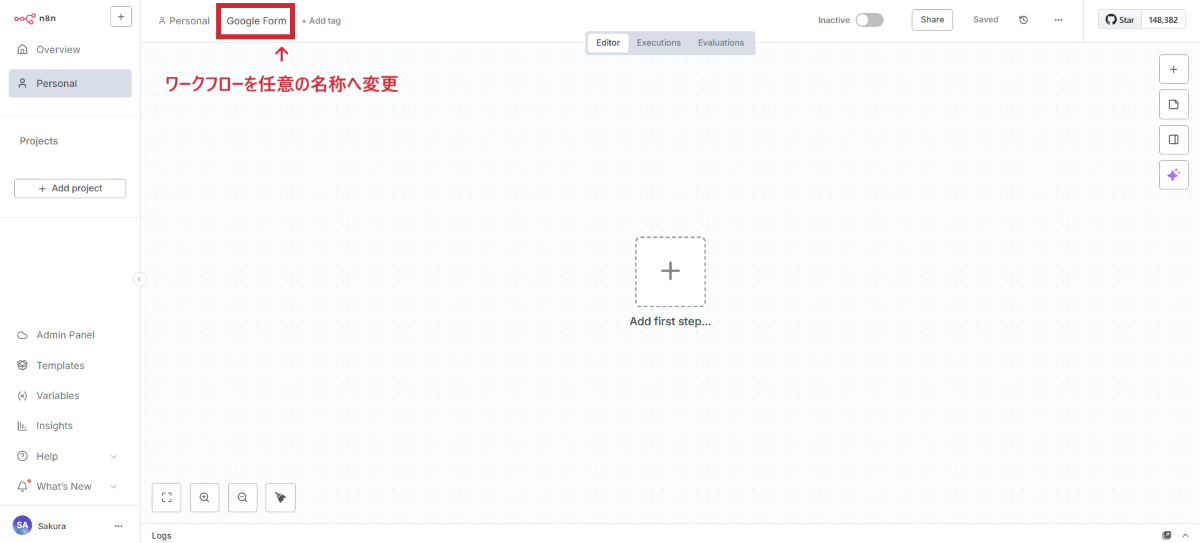
新しいワークフローの作成画面
システムの起点となるトリガーノードを設定します。
このノードが、Googleスプレッドシートの変更を監視し、自動処理を開始します。
ノードの追加
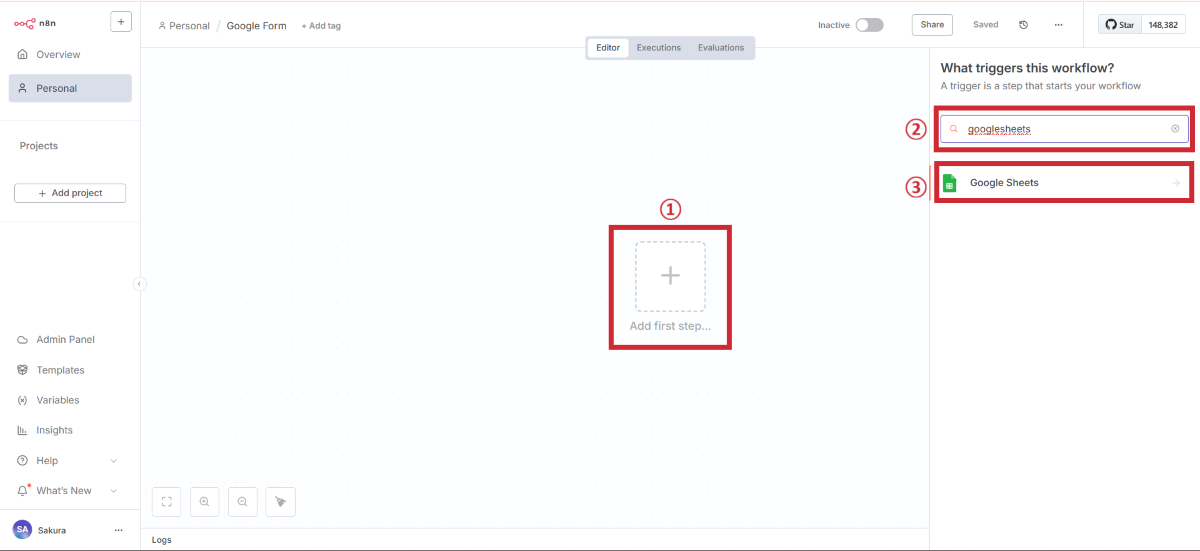
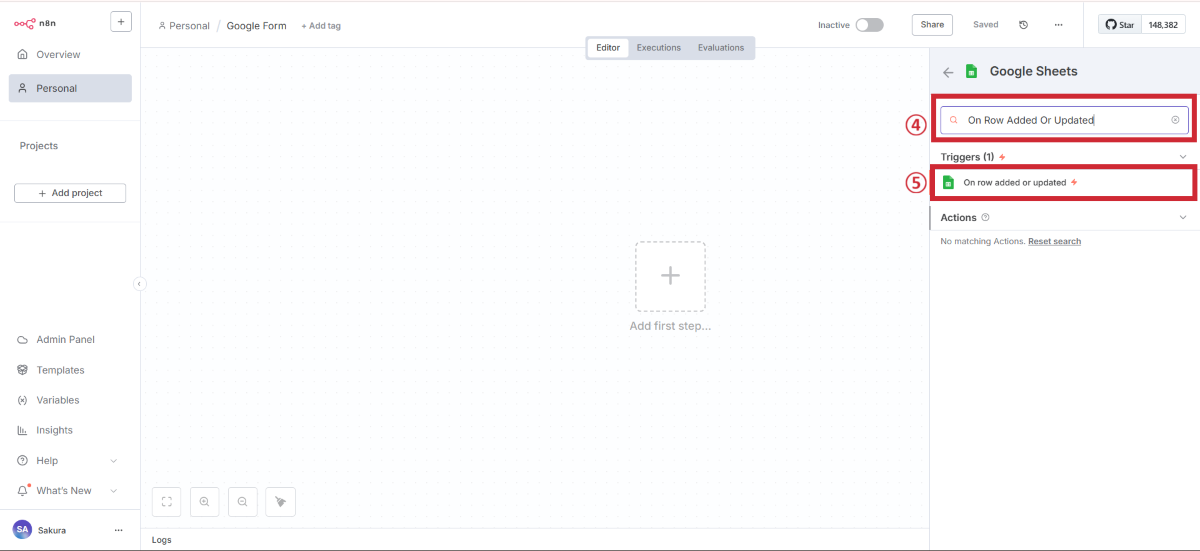
Google Sheets Triggerノードを追加
Google認証の設定(初回のみ)
n8nとGoogleサービスを連携するための認証を行います。
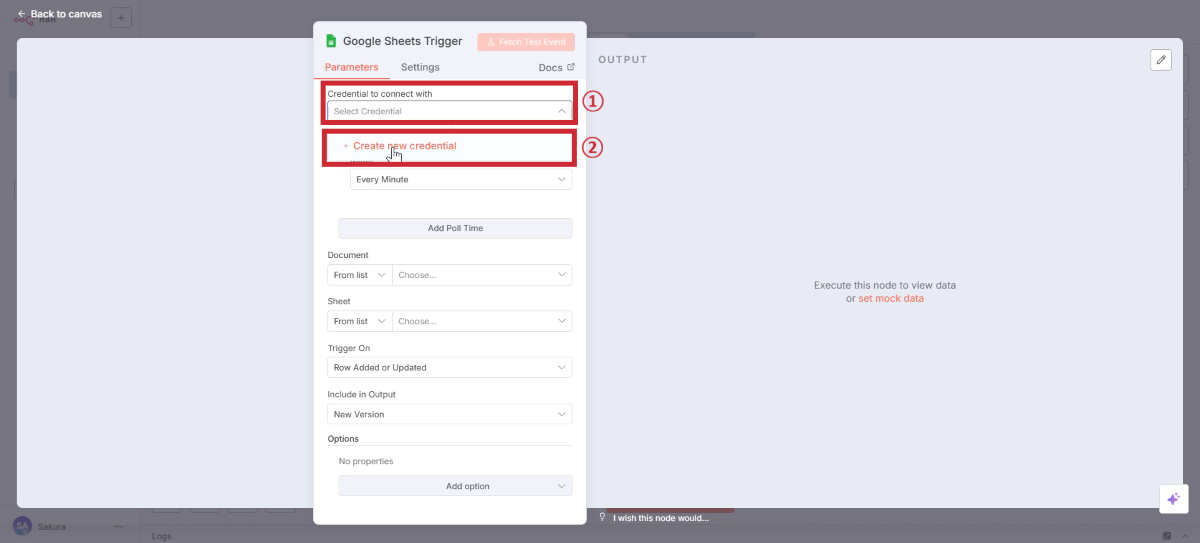
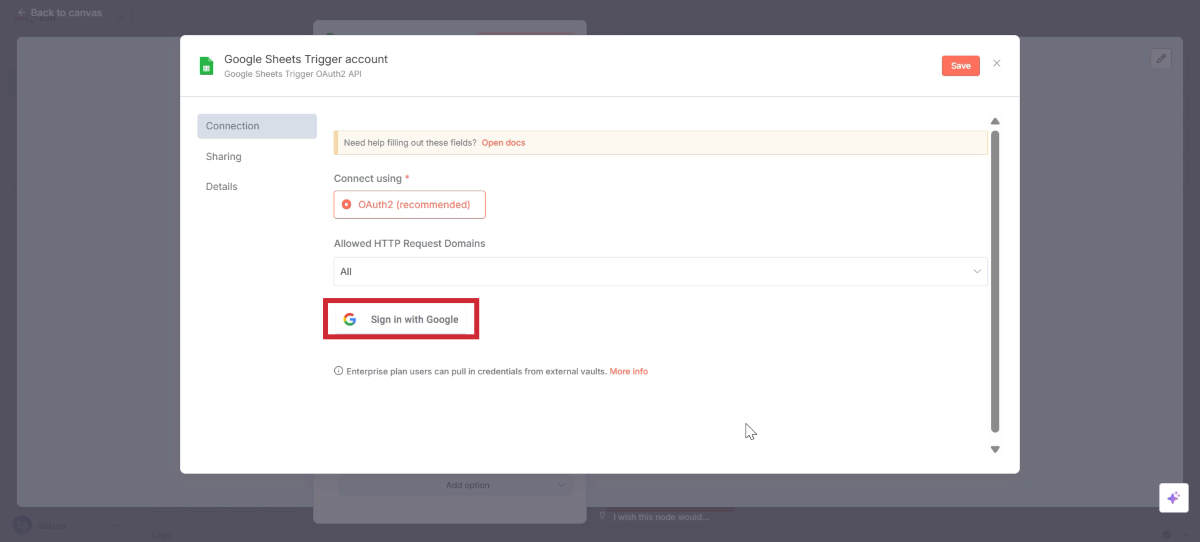
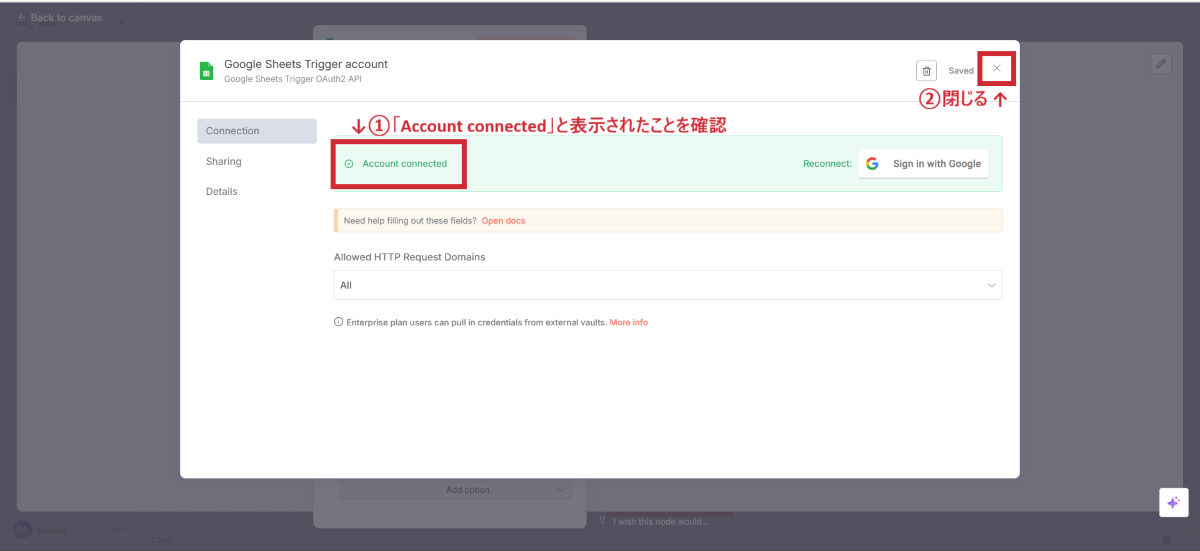
Googleアカウントとの連携が完了
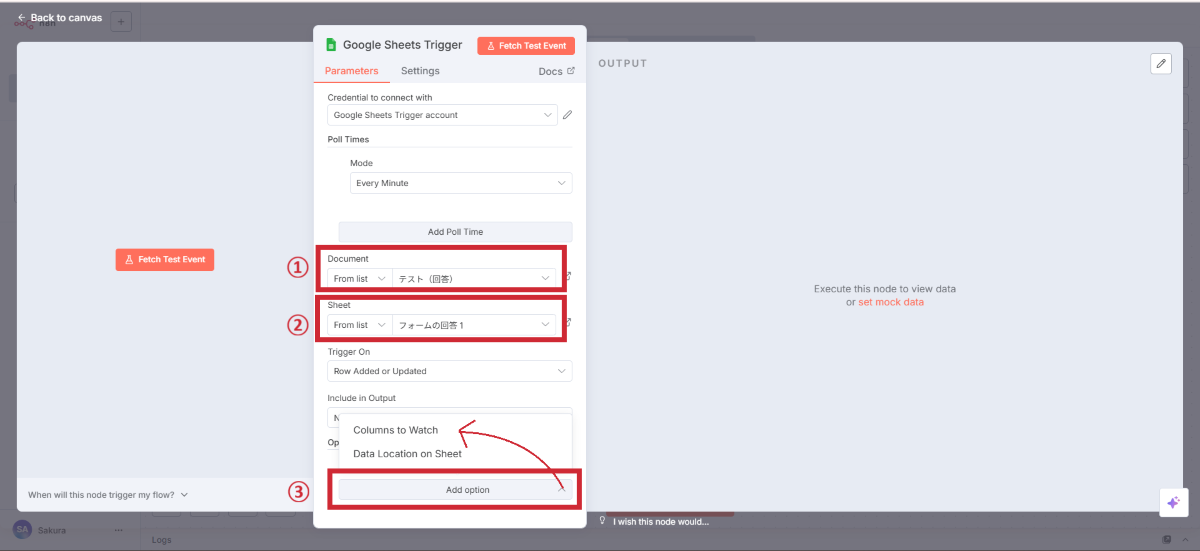
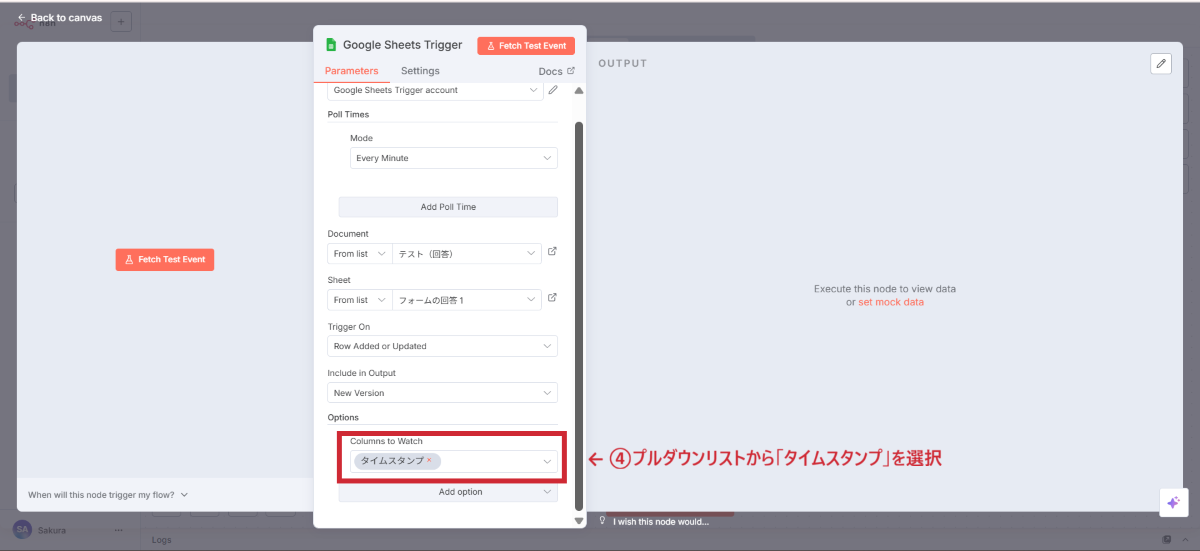
トリガー条件の詳細設定
トリガーの動作条件を設定します。
設定項目 | 設定値 | 説明 |
|---|---|---|
Document | テスト(回答) | 監視対象のスプレッドシート |
Sheet | フォームの回答 1 | 監視対象のシート |
Trigger On | Row Added | 新規行追加時のみ起動 |
Options | → | 追加オプションを展開 |
Columns to Watch | タイムスタンプ | 監視する列を指定 |
設定のポイント
トリガーのテスト実行
設定が完了したら、動作確認を行います。
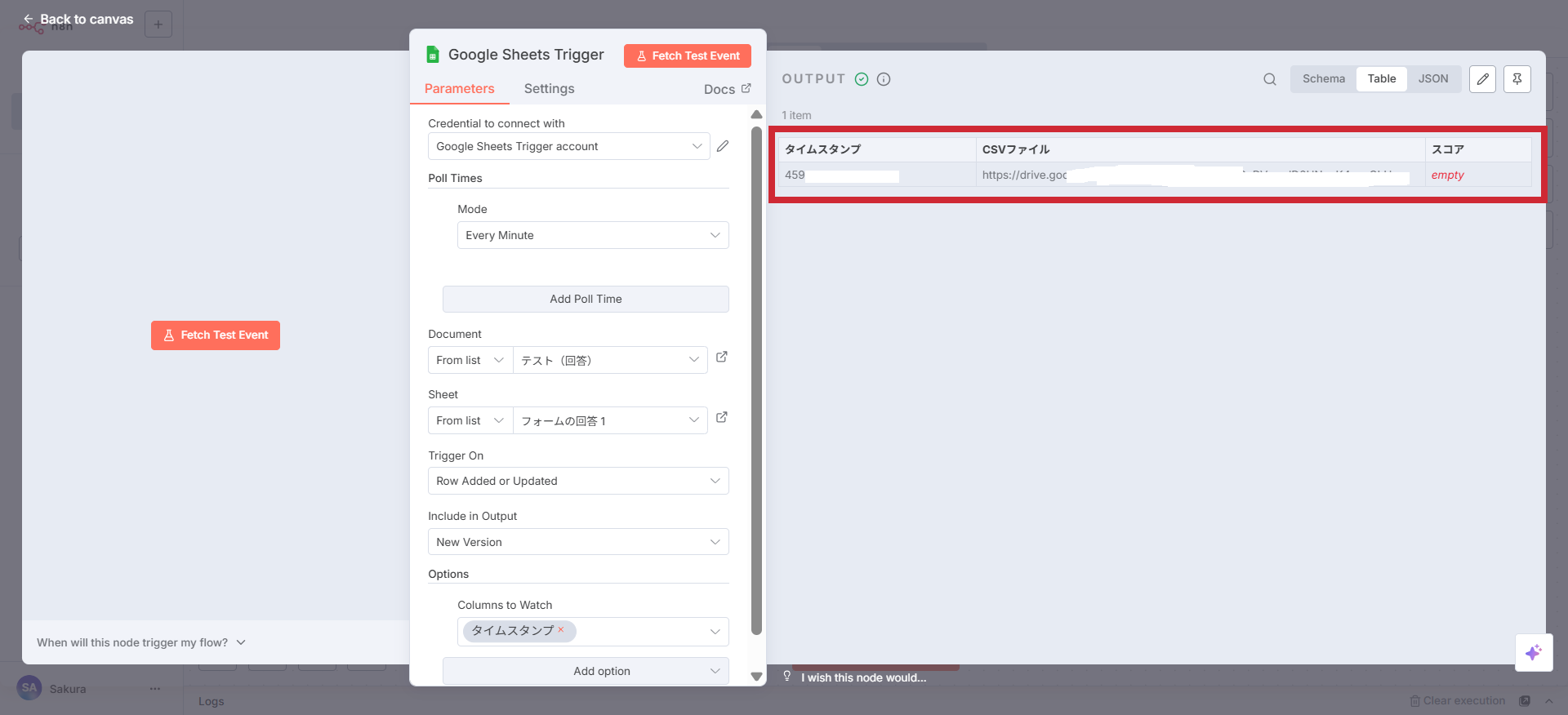
トリガーが正常に動作していることを確認
取得したデータを別シートに自動転記するノードを設定します。
Google Sheetsノードの追加
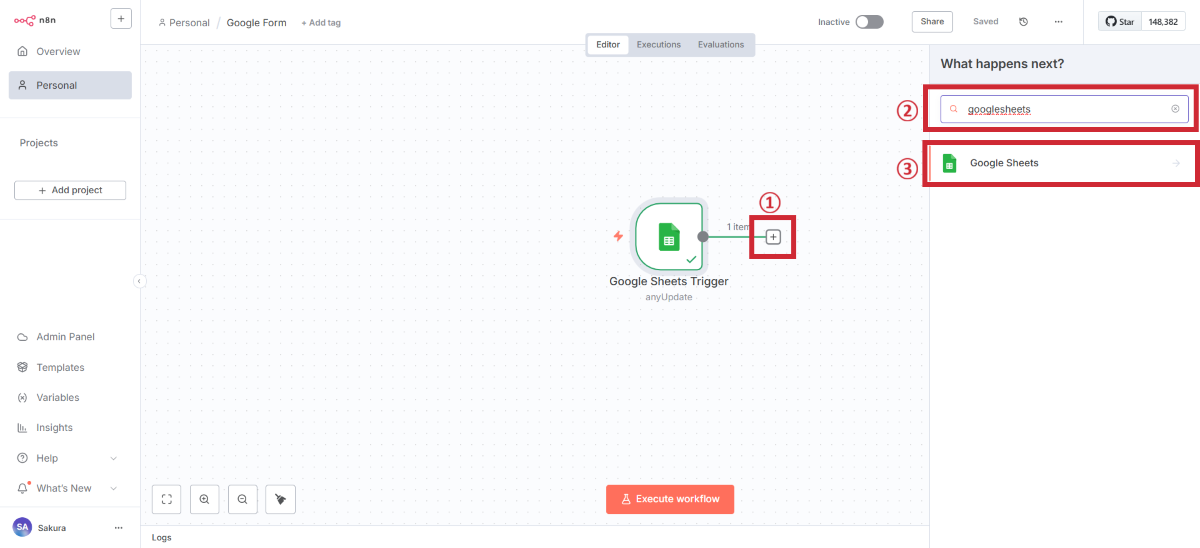
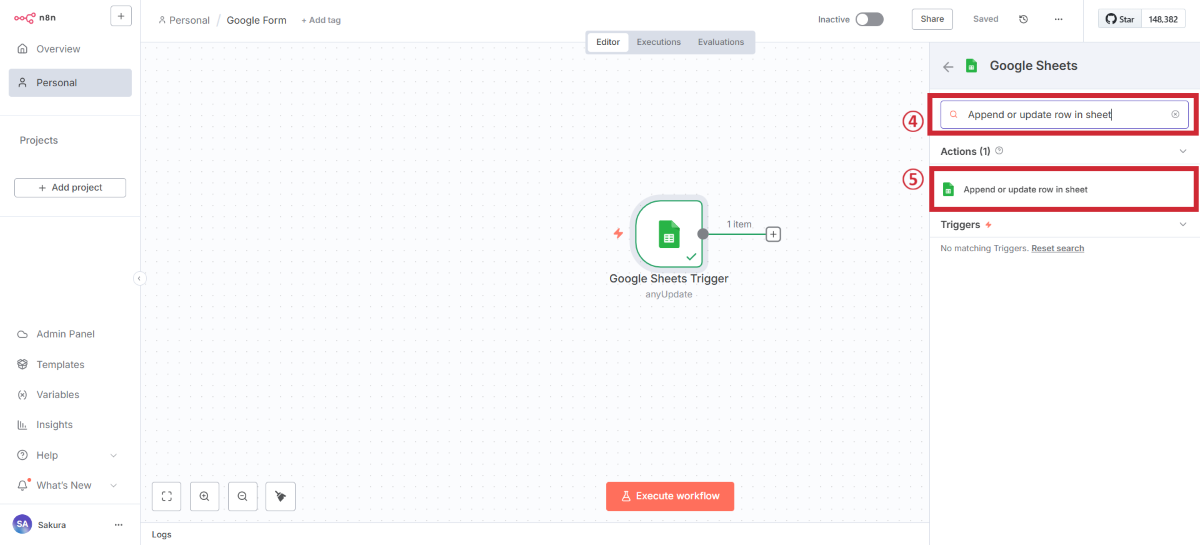
転記処理の設定
データをどのように転記するかを設定します。
設定項目 | 設定値 | 説明 |
|---|---|---|
Credential | 既存の認証情報を使用 | STEP1で設定済み |
Document | テスト(回答) | 同じスプレッドシート内 |
Sheet | 転記 | 転記先のシート |
Mapping Column Mode | Map Automatically | 自動でカラムをマッピング |
Options | → | 詳細オプションを展開 |
Column to Match On | タイムスタンプ | 重複チェックの基準列 |
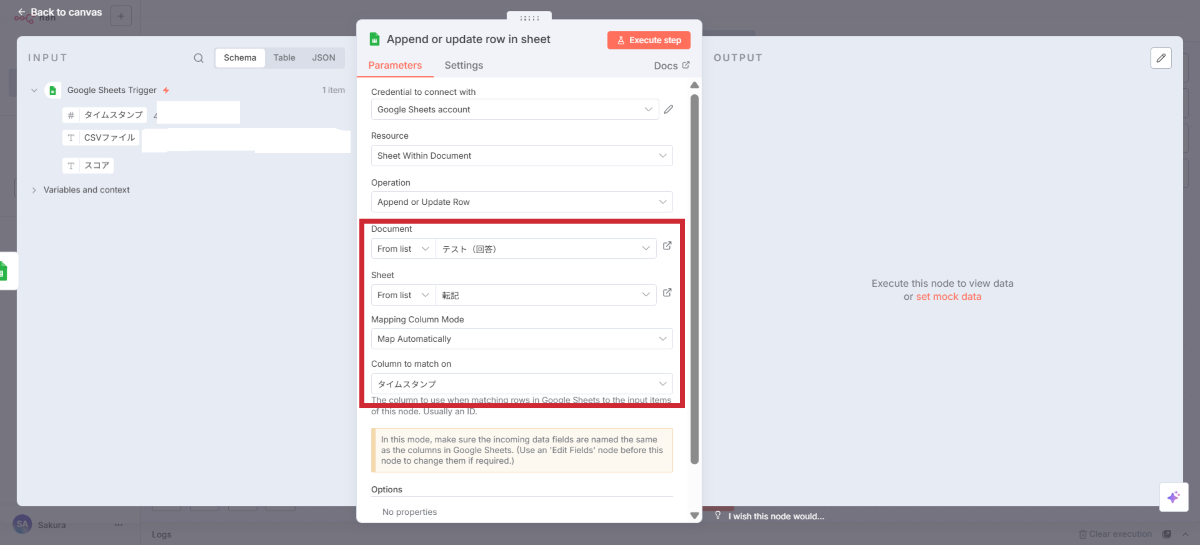
データ転記の詳細設定
データマッピングの確認
自動マッピングが正しく設定されているか確認。
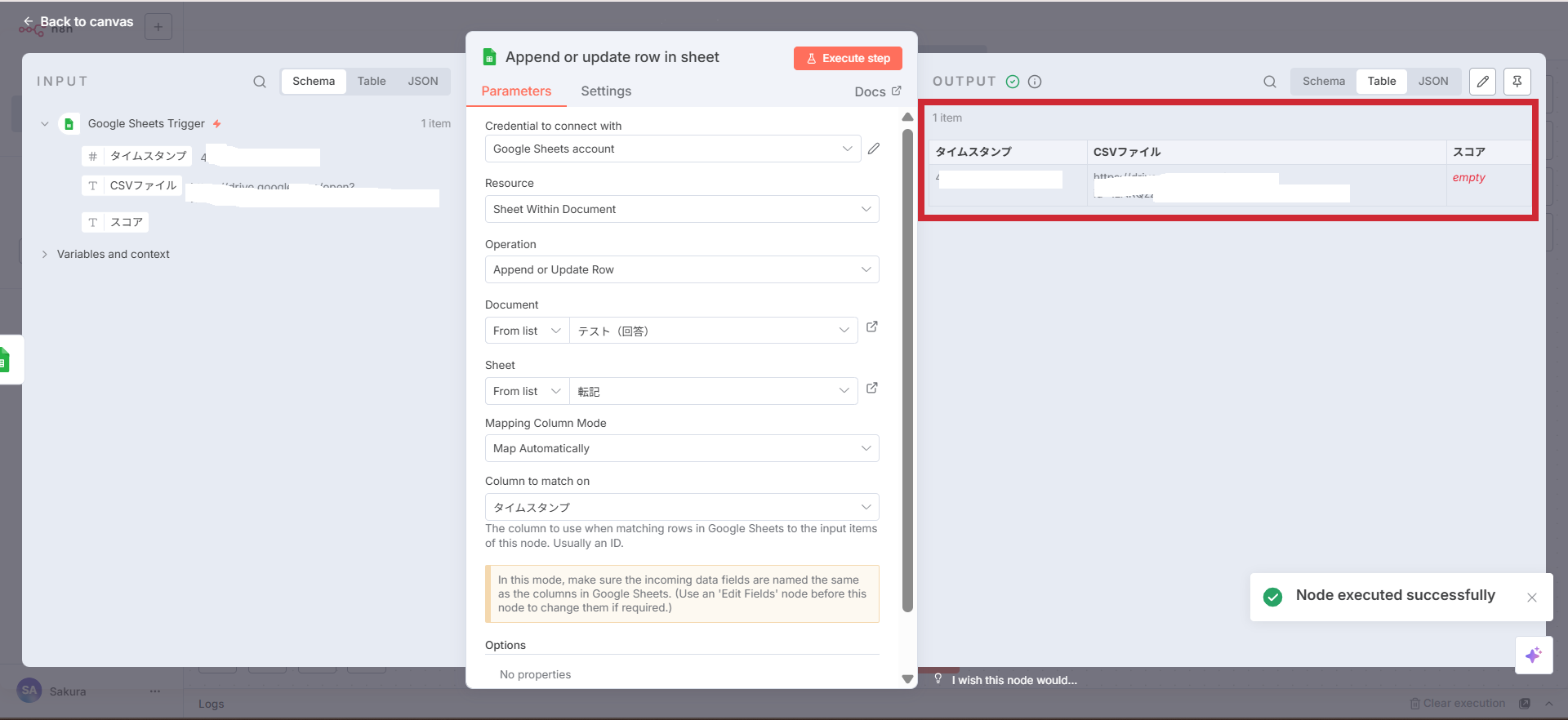
ワークフロー全体のテスト
両方のノードの設定が完了したら、全体テストを実施する。
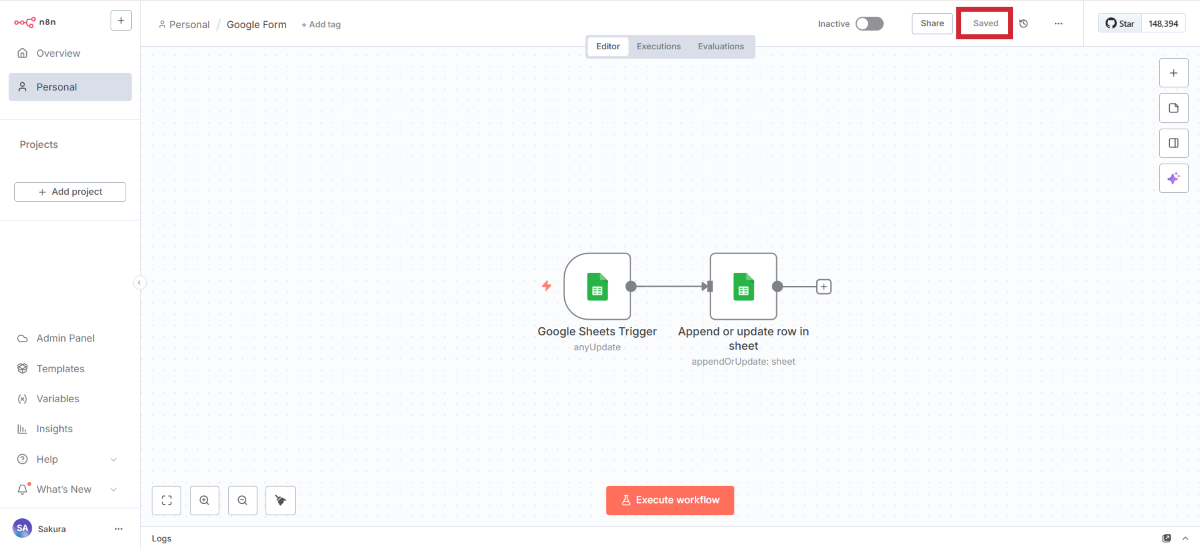
実際にGoogleフォームからCSVファイルをアップロードして、システム全体の動作を確認します。
ワークフローの有効化
まず、作成したワークフローを本番稼働させます。
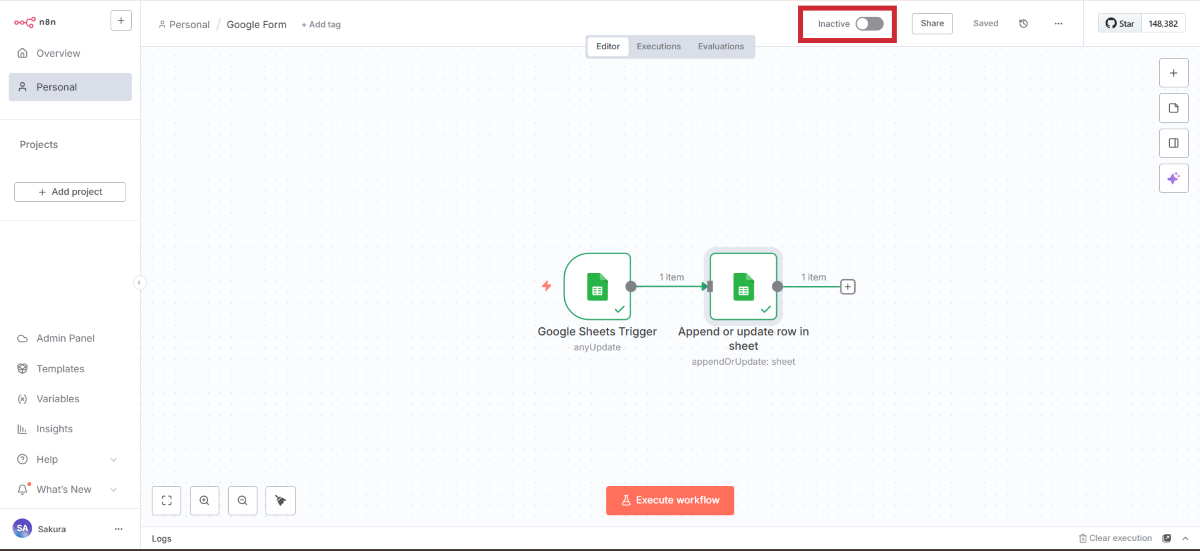
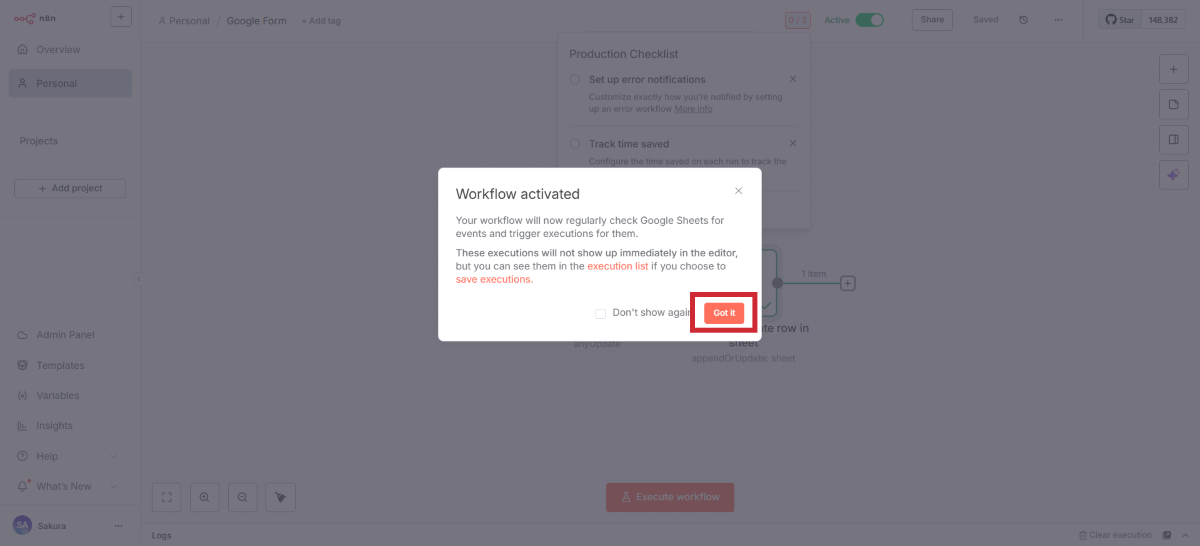
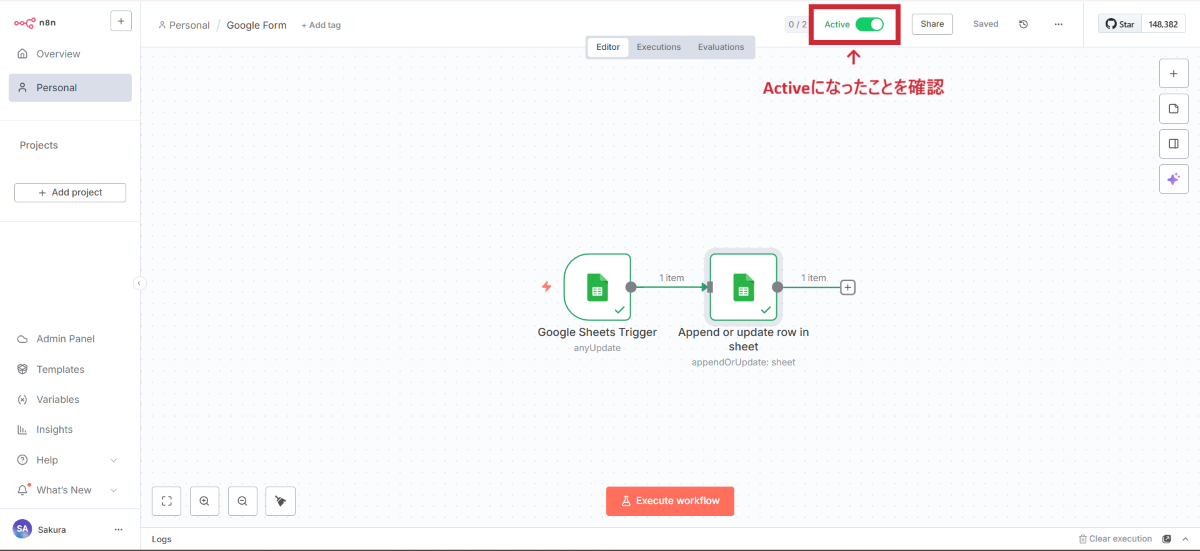
ワークフローが有効化され、自動実行の準備完了
Googleフォームからのテスト送信
実際にCSVファイルをアップロードしてテストします。
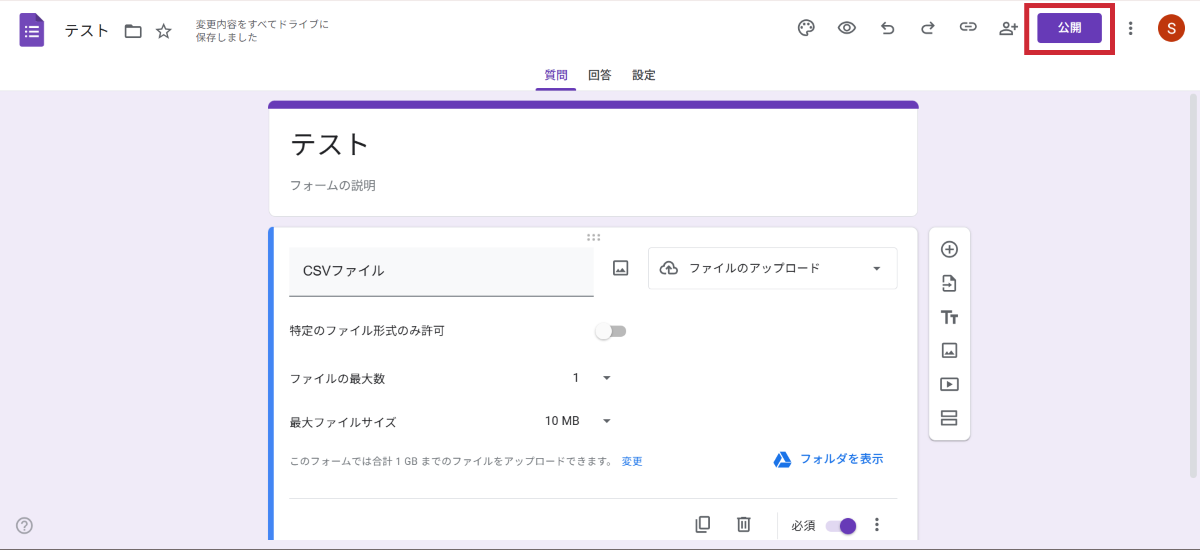
フォームの公開とテスト送信
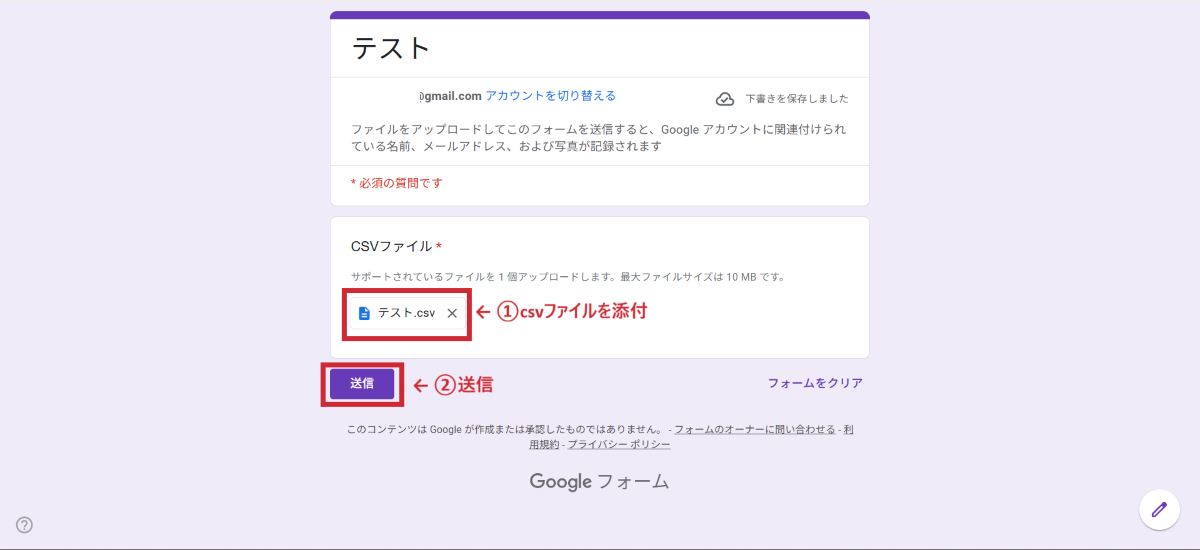
データ転記の確認
システムが正常に動作しているか確認します。
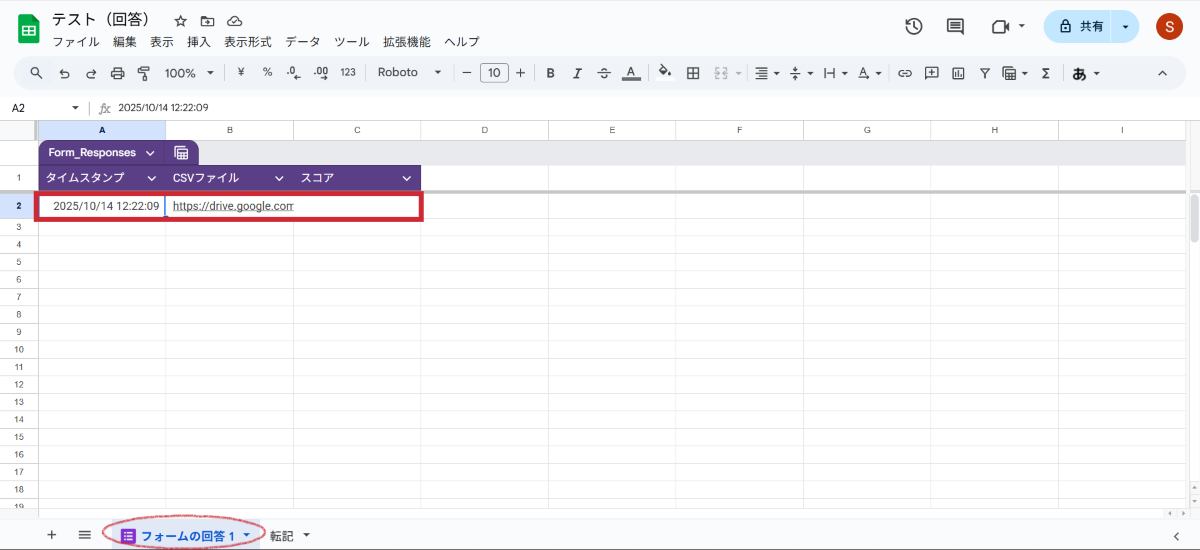
フォームの回答が記録されている
※転記には数秒〜数十秒かかる場合があります
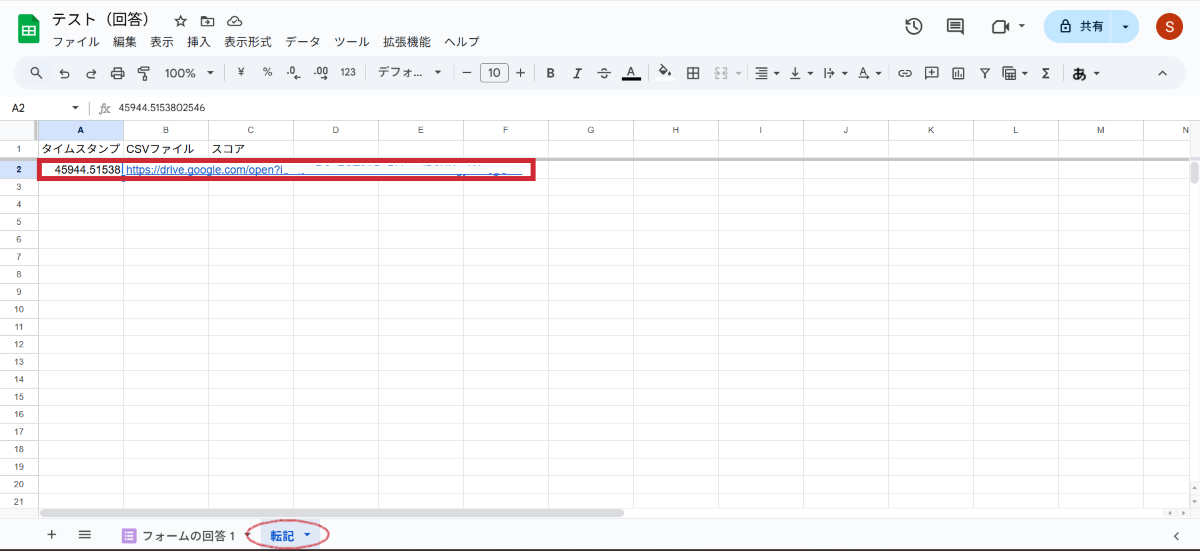
データが自動的に転記シートに追加された
動作確認のチェックリスト
この章では、よくある問題の解決方法と、実務で使える応用例を紹介します。
システム構築・運用時によく発生する問題と対処法をまとめました。
エラー内容 | 原因 | 解決方法 | 予防策 |
|---|---|---|---|
トリガーが起動しない | ワークフローが無効 | Activeスイッチを確認 第2章:STEP3を参照 | 定期的な動作確認 |
認証エラー(401) | Google認証の期限切れ | 認証情報を再設定 | 定期的な認証更新 |
データが転記されない | シート名の不一致 | シート名を正確に指定 | 命名規則の統一 |
重複データが発生 | マッチング列の設定ミス | Column to Match Onを確認 | タイムスタンプを使用 |
処理が遅い | 大量データの処理 | バッチ処理に変更 | データ量の制限 |
ファイルが読み込めない | ファイル形式の問題 | CSV形式を確認 | アップロード前の検証 |
デバッグ方法
問題が発生した際の調査手順。
n8nのログを確認
Googleスプレッドシートの確認
テストモードで実行
基本システムを発展させた実用的な応用例を紹介します。
応用例1:CSV内容の自動解析と分類
アップロードされたCSVファイルの内容を解析し、自動で分類・集計する拡張
追加するノード
ノード | 機能 | 用途 |
|---|---|---|
Read Binary File | CSVファイルの読み込み | ファイル内容を取得 |
Spreadsheet File | CSV解析 | データをパース |
IF | 条件分岐 | データ内容で処理を分岐 |
Set | データ加工 | 必要な形式に変換 |
活用シーン
応用例2:処理結果の自動通知
処理完了後、関係者に自動で通知を送る機能の追加
通知方法の選択肢
通知方法 | 追加ノード | メリット | 設定難易度 |
|---|---|---|---|
メール通知 | Gmail | 確実に届く | ★☆☆ |
Slack通知 | Slack | リアルタイム性 | ★★☆ |
LINE通知 | HTTP Request | 個人への通知 | ★★★ |
Teams通知 | Microsoft Teams | 企業環境に最適 | ★★☆ |
実装例(Slackの場合)
応用例3:複数ファイル形式への対応
CSVだけでなく、ExcelやTSVファイルにも対応する拡張
対応可能なファイル形式
実装のポイント
応用例4:データ検証とエラーハンドリング
アップロードされたデータの妥当性をチェック
検証項目の例
検証内容 | 実装方法 | エラー時の処理 |
|---|---|---|
必須項目チェック | IFノードで判定 | エラーログに記録 |
データ型検証 | Codeノードで検証 | 型変換または却下 |
重複チェック | データベース照合 | 重複データを別シートへ |
範囲チェック | 数値の妥当性確認 | 警告通知を送信 |
カスタマイズのベストプラクティス
お疲れ様でした。本記事では、n8nとGoogleフォームを組み合わせたCSVデータ自動処理システムの構築方法を詳しく解説しました。
構築したシステムの価値
このシステムにより、以下の価値が実現されました。
実現された価値 | ビジネスインパクト | ROI |
|---|---|---|
作業時間の削減 | 膨大な時間的余裕の創出 | 費用対効果の向上 |
エラー率の低下 | ヒューマンエラーをゼロに | 品質向上による信頼性向上 |
リアルタイム処理 | 即座にデータ反映 | 意思決定の迅速化 |
業務の標準化 | 属人化からの脱却 | 組織の柔軟性向上 |
学習リソース
さらに学びを深めたい方へ
最後に
今回構築したシステムは、CSVデータ処理の自動化という一例ですが、この仕組みは様々な業務に応用可能です。
ぜひ、あなたの業務課題に合わせてカスタマイズし、業務効率化を実現してください。
自動化によって生まれた時間を、より創造的で価値の高い業務に充てることができれば、個人もチームも組織も、さらなる成長を遂げることができるでしょう。
—
本記事が皆様の業務効率化のお役に立てれば幸いです。
今後は、AIやクラウド技術を活用した革新的な方法で業務を効率化し、業績を向上させる企業が生き残るでしょう。
まずは自社の業務フローを見直し、適切なデジタルツールの導入を検討してみてはいかがでしょうか。


株式会社TWOSTONE&Sonsグループでは
60,000人を超える
人材にご登録いただいており、
ITコンサルタント、エンジニア、マーケターを中心に幅広いご支援が可能です。
豊富な人材データベースと創業から培ってきた豊富な実績で貴社のIT/DX関連の課題を解決いたします。



幅広い支援が可能ですので、
ぜひお気軽にご相談ください!

-290x163.png)
-290x163.png)